> For the complete documentation index, see [llms.txt](https://docs.geopard.tech/geopard-tutorials/llms.txt). Markdown versions of documentation pages are available by appending `.md` to page URLs; this page is available as [Markdown](https://docs.geopard.tech/geopard-tutorials/it/agronomia/processo-di-creazione-delle-zone-di-gestione-del-campo-zone-di-produttivita.md).
# Processo di creazione delle zone di gestione del campo (zone di produttività)
Dal confine a una migliore agronomia - un flusso di lavoro passo passo per creare, usare e validare le zone di gestione.
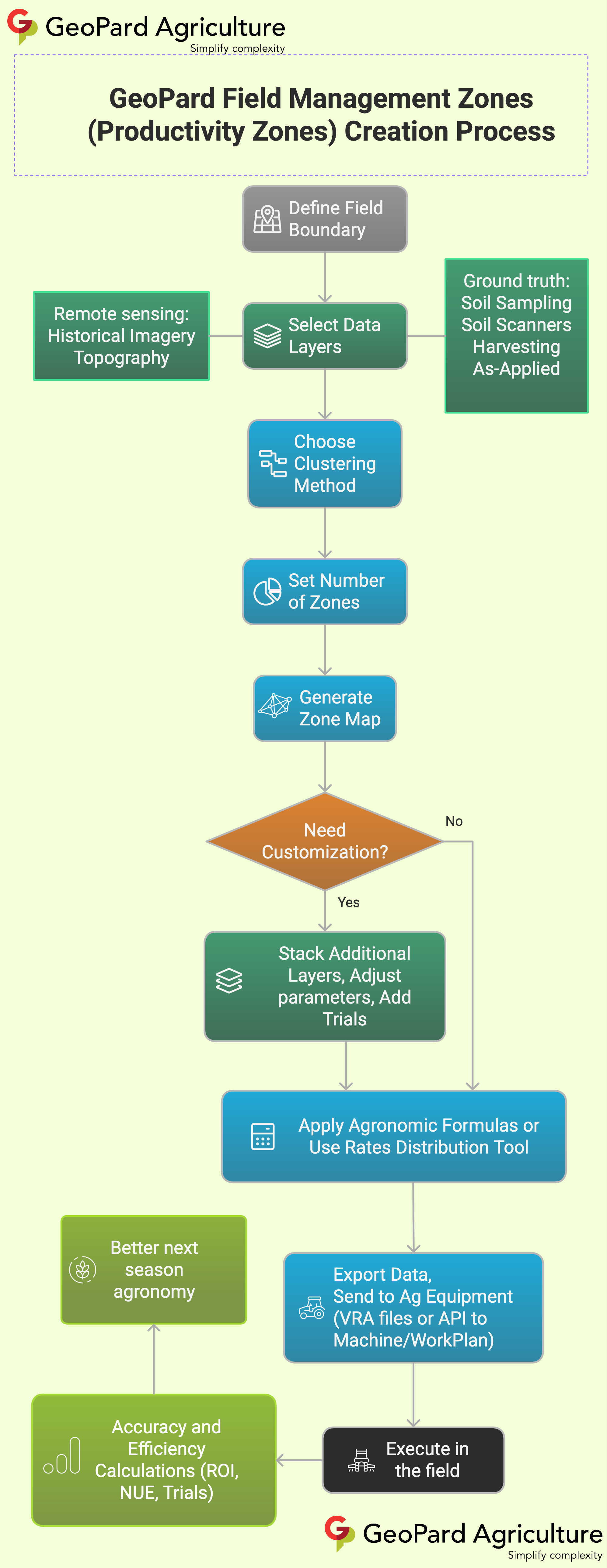
Processo di creazione delle Zone di Gestione dei Campi GeoPard (Zone di Produttività)
### 1. Definisci il confine del campo
Disegna o importa il contorno del campo (shp, GeoJSON, cloud della macchina). Un solo poligono basta per iniziare.
### 2. Seleziona i livelli di dati
| Fonte dei dati | Livelli tipici | Perché è importante |
| ------------------- | ---------------------------------------------------------------------------------------------------------------------------------------------------- | ------------------------------------------------------------------------------ |
| **Telerilevamento** | Compositi storici della vegetazione (1988‑2015 e 2016‑2025), quota derivata dal DEM, pendenza, curvatura | Evidenzia l’influenza persistente del suolo e l’impatto recente della gestione |
| **Dati di campo** | Griglie di campionamento del suolo, conducibilità elettrica da scanner del suolo, mappe di resa e proteina, registrazioni di distribuzione effettiva | Ancorano le zone alla realtà misurata |
Scegli qualsiasi combinazione: GeoPard li sovrappone e li allinea automaticamente.
### 3. Scegli il metodo di clustering
* **Spatially localised** - produce poligoni singoli e compatti (ideali per campionamento del suolo e calce).
* **Natural Breaks** - individua la massima variabilità, perfetto per semina a dose variabile e N.
* **Equal Area** - zone di dimensione uniforme semplificano le prove a strisce e l’analisi statistica.
### 4. Imposta il numero di zone
Scegli 2-50 classi. Usa una suddivisione grossolana per applicazioni ampie, fine per un controllo dettagliato degli input.
### 5. Genera la mappa delle zone
Premi **Genera**. I compositi senza nuvole alimentano il motore di clustering; la tua mappa è pronta in 30-60 secondi.
### 6. Hai bisogno di personalizzazioni?
* Aggiungi o ripesa i livelli
* Regola i parametri di clustering
* Inserisci prove aziendali a strisce o a blocchi
### 7. Applica formule agronomiche o il Tool di Distribuzione delle Dosi
Converti le zone in prescrizioni con formule integrate o personalizzate (ad es. NUE, indice P) oppure assegna dosi piatte/a gradini nel Tool di Distribuzione.
### 8. Esporta alle attrezzature
Invia file VRA o job API direttamente a John Deere Work Planner, Trimble, AGCO, ISO-XML e altro ancora. Un campo può memorizzare mappe di zona diverse per seme, fertilizzante e difesa fitosanitaria.
### 9. Esegui in campo
Gli operatori seguono la prescrizione; le macchine connesse trasmettono in tempo reale a GeoPard le statistiche del lavoro.
### 10. Calcoli di accuratezza ed efficienza
Dopo il raccolto, GeoPard abbina automaticamente i livelli di resa e di distribuzione effettiva alle prescrizioni, fornendo ROI, NUE e analisi delle prove per zona.
### 11. Migliore agronomia per la stagione successiva
Gli insight confluiscono direttamente nel ciclo di zonizzazione successivo, favorendo un miglioramento continuo.
***
#### Avvio rapido
1. Importa o disegna il confine
2. Seleziona i livelli di dati e le opzioni di clustering
3. Genera le zone
4. Rivedi o personalizza
5. Esporta le prescrizioni
---
# Agent Instructions
This documentation is published with GitBook. GitBook is the documentation platform designed so that both humans and AI agents can read, navigate, and reason over technical content effectively. Learn more at gitbook.com.
## Querying This Documentation
If you need additional information that is not directly available in this page, you can query the documentation by asking a question.
Perform an HTTP GET request on the following URL with the `ask` and `goal` query parameters:
```
GET https://docs.geopard.tech/geopard-tutorials/it/agronomia/processo-di-creazione-delle-zone-di-gestione-del-campo-zone-di-produttivita.md?ask=&goal=
```
`ask` is the immediate question: it should be specific, self-contained, and written in natural language.
`goal` is what the user is ultimately trying to achieve, the reason they need the answer. Sharing it helps GitBook give you a better, more relevant answer. A goal is most helpful when it describes the outcome the user wants rather than restating the question. For example, with `ask=how do I create an API token`, a goal like `automate deployments from our CI pipeline` lets GitBook tailor the answer to that use case.
The response will contain a direct answer to the question and relevant excerpts and sources from the documentation.
Use this mechanism when the answer is not explicitly present in the current page, you need clarification or additional context, or you want to retrieve related documentation sections.