> For the complete documentation index, see [llms.txt](https://docs.geopard.tech/geopard-tutorials/llms.txt). Markdown versions of documentation pages are available by appending `.md` to page URLs; this page is available as [Markdown](https://docs.geopard.tech/geopard-tutorials/it/tour-del-prodotto-app-mobile/lavorare-offline.md).
# Lavorare offline
Usa l’app mobile GeoPard offline e continua il lavoro in campo senza segnale.
Lavorare offline
Prima di procedere a lavorare con l'app mobile GeoPard, ti consigliamo di salvare le tue credenziali, così da non avere problemi di accesso all'applicazione in assenza di connettività di rete.
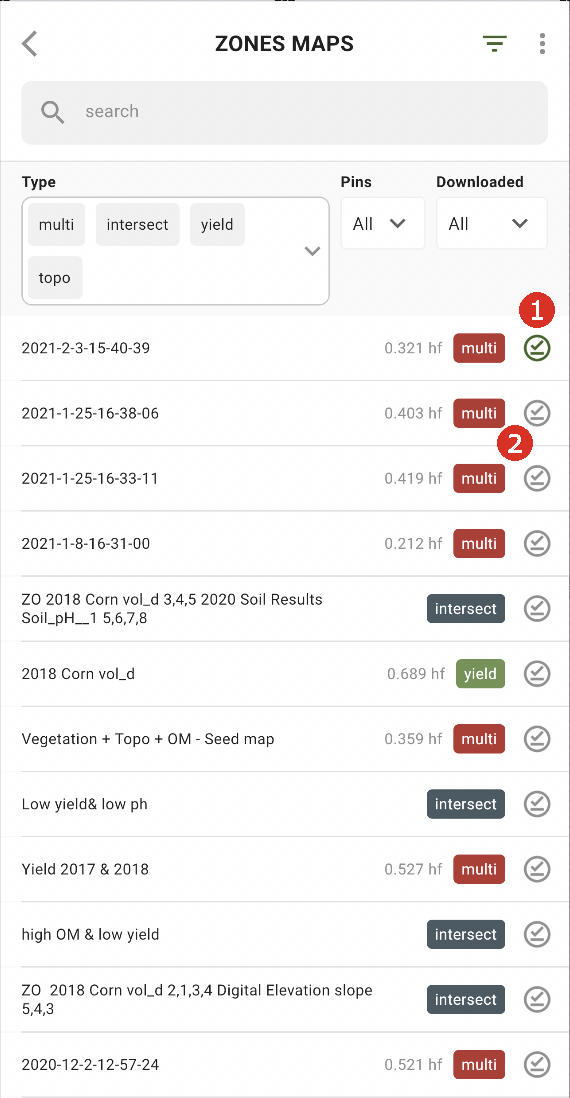
Per poter lavorare offline, devi scaricare la mappa delle zone sul tuo smartphone. Tocca il pulsante di download accanto alla mappa delle zone che vuoi scaricare (2).
Una volta scaricata sul dispositivo, la mappa avrà accanto un segno di spunta verde (1).
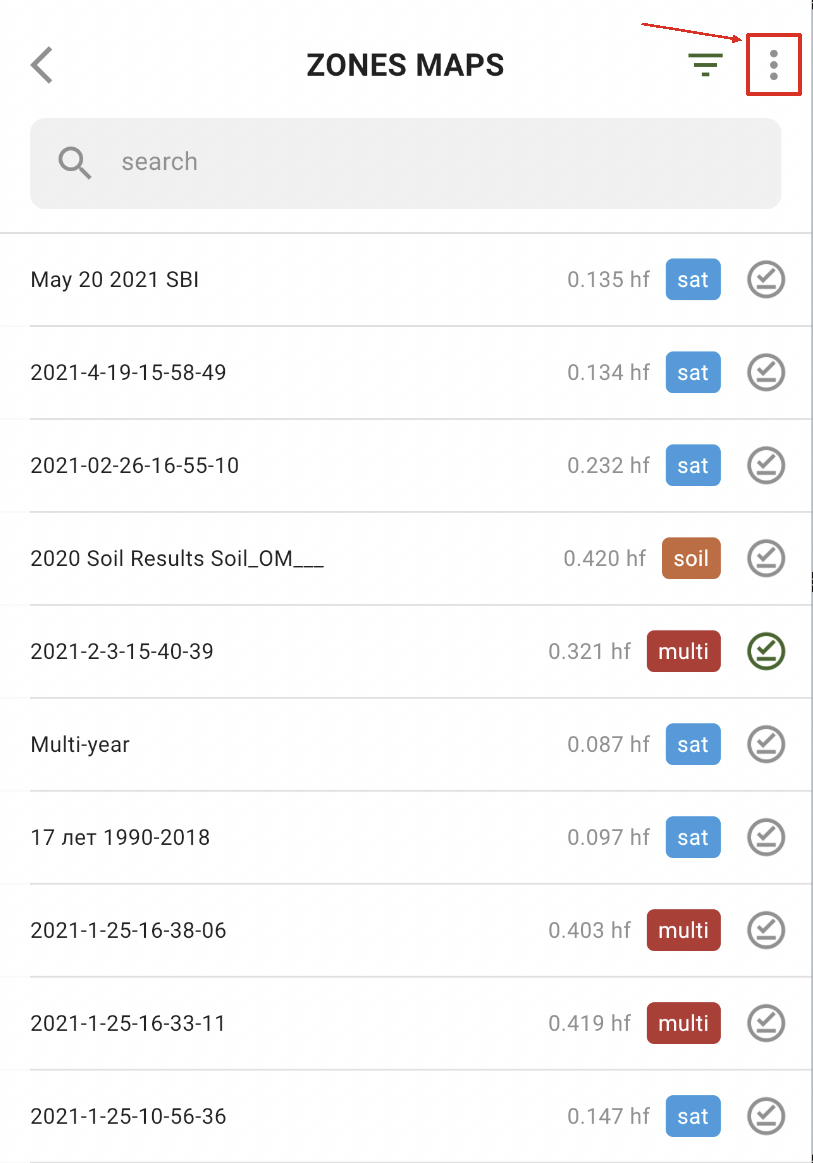
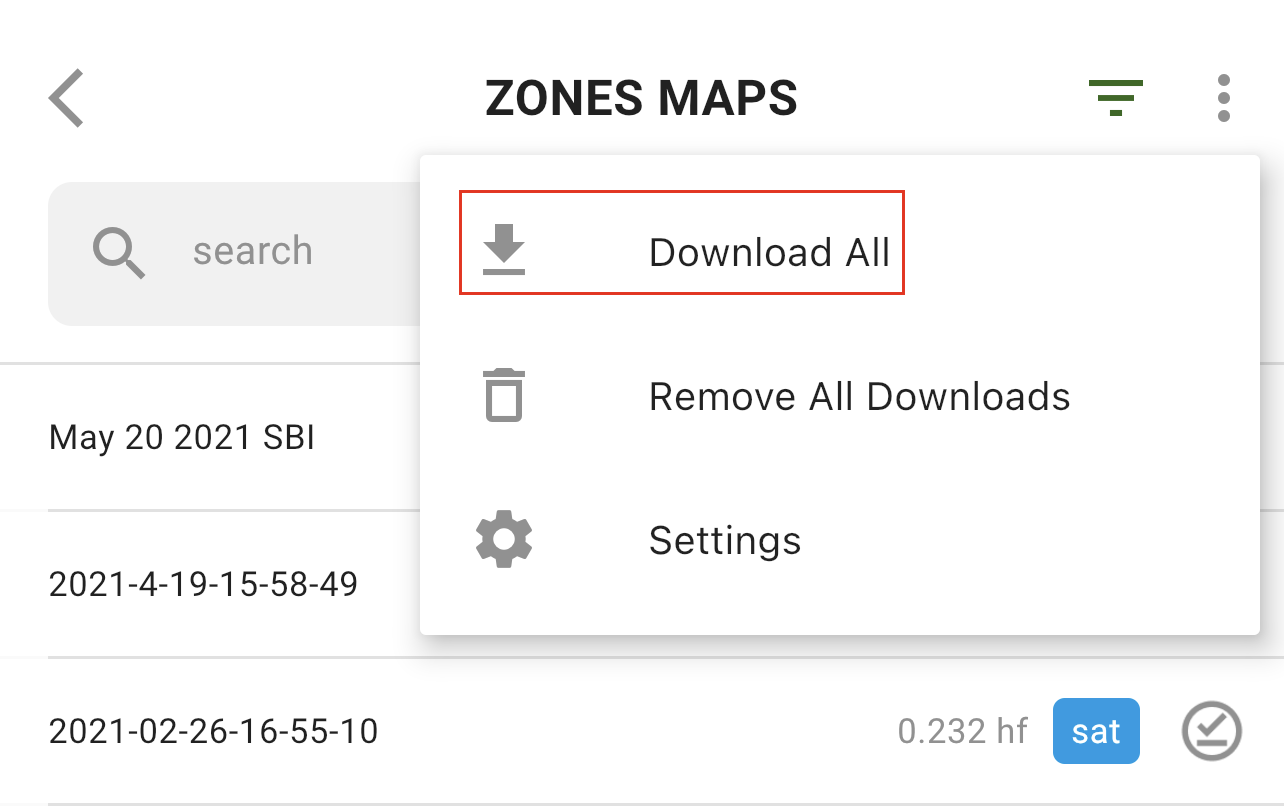
Per scaricare tutte le mappe delle zone in una volta sola, tocca l'opzione Altro:
e seleziona l'opzione “Scarica tutto”:
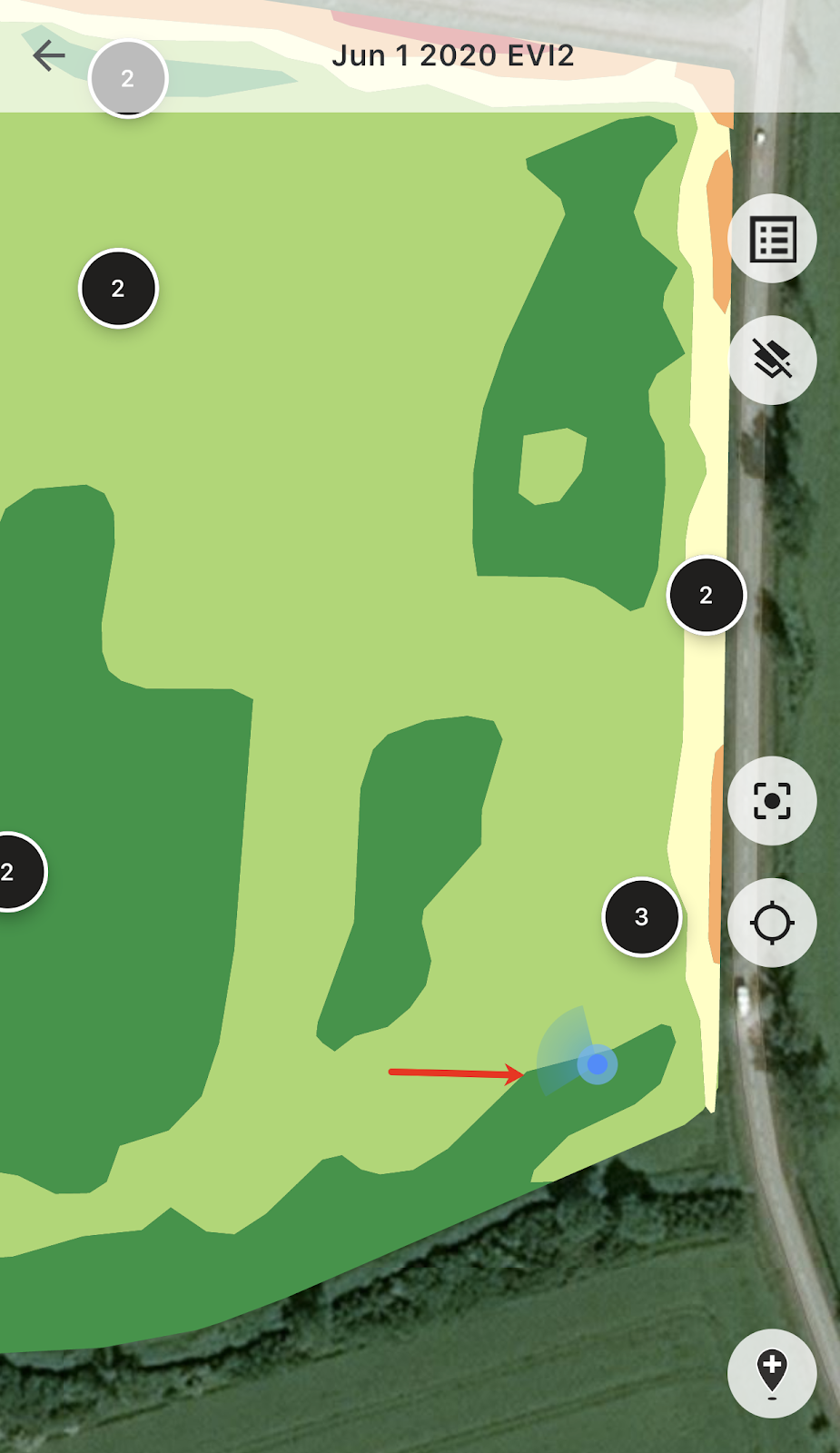
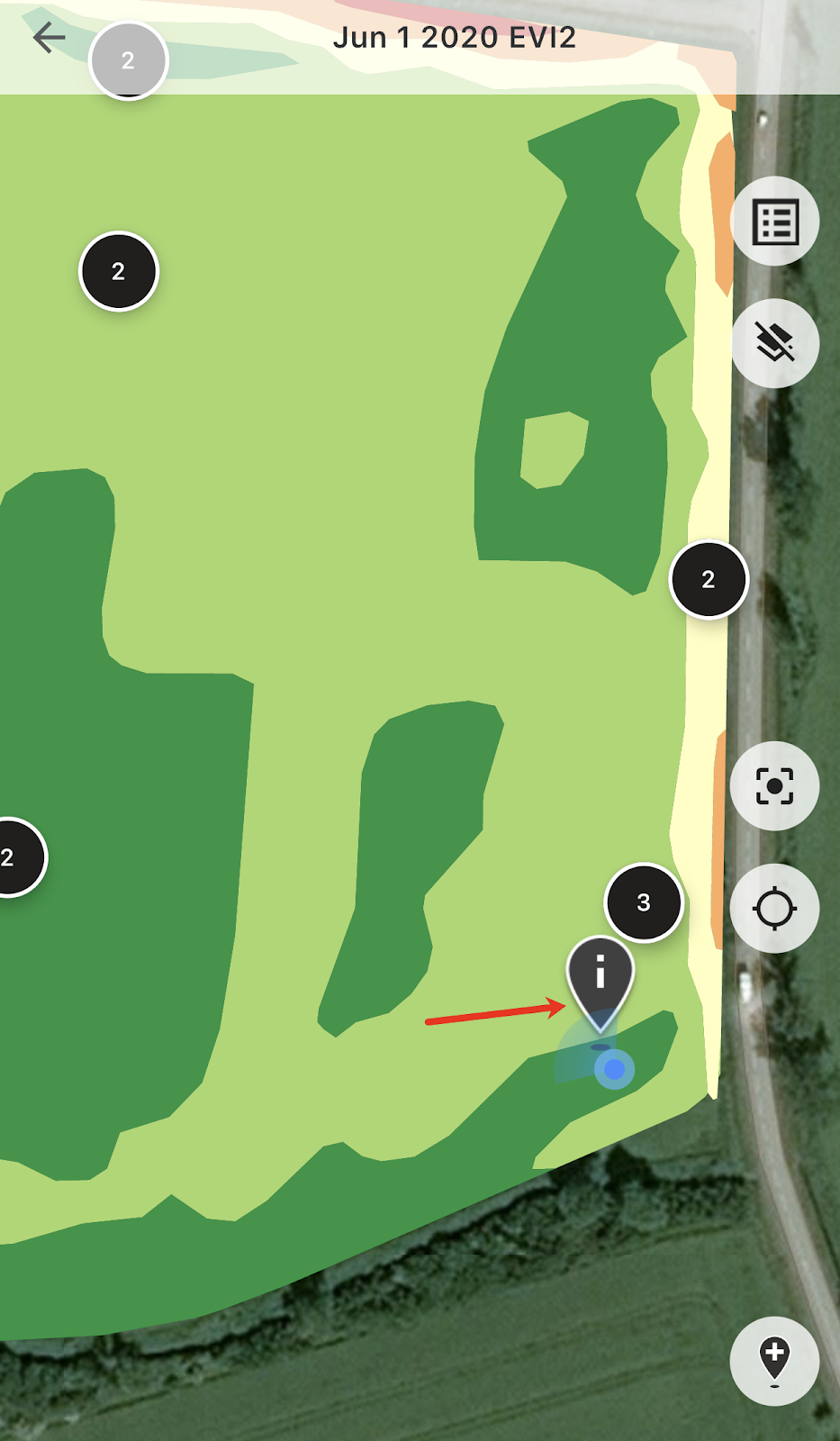
Una volta sul campo, puoi tracciare la tua posizione e vedere la direzione del tuo spostamento.
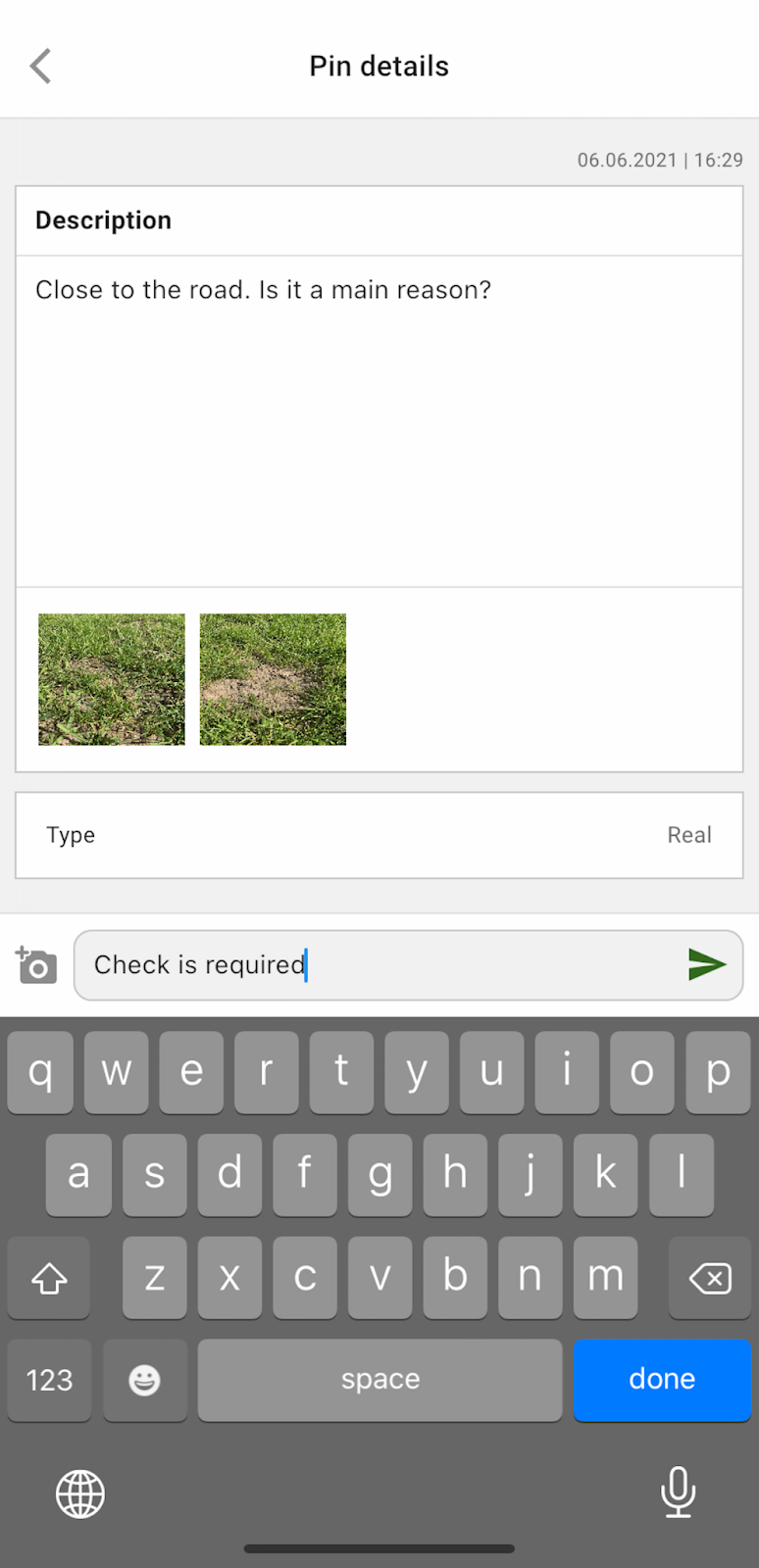
Puoi toccare uno qualsiasi dei pin pianificati e aggiungere/modificare i commenti.
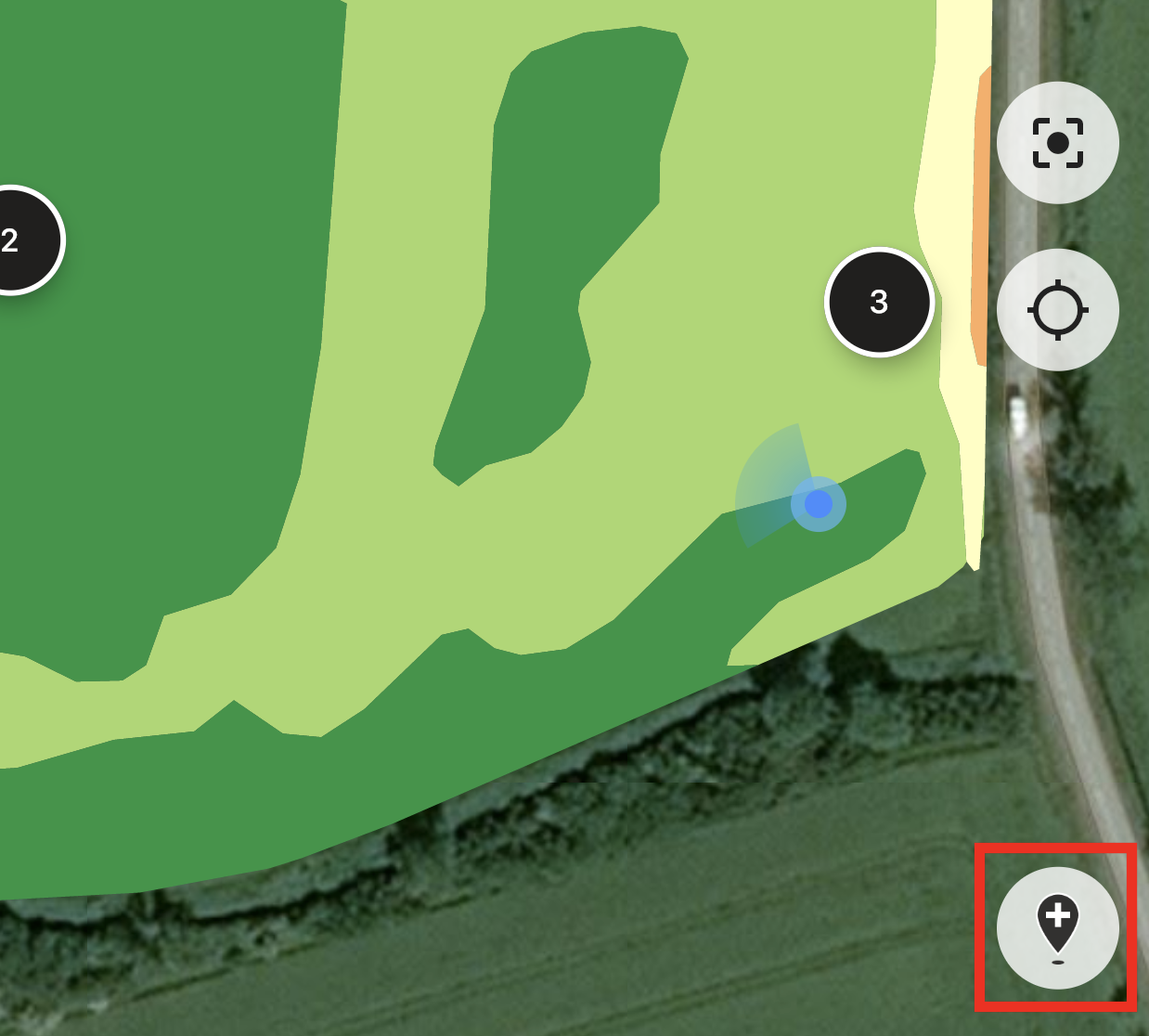
Oppure, se hai notato qualcosa che richiede attenzione (un'anomalia o il confine del campo non è corretto), tocca il pulsante Aggiungi nuovo pin.
Inserisci i tuoi commenti e tocca il pulsante “Salva” per aggiungere un nuovo pin alla mappa delle zone.
I pin che aggiungi tramite il dispositivo mobile hanno un'icona diversa rispetto ai pin pianificati che aggiungi tramite l'applicazione web.
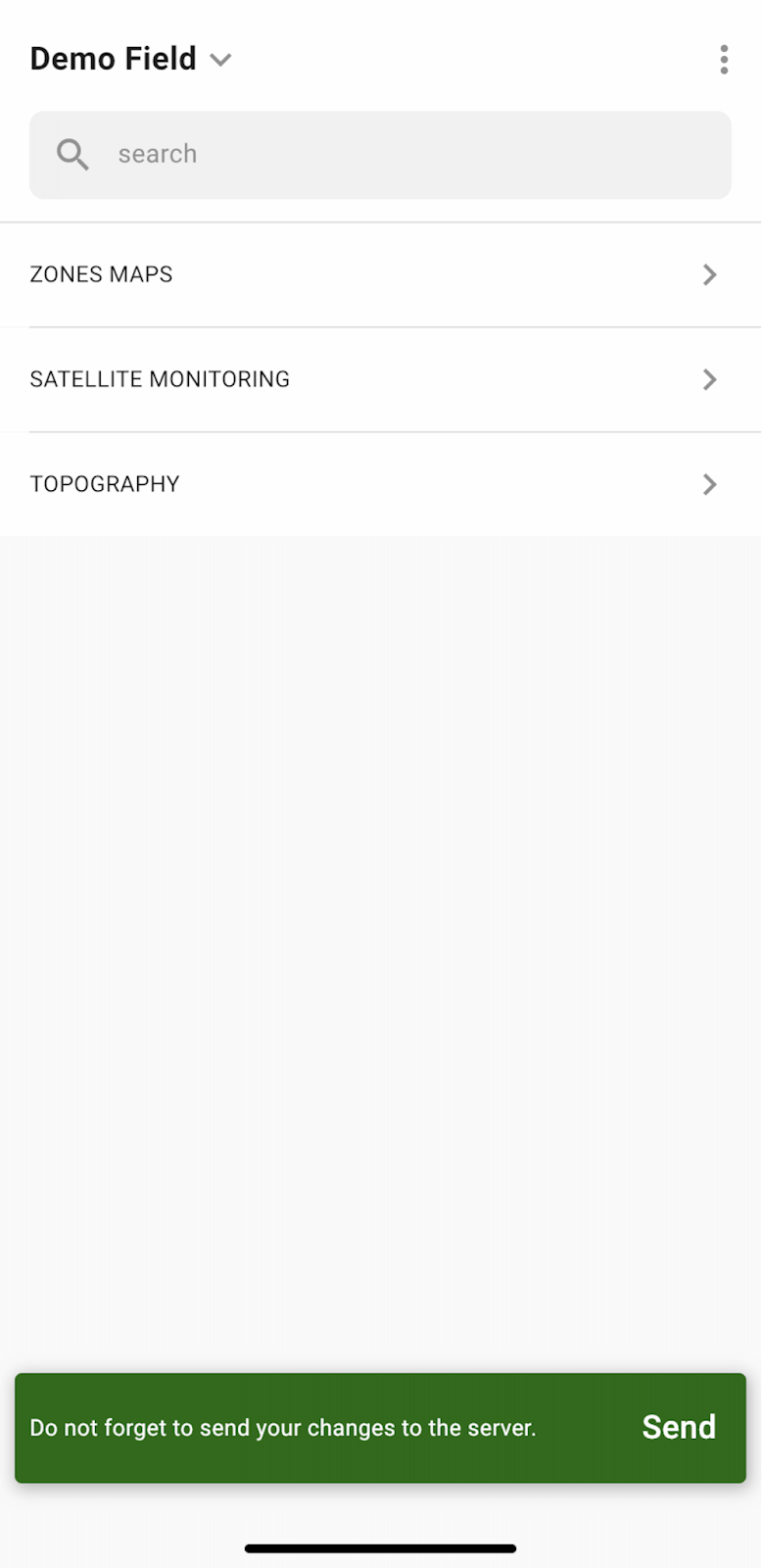
Una volta terminato il lavoro sul campo e dopo aver aggiunto/modificato i pin, vedrai una notifica che ti chiederà di caricare le modifiche sul server. Oppure, nel caso in cui lavori offline, ti verrà richiesto di caricare le modifiche una volta connesso alla rete.
Tocca “Invia” per sincronizzare le modifiche con il server.
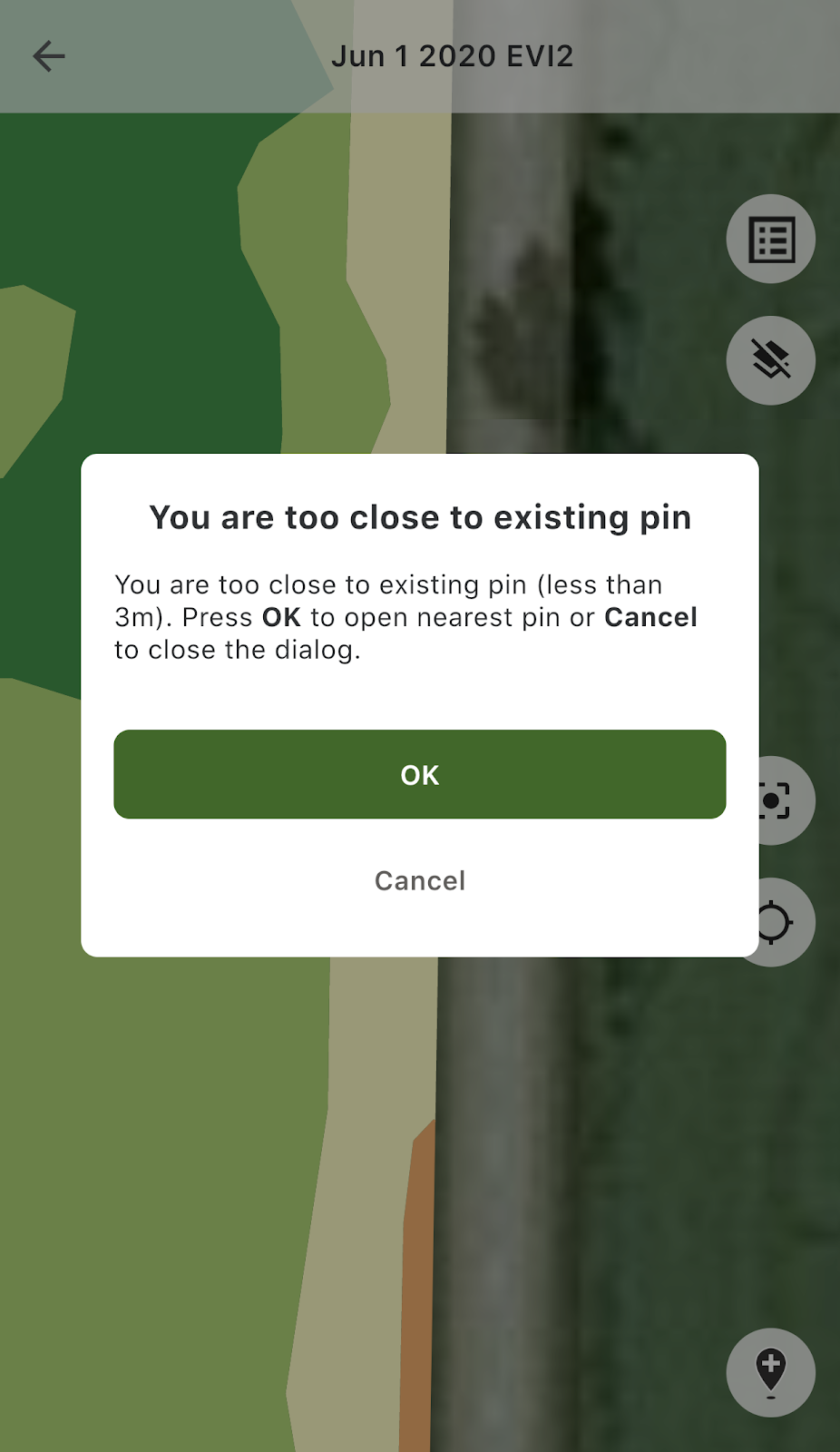
Se sei vicino a un pin esistente e provi ad aggiungere un nuovo pin, vedrai il seguente messaggio:
In tal caso, puoi toccare “OK” per aprire il pin più vicino, oppure “Annulla” per chiudere il messaggio popup.
---
# Agent Instructions
This documentation is published with GitBook. GitBook is the documentation platform designed so that both humans and AI agents can read, navigate, and reason over technical content effectively. Learn more at gitbook.com.
## Querying This Documentation
If you need additional information that is not directly available in this page, you can query the documentation by asking a question.
Perform an HTTP GET request on the following URL with the `ask` and `goal` query parameters:
```
GET https://docs.geopard.tech/geopard-tutorials/it/tour-del-prodotto-app-mobile/lavorare-offline.md?ask=&goal=
```
`ask` is the immediate question: it should be specific, self-contained, and written in natural language.
`goal` is what the user is ultimately trying to achieve, the reason they need the answer. Sharing it helps GitBook give you a better, more relevant answer. A goal is most helpful when it describes the outcome the user wants rather than restating the question. For example, with `ask=how do I create an API token`, a goal like `automate deployments from our CI pipeline` lets GitBook tailor the answer to that use case.
The response will contain a direct answer to the question and relevant excerpts and sources from the documentation.
Use this mechanism when the answer is not explicitly present in the current page, you need clarification or additional context, or you want to retrieve related documentation sections.