> For the complete documentation index, see [llms.txt](https://docs.geopard.tech/geopard-tutorials/llms.txt). Markdown versions of documentation pages are available by appending `.md` to page URLs; this page is available as [Markdown](https://docs.geopard.tech/geopard-tutorials/ukrainian/shvidki-poradi-z-gis/qgis-rozdiliti-bagatopolovi-shapefile.md).
# QGIS: Розділити багатопольові shapefile
Якщо один shapefile містить кілька багатокутників полів, розділіть його перед імпортом. GeoPard імпортує одну межу поля на один shapefile. Цей робочий процес у QGIS допоможе вам швидше підготувати чисті файли та уникнути проблем під час імпорту.
### Перед початком
* Переконайтеся, що шар має унікальну назву поля або ID.
* Заздалегідь створіть порожню папку для вихідних файлів.
* Видаліть `/`, `\`, та подібні спеціальні символи з назв полів.
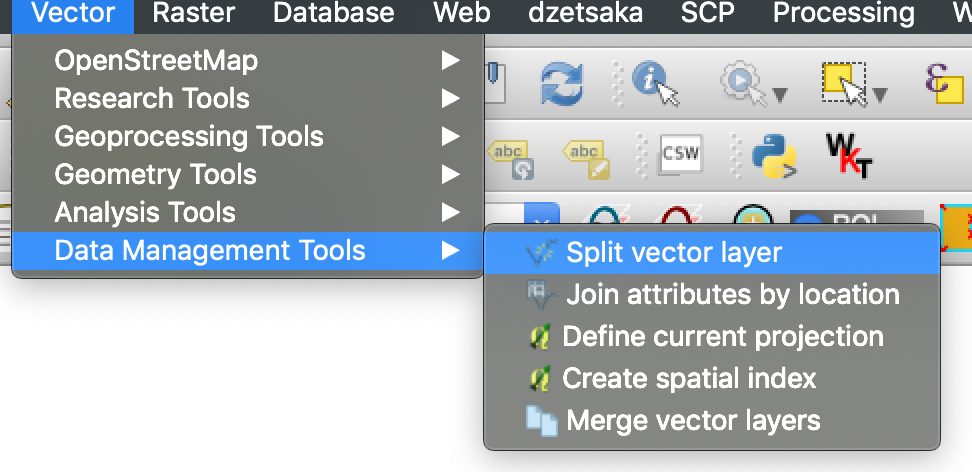
### Розділення shapefile з кількома полями в QGIS
#### 1. Відкрийте shapefile у QGIS
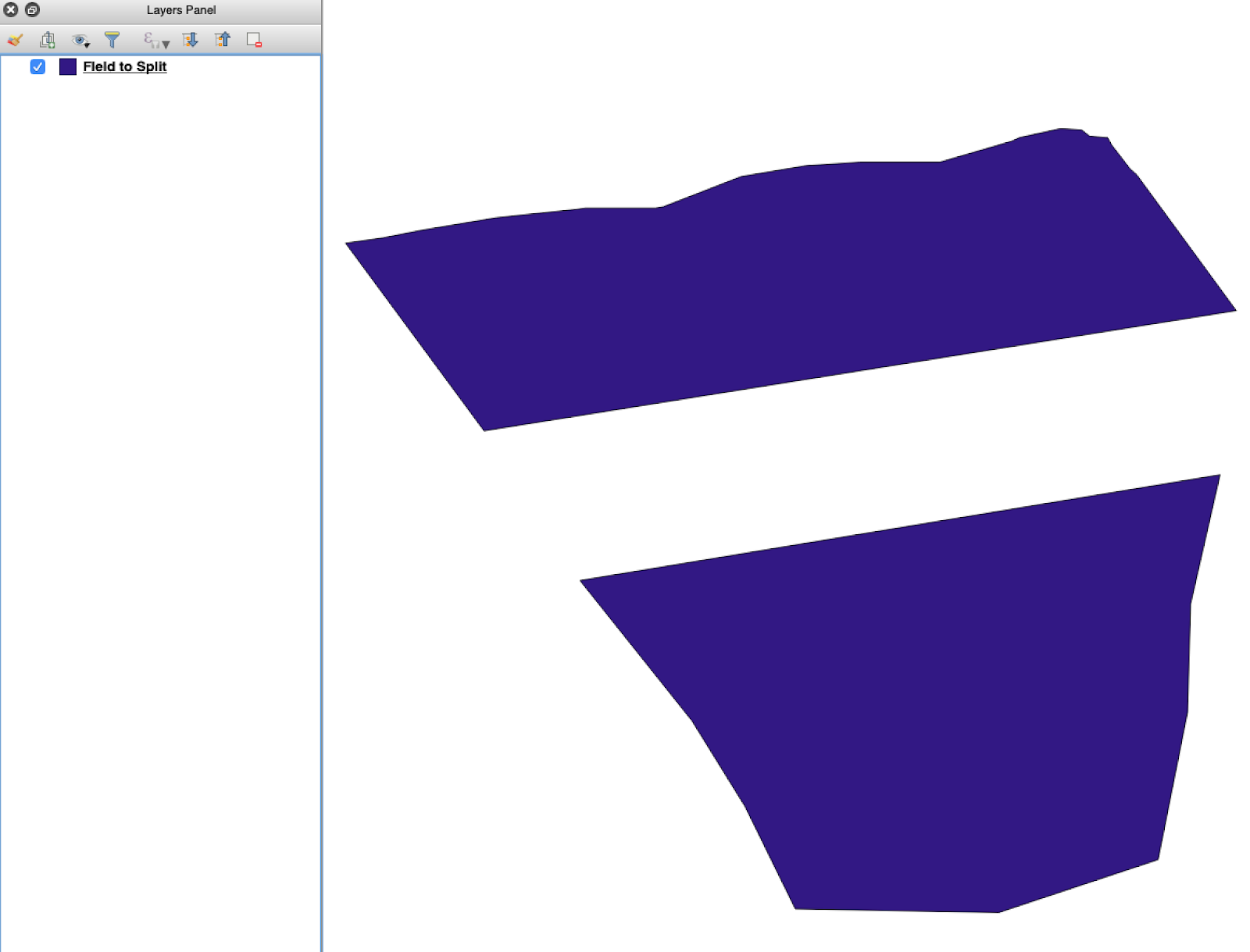
Відкрийте вихідний shapefile у QGIS. Переконайтеся, що він містить кілька багатокутників полів.
Початковий шар меж поля з кількома багатокутниками.
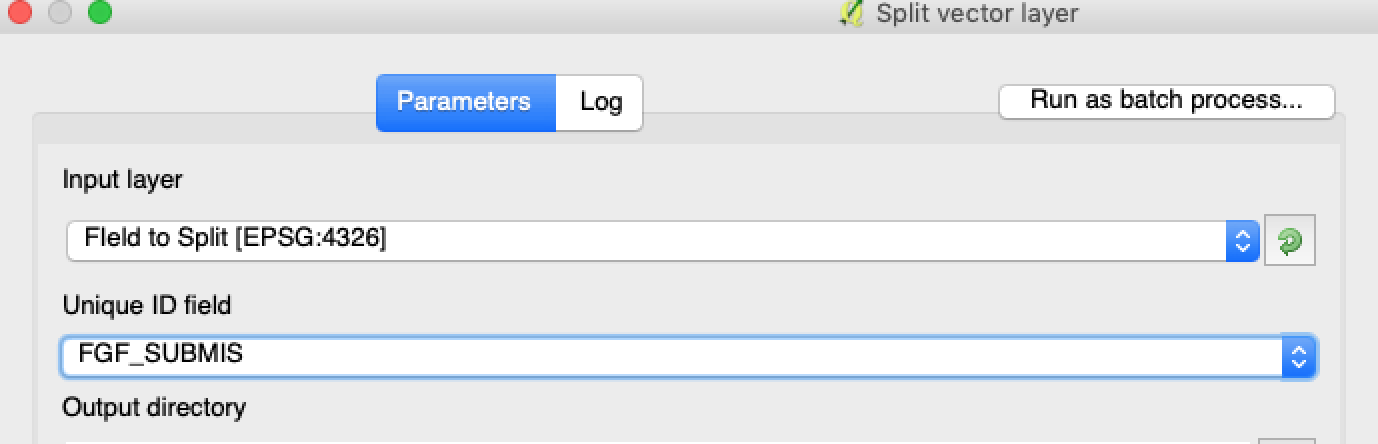
#### 3. Виберіть шар, атрибут і папку для вихідних файлів
Вкажіть:
1. Шар, який потрібно розділити.
2. Унікальний атрибут для кожного поля.
3. Каталог вихідних файлів.
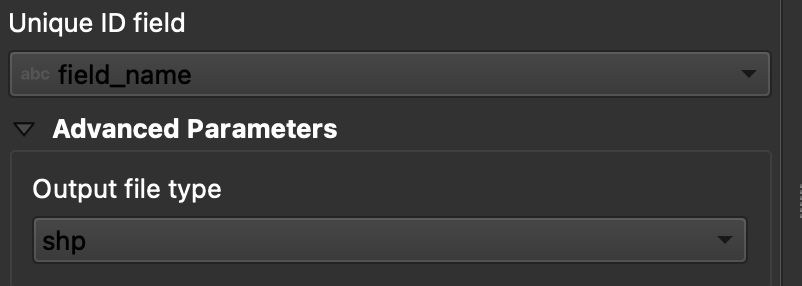
Встановіть папку для вихідних файлів і формат shapefile.
#### 5. Запустіть розділення
Натисніть **Запустити**. QGIS створює один файл на кожен багатокутник. Кожен багатокутник стає окремим shapefile межі поля.
#### 6. Перетворіть `.gpkg` файли у `.shp` за потреби
Деякі налаштування QGIS спочатку створюють `.gpkg` файли. Якщо це сталося, відкрийте кожен файл і збережіть його знову як **ESRI Shapefile**.
1. Клацніть правою кнопкою миші на шарі.
2. Виберіть **Експорт** → **Зберегти об'єкти як**.
3. Виберіть **ESRI Shapefile**.
4. Вкажіть ім'я файлу та розташування.
5. За потреби видаліть непотрібні атрибути.
### Результат
Тепер у вас є один shapefile на кожне поле. Кожен файл готовий до завантаження межі поля в GeoPard. Це економить час на налаштування та зменшує кількість зайвих повторних дій під час імпорту.
### Пов’язані посібники з QGIS
* [QGIS: Конвертація CSV у SHP](/geopard-tutorials/ukrainian/shvidki-poradi-z-gis/qgis-peretvoriti-csv-u-shp.md)
* [QGIS: Перепроєктування shapefile](/geopard-tutorials/ukrainian/shvidki-poradi-z-gis/qgis-pereproyektuvati-shapefile.md)
---
# Agent Instructions
This documentation is published with GitBook. GitBook is the documentation platform designed so that both humans and AI agents can read, navigate, and reason over technical content effectively. Learn more at gitbook.com.
## Querying This Documentation
If you need additional information that is not directly available in this page, you can query the documentation dynamically by asking a question.
Perform an HTTP GET request on the current page URL with the `ask` query parameter, and the optional `goal` query parameter:
```
GET https://docs.geopard.tech/geopard-tutorials/ukrainian/shvidki-poradi-z-gis/qgis-rozdiliti-bagatopolovi-shapefile.md?ask=&goal=
```
`ask` is the immediate question: it should be specific, self-contained, and written in natural language.
`goal` is optional and describes the broader end goal you are ultimately trying to accomplish on behalf of the user. GitBook uses it to tailor the answer towards what is most useful for that goal.
The response will contain a direct answer to the question and relevant excerpts and sources from the documentation.
Use this mechanism when the answer is not explicitly present in the current page, you need clarification or additional context, or you want to retrieve related documentation sections.