> For the complete documentation index, see [llms.txt](https://docs.geopard.tech/geopard-tutorials/llms.txt). Markdown versions of documentation pages are available by appending `.md` to page URLs; this page is available as [Markdown](https://docs.geopard.tech/geopard-tutorials/ukrainian/shvidki-pidkazki-gis/qgis-split-multi-field-shapefiles.md).
# QGIS: розділення одного shapefile на окремий файл для кожного поля
Використовуйте інструмент Split Vector Layer у QGIS, щоб розділити shapefile з межами або врожайністю всієї ферми на окремі файли для кожного поля, названі за атрибутом поля.
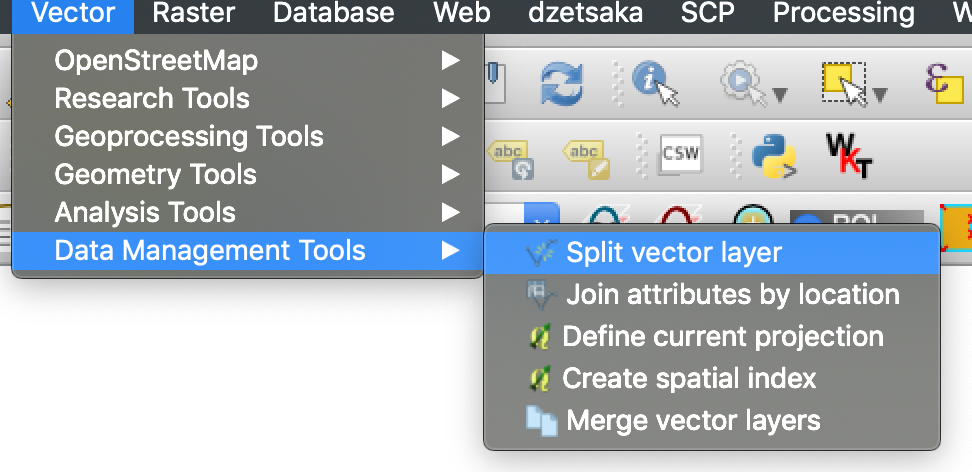
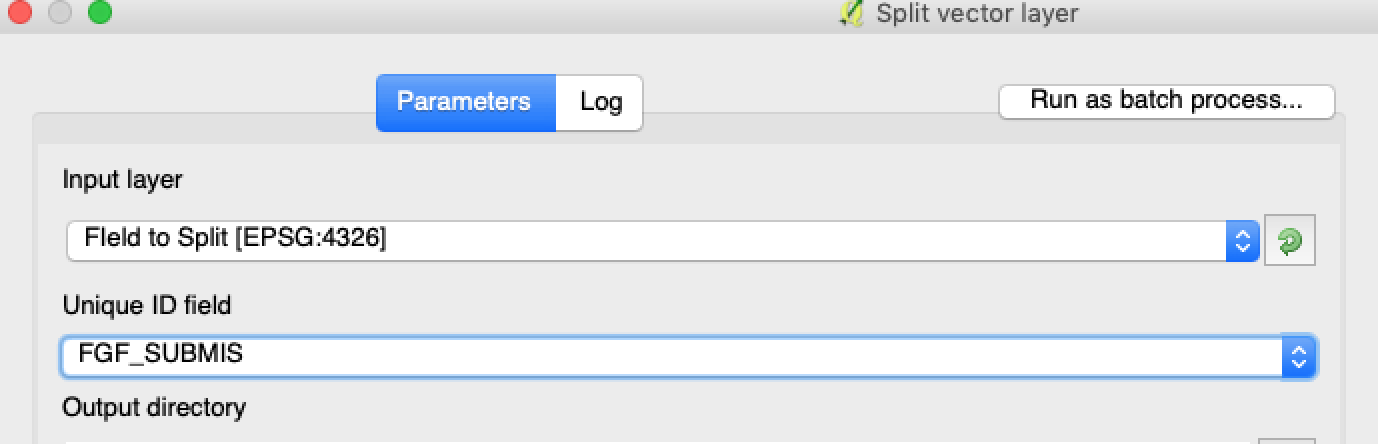
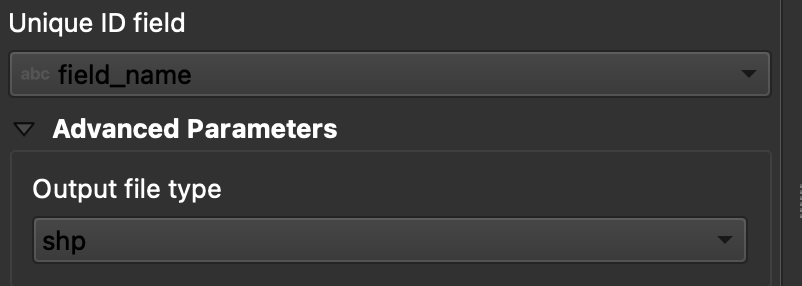
Запустіть Vector → Data Management Tools → Split Vector Layer, виберіть атрибут із назвою поля як унікальний ідентифікатор, і QGIS запише окремий файл для кожного поля в папку виводу. Спершу переконайтеся, що назва кожного поля унікальна, інакше поля з однаковими назвами потраплять в один файл.
{% hint style="success" %}
Завантажте розділені межі й перегляньте всі поля на одній карті: [Почати безкоштовно](https://app.geopard.tech/auth/sign-up?utm_source=docs\&utm_medium=cta\&utm_campaign=qgis-split-multi-field-shapefiles)
{% endhint %}
Якщо один шейп-файл містить полігони кількох полів, розділіть його перед імпортом. GeoPard імпортує по одній межі поля з кожного шейп-файлу. Цей процес у QGIS допоможе швидше підготувати файли й уникнути проблем з імпортом.
### Перш ніж почати
* Переконайтеся, що шар має унікальну назву поля або ідентифікатор.
* Заздалегідь створіть порожню папку виводу.
* Вилучіть `/`, `\`та подібні спеціальні символи з назв полів.
### Розділіть шейп-файл із кількома полями в QGIS
#### 1. Відкрийте шейп-файл у QGIS
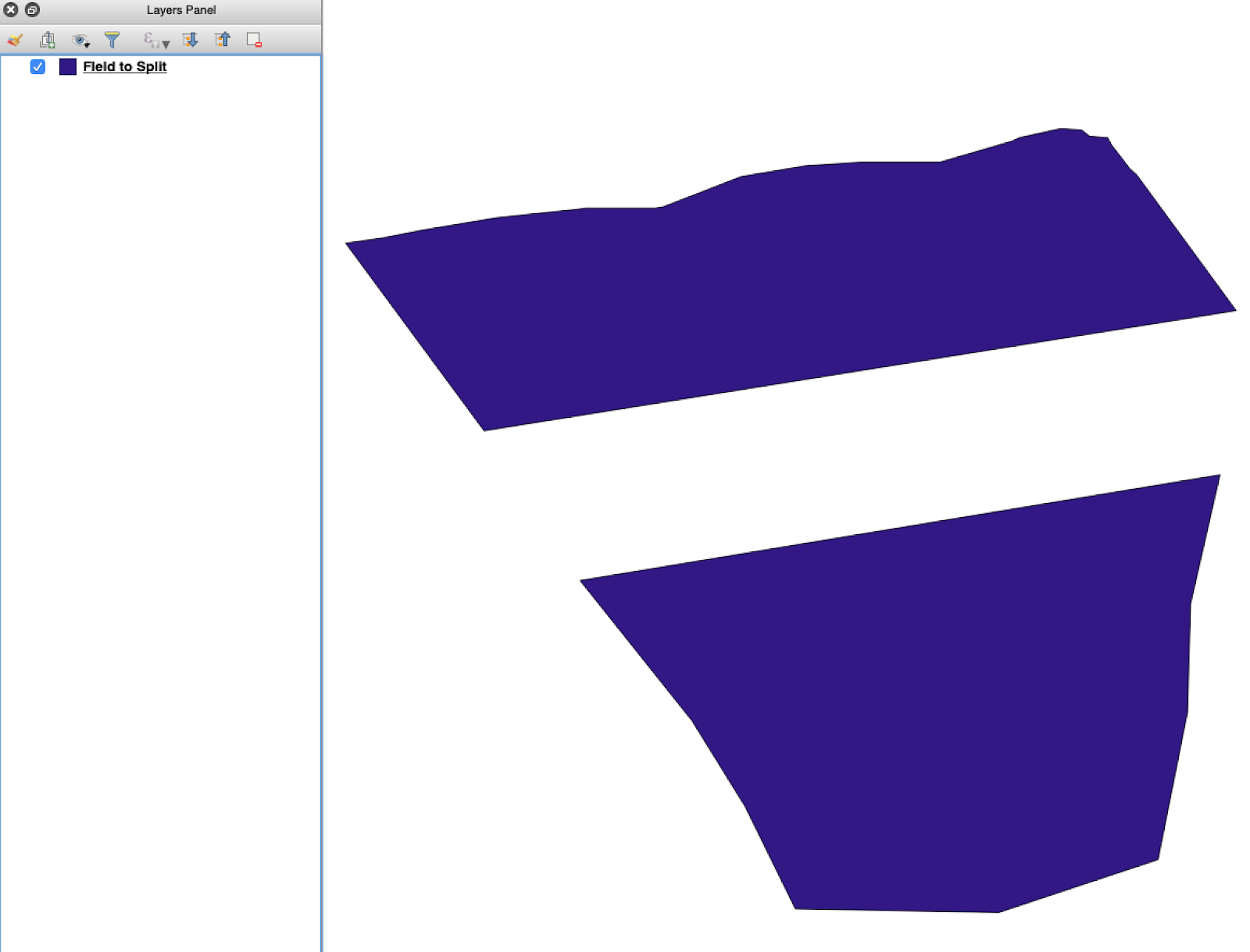
Відкрийте вихідний шейп-файл у QGIS. Переконайтеся, що він містить полігони кількох полів.
#### 5. Виконайте розділення
Натисніть **Run**. QGIS створить окремий файл для кожного полігона. Кожен полігон стане окремим шейп-файлом межі поля.
#### 6. За потреби перетворіть файли `.gpkg` на `.shp` за потреби
У деяких конфігураціях QGIS спочатку створюються файли `.gpkg` . Якщо так сталося, відкрийте кожен файл і збережіть його ще раз у форматі **ESRI Shapefile**.
1. Клацніть шар правою кнопкою миші.
2. Виберіть **Export** → **Save Features As**.
3. Виберіть **ESRI Shapefile**.
4. Укажіть ім’я та розташування файлу.
5. За потреби вилучіть непотрібні атрибути.
### Результат
Тепер для кожного поля у вас є окремий шейп-файл. Кожен файл готовий до завантаження межі поля в GeoPard. Це заощаджує час на налаштування та зменшує кількість зайвої роботи через повторний імпорт.
### Пов’язані посібники з QGIS
* [QGIS: перетворення CSV на SHP](https://docs.geopard.tech/geopard-tutorials/ukrainian/shvidki-pidkazki-gis/qgis-convert-csv-to-shp.md)
* [QGIS: перепроєктування шейп-файлу](https://docs.geopard.tech/geopard-tutorials/ukrainian/shvidki-pidkazki-gis/qgis-reproject-shapefile.md)
{% hint style="success" %}
Завантажте розділені межі й перегляньте всі поля на одній карті: [Почати безкоштовно](https://app.geopard.tech/auth/sign-up?utm_source=docs\&utm_medium=cta\&utm_campaign=qgis-split-multi-field-shapefiles)
{% endhint %}
---
# Agent Instructions
This documentation is published with GitBook. GitBook is the documentation platform designed so that both humans and AI agents can read, navigate, and reason over technical content effectively. Learn more at gitbook.com.
## Querying This Documentation
If you need additional information that is not directly available in this page, you can query the documentation by asking a question.
Perform an HTTP GET request on the following URL with the `ask` and `goal` query parameters:
```
GET https://docs.geopard.tech/geopard-tutorials/ukrainian/shvidki-pidkazki-gis/qgis-split-multi-field-shapefiles.md?ask=&goal=
```
`ask` is the immediate question: it should be specific, self-contained, and written in natural language.
`goal` is what the user is ultimately trying to achieve, the reason they need the answer. Sharing it helps GitBook give you a better, more relevant answer. A goal is most helpful when it describes the outcome the user wants rather than restating the question. For example, with `ask=how do I create an API token`, a goal like `automate deployments from our CI pipeline` lets GitBook tailor the answer to that use case.
The response will contain a direct answer to the question and relevant excerpts and sources from the documentation.
Use this mechanism when the answer is not explicitly present in the current page, you need clarification or additional context, or you want to retrieve related documentation sections.