> For the complete documentation index, see [llms.txt](https://docs.geopard.tech/geopard-tutorials/llms.txt). Markdown versions of documentation pages are available by appending `.md` to page URLs; this page is available as [Markdown](https://docs.geopard.tech/geopard-tutorials/ukrainian/oglyad-produktu-vebdodatok/eksport-zavantazhennya/paketnii-eksport-mezh-zon-i-tochok-oglyadu.md).
# Пакетний експорт меж, зон і точок огляду
GeoPard дозволяє експортувати шари даних і карти VRA пакетно, з лімітом у 100 шарів на одне завантаження.
Переміщуйте шари до вашої ГІС, John Deere Operations Center або будь-якого контролера обладнання в кілька кліків.
Пакетний експорт меж, зон і позначок для огляду
### Швидкий шлях
* Перейдіть до **Експорт даних** на [`app.geopard.tech/#/export`](https://app.geopard.tech/#/export).
* Відмітьте потрібні шари — Зони, Позначки для огляду, Межі тощо.
* Натисніть **Завантажити вибране**.
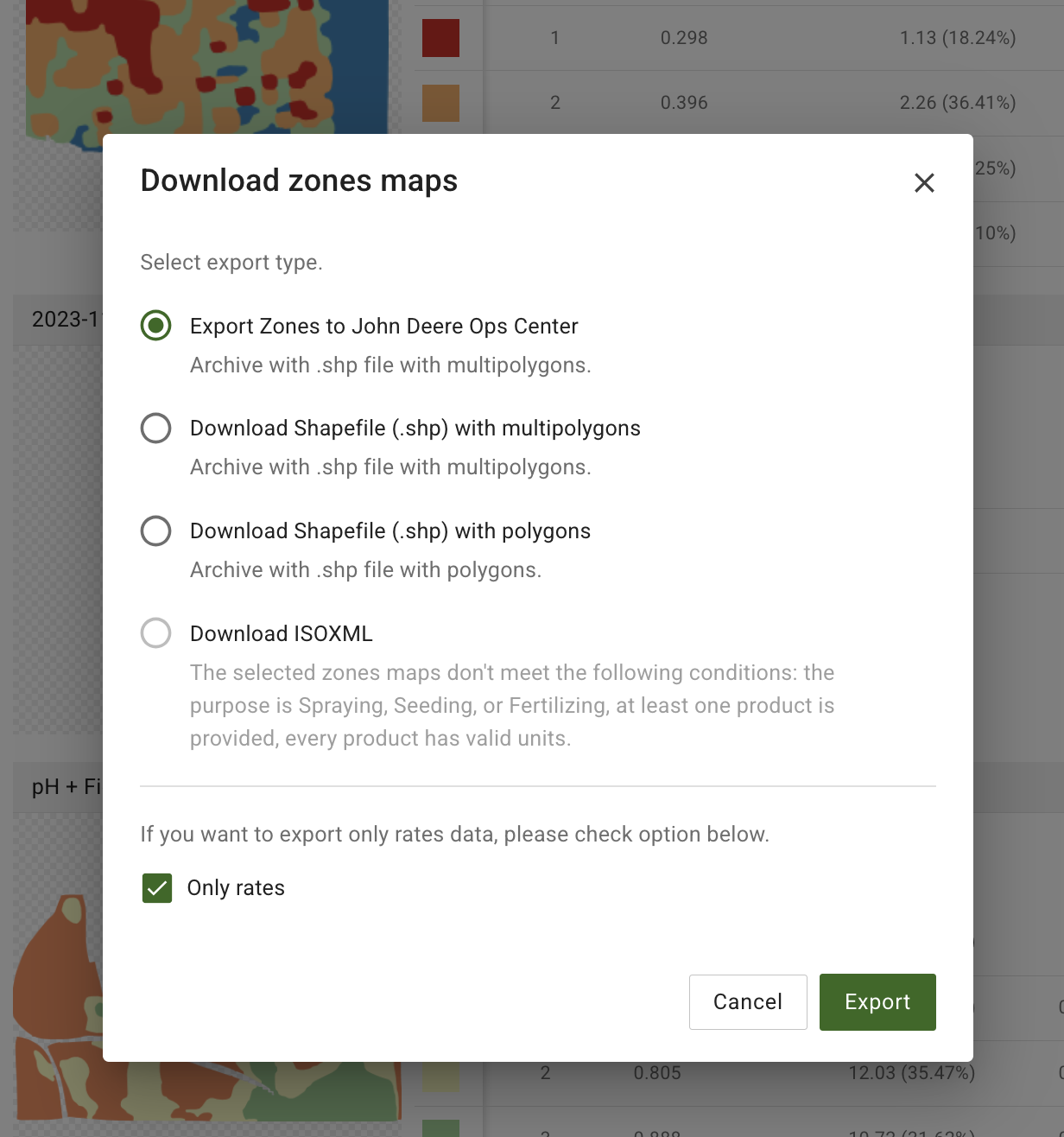
* У спливаючому вікні виберіть тип експорту (див. нижче) і натисніть **Експорт**.
Параметри експорту
### Типи експорту
| Опція | Що ви отримаєте | Коли використовувати |
| ------------------------------------------------ | ------------------------------------------------------------- | ------------------------------------------------------------------------------------------------------------------------------------------------------------------ |
| **Експорт зон до John Deere Ops Center** | ZIP-архів із shapefile багатокутників | Пряме завантаження до John Deere Ops Center як Rx Files |
| **Завантажити Shapefile (.shp) — багатокутники** | Один об’єкт на клас, ідеально для більшості ГІС і контролерів | Класичний робочий процес VRA |
| **Завантажити Shapefile (.shp) — полігони** | Кожен полігон як окремий об’єкт | Коли потрібна необроблена геометрія для редагування. Деякі монітори мають обмеження на полігони, тому багатокутники зазвичай кращі. |
| **Завантажити ISOXML** | Файл завдання ISOXML | Активно, коли на карті є норми обприскування, сівби або внесення добрив із дійсними одиницями. Необхідна умова: під час створення вкажіть одиниці та тип операції. |
| **Лише норми** (прапорець) | Той самий файл, але містить лише стовпець норми | Для диференційованого внесення, щоб мінімізувати можливі людські помилки |
### Покроково
1. Відкрийте **Завантажити файли** або перейдіть прямо до `/export`.
2. Розгорніть ферми та поля, відмітьте до **100** шарів.
3. Для кожного шару з’являється картка попереднього перегляду, щоб ви могли все перевірити.
4. Натисніть **Завантажити вибране** → виберіть тип експорту → **Експорт**.
5. GeoPard створює ZIP. Кожен шар перетворюється на власний набір shapefile (`.shp`, `.shx`, `.dbf`, `.prj`, `.cpg`). На цьому етапі немає GeoJSON або CSV.
6. Архів автоматично завантажується до стандартної папки завантажень вашого браузера.
### Корисно знати
* Назви файлів закінчуються на `_GP`, тож їх можна відстежити до GeoPard.
* Усі атрибути зберігаються: ID зони, середнє значення, площа, статистика, примітки, фото тощо.
### Приклад завантаженого архіву
Завантажений архів на macOS. Ви можете імпортувати SHP у VRA-монітор або інший інструмент ГІС.
### Типові робочі процеси
| Мета | Що вибрати | Результат |
| ------------------------------------------ | -------------------------------- | ----------------------------------------------------------------------------- |
| Підготувати норми висіву на весну | Карти зон з кількох полів | ZIP із shapefile, готовими для об’єднання в контролері |
| Поділитися результатами огляду з агрономом | Усі позначки для огляду по фермі | Shapefile, який вона може відкрити в QGIS або повторно завантажити до GeoPard |
| Створити чисту базу для ГІС | Межі полів + ключові зони | Повний пакет даних по фермі для будь-якої ГІС |
---
# Agent Instructions
This documentation is published with GitBook. GitBook is the documentation platform designed so that both humans and AI agents can read, navigate, and reason over technical content effectively. Learn more at gitbook.com.
## Querying This Documentation
If you need additional information that is not directly available in this page, you can query the documentation by asking a question.
Perform an HTTP GET request on the following URL with the `ask` and `goal` query parameters:
```
GET https://docs.geopard.tech/geopard-tutorials/ukrainian/oglyad-produktu-vebdodatok/eksport-zavantazhennya/paketnii-eksport-mezh-zon-i-tochok-oglyadu.md?ask=&goal=
```
`ask` is the immediate question: it should be specific, self-contained, and written in natural language.
`goal` is what the user is ultimately trying to achieve, the reason they need the answer. Sharing it helps GitBook give you a better, more relevant answer. A goal is most helpful when it describes the outcome the user wants rather than restating the question. For example, with `ask=how do I create an API token`, a goal like `automate deployments from our CI pipeline` lets GitBook tailor the answer to that use case.
The response will contain a direct answer to the question and relevant excerpts and sources from the documentation.
Use this mechanism when the answer is not explicitly present in the current page, you need clarification or additional context, or you want to retrieve related documentation sections.