> For the complete documentation index, see [llms.txt](https://docs.geopard.tech/geopard-tutorials/llms.txt). Markdown versions of documentation pages are available by appending `.md` to page URLs; this page is available as [Markdown](https://docs.geopard.tech/geopard-tutorials/ukrainian/oglyad-produktu-vebdodatok/john-deere-operations-center-integration/8.-export-rx-maps-to-john-deere-operations-center-as-work-plans.md).

# Надішліть припис на дисплей John Deere як план робіт

Перетворіть припис GeoPard на план робіт Operations Center із зазначенням поля, продукту та норм, а потім відкрийте його на дисплеї Gen 4 або G5. Інструкції та способи усунення проблем.

План робіт передає в кабіну припис разом із полем, операцією та продуктом, тож оператор відкриває одне завдання на дисплеї Gen 4 або G5 замість завантаження файлу. Створіть норми внесення в GeoPard, експортуйте карту зон до Operations Center як план робіт — і вона з’явиться в Work Planner, готова до надсилання підключеним машинам. Спершу поле потрібно синхронізувати з Operations Center; якщо цього не зроблено, експорт буде перервано.

{% hint style="success" %}
Створіть припис для власного поля та надішліть його до Operations Center: [Почати безкоштовно](https://app.geopard.tech/auth/sign-up?utm_source=docs\&utm_medium=cta\&utm_campaign=8.-export-rx-maps-to-john-deere-operations-center-as-work-plans)
{% endhint %}

## Перевірте права доступу

### Перевірка в GeoPard

Переконайтеся, що GeoPard має достатні права доступу для створення планів робіт у John Deere Operations Center. [Увійдіть](https://app.geopard.tech/auth/sign-in), відкрийте сторінку інтеграції John Deere з меню користувача (Інтеграції) та перевірте повідомлення.\
Якщо воно є, потрібно оновити підключення GeoPard <> John Deere.

<figure><img src="https://2650431644-files.gitbook.io/~/files/v0/b/gitbook-x-prod.appspot.com/o/spaces%2FYICBELdyAXXebKAzfLOR%2Fuploads%2F0Jp6Csi60DSuUjYmnqjj%2Fimage.png?alt=media&amp;token=8e346192-731e-421c-910f-00676fd864be" alt="" width="375"><figcaption><p>Перевірка: потрібні додаткові права доступу</p></figcaption></figure>

<figure><img src="https://2650431644-files.gitbook.io/~/files/v0/b/gitbook-x-prod.appspot.com/o/spaces%2FYICBELdyAXXebKAzfLOR%2Fuploads%2F1yU6IXMeIly8hWnXnZyn%2Fimage.png?alt=media&amp;token=38488f7c-8724-4eba-932d-b10fec2aac11" alt=""><figcaption><p>Перевірка: потрібні додаткові права доступу</p></figcaption></figure>

{% hint style="warning" %}
Ми помітили, що зміни застосовуються лише після повторного входу в John Deere Operations Center (1) і повторного входу в GeoPard (2).
{% endhint %}

### Перевірка в John Deere Operations Center

Щоб додатково переконатися, що GeoPard має достатні права доступу, перейдіть на сторінку "Setup" > "Team" (або <https://team.deere.com/>) і переконайтеся, що <mark style="background-color:green;">для рівня доступу "Work" встановлено значення 2</mark>.

<figure><img src="https://2650431644-files.gitbook.io/~/files/v0/b/gitbook-x-prod.appspot.com/o/spaces%2FYICBELdyAXXebKAzfLOR%2Fuploads%2FSfssJ9D987PMbGKmgDHF%2Fimage.png?alt=media&amp;token=fbca8ca8-b688-4089-bb5d-512a951b7bfb" alt=""><figcaption><p>Перевірка: права доступу John Deere</p></figcaption></figure>

<figure><img src="https://2650431644-files.gitbook.io/~/files/v0/b/gitbook-x-prod.appspot.com/o/spaces%2FYICBELdyAXXebKAzfLOR%2Fuploads%2F3JdS4p7UnmDAja41XUhP%2Fimage.png?alt=media&amp;token=0a5dad44-fd46-40eb-bc44-c38edf32b320" alt=""><figcaption><p>Перевірка: права доступу John Deere</p></figcaption></figure>

## Відеоурок

У навчальному посібнику докладно пояснено основні можливості інтеграції GeoPard із планувальником робіт John Deere.

{% embed url="<https://youtu.be/op1o-Y3r6bg?si=cUQHzVwVvt-eFzFm>" %}
Огляд можливостей планів робіт
{% endembed %}

Докладний опис кожного етапу процесу наведено в наступних розділах.

## Перший план робіт

### Підготовка карти припису

Щоб експортувати карту припису (карту зон із призначеними нормами внесення), мають бути виконані такі умови:

1. Для карти зон мають бути [призначені норми внесення](https://docs.geopard.tech/geopard-tutorials/ukrainian/oglyad-produktu-vebdodatok/zones-maps-and-analytics/assign-variable-rates-in-zones-ag-input-rates-distribution-tool.md).
2. Поле має бути синхронізоване з John Deere Operations Center: або[ імпортоване з John Deere Operations Center](https://docs.geopard.tech/geopard-tutorials/ukrainian/oglyad-produktu-vebdodatok/john-deere-operations-center-integration/4.-import-into-geopard-from-john-deere-operations-center.md) або [експортоване до нього](https://docs.geopard.tech/geopard-tutorials/ukrainian/oglyad-produktu-vebdodatok/john-deere-operations-center-integration/7.-export-field-boundaries-to-john-deere-operations-center.md).

### Початок створення плану робіт

Експортуйте карту припису до John Deere Operations Center як план робіт, натиснувши спадне меню.

<figure><img src="https://2650431644-files.gitbook.io/~/files/v0/b/gitbook-x-prod.appspot.com/o/spaces%2FYICBELdyAXXebKAzfLOR%2Fuploads%2FctGSCyhsBOOfmzfRhfXc%2Fimage.png?alt=media&amp;token=6415bc85-e8a6-4461-8626-10e5381f4504" alt=""><figcaption><p>Початок створення плану робіт</p></figcaption></figure>

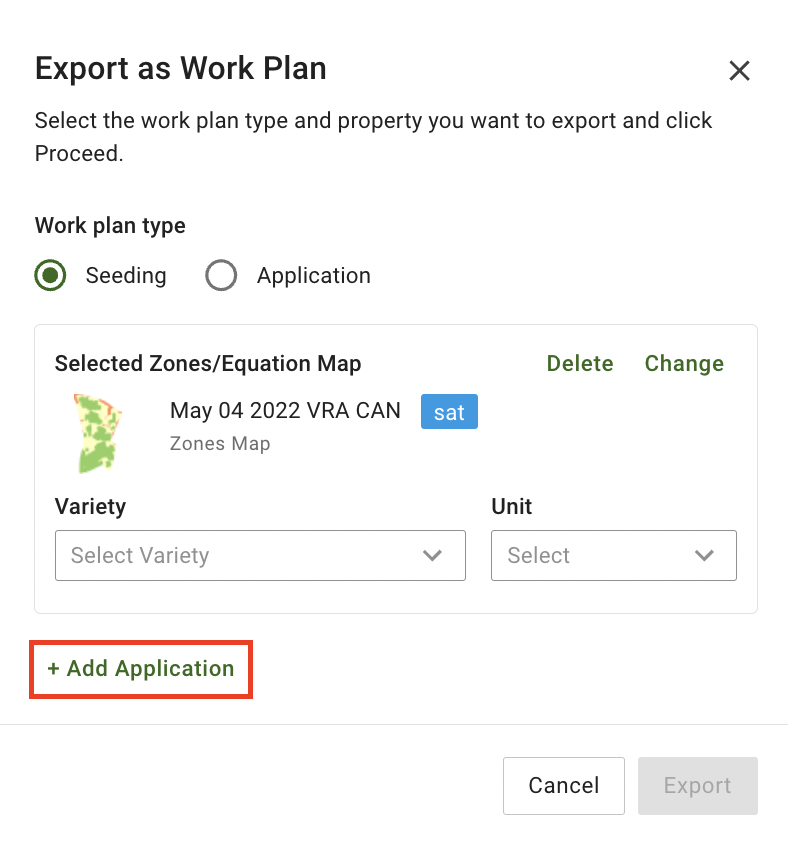
Після цього відкриється режим налаштування плану робіт, де можна визначити тип плану робіт (1), вибрати карти GeoPard для включення (2) і призначити продукти (3).

<figure><img src="https://2650431644-files.gitbook.io/~/files/v0/b/gitbook-x-prod.appspot.com/o/spaces%2FYICBELdyAXXebKAzfLOR%2Fuploads%2FKNEkHb0ykbBJ4de80H0z%2Fimage.png?alt=media&amp;token=20a5175b-35da-45ed-85ba-7a1f2bbadd5a" alt="" width="375"><figcaption><p>Екран налаштування плану робіт</p></figcaption></figure>

### Кілька карт приписів у плані робіт

Є два типи планів робіт: **Посів** і **Внесення**. Якщо потрібно об’єднати посів і внесення добрив, використовуючи різні карти приписів, можна додати кілька карт у межах типу **Посів** .

<figure><img src="https://2650431644-files.gitbook.io/~/files/v0/b/gitbook-x-prod.appspot.com/o/spaces%2FYICBELdyAXXebKAzfLOR%2Fuploads%2Fi0f0hDobJpSWhIKhnp7S%2Fimage.png?alt=media&amp;token=332ed239-6288-4a64-b016-e41a8da7286b" alt="" width="375"><figcaption><p>Додайте друге внесення (крок 1)</p></figcaption></figure>

<figure><img src="https://2650431644-files.gitbook.io/~/files/v0/b/gitbook-x-prod.appspot.com/o/spaces%2FYICBELdyAXXebKAzfLOR%2Fuploads%2FkIuo7xQ1mruga7YeA1KH%2Fimage.png?alt=media&amp;token=aa4f81b8-2762-4e79-9fa8-31fdb26b312c" alt="" width="375"><figcaption><p>Додайте друге внесення (крок 2)</p></figcaption></figure>

<figure><img src="https://2650431644-files.gitbook.io/~/files/v0/b/gitbook-x-prod.appspot.com/o/spaces%2FYICBELdyAXXebKAzfLOR%2Fuploads%2FaRXQcNAWQtHmKLkcqfvy%2Fimage.png?alt=media&amp;token=cf733b58-68aa-46b2-aace-bd9f6e293ee1" alt="" width="375"><figcaption><p>Додайте друге внесення (крок 3)</p></figcaption></figure>

### Призначте продукти

{% hint style="warning" %}
Список продуктів отримується з John Deere Operations Center. Тому сорти культур, добрива, хімічні засоби (зокрема бакові суміші) та суміші компонентів потрібно заздалегідь налаштувати там.
{% endhint %}

Виберіть продукти й одиниці вимірювання у відповідних спадних списках.

<figure><img src="https://2650431644-files.gitbook.io/~/files/v0/b/gitbook-x-prod.appspot.com/o/spaces%2FYICBELdyAXXebKAzfLOR%2Fuploads%2FWGDa7kpcN60lNAu7zmL3%2Fimage.png?alt=media&amp;token=1596274c-d68a-41b5-b33f-4eacd59a6385" alt="" width="375"><figcaption><p>Виберіть продукти й одиниці вимірювання</p></figcaption></figure>

Якщо для вибраного типу операції немає продуктів, GeoPard запропонує додати їх у John Deere Operations Center.

<figure><img src="https://2650431644-files.gitbook.io/~/files/v0/b/gitbook-x-prod.appspot.com/o/spaces%2FYICBELdyAXXebKAzfLOR%2Fuploads%2FH4vkHkc3MNvR7g3TW2Q4%2Fimage.png?alt=media&amp;token=de989efb-82fd-438e-b4cc-59ec88cd713d" alt="" width="375"><figcaption><p>Запит на додавання продуктів</p></figcaption></figure>

### Експорт до John Deere

Натисніть кнопку «Експорт», щоб надіслати налаштований план робіт до John Deere Operations Center.

<figure><img src="https://2650431644-files.gitbook.io/~/files/v0/b/gitbook-x-prod.appspot.com/o/spaces%2FYICBELdyAXXebKAzfLOR%2Fuploads%2FhG3ZVzzY1rYBtLb2YYv6%2Fimage.png?alt=media&amp;token=aa951ae7-d62c-4862-b3ef-2f8e8443e7ed" alt="" width="375"><figcaption><p>Експортувати робочий план</p></figcaption></figure>

Якщо натиснути кнопку «Перейти до робочого плану», вас буде безпосередньо перенаправлено до щойно створеного робочого плану в John Deere Operations Center.

<figure><img src="https://2650431644-files.gitbook.io/~/files/v0/b/gitbook-x-prod.appspot.com/o/spaces%2FYICBELdyAXXebKAzfLOR%2Fuploads%2Ff0TGoZkx33xkNFL2xLrh%2Fimage.png?alt=media&amp;token=deb06487-40d4-4d71-9a4b-0377347e0edb" alt="" width="252"><figcaption><p>Перейдіть до щойно експортованого робочого плану</p></figcaption></figure>

<figure><img src="https://2650431644-files.gitbook.io/~/files/v0/b/gitbook-x-prod.appspot.com/o/spaces%2FYICBELdyAXXebKAzfLOR%2Fuploads%2FW0kKxn2n6W8wvoTQk1MI%2Fimage.png?alt=media&amp;token=4ef3e173-d00c-4591-a595-7fe8ca69bd9a" alt=""><figcaption><p>Щойно експортований робочий план у John Deere Operations Center</p></figcaption></figure>

Щойно експортований робочий план також можна знайти [у John Deere Operations Center на сторінці «Планувальник робіт»](https://work-planner.deere.com/).

<figure><img src="https://2650431644-files.gitbook.io/~/files/v0/b/gitbook-x-prod.appspot.com/o/spaces%2FYICBELdyAXXebKAzfLOR%2Fuploads%2F32uhEKFVQ35SIGi9WS0W%2Fimage.png?alt=media&amp;token=f60da8f7-0f71-4b65-aea9-073e8d036518" alt=""><figcaption><p>Щойно експортований планувальник робіт у John Deere Operations Center</p></figcaption></figure>

## Розширений робочий план із кількома продуктами

Поширений запит — використовувати одну ZonesMap для кількох операцій, наприклад для внесення різних продуктів. Інтеграція GeoPard із John Deere Operations Center підтримує цю функцію. Детальні покрокові інструкції наведено в наступних абзацах.

### Підготовка карти припису

Щоб експортувати будь-яку карту-завдання (ZonesMap із призначеними нормами), мають виконуватися такі умови:

1. У ZonesMap мають бути [призначені норми](https://docs.geopard.tech/geopard-tutorials/ukrainian/oglyad-produktu-vebdodatok/zones-maps-and-analytics/assign-variable-rates-in-zones-ag-input-rates-distribution-tool.md), <mark style="background-color:green;">для кількох продуктів, як у нашому випадку.</mark>
2. Поле має бути синхронізоване з John Deere Operations Center: або[ імпортоване з John Deere Operations Center](https://docs.geopard.tech/geopard-tutorials/ukrainian/oglyad-produktu-vebdodatok/john-deere-operations-center-integration/4.-import-into-geopard-from-john-deere-operations-center.md) або [експортоване до нього](https://docs.geopard.tech/geopard-tutorials/ukrainian/oglyad-produktu-vebdodatok/john-deere-operations-center-integration/7.-export-field-boundaries-to-john-deere-operations-center.md).

Ось карта-завдання: ZonesMap із призначеними <mark style="background-color:green;">Product1</mark> і <mark style="background-color:green;">Product2</mark> .

<figure><img src="https://2650431644-files.gitbook.io/~/files/v0/b/gitbook-x-prod.appspot.com/o/spaces%2FYICBELdyAXXebKAzfLOR%2Fuploads%2FOfdPnmexx8lTPg5kHDAM%2Fimage.png?alt=media&amp;token=a7eda779-2276-4bc5-9f78-a55efe26d058" alt=""><figcaption><p>Карта-завдання: ZonesMap із двома продуктами</p></figcaption></figure>

### Створення робочого плану

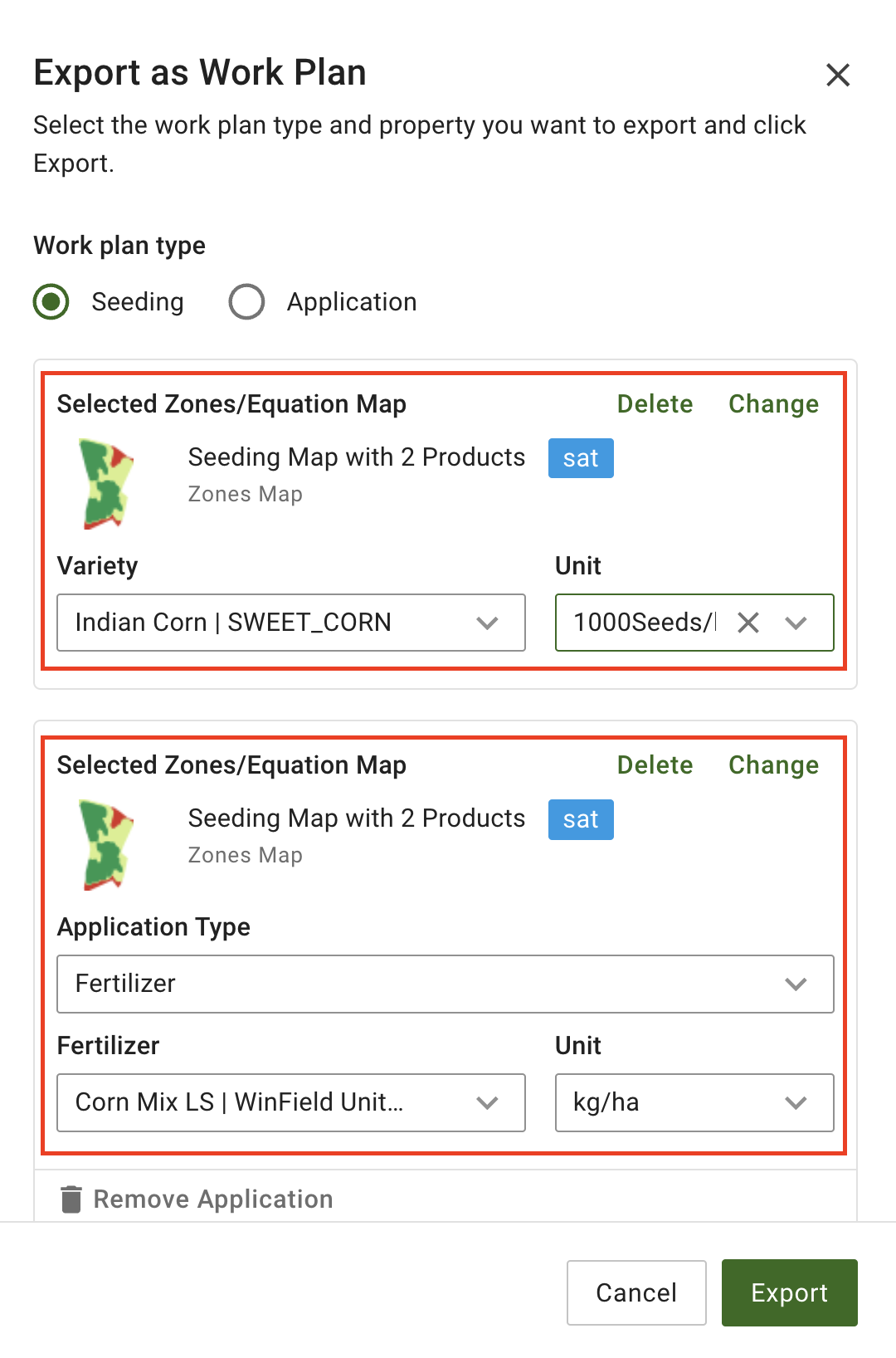
Почнімо експортувати ZonesMap у MyJohnDeere як робочий план. <mark style="background-color:green;">Найважливіший крок — двічі вибрати ту саму ZonesMap, щоразу з іншим призначеним продуктом.</mark> Як згадувалося раніше, <mark style="background-color:green;">Product1</mark> і <mark style="background-color:green;">Product2</mark> було призначено на попередньому кроці.

<figure><img src="https://2650431644-files.gitbook.io/~/files/v0/b/gitbook-x-prod.appspot.com/o/spaces%2FYICBELdyAXXebKAzfLOR%2Fuploads%2F1loYqjZ0hETaJHiIKMr1%2Fimage.png?alt=media&amp;token=0136c6c9-e3c3-4d35-a258-f3bf9e1d5f49" alt="" width="375"><figcaption></figcaption></figure>

Після натискання кнопки «Експортувати» робочий план буде створено та надіслано до MyJohnDeere. Буде надано пряме посилання. <mark style="background-color:green;">Потрібно натиснути це посилання й завершити призначення продуктів у MyJohnDeere.</mark>

<figure><img src="https://2650431644-files.gitbook.io/~/files/v0/b/gitbook-x-prod.appspot.com/o/spaces%2FYICBELdyAXXebKAzfLOR%2Fuploads%2FQY0kTrVqGDGkp86xEkHd%2Fimage.png?alt=media&amp;token=222f83c2-4a5d-420a-89e9-a0ca88e11310" alt=""><figcaption><p>У MyJohnDeere створено робочий план із двома продуктами</p></figcaption></figure>

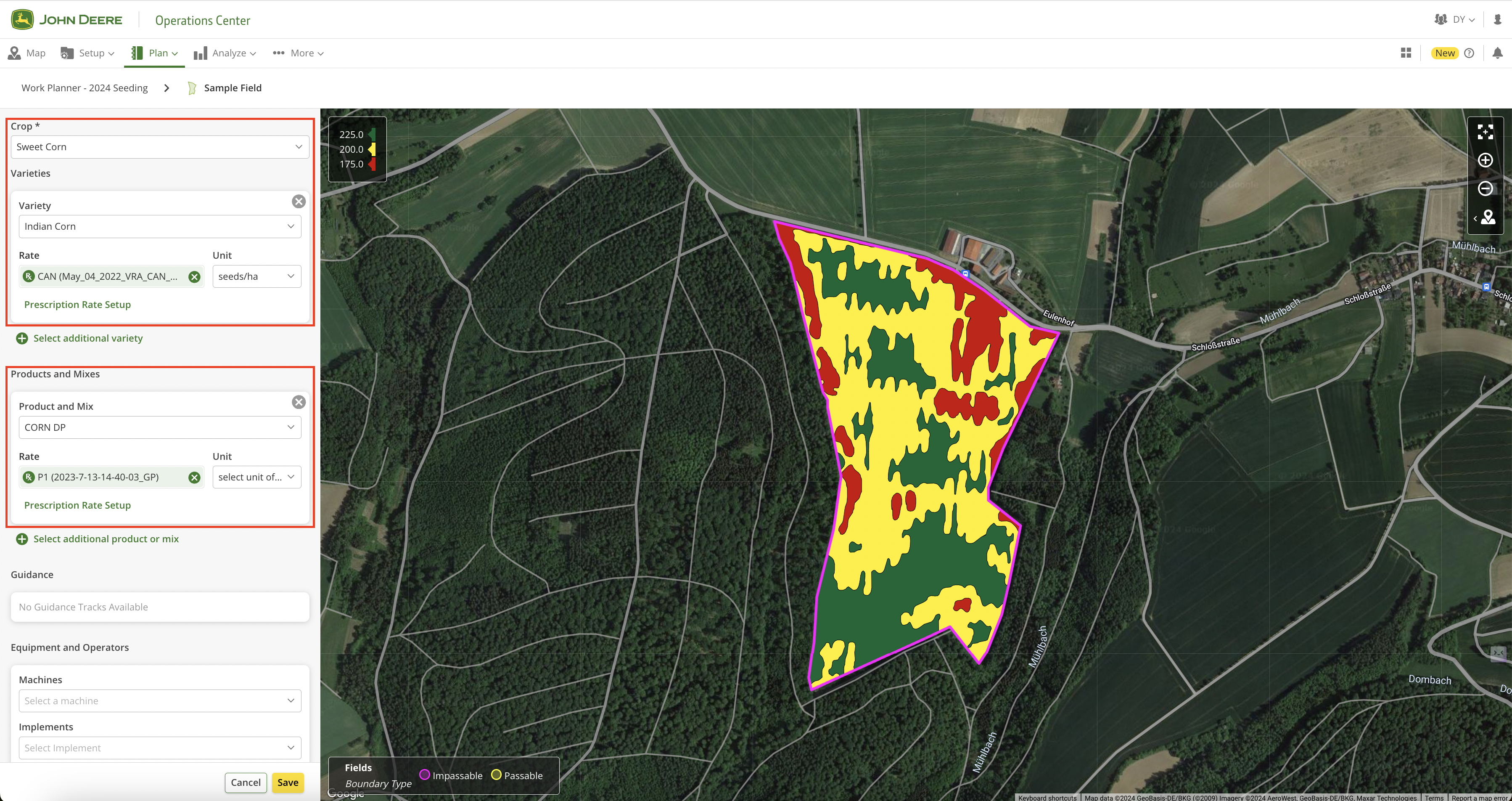
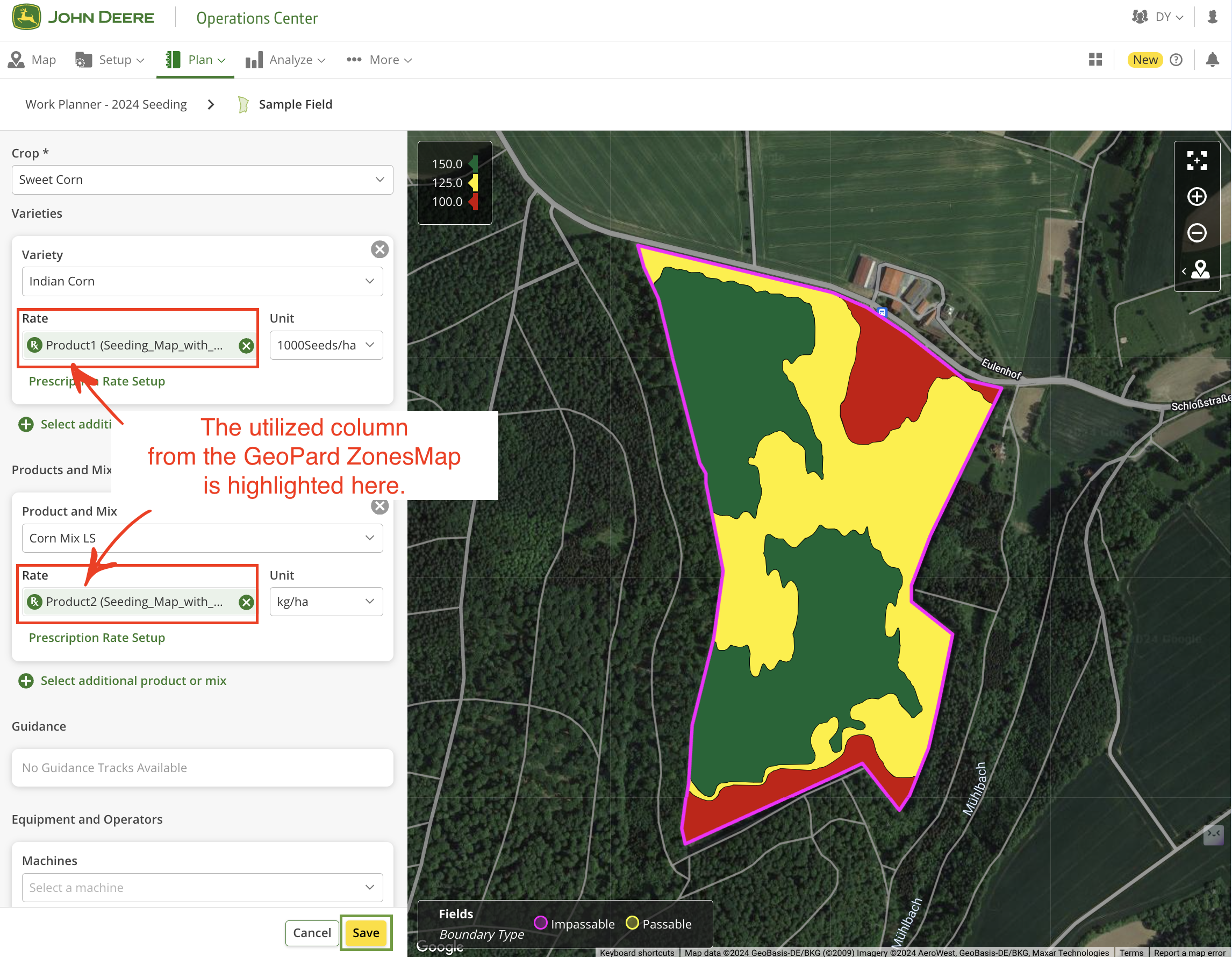
На сторінці робочого плану потрібно вибрати відповідний атрибут із наявних варіантів, щоб пов’язати продукт John Deere із продуктом RxMap. У наведеному нижче прикладі н<mark style="background-color:green;">орми висіву вказано у стовпці Product1</mark>.

<figure><img src="https://2650431644-files.gitbook.io/~/files/v0/b/gitbook-x-prod.appspot.com/o/spaces%2FYICBELdyAXXebKAzfLOR%2Fuploads%2FMgxSuArrBvSKfY56lFzf%2Fimage.png?alt=media&amp;token=b78e609a-c75a-4aaa-a13a-3bcdd43a2d81" alt=""><figcaption></figcaption></figure>

Далі <mark style="background-color:green;">виконайте вибір для Product2</mark>.

Остаточний результат матиме вигляд, показаний нижче. Будь ласка, <mark style="background-color:green;">не забудьте після цього натиснути кнопку «Зберегти»</mark>.

<figure><img src="https://2650431644-files.gitbook.io/~/files/v0/b/gitbook-x-prod.appspot.com/o/spaces%2FYICBELdyAXXebKAzfLOR%2Fuploads%2FiiMPea869VGShvPKqUeo%2Fimage.png?alt=media&amp;token=5bf306eb-555c-479c-8a86-06ab2860c1ca" alt=""><figcaption><p>Перевірка робочого плану в MyJohnDeere</p></figcaption></figure>

{% hint style="success" %}
Створіть припис для власного поля та надішліть його до Operations Center: [Почати безкоштовно](https://app.geopard.tech/auth/sign-up?utm_source=docs\&utm_medium=cta\&utm_campaign=8.-export-rx-maps-to-john-deere-operations-center-as-work-plans)
{% endhint %}


---

# Agent Instructions
This documentation is published with GitBook. GitBook is the documentation platform designed so that both humans and AI agents can read, navigate, and reason over technical content effectively. Learn more at gitbook.com.

## Querying This Documentation
If you need additional information that is not directly available in this page, you can query the documentation by asking a question.

Perform an HTTP GET request on the following URL with the `ask` and `goal` query parameters:

```
GET https://docs.geopard.tech/geopard-tutorials/ukrainian/oglyad-produktu-vebdodatok/john-deere-operations-center-integration/8.-export-rx-maps-to-john-deere-operations-center-as-work-plans.md?ask=<question>&goal=<user_goal>
```

`ask` is the immediate question: it should be specific, self-contained, and written in natural language.
`goal` is what the user is ultimately trying to achieve, the reason they need the answer. Sharing it helps GitBook give you a better, more relevant answer. A goal is most helpful when it describes the outcome the user wants rather than restating the question. For example, with `ask=how do I create an API token`, a goal like `automate deployments from our CI pipeline` lets GitBook tailor the answer to that use case.

The response will contain a direct answer to the question and relevant excerpts and sources from the documentation.

Use this mechanism when the answer is not explicitly present in the current page, you need clarification or additional context, or you want to retrieve related documentation sections.