> For the complete documentation index, see [llms.txt](https://docs.geopard.tech/geopard-tutorials/llms.txt). Markdown versions of documentation pages are available by appending `.md` to page URLs; this page is available as [Markdown](https://docs.geopard.tech/geopard-tutorials/ukrainian/oglyad-produktu-mobilnii-zastosunok/robota-oflain.md).
# Робота офлайн
Використовуйте мобільний застосунок GeoPard офлайн і продовжуйте польові роботи без сигналу.
Робота офлайн
Перед тим як ви почнете працювати з мобільним застосунком GeoPard, ми рекомендуємо зберегти свої облікові дані, щоб у вас не виникло проблем із доступом до застосунку за відсутності мережевого з’єднання.
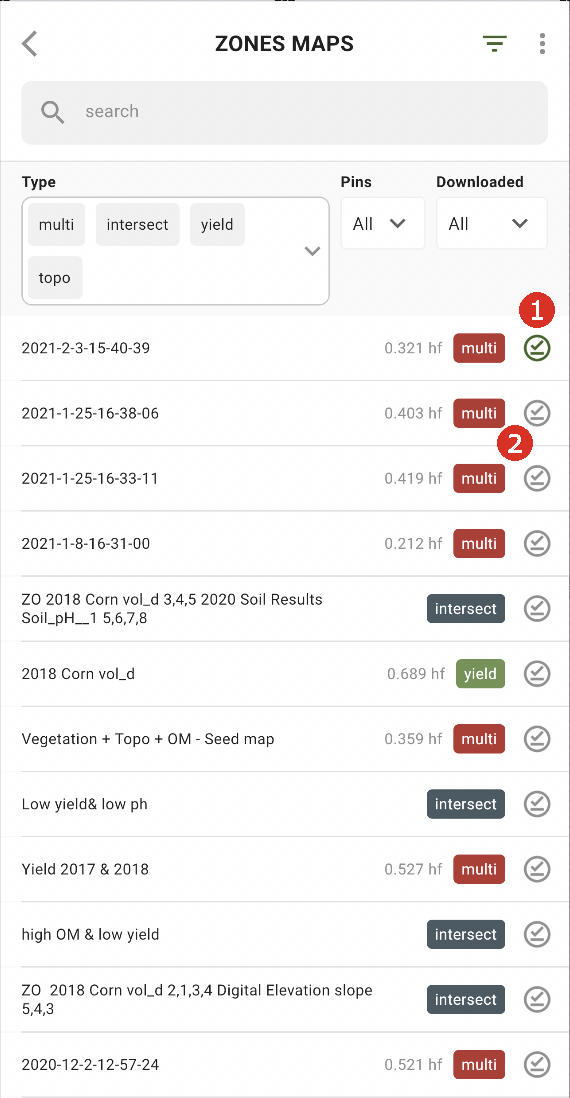
Щоб мати змогу працювати офлайн, вам потрібно завантажити Zones Map на свій смартфон. Натисніть кнопку завантаження поруч із Zones Map, яку ви хочете завантажити (2).
Після того як карту буде завантажено на ваш пристрій, поруч із нею з’явиться зелена позначка (1).
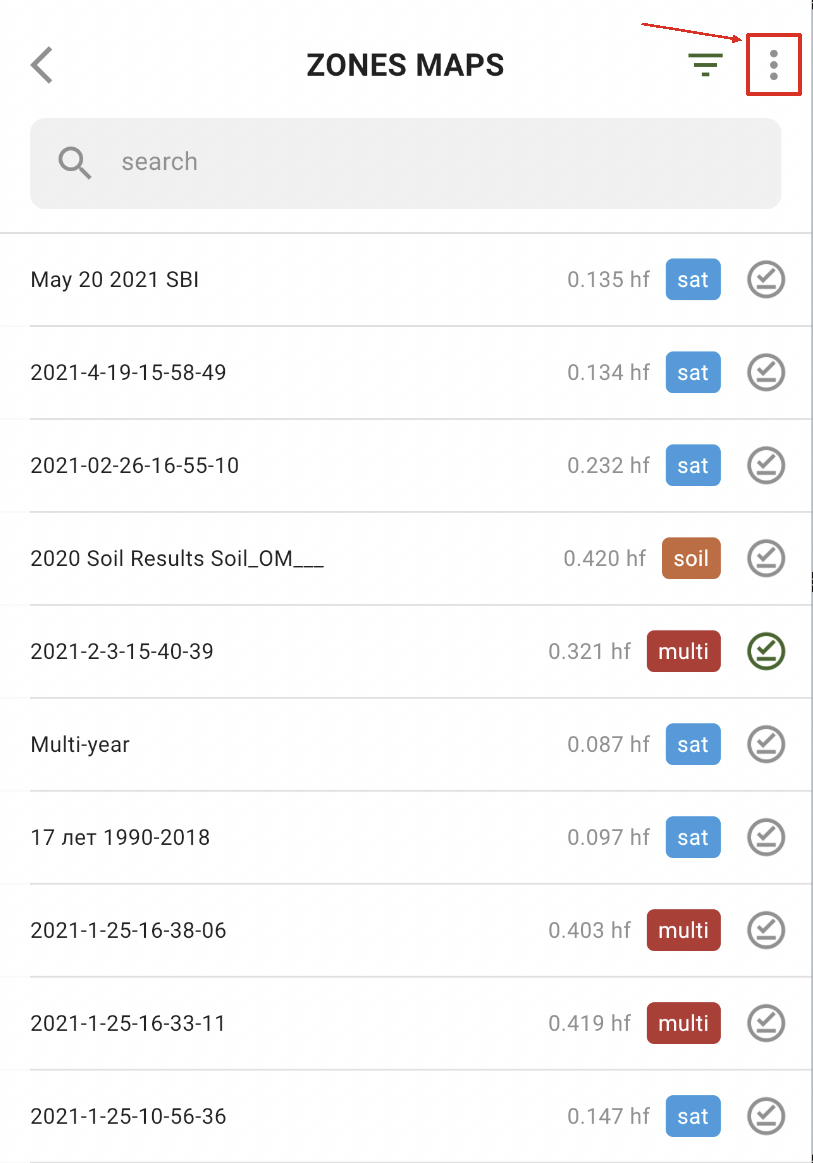
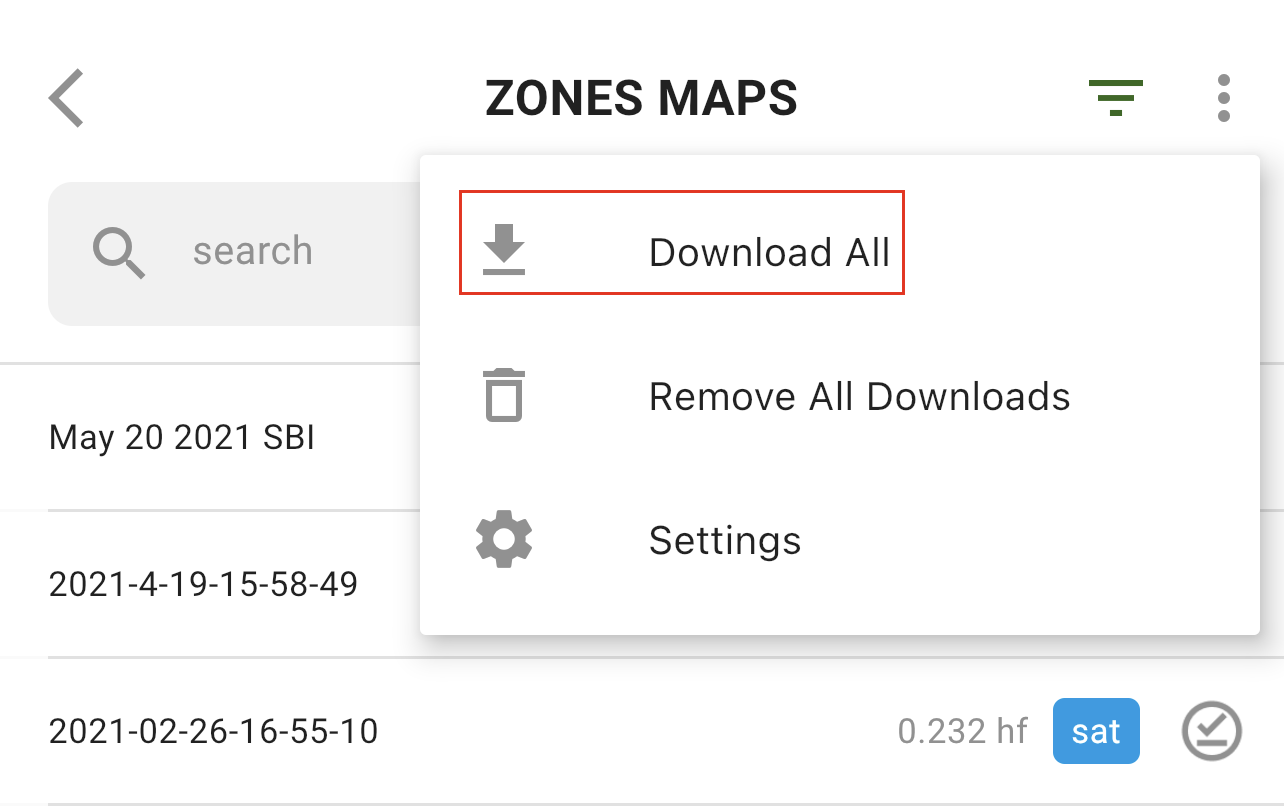
Щоб завантажити всі карти Zones Map одночасно, натисніть опцію «More»:
і виберіть опцію «Download All»:
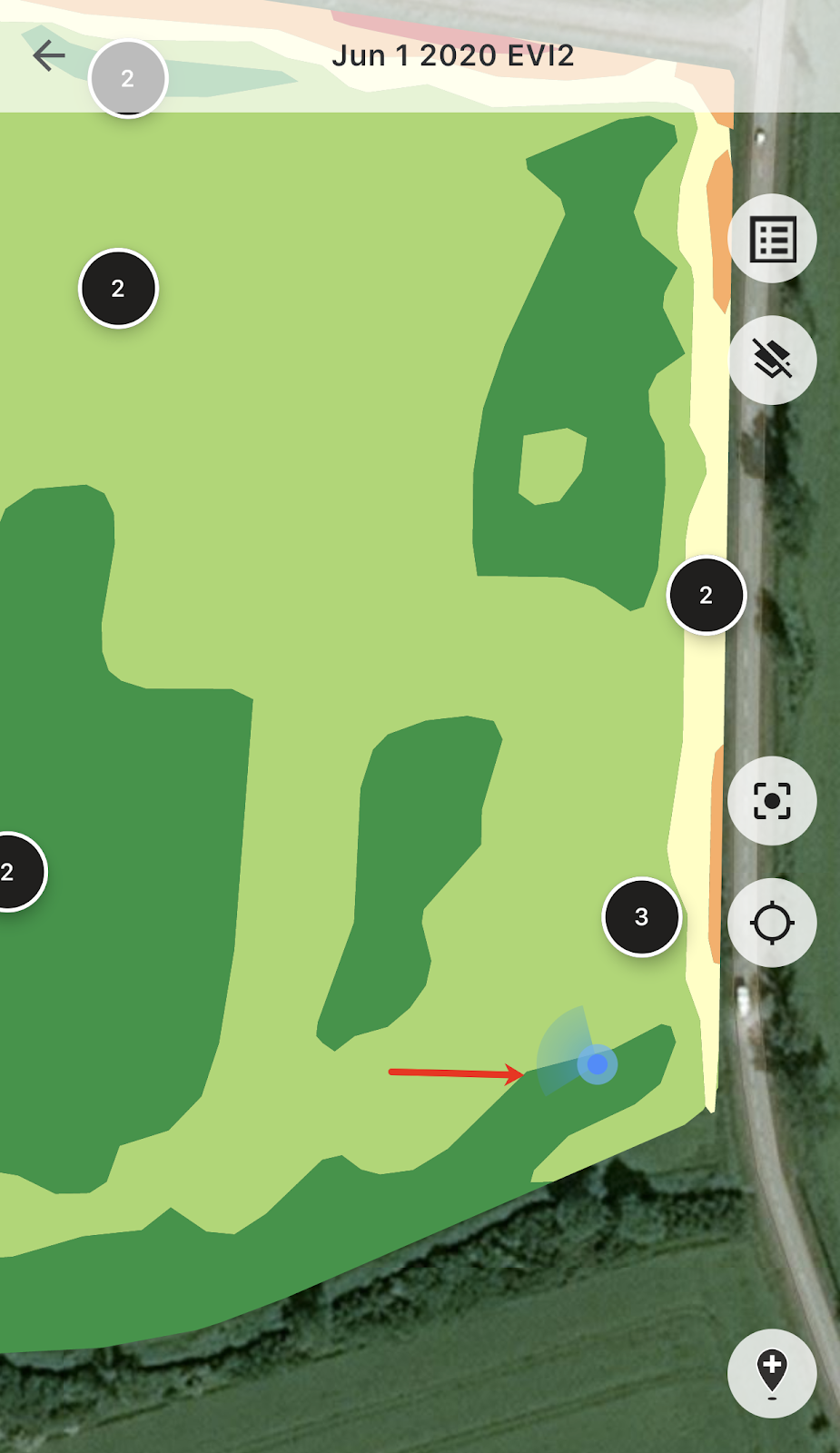
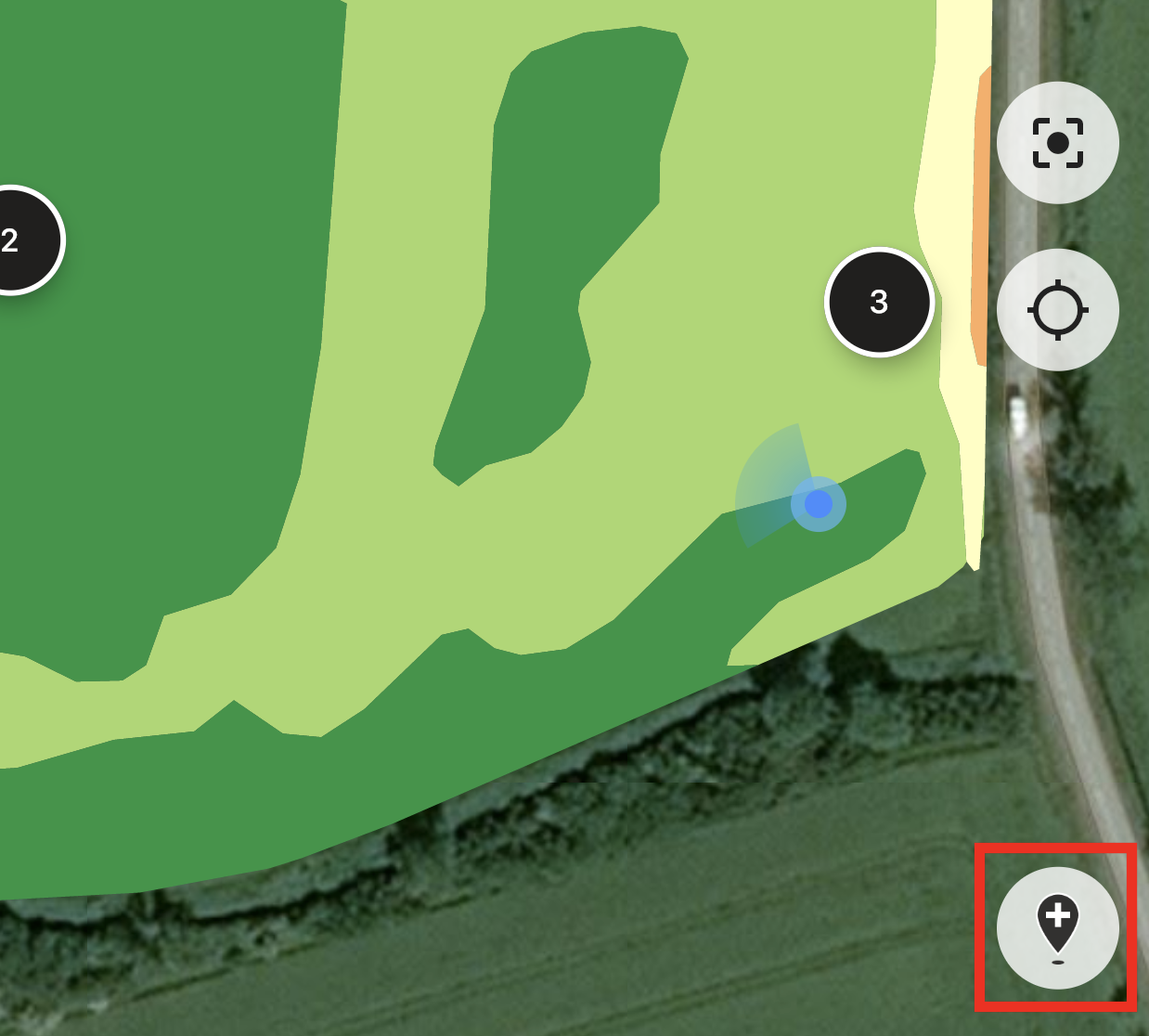
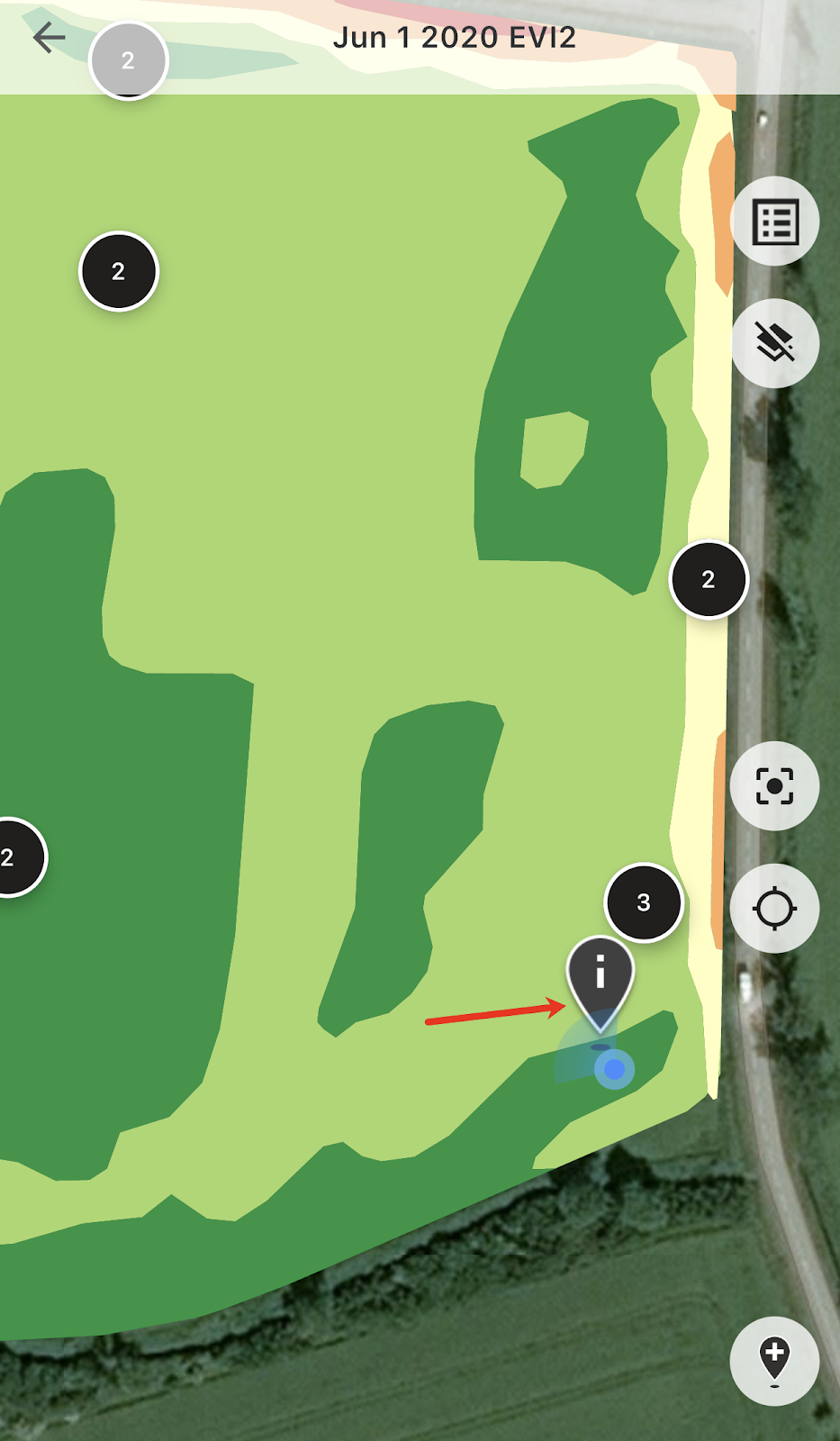
Після того як ви будете в полі, ви зможете відстежувати своє місцезнаходження та бачити напрямок свого руху.
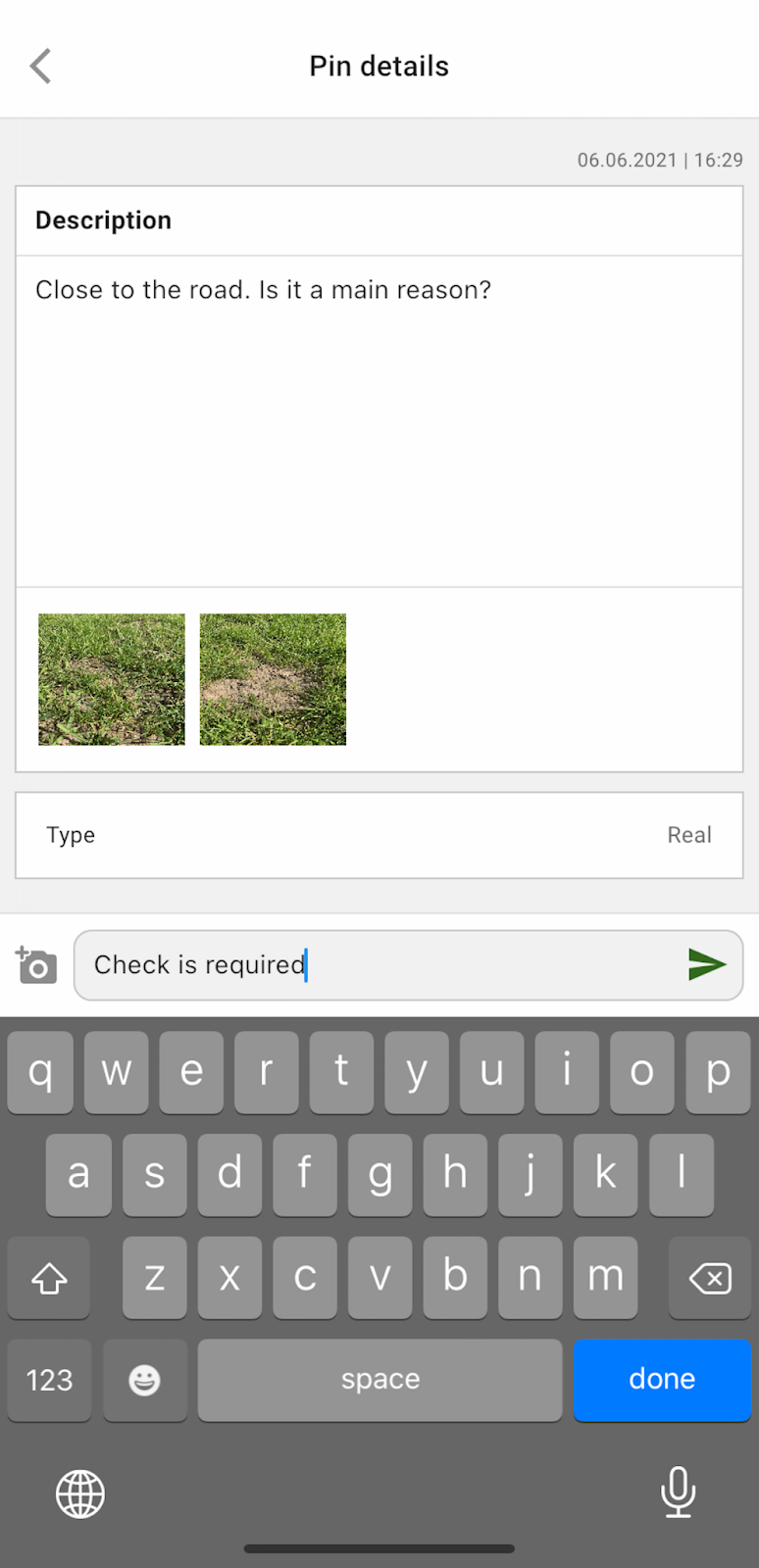
Ви можете натиснути на будь-який із запланованих пінів і додати/редагувати коментарі.
Або якщо ви помітили щось, що потребує уваги (аномалія або межа поля вказана неправильно), натисніть кнопку Add New Pin.
Введіть свої коментарі та натисніть кнопку «Save», щоб додати новий пін до Zones Map.
Піни, які ви додаєте за допомогою мобільного пристрою, мають іншу піктограму порівняно із запланованими пінами, які ви додаєте через вебзастосунок.
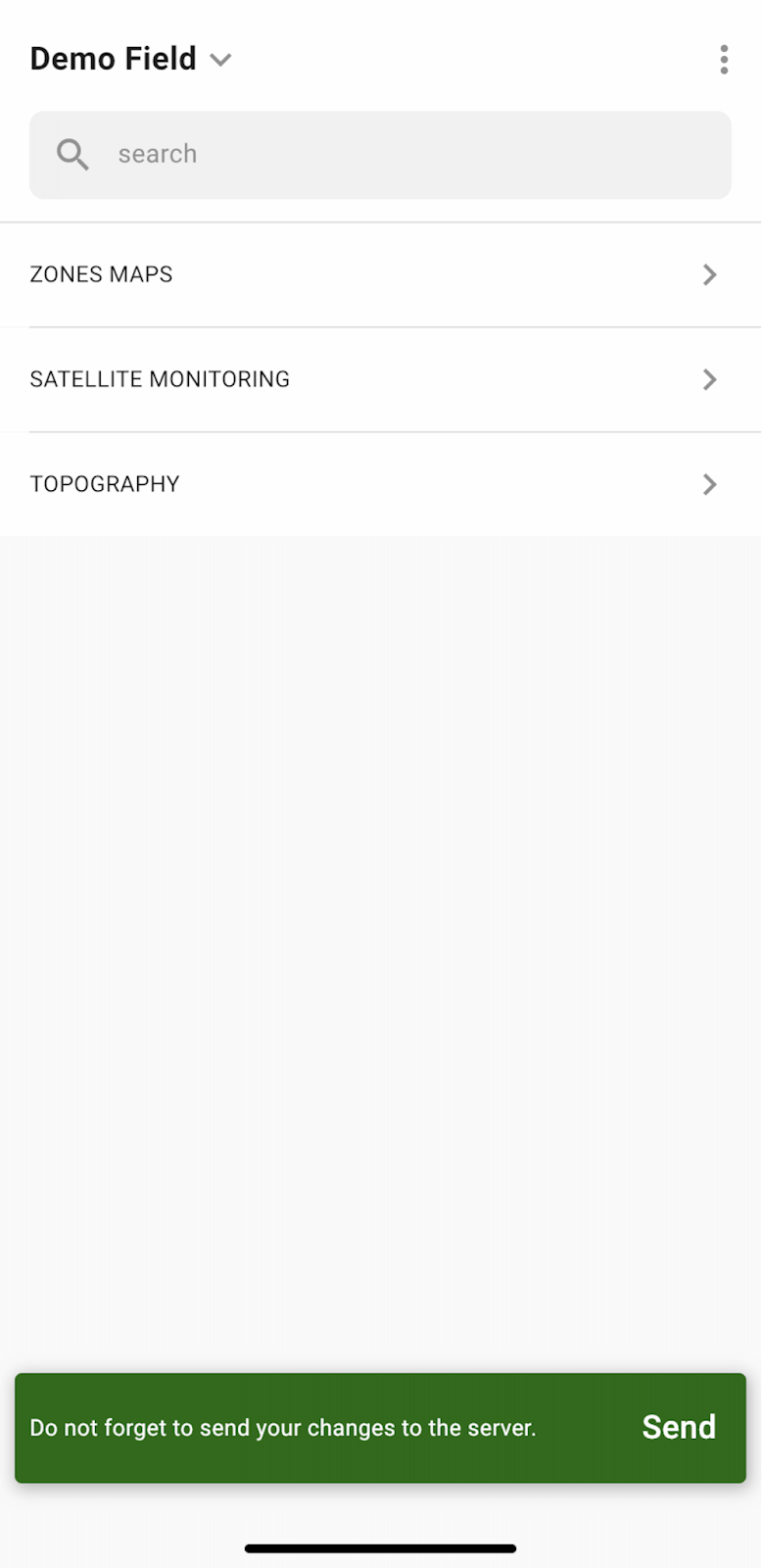
Після того як ви завершите роботу в полі та додасте/відредагуєте піни, ви побачите сповіщення із проханням завантажити ваші зміни на сервер. Або, у випадку якщо ви працюєте офлайн, вам буде запропоновано завантажити ваші зміни, щойно ви підключитеся до мережі.
Натисніть «Send», щоб синхронізувати ваші зміни із сервером.
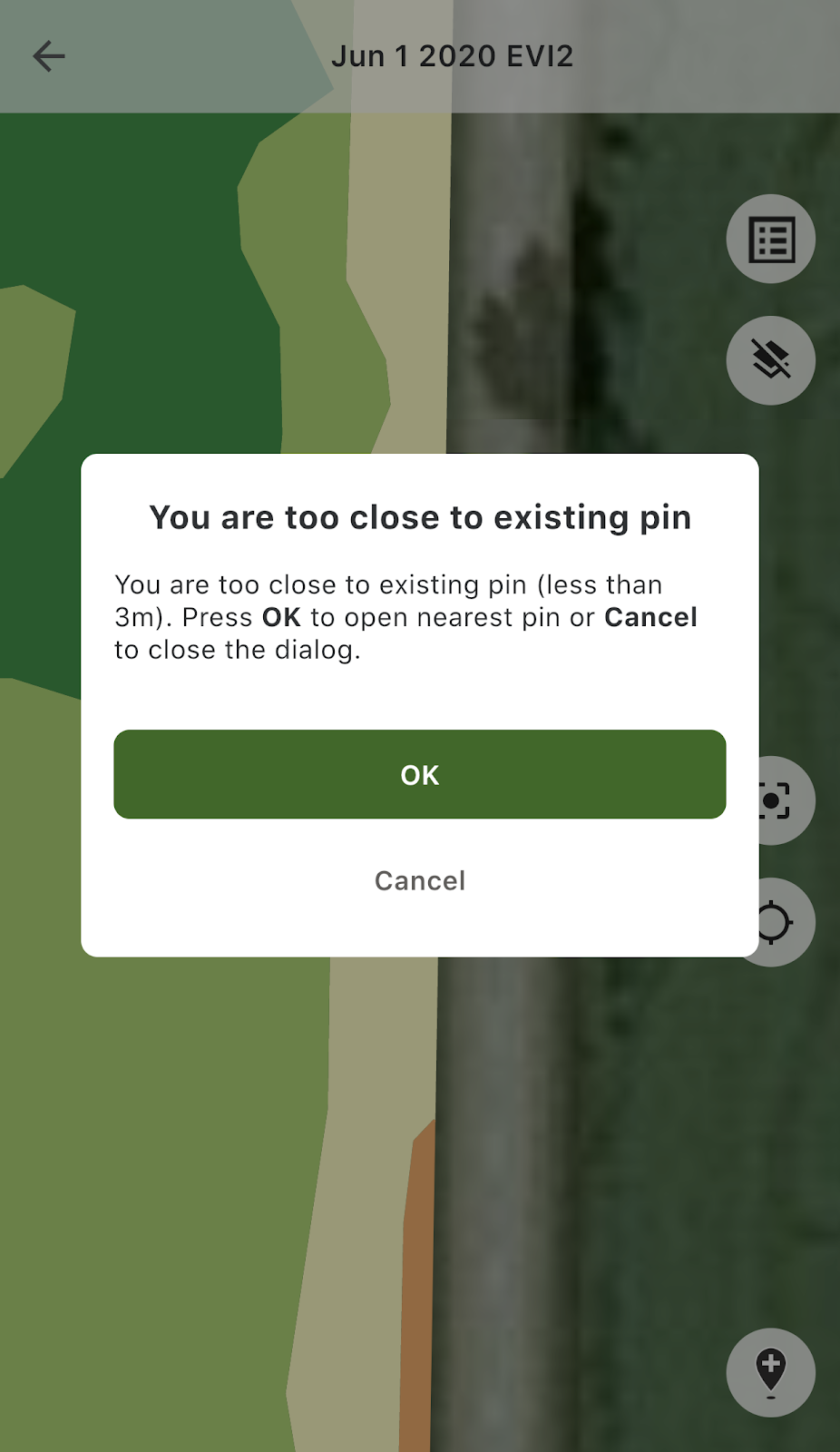
Якщо ви перебуваєте близько до наявного піна і намагаєтеся додати новий пін, ви побачите таке повідомлення:
У такому разі ви можете натиснути «OK», щоб відкрити найближчий пін, або «Cancel», щоб закрити спливне повідомлення.
---
# Agent Instructions
This documentation is published with GitBook. GitBook is the documentation platform designed so that both humans and AI agents can read, navigate, and reason over technical content effectively. Learn more at gitbook.com.
## Querying This Documentation
If you need additional information that is not directly available in this page, you can query the documentation by asking a question.
Perform an HTTP GET request on the following URL with the `ask` and `goal` query parameters:
```
GET https://docs.geopard.tech/geopard-tutorials/ukrainian/oglyad-produktu-mobilnii-zastosunok/robota-oflain.md?ask=&goal=
```
`ask` is the immediate question: it should be specific, self-contained, and written in natural language.
`goal` is what the user is ultimately trying to achieve, the reason they need the answer. Sharing it helps GitBook give you a better, more relevant answer. A goal is most helpful when it describes the outcome the user wants rather than restating the question. For example, with `ask=how do I create an API token`, a goal like `automate deployments from our CI pipeline` lets GitBook tailor the answer to that use case.
The response will contain a direct answer to the question and relevant excerpts and sources from the documentation.
Use this mechanism when the answer is not explicitly present in the current page, you need clarification or additional context, or you want to retrieve related documentation sections.