# Карти внесення добрив зі змінною нормою

Створіть карту Rx для добрив у GeoPard у три етапи:

1. Створіть зони управління.
2. Призначте норми внесення добрив.
3. Експортуйте карту у потрібний вам машинний формат.

<figure><img src="/files/b03321d061c4b0bfddcaaf2276513ae5cda90abf" alt="GeoPard Field Management Zones workflow" width="375"><figcaption><p>Робочий процес GeoPard для побудови та використання зон управління</p></figcaption></figure>

### Що вам потрібно перед початком

* Межа поля в GeoPard.
* Щонайменше одне джерело даних для зонування.
* План внесення добрив із цільовими нормами, мінімальними/максимальними обмеженнями та одиницями виміру.

Хороші джерела даних для старту:

* Супутникові знімки
* Дані ґрунтового відбору або ґрунтового сканера
* Карти врожайності
* Топографія
* Історія внесення

{% hint style="info" %}
Для швидкої першої карти почніть із супутникових знімків. Для сильнішої агрономічної логіки поєднуйте знімки з даними ґрунту, врожайності або топографії.
{% endhint %}

### Покроково

{% stepper %}
{% step %}

### 1. Відкрийте поле та почніть карту зон

Відкрийте поле. Натисніть **Створити карту зон**. Виберіть **Одношаровий** якщо ви хочете швидку карту добрив на основі одного джерела.

<figure><img src="https://lh4.googleusercontent.com/nWK8yT1-6N1eNfd3l4JqQlPeORUFxpFB17Cmt9tNO5z0kL0-GiQWBziMtkVhAxExXq-L-hdQ46DxRG3oD0HVcAIrjSedSo0mlirCy8ol26XpmfVPhcm6d3A5tcYaS6R-ox17j4eC" alt="Start zones map creation"><figcaption><p>Почніть створювати карту зон зі сторінки поля</p></figcaption></figure>
{% endstep %}

{% step %}

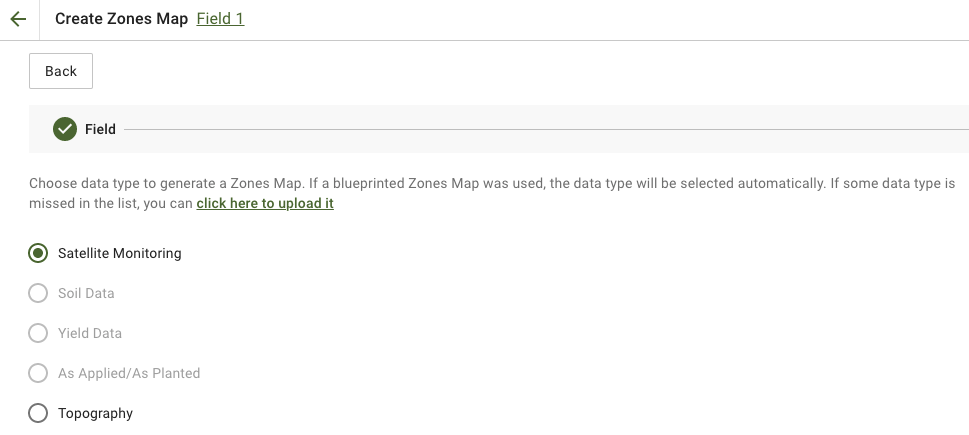
### 2. Виберіть джерело зонування

Оберіть шар, який найкраще відображає потребу в добривах.

Поширені варіанти:

* **Супутниковий моніторинг** для біомаси або шаблонів сили росту культури
* **Ґрунтові дані** для pH, EC, органічної речовини, P, K, Mg, Zn або інших лабораторних показників
* **Топографія** для рельєфно зумовленої мінливості
* **Врожайність** для реакції продуктивності

Якщо ви використовуєте супутникові знімки, виберіть найрелевантніше зображення та індекс. Потім продовжуйте.

<figure><img src="/files/00d17fa6de2159a70feb9893713dbd60055e56f3" alt="Select the source layers for zoning"><figcaption><p>Виберіть вихідні шари для зонування</p></figcaption></figure>
{% endstep %}

{% step %}

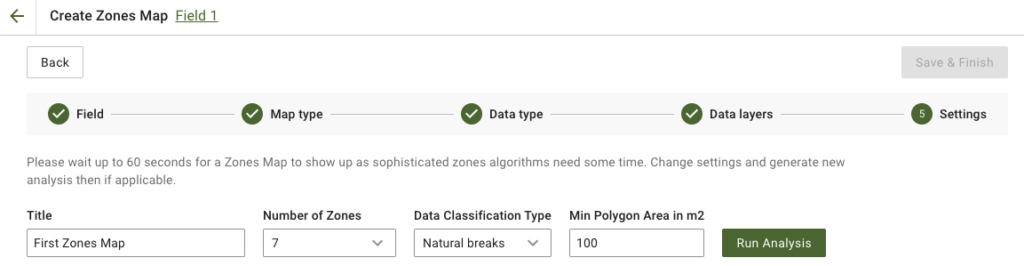
### 3. Налаштуйте зони

Задайте назву карти, кількість зон, тип класифікації та мінімальну площу полігона.

Практичні налаштування за замовчуванням для карт добрив:

* **3–5 зон** для більшості полів
* **Природні розриви** коли потрібніше чіткіше розділення норм
* **Більша мінімальна площа полігона** коли розкидач має уникати дрібних полігонів

Потім натисніть **Запустити аналіз**.

<figure><img src="https://lh4.googleusercontent.com/878f6ebXLxCLWkJLJ9CiWtSPBoL9o8jj5xuzVZYPXZ5tkwbszYSm-rChnF9sjXZ4z_GbC4eoXISWhMNxwlTyt4LFj6C4aSiD95dqVzTqai4wX203EVBKSimCtRU11AN1UOeFPKdG" alt="Configure zones map"><figcaption><p>Визначте кількість зон, класифікацію та розмір полігона</p></figcaption></figure>
{% endstep %}

{% step %}

### 4. Збережіть карту зон

Дочекайтеся завершення аналізу. Перегляньте результат. Потім натисніть **Зберегти та завершити**.

<figure><img src="https://lh5.googleusercontent.com/Wy3hKvKLj6QPVO4qC9xjYCmNZiI3cUXMFQhAHv4OwnWy_p4o216zZ1hH09kAXLcUUAaoWJzakeruCu-pBIZAQq7Tta4hjU1jsHV2IrEjqZsG_IS1Fhn1Y_Dd58GsXCRovOuYv2rL" alt="Save zones map"><figcaption><p>Збережіть готову карту зон</p></figcaption></figure>

Після збереження відкрийте нову карту зон.

<figure><img src="https://lh4.googleusercontent.com/7PEbZc-c_CLsDI_Sut1hjYUHSGUWbBIvHwe6r-1wW9awahM5nC03nCMAMd6uCCQU5JHOvOFiKK9bpjlXUFx0ZHZrVSoOe4v354TRx3LupmB7JEqea6tl7o1zC_NAhSLvnT1pB8J4" alt="Saved zones map"><figcaption><p>Відкрийте збережену карту зон, щоб призначити норми внесення добрив</p></figcaption></figure>
{% endstep %}

{% step %}

### 5. Призначте норми внесення добрив

Використайте **Інструмент розподілу норм** щоб перетворити зони на карту-завдання для внесення добрив.

Типове налаштування:

* Виберіть продукт-добриво
* Встановіть одиницю виміру, наприклад `кг/га`, `фунт/акр`, або `л/га`
* Виберіть **Середнє значення** або **Загальна кількість**
* Визначте, наскільки мають змінюватися норми між низькими та високими зонами
* За потреби додайте мінімальні та максимальні обмеження
* Перевірте підсумки та економію
* Натисніть **Зберегти**

{% embed url="<https://youtu.be/n50pPdFQF0U>" %}
Інструмент розподілу норм GeoPard
{% endembed %}

{% hint style="success" %}
Використовуйте вищі норми в сильніших зонах, коли культура може краще відреагувати. Використовуйте зворотну логіку, коли малопродуктивним зонам потрібна більша корекція, наприклад вапнування або деякі базові поживні речовини.
{% endhint %}
{% endstep %}

{% step %}

### 6. За потреби: додайте дослідні ділянки або смуги

Якщо ви хочете протестувати норми внесення добрив за один прохід, додайте схеми досліду безпосередньо на сторінці карти зон.

Що можна зробити:

* намалювати дослідні **смуги** або **блоки** поверх карти зон добрив
* призначити різні варіанти добрив або норми для кожної дослідної ділянки
* задати повторення, кут, ширину, буфер і структуру блоків
* перемішати розміщення обробок, щоб зменшити просторове упередження
* зберігати досліди як геопросторовий шар, прив’язаний до точного місця в полі

Це корисно, коли ви хочете порівняти норми в реальних польових умовах замість того, щоб покладатися лише на середні значення по полю.

<figure><img src="https://docs.geopard.tech/geopard-tutorials/~gitbook/image?url=https%3A%2F%2F3272281156-files.gitbook.io%2F~%2Ffiles%2Fv0%2Fb%2Fgitbook-x-prod.appspot.com%2Fo%2Fspaces%252FYICBELdyAXXebKAzfLOR%252Fuploads%252Fe2NDAomS4noMGaJIHtcq%252FRCBD%2520-%2520Plot%2520grids%2520trials.png%3Falt%3Dmedia%26token%3D65aa28a0-1e95-4f53-b27c-fd3af02f226c&#x26;width=752&#x26;dpr=2&#x26;quality=100&#x26;sign=c9fa51d9&#x26;sv=2" alt="RCBD plot grid trial layout over a zones map with multiple fertilizer or seeding treatments assigned by block"><figcaption><p>Приклад блоків RCBD-досліду, розміщених безпосередньо поверх карти зон</p></figcaption></figure>

Підбирайте ширину та кут дослідної ділянки відповідно до ширини машини та напряму руху для чистішого виконання і кращого подальшого аналізу.

{% hint style="info" %}
Досліди залишаються прив’язаними до карти зон. Ви можете візуалізувати їх у полі, повторно використовувати місця дослідів пізніше та експортувати досліди, об’єднані з картою зон, в одному готовому до застосування файлі.
{% endhint %}
{% endstep %}

{% step %}

### 7. Експортуйте карту добрив

На сторінці карти зон натисніть **Експорт** і виберіть формат, потрібний для вашого термінала або платформи.

ISOXML — це поширений варіант для готових до роботи карт-завдань на внесення добрив.

Якщо ви надсилаєте карти-завдання до John Deere, використовуйте ці інструкції:

* [Експортувати Rx-карти до John Deere Operations Center як файли](/geopard-tutorials/ukrainian/oglyad-produktu-vebdodatok/integraciya-z-john-deere-operations-center/6.-eksportuite-karti-rx-do-john-deere-operations-center-yak-faili.md)
* [Експортувати Rx-карти до John Deere Operations Center як робочі плани](/geopard-tutorials/ukrainian/oglyad-produktu-vebdodatok/integraciya-z-john-deere-operations-center/8.-eksportuite-karti-rx-do-john-deere-operations-center-yak-robochi-plani.md)

<figure><img src="/files/a8dc3e5d4a4af50eda2c7ee9f9bfa7c39d7a9ace" alt="Open zones map for export"><figcaption><p>Відкрийте сторінку карти зон</p></figcaption></figure>

<figure><img src="/files/7a2563c8d7084dde32ffd561c5b94f7c37ae928e" alt="Export zones map"><figcaption><p>Натисніть Експорт</p></figcaption></figure>

<figure><img src="/files/d7122e11cecd09a2a667fb25a47d5e64ffb74002" alt="Download ISOXML"><figcaption><p>Завантажити ISOXML</p></figcaption></figure>

<figure><img src="/files/25dd6f8cf0b67dc16e74aadfd25fcbb8b284430a" alt="ISOXML zip result"><figcaption><p>Завантажений ZIP містить варіанти ISOXML для різних моніторів</p></figcaption></figure>
{% endstep %}
{% endstepper %}

### За бажанням: почніть із наявних даних про фактичне внесення добрив

Якщо у вас уже є набір даних про внесення, завантажте його спочатку та використайте як джерело зонування або опорний шар.

<figure><img src="/files/a712da02d06cc72d6aa84322c72062fddac98245" alt="Upload as-applied shapefile"><figcaption><p>Завантажте дані про внесення добрив як shapefile</p></figcaption></figure>

Це корисно, коли ви хочете:

* перебудувати кращу карту добрив на основі попередніх операцій
* згодом порівняти цільові норми з фактично внесеними
* створювати подальші карти поживних речовин на основі реальних машинних даних

### Найкращі практики для карт VRT добрив

* Залишайте першу версію простою. Використовуйте 3–5 зон.
* Уникайте дуже малих полігонів, якщо тільки машина не може їх обробити.
* Перед експортом зіставте одиниці виміру з терміналом.
* Встановіть мінімальні та максимальні норми, щоб залишатися в межах агрономічних і машинних обмежень.
* Використовуйте польові досліди або післясезонний аналіз, щоб покращити карту наступного року.

### Пов’язані сторінки

* [Процес створення зон управління полем (продуктивних зон)](/geopard-tutorials/ukrainian/agronomiya/proces-stvorennya-upravlinskikh-zon-polya-zon-produktivnosti.md)
* [Призначення змінних норм у зонах (інструмент розподілу норм агровходів)](/geopard-tutorials/ukrainian/oglyad-produktu-vebdodatok/karti-zon-i-analitika/priznachennya-zminnikh-norm-u-zonakh-instrument-rozpodilu-norm-agrovkhodiv.md)
* [Аналітика польових дослідів](/geopard-tutorials/ukrainian/agronomiya/analitika-polovikh-doslidiv.md)
* [Експорт карти VRA у форматі ISOXML](/geopard-tutorials/ukrainian/oglyad-produktu-vebdodatok/eksport-zavantazhennya/eksport-karti-vra-u-formati-isoxml.md)
* [Експортувати Rx-карти до John Deere Operations Center як файли](/geopard-tutorials/ukrainian/oglyad-produktu-vebdodatok/integraciya-z-john-deere-operations-center/6.-eksportuite-karti-rx-do-john-deere-operations-center-yak-faili.md)
* [Експортувати Rx-карти до John Deere Operations Center як робочі плани](/geopard-tutorials/ukrainian/oglyad-produktu-vebdodatok/integraciya-z-john-deere-operations-center/8.-eksportuite-karti-rx-do-john-deere-operations-center-yak-robochi-plani.md)
* [Оцінка точності внесення добрив](/geopard-tutorials/ukrainian/agronomiya/ocinka-tochnosti-vnesennya-dobriv.md)


---

# Agent Instructions: Querying This Documentation

If you need additional information that is not directly available in this page, you can query the documentation dynamically by asking a question.

Perform an HTTP GET request on the current page URL with the `ask` query parameter:

```
GET https://docs.geopard.tech/geopard-tutorials/ukrainian/agronomiya/karti-vnesennya-dobriv-zi-zminnoyu-normoyu.md?ask=<question>
```

The question should be specific, self-contained, and written in natural language.
The response will contain a direct answer to the question and relevant excerpts and sources from the documentation.

Use this mechanism when the answer is not explicitly present in the current page, you need clarification or additional context, or you want to retrieve related documentation sections.