> For the complete documentation index, see [llms.txt](https://docs.geopard.tech/geopard-tutorials/llms.txt). Markdown versions of documentation pages are available by appending `.md` to page URLs; this page is available as [Markdown](https://docs.geopard.tech/geopard-tutorials/ukrainian/agronomiya/fertilizer-and-nitrogen/variable-rate-fertilizer-maps.md).

# Як створити карту диференційованого внесення добрив

Створіть зони за супутниковими знімками, даними про врожайність або ґрунт, задайте норму для кожної зони відповідно до цільового загального обсягу, порівняйте з фіксованою нормою та експортуйте у форматі ISOXML, shapefile або до Operations Center.

Створення карти для внесення добрив зі змінною нормою складається з трьох кроків: сформуйте зони управління, задайте норму для кожної зони й експортуйте файл для розкидача або обприскувача. Для першої карти використайте супутникові знімки, а згодом додайте дані про врожайність, ґрунт або рельєф. Задайте норми відносно цільового загального обсягу або середнього значення, обмежте їх мінімальною та максимальною нормами, які може застосувати ваша машина, і порівняйте план із рівномірним внесенням, перш ніж експортувати його.

{% hint style="info" %}
Перегляньте інтерактивну сторінку про диференційоване внесення азоту на geopard.tech: [Диференційоване внесення азоту](https://geopard.tech/variable-rate-nitrogen/)
{% endhint %}

{% hint style="success" %}
Створіть карту-завдання для внесення добрив на одному зі своїх полів: [Почати безкоштовно](https://app.geopard.tech/auth/sign-up?utm_source=docs\&utm_medium=cta\&utm_campaign=variable-rate-fertilizer-maps)
{% endhint %}

Створіть карту-завдання (Rx) для внесення добрив у GeoPard у три етапи:

1. Сформуйте зони управління.
2. Призначте норми внесення добрив.
3. Експортуйте карту у потрібному форматі для техніки.

<figure><img src="https://2650431644-files.gitbook.io/~/files/v0/b/gitbook-x-prod.appspot.com/o/spaces%2FYICBELdyAXXebKAzfLOR%2Fuploads%2FEIVjVb5rIslAj6STsIdE%2FGeoPard%20options%20to%20create%20Management%20zones%20-%20visual%20selection.png?alt=media&amp;token=27171b9e-da30-4a23-8b54-d6f8a5acc2e2" alt="GeoPard Field Management Zones workflow" width="375"><figcaption><p>Робочий процес GeoPard для створення зон управління та роботи з ними</p></figcaption></figure>

### Що потрібно підготувати

* Межа поля в GeoPard.
* Щонайменше одне джерело даних для зонування.
* План внесення добрив із цільовими нормами, мінімальними й максимальними обмеженнями та одиницями вимірювання.

Вдалими вихідними джерелами даних є:

* Супутникові знімки
* Дані аналізу ґрунту або ґрунтового сканера
* Карти врожайності
* Рельєф
* Історія фактичного внесення

{% hint style="info" %}
Щоб швидко створити першу карту, почніть із супутникових знімків. Для обґрунтованішого з агрономічного погляду результату поєднайте знімки з даними про ґрунт, урожайність або рельєф.
{% endhint %}

### Крок за кроком

{% stepper %}
{% step %}

### 1. Відкрийте поле й почніть створювати карту зон

Відкрийте поле. Натисніть **Створити карту зон**. Виберіть **Один шар** , якщо потрібно швидко створити карту внесення добрив на основі одного джерела.

<figure><img src="https://lh4.googleusercontent.com/nWK8yT1-6N1eNfd3l4JqQlPeORUFxpFB17Cmt9tNO5z0kL0-GiQWBziMtkVhAxExXq-L-hdQ46DxRG3oD0HVcAIrjSedSo0mlirCy8ol26XpmfVPhcm6d3A5tcYaS6R-ox17j4eC" alt="Start zones map creation"><figcaption><p>Почніть створювати карту зон зі сторінки поля</p></figcaption></figure>
{% endstep %}

{% step %}

### 2. Виберіть джерело для зонування

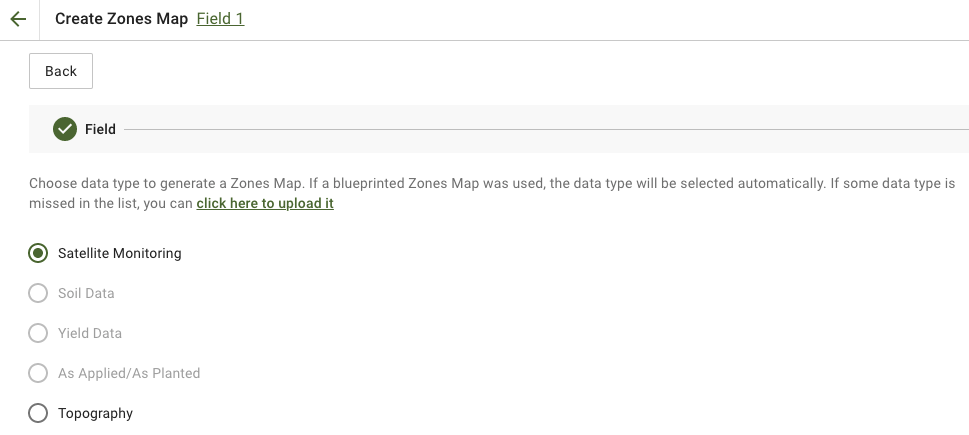
Виберіть шар, який найкраще відображає потребу у внесенні добрив.

Поширені варіанти:

* **Супутниковий моніторинг** для виявлення особливостей біомаси та стану посівів
* **Дані про ґрунт** для значень pH, EC, органічної речовини, P, K, Mg, Zn та інших показників лабораторного аналізу
* **Рельєф** для мінливості, зумовленої схилами
* **Урожайність** для оцінки реакції продуктивності

Якщо використовуєте супутникові знімки, виберіть найдоречніший знімок та індекс. Потім продовжте.

<figure><img src="https://2650431644-files.gitbook.io/~/files/v0/b/gitbook-x-prod.appspot.com/o/spaces%2FYICBELdyAXXebKAzfLOR%2Fuploads%2F4FFo2DGqVlLFEVc5ktzS%2FGeoPard-Select-layers-for-zones1.png?alt=media&amp;token=085ad209-7e15-4ff0-8a37-b503bd1e576a" alt="Select the source layers for zoning"><figcaption><p>Виберіть вихідні шари для зонування</p></figcaption></figure>
{% endstep %}

{% step %}

### 3. Налаштуйте зони

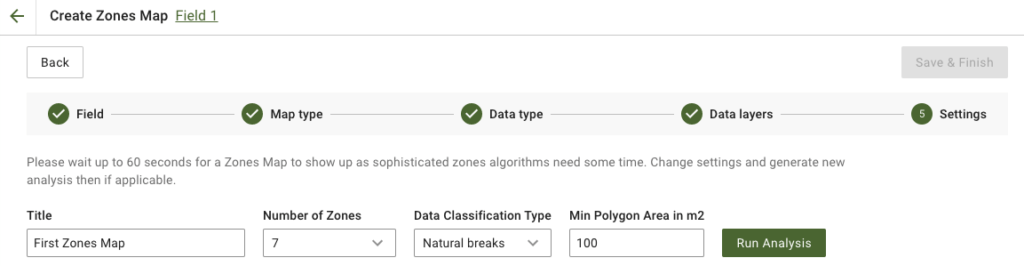
Задайте назву карти, кількість зон, тип класифікації та мінімальну площу полігона.

Практичні значення за замовчуванням для карт внесення добрив:

* **3–5 зон** для більшості полів
* **Природні межі** якщо потрібні чіткіші відмінності між нормами
* **Більша мінімальна площа полігона** якщо розкидач має оминати дрібні полігони

Потім натисніть **Запустити аналіз**.

<figure><img src="https://lh4.googleusercontent.com/878f6ebXLxCLWkJLJ9CiWtSPBoL9o8jj5xuzVZYPXZ5tkwbszYSm-rChnF9sjXZ4z_GbC4eoXISWhMNxwlTyt4LFj6C4aSiD95dqVzTqai4wX203EVBKSimCtRU11AN1UOeFPKdG" alt="Configure zones map"><figcaption><p>Задайте кількість зон, тип класифікації та розмір полігонів</p></figcaption></figure>
{% endstep %}

{% step %}

### 4. Збережіть карту зон

Дочекайтеся завершення аналізу. Перегляньте результат. Потім натисніть **Зберегти й завершити**.

<figure><img src="https://lh5.googleusercontent.com/Wy3hKvKLj6QPVO4qC9xjYCmNZiI3cUXMFQhAHv4OwnWy_p4o216zZ1hH09kAXLcUUAaoWJzakeruCu-pBIZAQq7Tta4hjU1jsHV2IrEjqZsG_IS1Fhn1Y_Dd58GsXCRovOuYv2rL" alt="Save zones map"><figcaption><p>Збережіть готову карту зон</p></figcaption></figure>

Після збереження відкрийте нову карту зон.

<figure><img src="https://lh4.googleusercontent.com/7PEbZc-c_CLsDI_Sut1hjYUHSGUWbBIvHwe6r-1wW9awahM5nC03nCMAMd6uCCQU5JHOvOFiKK9bpjlXUFx0ZHZrVSoOe4v354TRx3LupmB7JEqea6tl7o1zC_NAhSLvnT1pB8J4" alt="Saved zones map"><figcaption><p>Відкрийте збережену карту зон, щоб призначити норми внесення добрив</p></figcaption></figure>
{% endstep %}

{% step %}

### 5. Призначте норми внесення добрив

Скористайтеся **інструментом розподілу норм** щоб перетворити зони на карту-завдання для внесення добрив.

Типові налаштування:

* Виберіть продукт для внесення
* Укажіть одиницю вимірювання, наприклад `kg/ha`, `lb/ac`, або `l/ha`
* Виберіть **Середнє значення** або **Загальна кількість**
* Визначте, наскільки мають відрізнятися норми внесення в зонах із низькими та високими показниками
* За потреби вкажіть мінімальні й максимальні обмеження
* Перевірте загальні обсяги та економію
* Натисніть **«Зберегти»**

{% embed url="<https://youtu.be/n50pPdFQF0U>" %}
Інструмент розподілу норм GeoPard
{% endembed %}

{% hint style="success" %}
Використовуйте вищі норми внесення в продуктивніших зонах, якщо культура може краще на них реагувати. Застосовуйте зворотний підхід, коли зони з низькою продуктивністю потребують більшого коригування, наприклад вапном або деякими основними поживними речовинами.
{% endhint %}
{% endstep %}

{% step %}

### 6. Додатково: додайте дослідні ділянки або смуги

Якщо ви хочете перевірити норми внесення добрив за один прохід, додайте схеми досліду безпосередньо на сторінці карти зон.

Що можна зробити:

* намалювати дослідні **смуги** або **ділянки** поверх карти зон внесення добрив
* призначити різні варіанти внесення або норми для кожної дослідної ділянки
* налаштувати кількість повторень, кут, ширину, буферну зону та структуру ділянок
* перемішати розташування варіантів, щоб зменшити вплив їхнього розташування
* зберегти досліди як геопросторовий шар, прив’язаний до точного розташування в полі

Це корисно, коли потрібно порівняти норми в реальних польових умовах, а не покладатися лише на середні показники поля.

<figure><img src="https://docs.geopard.tech/geopard-tutorials/~gitbook/image?url=https%3A%2F%2F3272281156-files.gitbook.io%2F~%2Ffiles%2Fv0%2Fb%2Fgitbook-x-prod.appspot.com%2Fo%2Fspaces%252FYICBELdyAXXebKAzfLOR%252Fuploads%252Fe2NDAomS4noMGaJIHtcq%252FRCBD%2520-%2520Plot%2520grids%2520trials.png%3Falt%3Dmedia%26token%3D65aa28a0-1e95-4f53-b27c-fd3af02f226c&#x26;width=752&#x26;dpr=2&#x26;quality=100&#x26;sign=c9fa51d9&#x26;sv=2" alt="RCBD plot grid trial layout over a zones map with multiple fertilizer or seeding treatments assigned by block"><figcaption><p>Приклад дослідних ділянок за схемою рандомізованих блоків, розміщених безпосередньо на карті зон</p></figcaption></figure>

Узгодьте ширину й кут дослідних ділянок із шириною захвату машини та напрямком руху, щоб спростити виконання робіт і подальший аналіз.

{% hint style="info" %}
Досліди залишаються прив’язаними до карти зон. Їх можна переглядати на карті поля, повторно використовувати розташування дослідних ділянок і експортувати дані дослідів разом із картою зон в одному файлі, готовому для використання в техніці.
{% endhint %}
{% endstep %}

{% step %}

### 7. Експортуйте карту внесення добрив

На сторінці карти зон натисніть **«Експорт»** і виберіть формат, потрібний для вашого термінала або платформи.

ISOXML — поширений формат карт-завдань для внесення добрив, готових до використання технікою.

Якщо ви надсилаєте карти-завдання до John Deere, скористайтеся цими інструкціями:

* [Експорт карт-завдань у John Deere Operations Center як файлів](https://docs.geopard.tech/geopard-tutorials/ukrainian/oglyad-produktu-vebdodatok/john-deere-operations-center-integration/6.-export-rx-maps-to-john-deere-operations-center-as-files.md)
* [Експорт карт-завдань у John Deere Operations Center як робочих планів](https://docs.geopard.tech/geopard-tutorials/ukrainian/oglyad-produktu-vebdodatok/john-deere-operations-center-integration/8.-export-rx-maps-to-john-deere-operations-center-as-work-plans.md)

<figure><img src="https://2650431644-files.gitbook.io/~/files/v0/b/gitbook-x-prod.appspot.com/o/spaces%2FYICBELdyAXXebKAzfLOR%2Fuploads%2FDHWnGnsyA2vlZRTR6tKR%2Fimage.png?alt=media&amp;token=ed313e5d-c8df-4801-919a-2484b81a97b9" alt="Open zones map for export"><figcaption><p>Відкрийте сторінку карти зон</p></figcaption></figure>

<figure><img src="https://2650431644-files.gitbook.io/~/files/v0/b/gitbook-x-prod.appspot.com/o/spaces%2FYICBELdyAXXebKAzfLOR%2Fuploads%2F838iCmgcHO8INqOdWezT%2Fimage.png?alt=media&amp;token=7575e164-dcb6-4606-99da-b4a0819cff0f" alt="Export zones map"><figcaption><p>Натисніть «Експорт»</p></figcaption></figure>

<figure><img src="https://2650431644-files.gitbook.io/~/files/v0/b/gitbook-x-prod.appspot.com/o/spaces%2FYICBELdyAXXebKAzfLOR%2Fuploads%2FKexEZ63QobUbUe6i82hJ%2Fimage.png?alt=media&amp;token=36629fa2-f32b-4111-9537-826eae6b9921" alt="Download ISOXML"><figcaption><p>Завантажити ISOXML</p></figcaption></figure>

<figure><img src="https://2650431644-files.gitbook.io/~/files/v0/b/gitbook-x-prod.appspot.com/o/spaces%2FYICBELdyAXXebKAzfLOR%2Fuploads%2FmMF6lujMx4oggjBSxDtT%2FScreenshot%202023-03-11%20at%2002.10.07.png?alt=media&amp;token=9f0eed31-4922-484e-893c-ef2e8621db7d" alt="ISOXML zip result"><figcaption><p>Завантажений ZIP-архів містить варіанти ISOXML для різних терміналів</p></figcaption></figure>
{% endstep %}
{% endstepper %}

### Необов’язково: почніть із наявних даних про фактично внесені добрива

Якщо у вас уже є набір даних про внесення добрив, спочатку завантажте його та використовуйте як джерело зонування або довідковий шар.

<figure><img src="https://2650431644-files.gitbook.io/~/files/v0/b/gitbook-x-prod.appspot.com/o/spaces%2FYICBELdyAXXebKAzfLOR%2Fuploads%2FH8VnyWgIpoF6vuphGMcy%2Fimage.png?alt=media&amp;token=ad1f371f-5bf9-4b83-b1bc-011de9763bf1" alt="Upload as-applied shapefile"><figcaption><p>Завантажте дані про внесення добрив у форматі shapefile</p></figcaption></figure>

Це стане у пригоді, якщо ви хочете:

* створити кращу карту внесення добрив на основі попередніх операцій
* пізніше порівняти заплановані норми з фактичними
* створювати карти внесення поживних речовин на основі реальних даних техніки

### Рекомендації зі створення карт диференційованого внесення добрив

* Для першої версії обмежтеся простим рішенням. Використовуйте 3–5 зон.
* Не створюйте надто дрібних полігонів, якщо техніка не може з ними працювати.
* Перед експортом узгодьте одиниці вимірювання з терміналом.
* Установіть мінімальні та максимальні норми в межах агрономічних обмежень і можливостей техніки.
* Наступного року вдоскональте карту на основі польових випробувань або аналізу після завершення сезону.

### Пов’язані сторінки

* [Процес створення зон управління полем (зон продуктивності)](https://docs.geopard.tech/geopard-tutorials/ukrainian/agronomiya/field-management-zones-productivity-zones-creation-process.md)
* [Призначення змінних норм у зонах (інструмент розподілу норм агровхідних ресурсів)](https://docs.geopard.tech/geopard-tutorials/ukrainian/oglyad-produktu-vebdodatok/zones-maps-and-analytics/assign-variable-rates-in-zones-ag-input-rates-distribution-tool.md)
* [Аналітика польових дослідів](https://docs.geopard.tech/geopard-tutorials/ukrainian/agronomiya/yield-and-trials/field-trial-analytics.md)
* [Експорт карти VRA у форматі ISOXML](https://docs.geopard.tech/geopard-tutorials/ukrainian/oglyad-produktu-vebdodatok/export-download/export-vra-map-in-isoxml-format.md)
* [Експорт карт-завдань у John Deere Operations Center як файлів](https://docs.geopard.tech/geopard-tutorials/ukrainian/oglyad-produktu-vebdodatok/john-deere-operations-center-integration/6.-export-rx-maps-to-john-deere-operations-center-as-files.md)
* [Експорт карт-завдань у John Deere Operations Center як робочих планів](https://docs.geopard.tech/geopard-tutorials/ukrainian/oglyad-produktu-vebdodatok/john-deere-operations-center-integration/8.-export-rx-maps-to-john-deere-operations-center-as-work-plans.md)
* [Оцінювання точності внесення добрив](https://docs.geopard.tech/geopard-tutorials/ukrainian/agronomiya/fertilizer-and-nitrogen/evaluate-accuracy-of-fertilizer-application.md)

{% hint style="success" %}
Створіть карту-завдання для внесення добрив на одному зі своїх полів: [Почати безкоштовно](https://app.geopard.tech/auth/sign-up?utm_source=docs\&utm_medium=cta\&utm_campaign=variable-rate-fertilizer-maps)
{% endhint %}


---

# Agent Instructions
This documentation is published with GitBook. GitBook is the documentation platform designed so that both humans and AI agents can read, navigate, and reason over technical content effectively. Learn more at gitbook.com.

## Querying This Documentation
If you need additional information that is not directly available in this page, you can query the documentation by asking a question.

Perform an HTTP GET request on the following URL with the `ask` and `goal` query parameters:

```
GET https://docs.geopard.tech/geopard-tutorials/ukrainian/agronomiya/fertilizer-and-nitrogen/variable-rate-fertilizer-maps.md?ask=<question>&goal=<user_goal>
```

`ask` is the immediate question: it should be specific, self-contained, and written in natural language.
`goal` is what the user is ultimately trying to achieve, the reason they need the answer. Sharing it helps GitBook give you a better, more relevant answer. A goal is most helpful when it describes the outcome the user wants rather than restating the question. For example, with `ask=how do I create an API token`, a goal like `automate deployments from our CI pipeline` lets GitBook tailor the answer to that use case.

The response will contain a direct answer to the question and relevant excerpts and sources from the documentation.

Use this mechanism when the answer is not explicitly present in the current page, you need clarification or additional context, or you want to retrieve related documentation sections.