> For the complete documentation index, see [llms.txt](https://docs.geopard.tech/geopard-tutorials/llms.txt). Markdown versions of documentation pages are available by appending `.md` to page URLs; this page is available as [Markdown](https://docs.geopard.tech/geopard-tutorials/tr/ziraat/fertilizer-and-nitrogen/variable-rate-fertilizer-maps.md).

# Değişken oranlı gübre reçete haritası oluşturma

Uydu görüntüleri, verim veya toprak verilerinden bölgeler oluşturun, hedef toplam miktara göre her bölge için bir uygulama oranı belirleyin, sabit oranlı uygulamayla karşılaştırın ve ISOXML, shapefile veya Operations Center’a aktarın.

Değişken oranlı gübre haritası üç adımda hazırlanır: yönetim bölgeleri oluşturun, her bölge için bir oran belirleyin ve dosyayı gübre serpme makinesi veya pülverizatör için dışa aktarın. İlk haritanızı uydu görüntülerinden oluşturun; elinizde varsa verim, toprak veya topoğrafya verilerini de ekleyin. Oranları hedef toplam miktara veya hedef ortalamaya göre belirleyin, makinenizin uygulayabileceği minimum ve maksimum değerlerle sınırlayın ve dışa aktarmadan önce planı sabit oranlı uygulamayla karşılaştırın.

{% hint style="info" %}
Etkileşimli değişken oranlı azot uygulaması sayfasını geopard.tech adresinde inceleyin: [Değişken oranlı azot uygulaması](https://geopard.tech/variable-rate-nitrogen/)
{% endhint %}

{% hint style="success" %}
Tarlalarınızdan biri için gübre reçetesi oluşturun: [Ücretsiz başlayın](https://app.geopard.tech/auth/sign-up?utm_source=docs\&utm_medium=cta\&utm_campaign=variable-rate-fertilizer-maps)
{% endhint %}

GeoPard'da üç aşamada gübre uygulama haritası (Rx haritası) oluşturun:

1. Yönetim bölgeleri oluşturun.
2. Gübre uygulama oranlarını belirleyin.
3. Haritayı ihtiyacınız olan makine biçiminde dışa aktarın.

<figure><img src="https://4027984477-files.gitbook.io/~/files/v0/b/gitbook-x-prod.appspot.com/o/spaces%2FYICBELdyAXXebKAzfLOR%2Fuploads%2FEIVjVb5rIslAj6STsIdE%2FGeoPard%20options%20to%20create%20Management%20zones%20-%20visual%20selection.png?alt=media&amp;token=27171b9e-da30-4a23-8b54-d6f8a5acc2e2" alt="GeoPard Field Management Zones workflow" width="375"><figcaption><p>Yönetim bölgeleri oluşturma ve kullanmaya yönelik GeoPard iş akışı</p></figcaption></figure>

### Başlamadan önce gerekenler

* GeoPard'da bir tarla sınırı.
* Bölgeleme için en az bir veri kaynağı.
* Hedef oranları, minimum/maksimum sınırları ve birimleri belirlenmiş bir gübreleme planı.

Başlangıç için uygun veri kaynakları:

* Uydu görüntüleri
* Toprak örnekleme veya toprak tarayıcı verileri
* Verim haritaları
* Topoğrafya
* Uygulanan miktar geçmişi

{% hint style="info" %}
İlk haritayı hızlıca oluşturmak için uydu görüntüleriyle başlayın. Daha sağlam agronomik kararlar için görüntüleri toprak, verim veya topoğrafya verileriyle birleştirin.
{% endhint %}

### Adım adım

{% stepper %}
{% step %}

### 1. Tarlayı açın ve bölge haritası oluşturmaya başlayın

Tarlayı açın.  **Create Zones Map** öğesine tıklayın.  **Single-layer** seçeneğini belirleyerek tek bir kaynaktan hızlı bir gübre haritası oluşturun.

<figure><img src="https://lh4.googleusercontent.com/nWK8yT1-6N1eNfd3l4JqQlPeORUFxpFB17Cmt9tNO5z0kL0-GiQWBziMtkVhAxExXq-L-hdQ46DxRG3oD0HVcAIrjSedSo0mlirCy8ol26XpmfVPhcm6d3A5tcYaS6R-ox17j4eC" alt="Start zones map creation"><figcaption><p>Tarla sayfasından bölge haritası oluşturmaya başlayın</p></figcaption></figure>
{% endstep %}

{% step %}

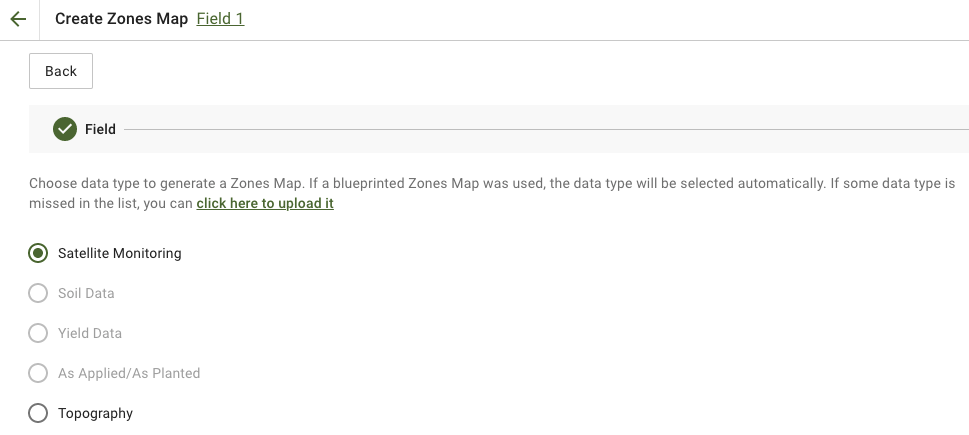
### 2. Bölgeleme kaynağını seçin

Gübre ihtiyacını en iyi yansıtan katmanı seçin.

Sık kullanılan seçenekler:

* **Uydu İzleme** biyokütle veya bitki gelişim örüntüleri için
* **Toprak verileri** pH, EC, organik madde, P, K, Mg, Zn veya diğer laboratuvar değerleri için
* **Topoğrafya** eğim kaynaklı değişkenlik için
* **Verim** üretkenlik tepkisi için

Uydu görüntüsü kullanıyorsanız en uygun görüntüyü ve indeksi seçin. Ardından devam edin.

<figure><img src="https://4027984477-files.gitbook.io/~/files/v0/b/gitbook-x-prod.appspot.com/o/spaces%2FYICBELdyAXXebKAzfLOR%2Fuploads%2F4FFo2DGqVlLFEVc5ktzS%2FGeoPard-Select-layers-for-zones1.png?alt=media&amp;token=085ad209-7e15-4ff0-8a37-b503bd1e576a" alt="Select the source layers for zoning"><figcaption><p>Bölgeleme için kaynak katmanları seçin</p></figcaption></figure>
{% endstep %}

{% step %}

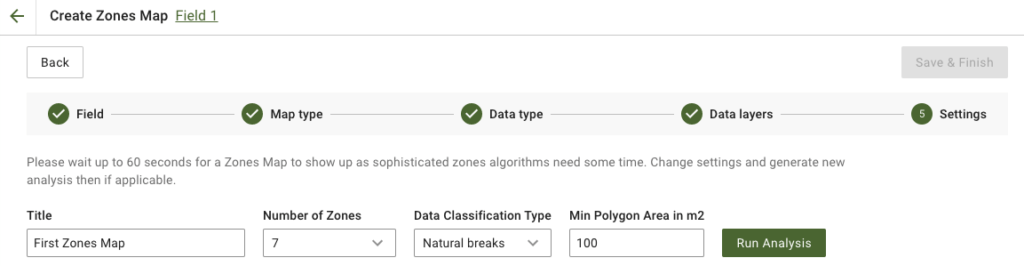
### 3. Bölgeleri yapılandırın

Harita başlığını, bölge sayısını, sınıflandırma türünü ve minimum poligon alanını belirleyin.

Gübre haritaları için uygulanabilir varsayılan değerler:

* **3-5 bölge** çoğu tarla için
* **Natural Breaks** oranlar arasında daha belirgin farklar istediğinizde
* **Daha büyük minimum poligon alanı** gübre serpme makinesinin küçük poligonlardan kaçınması gerektiğinde

Ardından  **Run Analysis**.

<figure><img src="https://lh4.googleusercontent.com/878f6ebXLxCLWkJLJ9CiWtSPBoL9o8jj5xuzVZYPXZ5tkwbszYSm-rChnF9sjXZ4z_GbC4eoXISWhMNxwlTyt4LFj6C4aSiD95dqVzTqai4wX203EVBKSimCtRU11AN1UOeFPKdG" alt="Configure zones map"><figcaption><p>Bölge sayısını, sınıflandırmayı ve poligon boyutunu belirleyin</p></figcaption></figure>
{% endstep %}

{% step %}

### 4. Bölge haritasını kaydedin

Analiz tamamlanana kadar bekleyin. Sonucu gözden geçirin. Ardından  **Kaydet ve Bitir**.

<figure><img src="https://lh5.googleusercontent.com/Wy3hKvKLj6QPVO4qC9xjYCmNZiI3cUXMFQhAHv4OwnWy_p4o216zZ1hH09kAXLcUUAaoWJzakeruCu-pBIZAQq7Tta4hjU1jsHV2IrEjqZsG_IS1Fhn1Y_Dd58GsXCRovOuYv2rL" alt="Save zones map"><figcaption><p>Tamamlanan bölgeler haritasını kaydet</p></figcaption></figure>

Kaydettikten sonra yeni bölgeler haritasını açın.

<figure><img src="https://lh4.googleusercontent.com/7PEbZc-c_CLsDI_Sut1hjYUHSGUWbBIvHwe6r-1wW9awahM5nC03nCMAMd6uCCQU5JHOvOFiKK9bpjlXUFx0ZHZrVSoOe4v354TRx3LupmB7JEqea6tl7o1zC_NAhSLvnT1pB8J4" alt="Saved zones map"><figcaption><p>Gübre miktarlarını belirlemek için kaydedilen bölgeler haritasını açın</p></figcaption></figure>
{% endstep %}

{% step %}

### 5. Gübre miktarlarını belirleyin

Şunu kullanın:  **Miktar Dağıtım Aracı** bölgeleri gübre uygulama reçetesine dönüştürmek için.

Tipik kurulum:

* Gübre ürününü seçin
* Birimi ayarlayın; örneğin `kg/ha`, `lb/ac`veya `l/ha`
* Şunlardan birini seçin: **Ortalama Değer** veya **Toplam Miktar**
* Düşük ve yüksek verimli bölgeler arasındaki uygulama miktarı farkını belirleyin
* Gerekirse alt ve üst sınırları ekleyin
* Toplamları ve tasarrufları gözden geçirin
* Tıklayın: **Kaydet**

{% embed url="<https://youtu.be/n50pPdFQF0U>" %}
GeoPard Miktar Dağıtım Aracı
{% endembed %}

{% hint style="success" %}
Ürün daha iyi tepki verebilecek durumdaysa, verim potansiyeli yüksek bölgelerde daha yüksek uygulama miktarları kullanın. Düşük verimli bölgelerin kireç veya bazı temel besin maddeleriyle daha fazla iyileştirilmesi gerekiyorsa ters mantığı uygulayın.
{% endhint %}
{% endstep %}

{% step %}

### 6. İsteğe bağlı: deneme parselleri veya şeritleri ekleyin

Aynı geçişte gübre uygulama miktarlarını denemek istiyorsanız, deneme düzenlerini doğrudan Bölgeler Haritası sayfasına ekleyin.

Yapabilecekleriniz:

* deneme şeritleri **çizin** veya **parseller** gübre bölgeleri haritasının üzerine
* her deneme alanına farklı gübre uygulamaları veya miktarları atayın
* tekerrür sayısını, açıyı, genişliği, tamponu ve parsel yapısını ayarlayın
* konum kaynaklı yanlılığı azaltmak için uygulamaların yerleşimini karıştırın
* denemeleri, tam tarla konumuna bağlı bir coğrafi veri katmanı olarak saklayın

Bu, yalnızca tarla ortalamalarına güvenmek yerine gerçek tarla koşullarında uygulama miktarlarını karşılaştırmak istediğinizde kullanışlıdır.

<figure><img src="https://docs.geopard.tech/geopard-tutorials/~gitbook/image?url=https%3A%2F%2F3272281156-files.gitbook.io%2F~%2Ffiles%2Fv0%2Fb%2Fgitbook-x-prod.appspot.com%2Fo%2Fspaces%252FYICBELdyAXXebKAzfLOR%252Fuploads%252Fe2NDAomS4noMGaJIHtcq%252FRCBD%2520-%2520Plot%2520grids%2520trials.png%3Falt%3Dmedia%26token%3D65aa28a0-1e95-4f53-b27c-fd3af02f226c&#x26;width=752&#x26;dpr=2&#x26;quality=100&#x26;sign=c9fa51d9&#x26;sv=2" alt="RCBD plot grid trial layout over a zones map with multiple fertilizer or seeding treatments assigned by block"><figcaption><p>Bölgeler haritasının üzerine doğrudan yerleştirilmiş RCBD deneme parselleri örneği</p></figcaption></figure>

Uygulamayı kolaylaştırmak ve sonraki analizleri iyileştirmek için deneme genişliğini ve açısını makine genişliğine ve ilerleme yönüne göre ayarlayın.

{% hint style="info" %}
Denemeler bölgeler haritasına bağlı kalır. Bunları tarlada görüntüleyebilir, deneme konumlarını daha sonra yeniden kullanabilir ve denemeleri bölgeler haritasıyla birleştirilmiş, uygulamaya hazır tek bir dosya olarak dışa aktarabilirsiniz.
{% endhint %}
{% endstep %}

{% step %}

### 7. Gübre haritasını dışa aktarın

Bölgeler haritası sayfasında **Dışa aktar** öğesine tıklayın ve terminalinizin veya platformunuzun gerektirdiği biçimi seçin.

Makineye hazır gübre uygulama reçeteleri için genellikle ISOXML kullanılır.

Reçeteleri John Deere'e gönderiyorsanız şu eğitimleri kullanın:

* [Rx Haritalarını John Deere Operations Center'a Dosya Olarak Aktarın](https://docs.geopard.tech/geopard-tutorials/tr/urun-turu-web-uygulamasi/john-deere-operations-center-integration/6.-export-rx-maps-to-john-deere-operations-center-as-files.md)
* [Rx Haritalarını John Deere Operations Center'a İş Planı Olarak Aktarın](https://docs.geopard.tech/geopard-tutorials/tr/urun-turu-web-uygulamasi/john-deere-operations-center-integration/8.-export-rx-maps-to-john-deere-operations-center-as-work-plans.md)

<figure><img src="https://4027984477-files.gitbook.io/~/files/v0/b/gitbook-x-prod.appspot.com/o/spaces%2FYICBELdyAXXebKAzfLOR%2Fuploads%2FDHWnGnsyA2vlZRTR6tKR%2Fimage.png?alt=media&amp;token=ed313e5d-c8df-4801-919a-2484b81a97b9" alt="Open zones map for export"><figcaption><p>Bölgeler haritası sayfasını açın</p></figcaption></figure>

<figure><img src="https://4027984477-files.gitbook.io/~/files/v0/b/gitbook-x-prod.appspot.com/o/spaces%2FYICBELdyAXXebKAzfLOR%2Fuploads%2F838iCmgcHO8INqOdWezT%2Fimage.png?alt=media&amp;token=7575e164-dcb6-4606-99da-b4a0819cff0f" alt="Export zones map"><figcaption><p>Dışa Aktar'a tıklayın</p></figcaption></figure>

<figure><img src="https://4027984477-files.gitbook.io/~/files/v0/b/gitbook-x-prod.appspot.com/o/spaces%2FYICBELdyAXXebKAzfLOR%2Fuploads%2FKexEZ63QobUbUe6i82hJ%2Fimage.png?alt=media&amp;token=36629fa2-f32b-4111-9537-826eae6b9921" alt="Download ISOXML"><figcaption><p>ISOXML’i indirin</p></figcaption></figure>

<figure><img src="https://4027984477-files.gitbook.io/~/files/v0/b/gitbook-x-prod.appspot.com/o/spaces%2FYICBELdyAXXebKAzfLOR%2Fuploads%2FmMF6lujMx4oggjBSxDtT%2FScreenshot%202023-03-11%20at%2002.10.07.png?alt=media&amp;token=9f0eed31-4922-484e-893c-ef2e8621db7d" alt="ISOXML zip result"><figcaption><p>İndirilen ZIP dosyası, farklı monitörler için ISOXML sürümlerini içerir</p></figcaption></figure>
{% endstep %}
{% endstepper %}

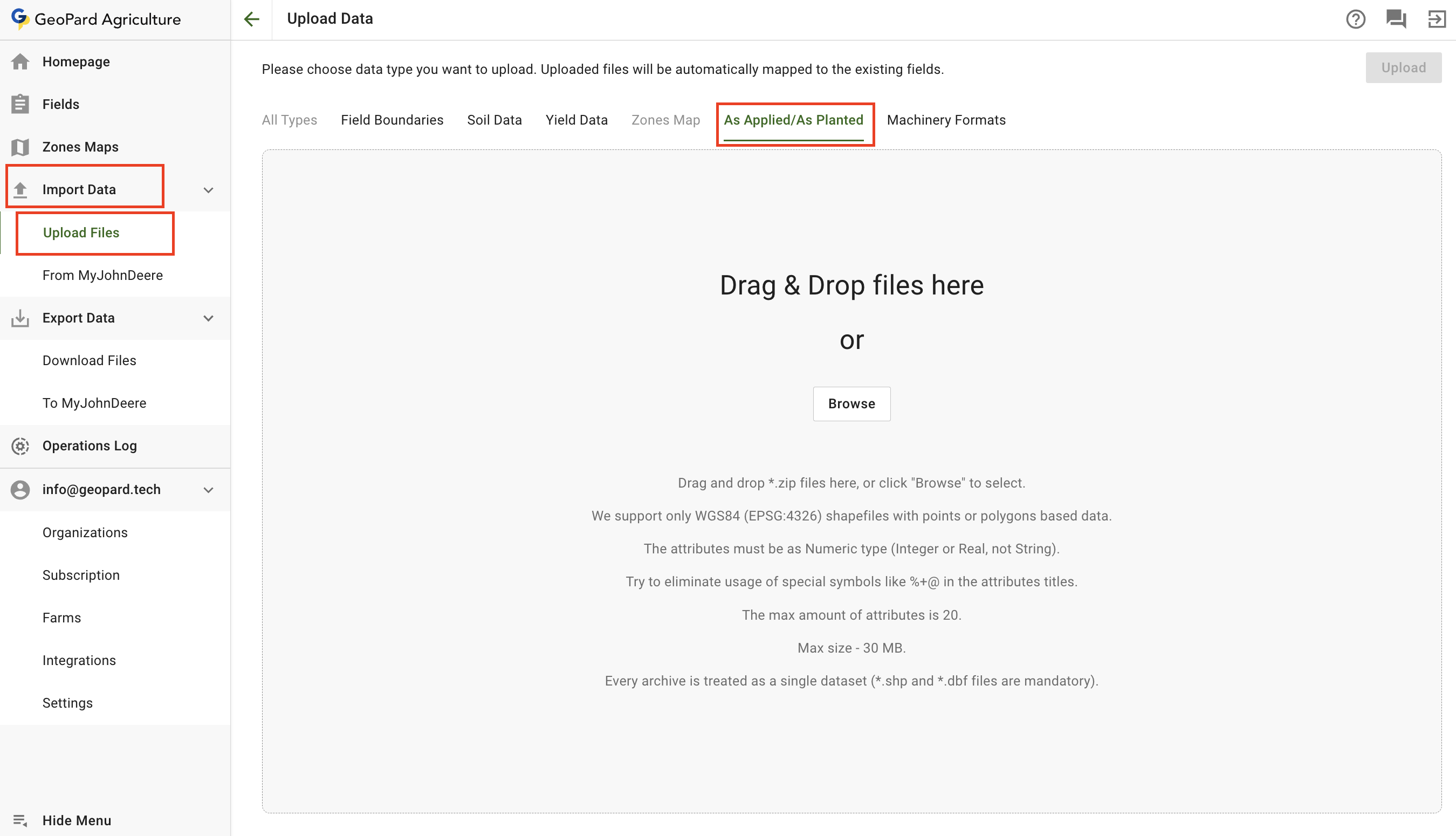
### İsteğe bağlı: önceden uygulanmış gübre verilerinden başlayın

Elinizde bir uygulama veri kümesi varsa önce bunu yükleyin ve bölgeleme kaynağı veya referans katmanı olarak kullanın.

<figure><img src="https://4027984477-files.gitbook.io/~/files/v0/b/gitbook-x-prod.appspot.com/o/spaces%2FYICBELdyAXXebKAzfLOR%2Fuploads%2FH8VnyWgIpoF6vuphGMcy%2Fimage.png?alt=media&amp;token=ad1f371f-5bf9-4b83-b1bc-011de9763bf1" alt="Upload as-applied shapefile"><figcaption><p>Gübre uygulama verilerini shapefile olarak yükleyin</p></figcaption></figure>

Bu, şu amaçlarla kullanışlıdır:

* önceki uygulamalardan daha iyi bir gübre haritası oluşturmak
* hedeflenen dozları daha sonra uygulanan dozlarla karşılaştırmak
* gerçek makine verilerinden takip amaçlı besin haritaları oluşturmak

### Gübre için değişken oranlı uygulama (VRT) haritalarında en iyi uygulamalar

* İlk sürümü basit tutun. 3-5 bölge kullanın.
* Makine bunları işleyemiyorsa çok küçük poligonlardan kaçının.
* Dışa aktarmadan önce birimleri terminalle eşleştirin.
* En düşük ve en yüksek dozları, agronomik ve makine sınırları içinde kalacak şekilde belirleyin.
* Haritayı gelecek yıl iyileştirmek için tarla denemelerinden veya sezon sonu analizlerinden yararlanın.

### İlgili sayfalar

* [Tarla Yönetim Bölgeleri (Verimlilik Bölgeleri) Oluşturma Süreci](https://docs.geopard.tech/geopard-tutorials/tr/ziraat/field-management-zones-productivity-zones-creation-process.md)
* [Bölgelerde Değişken Oranları Belirleme (Tarım Girdileri Oran Dağıtım Aracı)](https://docs.geopard.tech/geopard-tutorials/tr/urun-turu-web-uygulamasi/zones-maps-and-analytics/assign-variable-rates-in-zones-ag-input-rates-distribution-tool.md)
* [Tarla Denemeleri Analitiği](https://docs.geopard.tech/geopard-tutorials/tr/ziraat/yield-and-trials/field-trial-analytics.md)
* [VRA Haritasını ISOXML Biçiminde Dışa Aktarın](https://docs.geopard.tech/geopard-tutorials/tr/urun-turu-web-uygulamasi/export-download/export-vra-map-in-isoxml-format.md)
* [Rx Haritalarını John Deere Operations Center'a Dosya Olarak Aktarın](https://docs.geopard.tech/geopard-tutorials/tr/urun-turu-web-uygulamasi/john-deere-operations-center-integration/6.-export-rx-maps-to-john-deere-operations-center-as-files.md)
* [Rx Haritalarını John Deere Operations Center'a İş Planı Olarak Aktarın](https://docs.geopard.tech/geopard-tutorials/tr/urun-turu-web-uygulamasi/john-deere-operations-center-integration/8.-export-rx-maps-to-john-deere-operations-center-as-work-plans.md)
* [Gübre Uygulamasının Doğruluğunu Değerlendirme](https://docs.geopard.tech/geopard-tutorials/tr/ziraat/fertilizer-and-nitrogen/evaluate-accuracy-of-fertilizer-application.md)

{% hint style="success" %}
Tarlalarınızdan biri için gübre reçetesi oluşturun: [Ücretsiz başlayın](https://app.geopard.tech/auth/sign-up?utm_source=docs\&utm_medium=cta\&utm_campaign=variable-rate-fertilizer-maps)
{% endhint %}


---

# Agent Instructions
This documentation is published with GitBook. GitBook is the documentation platform designed so that both humans and AI agents can read, navigate, and reason over technical content effectively. Learn more at gitbook.com.

## Querying This Documentation
If you need additional information that is not directly available in this page, you can query the documentation by asking a question.

Perform an HTTP GET request on the following URL with the `ask` and `goal` query parameters:

```
GET https://docs.geopard.tech/geopard-tutorials/tr/ziraat/fertilizer-and-nitrogen/variable-rate-fertilizer-maps.md?ask=<question>&goal=<user_goal>
```

`ask` is the immediate question: it should be specific, self-contained, and written in natural language.
`goal` is what the user is ultimately trying to achieve, the reason they need the answer. Sharing it helps GitBook give you a better, more relevant answer. A goal is most helpful when it describes the outcome the user wants rather than restating the question. For example, with `ask=how do I create an API token`, a goal like `automate deployments from our CI pipeline` lets GitBook tailor the answer to that use case.

The response will contain a direct answer to the question and relevant excerpts and sources from the documentation.

Use this mechanism when the answer is not explicitly present in the current page, you need clarification or additional context, or you want to retrieve related documentation sections.