> For the complete documentation index, see [llms.txt](https://docs.geopard.tech/geopard-tutorials/llms.txt). Markdown versions of documentation pages are available by appending `.md` to page URLs; this page is available as [Markdown](https://docs.geopard.tech/geopard-tutorials/tr/urun-turu-web-uygulamasi/import-precision-agriculture-data.md).
# Hassas Tarım Verilerini İçe Aktar
Desteklenen hassas tarım dosyası içe aktarma biçimleri.
{% hint style="success" %}
Kendi tarla dosyalarınızı yükleyin ve haritada görüntüleyin: [Ücretsiz başlayın](https://app.geopard.tech/auth/sign-up?utm_source=docs\&utm_medium=cta\&utm_campaign=import-precision-agriculture-data)
{% endhint %}
**İçe aktarılabilen veri biçimleri**
Shapefile'lar (Noktalar veya Poligonlar)
GeoJSON (API üzerinden)
[SoilOptix](https://geopard.tech/blog/tpost/brrck2udr1-soiloptix-data-analysis-in-precision-agr) toprak tarayıcıları
[TopSoilMapper/GeoProspectors](https://geopard.tech/blog/tpost/agte3p8ec1-analyze-geoprospectors-topsoilmapper-dat) toprak tarayıcıları
SHP biçiminde verim verileri
ISOXML biçiminde verim verileri
SHP biçiminde toprak verileri
SHP biçiminde uygulama ve ekim verileri
Precision Planting (veri dosyaları) – 20/20 dosyaları
Ag Leader (`agdata` dosyaları) – Yakında. Verileri bize gönderin, sizin için dönüştürelim.
CNH cn1 klasörleri
### **Tarla Sınırı İçe Aktarma**
Tarlanızın veya tarlalarınızın shapefile'ı varsa, dosyayı şu bölümden yükleyebilirsiniz: **Verileri İçe Aktar**. **Dosya Yükle** sekmesine gidin.
Bazı kısıtlamalar olduğunu unutmayın:
* Yalnızca WGS84 (EPSG:4326) shape dosyaları desteklenir
* Maksimum dosya boyutu 5 MB'tır
* Maksimum tarla alanı 1236 akre/500 hektardır
* Her shape dosyası tek bir tarla olarak işlenir
* Etiketler .dbf dosyasından oluşturulur
1. Yükleme yapılacak işletmeyi seçin.
2. Bilgisayarınızdan bir dosya seçmek için **Gözat** düğmesine tıklayın ve dosyayı seçin.
3. Şu düğmeye tıklayın: **Yükle** Ardından uygulama, dosyanın gereksinimleri karşılayıp karşılamadığını doğrular ve tarlayı kaydeder.
\
Sınırın başarıyla yüklendiğini görmek için onay iletişim kutusunun görünmesini bekleyin:
### **Toprak Verilerini İçe Aktarma**
Toprak kimyasal analizi, bitkisel üretimdeki en önemli veri katmanlarından biridir. Toprak bilgileri genellikle, tarla toprak örneklerini ızgara veya bölge esaslı bir yaklaşımla analiz eden tarımsal kimya laboratuvarlarından gelir. Bir dosyadaki toprak özelliklerinin sayısı; Azot (N), Fosfor (P), Potasyum (K), katyon değişim kapasitesi (CEC) ve toprak organik madde (OM) içeriği gibi 5-10 makro besin elementinden tüm mikro besin özelliklerini içeren 40-50 özelliğe kadar değişebilir.
Toprak örnekleme dosyalarını GeoPard Agriculture'a yükleyerek dosyadaki her özellik için kolayca okunabilir bir ısı haritası oluşturabilirsiniz. Ayrıca herhangi bir özelliğe göre yönetim bölgeleri oluşturabilir, bunları geçmiş ürün verimliliği gibi diğer katmanlarla karşılaştırabilir ve değişken oranlı gübre uygulama reçeteleri hazırlayabilirsiniz.
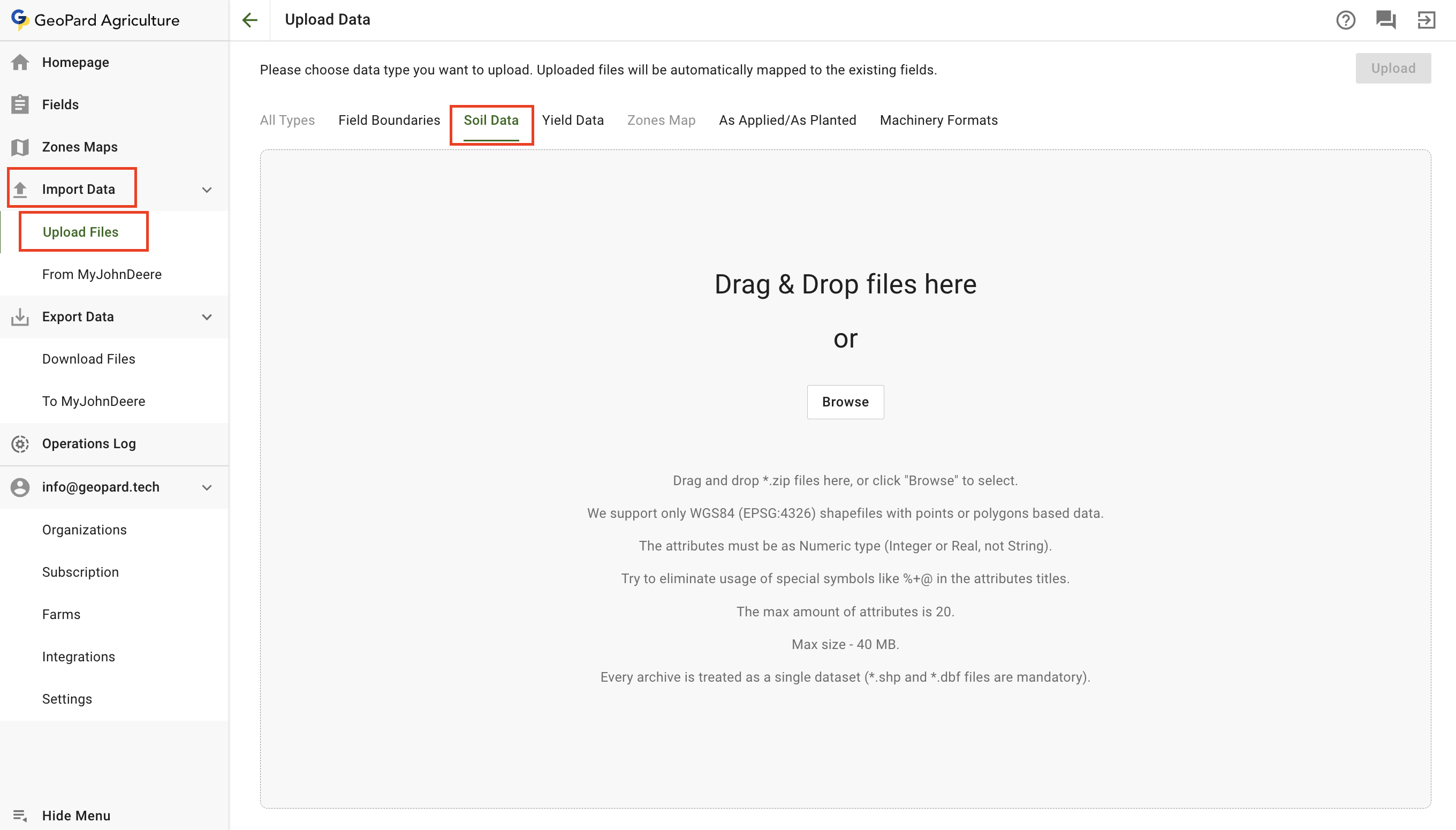
Toprak veri kümelerini şu menü öğesinden yükleyebilirsiniz: **Verileri İçe Aktar** menü öğesi. Şunu seçin: **Dosya Yükle**.
Bazı kısıtlamalar olduğunu unutmayın:
* Yalnızca nokta veya poligon tabanlı veriler içeren WGS84 (EPSG:4326) shapefile dosyaları desteklenir.
* Öznitelikler sayısal türde (Integer veya Real, String değil) olmalıdır.
* Maksimum dosya boyutu 100 MB'tır.
* Öznitelik başlıklarında %+@ gibi özel karakterler kullanmamaya çalışın.
* En fazla 20 öznitelik kullanılabilir.
* Her shapefile tek bir veri kümesi olarak işlenir (\*.shp ve \*.dbf dosyaları zorunludur).
1. Tek bir veya birden fazla toprak veri kümesini panele sürükleyip bırakabilir ya da **Gözat** düğmesine tıklayarak bilgisayarınızdan bir veri kümesi seçebilirsiniz.
2. Şu düğmeye tıklayın: **Yükle** düğmesi. Ardından uygulama, dosyanın gereksinimleri karşılayıp karşılamadığını doğrular ve verileri kaydeder.
Veri kümesinin başarıyla yüklendiğini görmek için onay iletişim kutusunu bekleyin:
Toprak verileri şu bölümde görünür: **Toprak Verileri** bölümünde yer alır ve Bölgeler Haritası oluşturma da dahil olmak üzere sonraki işlemlerde kullanılabilir.
Daha fazla bilgi için [Bölgeler Haritaları ve Analizler](https://docs.geopard.tech/geopard-tutorials/tr/urun-turu-web-uygulamasi/zones-maps-and-analytics.md) toprak verilerini kullanarak Bölgeler Haritası oluşturma hakkında daha fazla bilgi edinin.
GeoPard, bölge bazlı toprak örneklemesinin doğru şekilde planlanmasına da yardımcı olur. Geçmiş ürün gelişim modellerini yansıtan GeoPard Çok Yıllı Bölgelerini temel alarak toprak örnekleme noktalarınızı ve rotanızı planlayabilirsiniz.
### **Verim Verilerini İçe Aktarma**
Verim örnekleme dosyalarını yüklemek için şunu seçin: **Verileri İçe Aktar** menü öğesini seçin. Ardından **Dosyaları Yükle**.
Bazı kısıtlamalar olduğunu unutmayın:
* Yalnızca nokta veya poligon tabanlı veriler içeren WGS84 (EPSG:4326) shapefile dosyaları desteklenir.
* Öznitelikler sayısal türde (Integer veya Real, String değil) olmalıdır.
* Maksimum dosya boyutu 100 MB'tır.
* Öznitelik başlıklarında şu tür özel sembolleri `%+@` kullanmaktan kaçının.
* Maksimum öznitelik sayısı 20'dir.
* Her shapefile tek bir veri kümesi olarak işlenir (\*.shp ve \*.dbf dosyaları zorunludur).
1. Tek bir verim veri kümesini veya birden fazla verim veri kümesini panele sürükleyip bırakabilir ya da **Gözat** düğmesine tıklayarak bilgisayarınızdan bir veri kümesi seçebilirsiniz.
2. Şu düğmeye tıklayın: **Yükle** düğmesi. Ardından uygulama, dosyanın gereksinimleri karşılayıp karşılamadığını doğrular ve verileri kaydeder.
Veri kümesinin başarıyla yüklendiğini görmek için onay iletişim kutusunu bekleyin:
Veri kümesi **Verim Verileri** bölümünde görünür ve Bölgeler Haritası oluşturma da dahil olmak üzere sonraki işlemler için kullanılabilir.
Verim verilerini kullanarak Bölgeler Haritası oluşturma hakkında daha fazla bilgi için [Bölgeler Haritaları ve Analizler](https://docs.geopard.tech/geopard-tutorials/tr/urun-turu-web-uygulamasi/zones-maps-and-analytics.md) sayfasına bakın.
### **Uygulama ve Ekim Verilerini İçe Aktarma**
Uygulama verisi dosyalarını yüklemek için **Verileri İçe Aktar** menü öğesini seçin. Ardından **Dosyaları Yükle**.
Bazı kısıtlamalar olduğunu unutmayın:
* Yalnızca nokta veya poligon tabanlı veriler içeren WGS84 (EPSG:4326) shapefile dosyaları desteklenir.
* Öznitelikler sayısal türde (Integer veya Real, String değil) olmalıdır.
* En fazla 40 MB boyutunda dosya yüklenebilir.
* Öznitelik başlıklarında şu tür özel sembolleri `%+@` kullanmaktan kaçının.
* Maksimum öznitelik sayısı 20'dir.
* Her shapefile tek bir veri kümesi olarak işlenir (\*.shp ve \*.dbf dosyaları zorunludur).
1. Bir veya daha fazla uygulama verisi veri kümesini panele sürükleyip bırakabilir ya da **Gözat** düğmesine tıklayarak bilgisayarınızdan bir veri kümesi seçebilirsiniz.
2. Şu düğmeye tıklayın: **Yükle** düğmesi. Ardından uygulama, dosyanın gereksinimleri karşılayıp karşılamadığını doğrular ve verileri kaydeder.
Veri kümesinin başarıyla yüklendiğini görmek için onay iletişim kutusunu bekleyin:
Veri kümesi **Uygulama ve Ekim Verileri** bölümünde görünür ve Bölgeler Haritası oluşturma da dahil olmak üzere sonraki işlemler için kullanılabilir.
Uygulama verilerini kullanarak Bölgeler Haritası oluşturma hakkında daha fazla bilgi için [Bölgeler Haritaları ve Analizler](https://docs.geopard.tech/geopard-tutorials/tr/urun-turu-web-uygulamasi/zones-maps-and-analytics.md) sayfasına bakın.
### **MyJohnDeere'den İçe Aktarma**
GeoPard kullanıcıları; tarla sınırları, verim veri kümeleri, ekim veya uygulama veri kümeleri gibi verileri John Deere Operations Center'dan GeoPard'a aktarabilir.
Veri kümelerini **Verileri İçe Aktar** menü öğesi üzerinden yükleyebilirsiniz. Şunu seçin: **MyJohnDeere'den**.
1. Mevcut tüm verileri içe aktarmak için bir tarla seçip **Tümünü İçe Aktar** düğmesine tıklayın veya seçim işlevini kullanın.
Doğru kuruluş listede yoksa **Buradan kuruluşları değiştirebilirsiniz** bağlantısına gidip kuruluşları ekleyin. John Deere kuruluşu devre dışıysa (adı gri görünüyorsa), John Deere Operations Center'a erişim izni ekleyin.
Seçiminizi yaptıktan sonra **Seçilenleri İçe Aktar** düğmesine tıklayın.
2. Sonraki adımda içe aktarma ayarlarını görürsünüz. Yalnızca tarla sınırlarını içe aktarmak istiyorsanız **Tarla sınırları** seçenek düğmesini seçin ve içe aktarma işlemini başlatmak için **Tamam** düğmesine tıklayın. Tarla sınırı daha önce içe aktarılmışsa veriler güncellenir.
Tarla sınırıyla birlikte diğer öğeleri de içe aktarmak istiyorsanız **Veri dosyaları** seçenek düğmesini seçin ve **İleri** düğmesine tıklayın. Daha önce sınırları olan varlıklar içe aktarılmışsa veriler güncellenir.
Tıkladıktan sonra şu seçimleri yapabilirsiniz: **Tür** ve **Dönem** varlıklar için. **Dönem** açılır menisinden bir dönem aralığı seçebilirsiniz.
Şunları seçtikten sonra: **Tür** ve **Dönem**, içe aktarma işlemini başlatmak için **Tamam** düğmesine tıklayın.
Veri kümesinin başarıyla yüklendiğini görmek için onay mesajını bekleyin. Veriler aktarıldıktan sonra, verileri incelemek için **Tarlaya git** bağlantısına tıklayabilirsiniz.
---
# Agent Instructions
This documentation is published with GitBook. GitBook is the documentation platform designed so that both humans and AI agents can read, navigate, and reason over technical content effectively. Learn more at gitbook.com.
## Querying This Documentation
If you need additional information that is not directly available in this page, you can query the documentation by asking a question.
Perform an HTTP GET request on the following URL with the `ask` and `goal` query parameters:
```
GET https://docs.geopard.tech/geopard-tutorials/tr/urun-turu-web-uygulamasi/import-precision-agriculture-data.md?ask=&goal=
```
`ask` is the immediate question: it should be specific, self-contained, and written in natural language.
`goal` is what the user is ultimately trying to achieve, the reason they need the answer. Sharing it helps GitBook give you a better, more relevant answer. A goal is most helpful when it describes the outcome the user wants rather than restating the question. For example, with `ask=how do I create an API token`, a goal like `automate deployments from our CI pipeline` lets GitBook tailor the answer to that use case.
The response will contain a direct answer to the question and relevant excerpts and sources from the documentation.
Use this mechanism when the answer is not explicitly present in the current page, you need clarification or additional context, or you want to retrieve related documentation sections.

 Ag Leader (`agdata` dosyaları) – Yakında. Verileri bize gönderin, sizin için dönüştürelim.
CNH cn1 klasörleri
### **Tarla Sınırı İçe Aktarma**
Tarlanızın veya tarlalarınızın shapefile'ı varsa, dosyayı şu bölümden yükleyebilirsiniz: **Verileri İçe Aktar**. **Dosya Yükle** sekmesine gidin.
Bazı kısıtlamalar olduğunu unutmayın:
* Yalnızca WGS84 (EPSG:4326) shape dosyaları desteklenir
* Maksimum dosya boyutu 5 MB'tır
* Maksimum tarla alanı 1236 akre/500 hektardır
* Her shape dosyası tek bir tarla olarak işlenir
* Etiketler .dbf dosyasından oluşturulur