> For the complete documentation index, see [llms.txt](https://docs.geopard.tech/geopard-tutorials/llms.txt). Markdown versions of documentation pages are available by appending `.md` to page URLs; this page is available as [Markdown](https://docs.geopard.tech/geopard-tutorials/tr/urun-turu-mobil-uygulama/cevrimdisi-calisma.md).
# Çevrimdışı çalışma
GeoPard mobil uygulamasını çevrimdışı kullanın ve sinyal olmadan da tarla çalışmalarını sürdürün.
Çevrimdışı çalışma
GeoPard mobil uygulamasıyla çalışmaya başlamadan önce, ağ bağlantınız olmadığı durumlarda uygulamaya erişimde sorun yaşamamanız için kimlik bilgilerinizi kaydetmenizi öneririz.
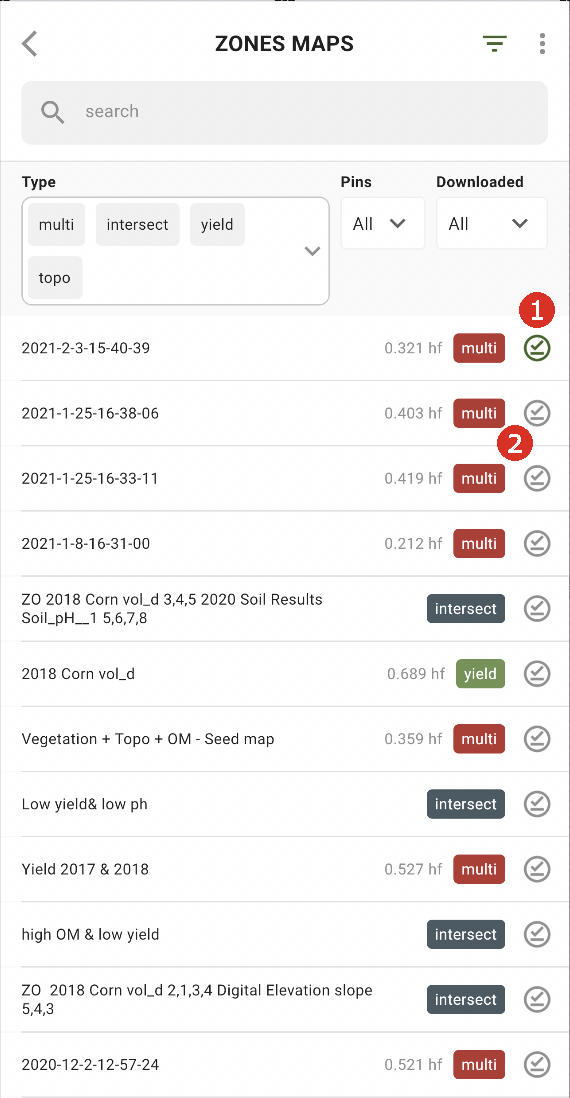
Çevrimdışı çalışabilmek için, Zones Haritasını akıllı telefonunuza indirmeniz gerekir. İndirmek istediğiniz Zones Haritasının yanındaki indirme düğmesine dokunun (2).
Harita cihazınıza indirildikten sonra, yanında yeşil bir onay işareti görünecektir (1).
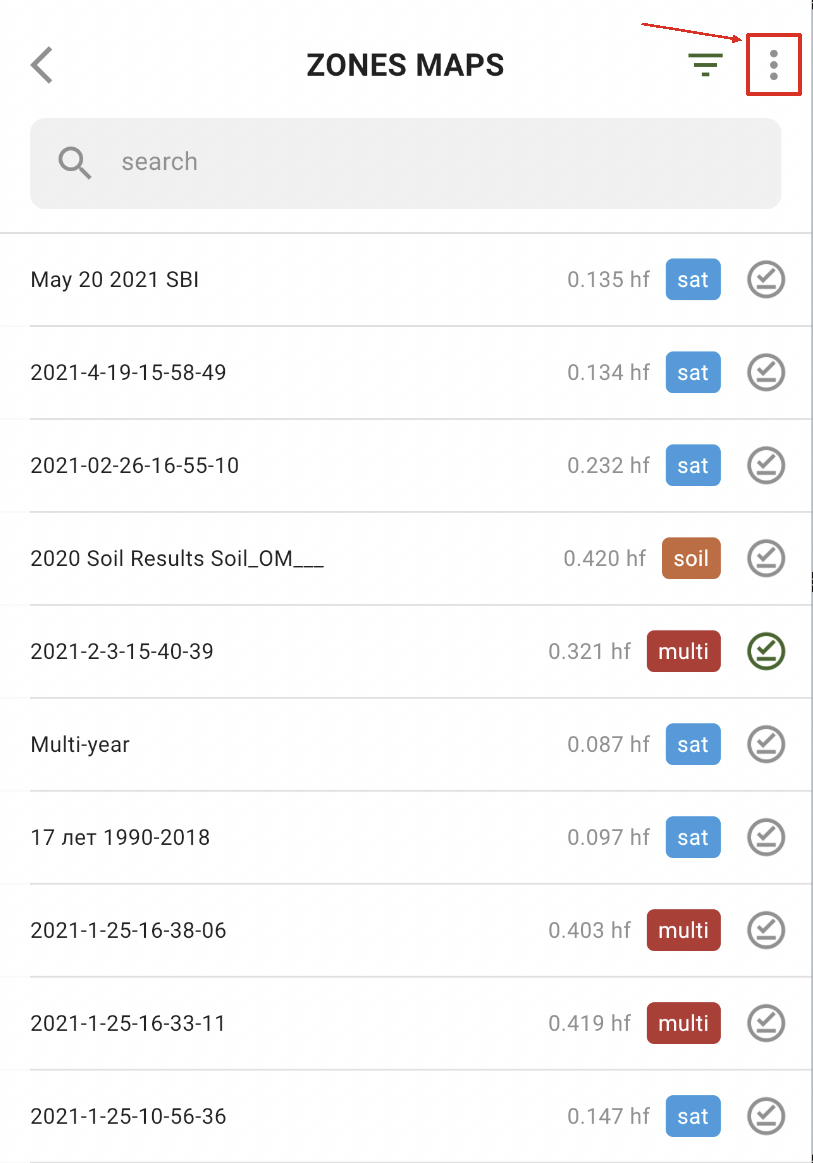
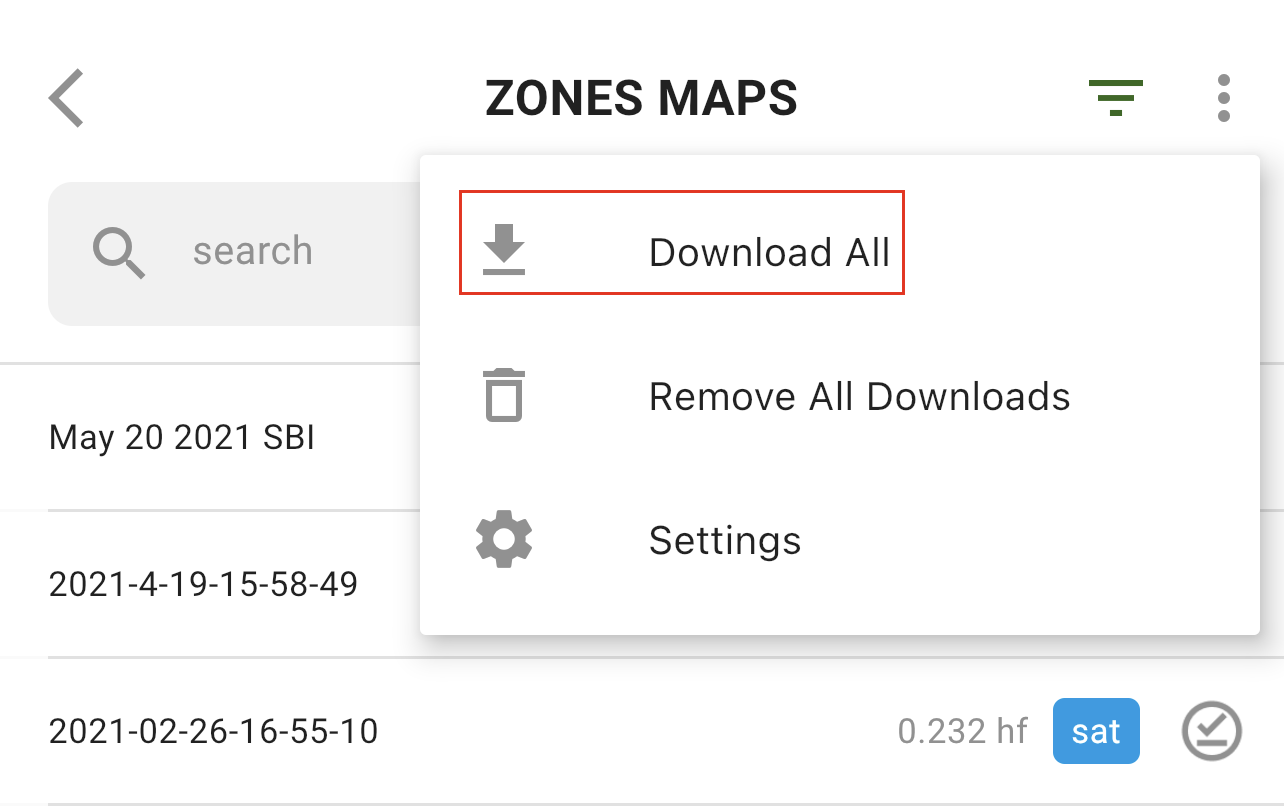
Tüm Zones haritalarını tek seferde indirmek için Diğer seçeneğine dokunun:
ve “Tümünü İndir” seçeneğini seçin:
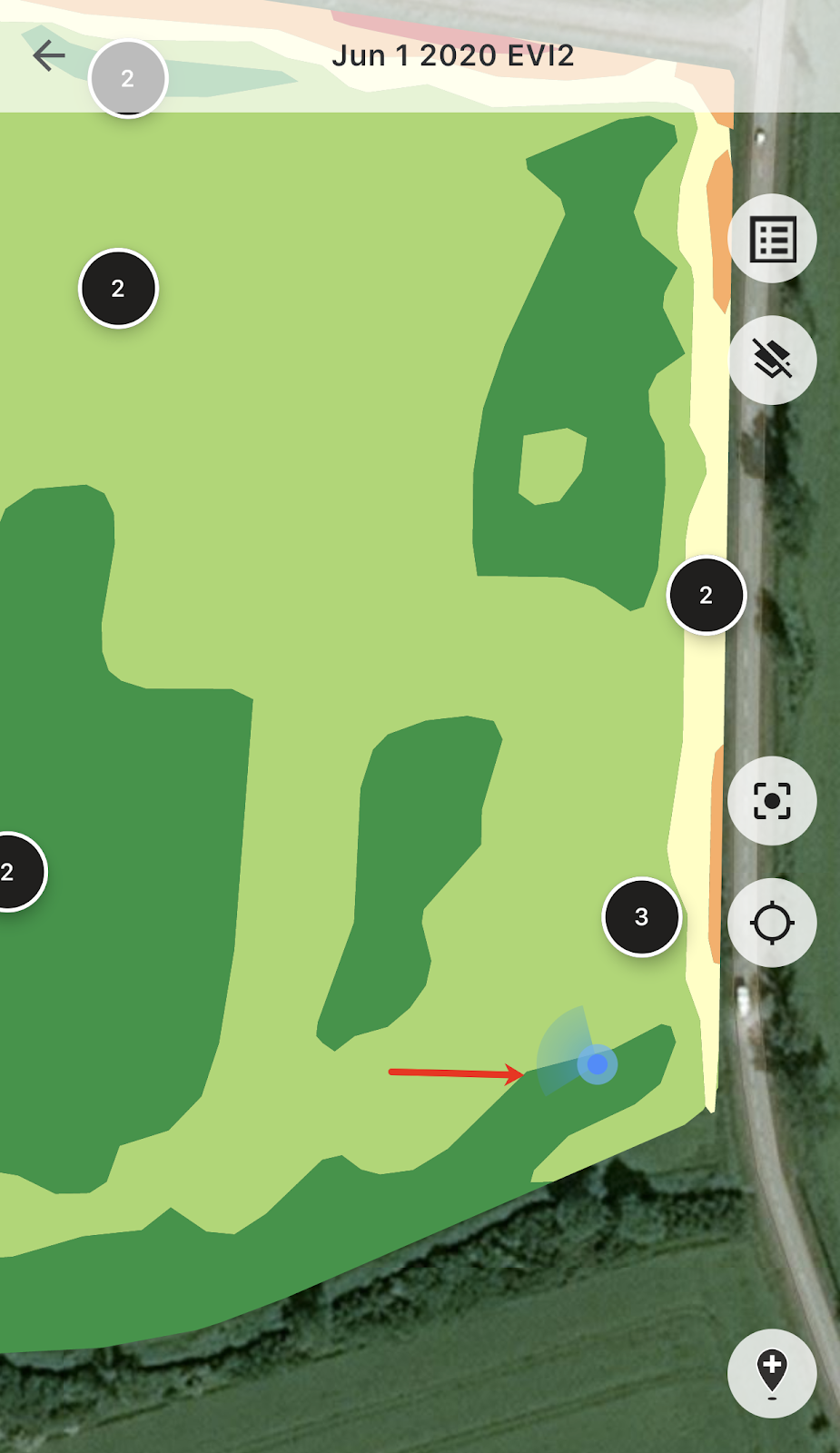
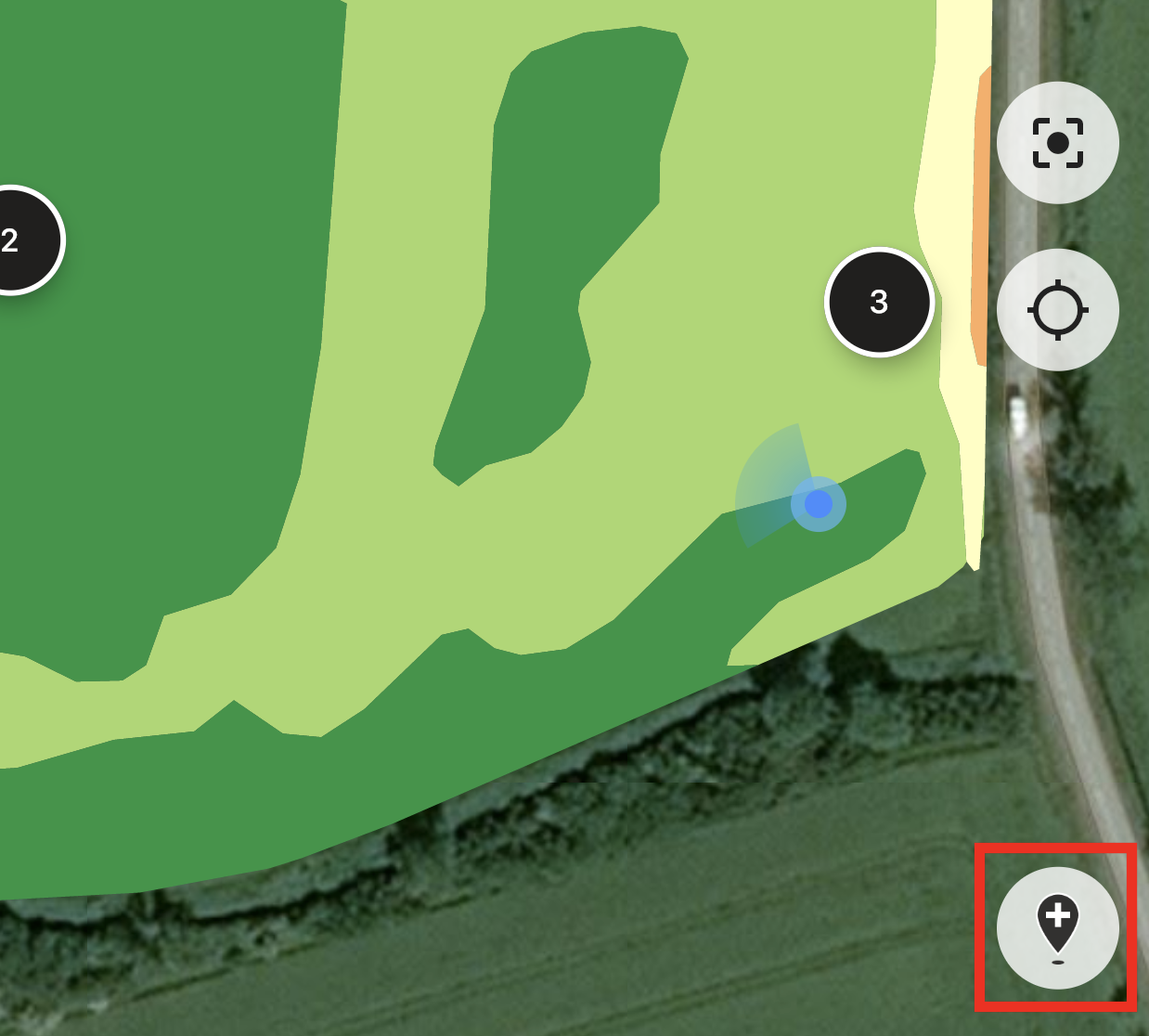
Tarladayken konumunuzu takip edebilir ve hareket yönünüzü görebilirsiniz.
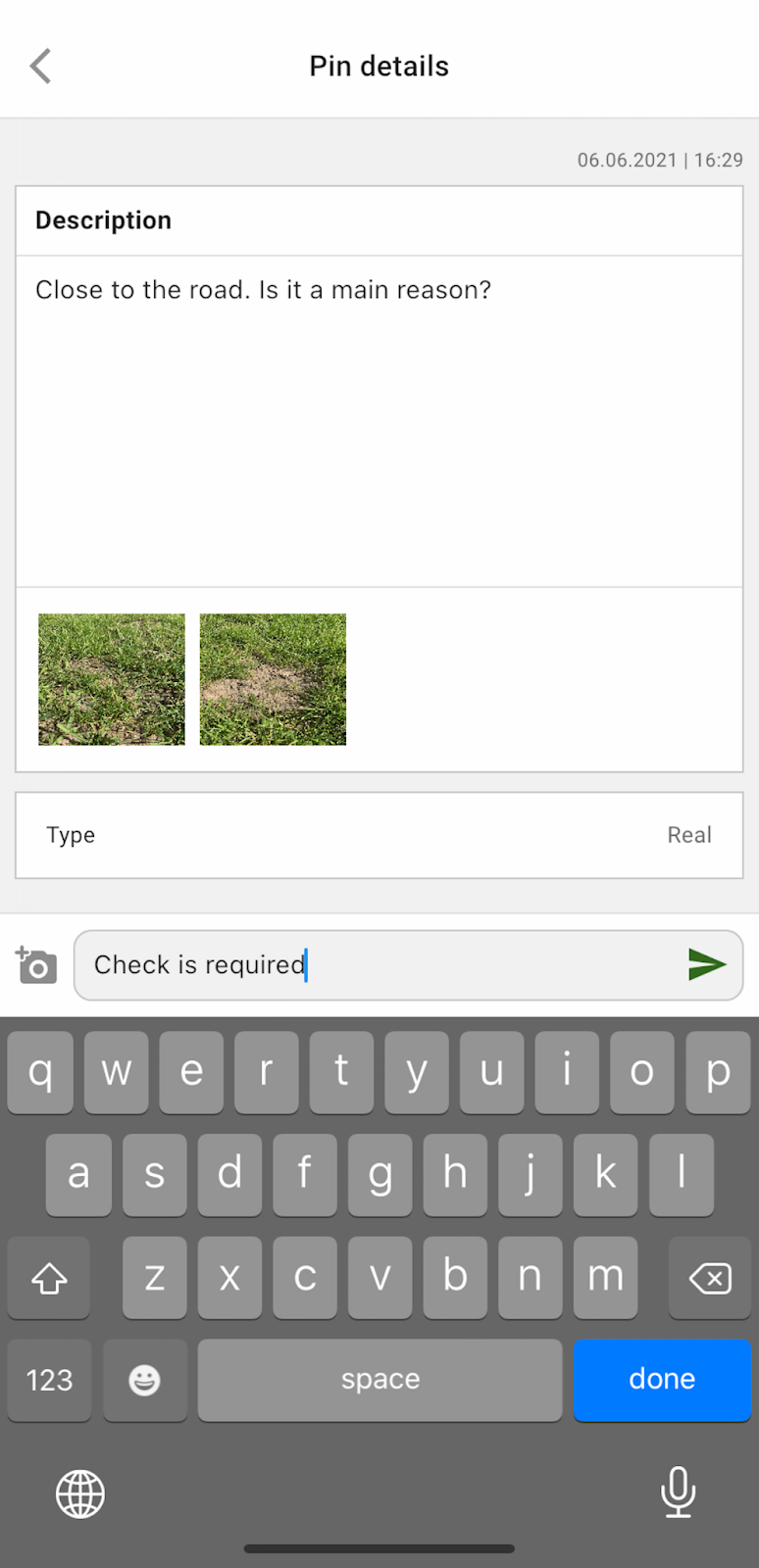
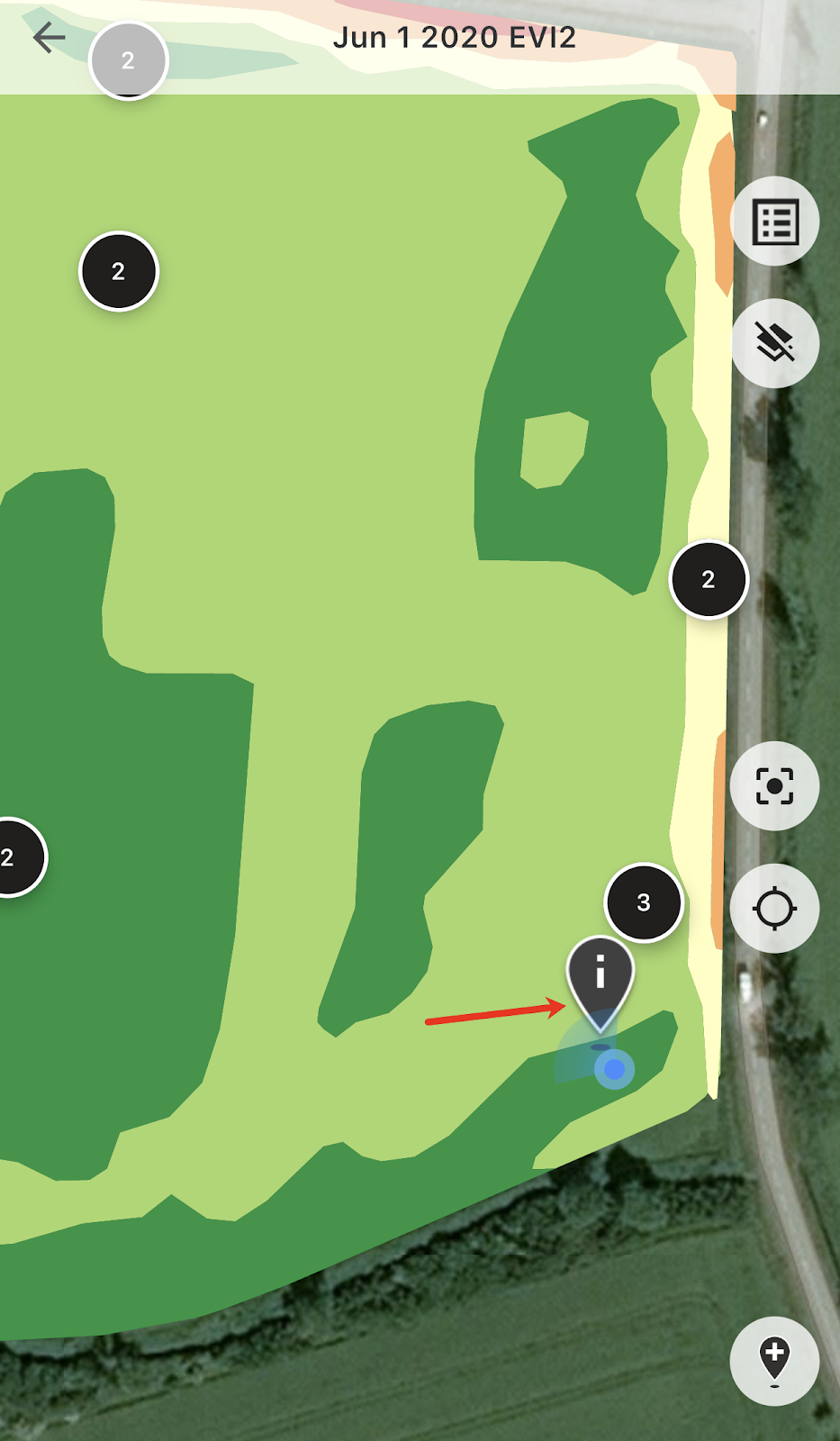
Planlanmış pinlerden herhangi birine dokunup yorum ekleyebilir/düzenleyebilirsiniz.
Ya da dikkat gerektiren bir şey fark ettiyseniz (bir anomali varsa ya da tarla sınırı yanlışsa), Yeni Pin Ekle düğmesine dokunun.
Yorumlarınızı yazın ve Zones Haritasına yeni bir pin eklemek için “Kaydet” düğmesine dokunun.
Mobil cihazınızı kullanarak eklediğiniz pinler, web uygulamasını kullanarak eklediğiniz planlanmış pinlere kıyasla farklı bir simgeye sahiptir.
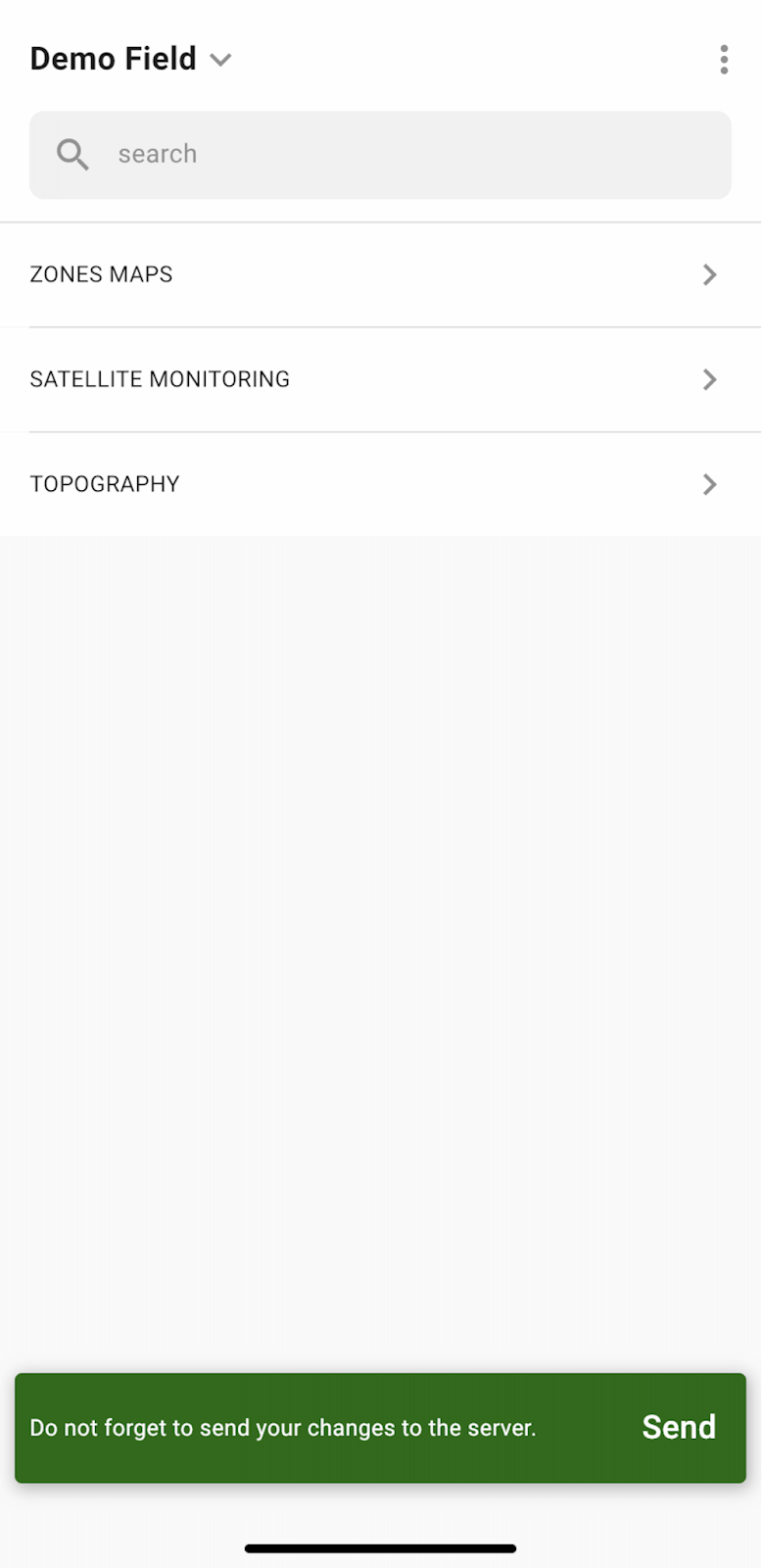
Tarladaki işinizi bitirip pinleri ekleyip/düzenledikten sonra, değişikliklerinizi sunucuya yüklemenizi isteyen bir bildirim göreceksiniz. Ya da çevrimdışı çalıştığınız bir durumda, ağa bağlandığınızda değişikliklerinizi yüklemeniz istenecektir.
Değişikliklerinizi sunucuyla eşitlemek için “Gönder”e dokunun.
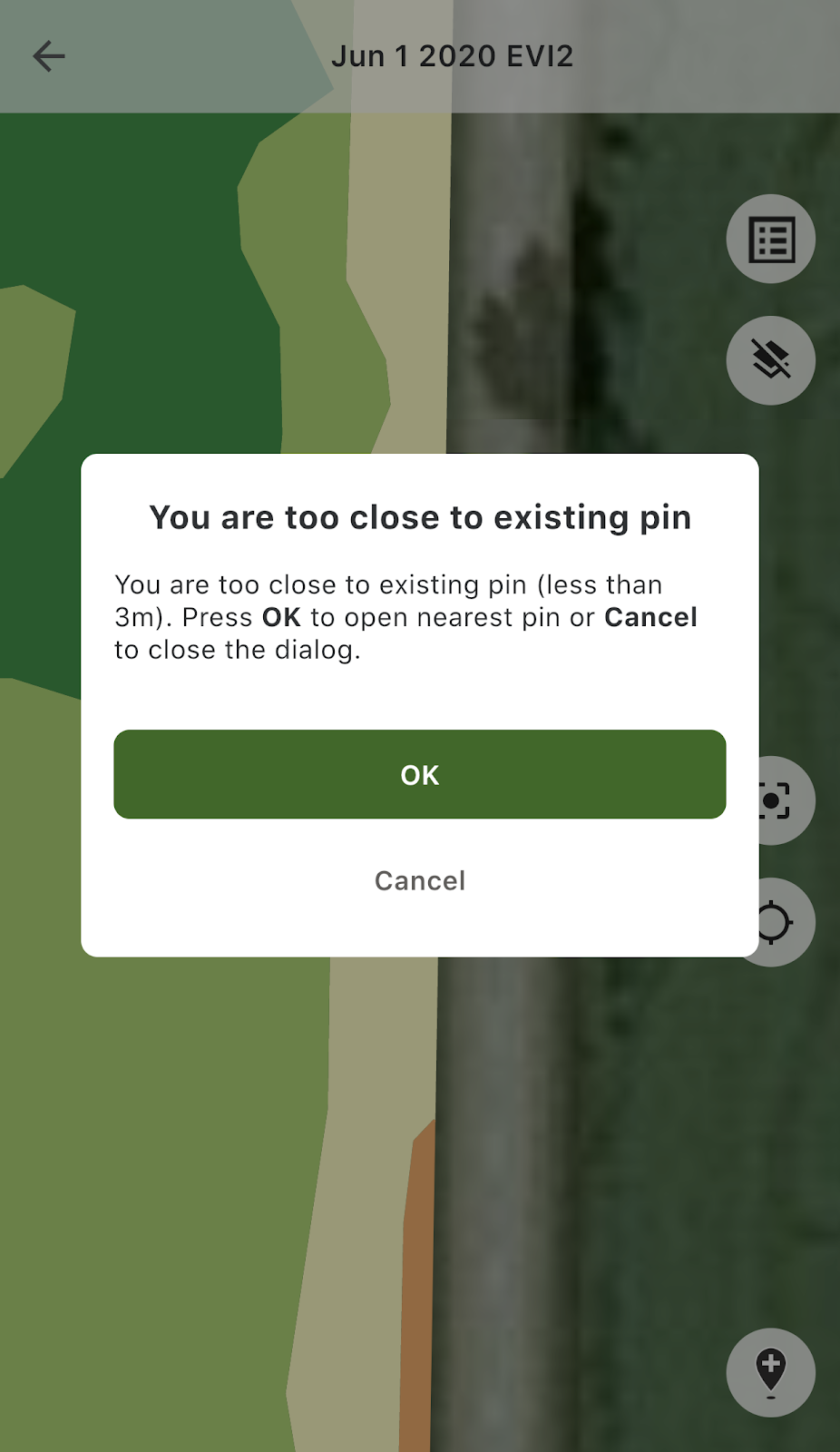
Mevcut bir pine yakınsanız ve yeni bir pin eklemeye çalışırsanız, aşağıdaki mesajı göreceksiniz:
Bu durumda, en yakın pini açmak için “Tamam”a, ya da açılır iletiyi kapatmak için “İptal”e dokunabilirsiniz.
---
# Agent Instructions
This documentation is published with GitBook. GitBook is the documentation platform designed so that both humans and AI agents can read, navigate, and reason over technical content effectively. Learn more at gitbook.com.
## Querying This Documentation
If you need additional information that is not directly available in this page, you can query the documentation by asking a question.
Perform an HTTP GET request on the following URL with the `ask` and `goal` query parameters:
```
GET https://docs.geopard.tech/geopard-tutorials/tr/urun-turu-mobil-uygulama/cevrimdisi-calisma.md?ask=&goal=
```
`ask` is the immediate question: it should be specific, self-contained, and written in natural language.
`goal` is what the user is ultimately trying to achieve, the reason they need the answer. Sharing it helps GitBook give you a better, more relevant answer. A goal is most helpful when it describes the outcome the user wants rather than restating the question. For example, with `ask=how do I create an API token`, a goal like `automate deployments from our CI pipeline` lets GitBook tailor the answer to that use case.
The response will contain a direct answer to the question and relevant excerpts and sources from the documentation.
Use this mechanism when the answer is not explicitly present in the current page, you need clarification or additional context, or you want to retrieve related documentation sections.