# Değişken oranlı gübre haritaları

GeoPard’da bir gübre Rx haritası üç bölümde oluşturun:

1. Yönetim zonları oluşturun.
2. Gübre dozlarını atayın.
3. Haritayı ihtiyacınız olan makine formatına dışa aktarın.

<figure><img src="/files/b7315da02724448f47841a8019b97349d6647ef3" alt="GeoPard Field Management Zones workflow" width="375"><figcaption><p>Yönetim zonlarını oluşturma ve kullanma için GeoPard iş akışı</p></figcaption></figure>

### Başlamadan önce ihtiyacınız olanlar

* GeoPard’da bir tarla sınırı.
* Zonlama için en az bir veri kaynağı.
* Hedef dozlar, min/maks sınırlar ve birimler içeren bir gübre planı.

İyi başlangıç veri kaynakları:

* Uydu görüntüleri
* Toprak örnekleme veya toprak tarayıcı verileri
* Verim haritaları
* Topoğrafya
* Uygulanmış geçmişi

{% hint style="info" %}
Hızlı bir ilk harita için uydu görüntüleriyle başlayın. Daha güçlü agronomik mantık için görüntüleri toprak, verim veya topoğrafya ile birleştirin.
{% endhint %}

### Adım adım

{% stepper %}
{% step %}

### 1. Tarlayı açın ve bir zon haritası başlatın

Tarlayı açın. Şuna tıklayın **Zon Haritası Oluştur**. Şunu seçin **Tek katmanlı** eğer tek bir kaynaktan hızlı bir gübre haritası istiyorsanız.

<figure><img src="https://lh4.googleusercontent.com/nWK8yT1-6N1eNfd3l4JqQlPeORUFxpFB17Cmt9tNO5z0kL0-GiQWBziMtkVhAxExXq-L-hdQ46DxRG3oD0HVcAIrjSedSo0mlirCy8ol26XpmfVPhcm6d3A5tcYaS6R-ox17j4eC" alt="Start zones map creation"><figcaption><p>Tarla sayfasından bir zon haritası oluşturmaya başlayın</p></figcaption></figure>
{% endstep %}

{% step %}

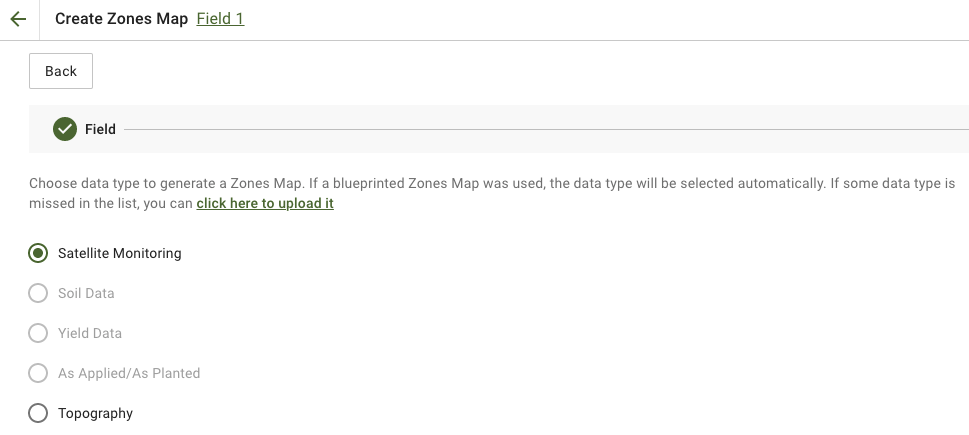
### 2. Zonlama kaynağını seçin

Gübre ihtiyacını en iyi yansıtan katmanı seçin.

Yaygın seçenekler:

* **Uydu İzleme** biyokütle veya ürün canlılığı desenleri için
* **Toprak verisi** pH, EC, organik madde, P, K, Mg, Zn veya diğer laboratuvar değerleri için
* **Topoğrafya** eğim kaynaklı değişkenlik için
* **Verim** verimlilik tepkisi için

Uydu görüntüsü kullanıyorsanız, en ilgili görüntü ve indisi seçin. Sonra devam edin.

<figure><img src="/files/6c0eaea765208190c3a656ce2dfed47015e2295d" alt="Select the source layers for zoning"><figcaption><p>Zonlama için kaynak katmanlarını seçin</p></figcaption></figure>
{% endstep %}

{% step %}

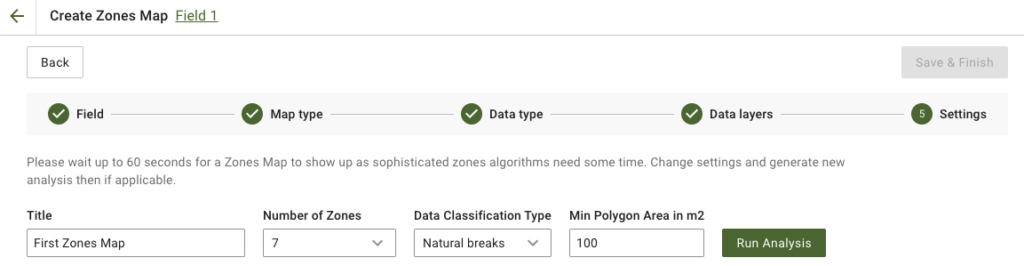
### 3. Zonları yapılandırın

Harita başlığını, zon sayısını, sınıflandırma türünü ve minimum poligon alanını ayarlayın.

Gübre haritaları için pratik varsayılanlar:

* **3-5 zon** çoğu tarla için
* **Doğal Kırılımlar** doz ayrımını daha güçlü istediğinizde
* **Daha büyük minimum poligon alanı** serpme makinesi küçük poligonlardan kaçınmalıysa

Sonra şuna tıklayın **Analizi Çalıştır**.

<figure><img src="https://lh4.googleusercontent.com/878f6ebXLxCLWkJLJ9CiWtSPBoL9o8jj5xuzVZYPXZ5tkwbszYSm-rChnF9sjXZ4z_GbC4eoXISWhMNxwlTyt4LFj6C4aSiD95dqVzTqai4wX203EVBKSimCtRU11AN1UOeFPKdG" alt="Configure zones map"><figcaption><p>Zon sayısını, sınıflandırmayı ve poligon boyutunu tanımlayın</p></figcaption></figure>
{% endstep %}

{% step %}

### 4. Zon haritasını kaydedin

Analiz bitene kadar bekleyin. Sonucu gözden geçirin. Sonra şuna tıklayın **Kaydet ve Bitir**.

<figure><img src="https://lh5.googleusercontent.com/Wy3hKvKLj6QPVO4qC9xjYCmNZiI3cUXMFQhAHv4OwnWy_p4o216zZ1hH09kAXLcUUAaoWJzakeruCu-pBIZAQq7Tta4hjU1jsHV2IrEjqZsG_IS1Fhn1Y_Dd58GsXCRovOuYv2rL" alt="Save zones map"><figcaption><p>Bitmiş zon haritasını kaydedin</p></figcaption></figure>

Kaydettikten sonra yeni zon haritasını açın.

<figure><img src="https://lh4.googleusercontent.com/7PEbZc-c_CLsDI_Sut1hjYUHSGUWbBIvHwe6r-1wW9awahM5nC03nCMAMd6uCCQU5JHOvOFiKK9bpjlXUFx0ZHZrVSoOe4v354TRx3LupmB7JEqea6tl7o1zC_NAhSLvnT1pB8J4" alt="Saved zones map"><figcaption><p>Gübre dozlarını atamak için kaydedilmiş zon haritasını açın</p></figcaption></figure>
{% endstep %}

{% step %}

### 5. Gübre dozlarını atayın

Şunu kullanın **Doz Dağıtım Aracı** zonları bir gübre reçetesine dönüştürmek için.

Tipik kurulum:

* Gübre ürününü seçin
* Birim ayarlayın, örneğin `kg/ha`, `lb/ac`veya `l/ha`
* Şunu seçin **Ortalama Değer** veya **Toplam Miktar**
* Düşük ve yüksek zonlar arasında dozların ne kadar değişeceğini tanımlayın
* Gerekirse min ve maks sınırları ekleyin
* Toplamları ve tasarrufları gözden geçirin
* Şuna tıklayın **Kaydet**

{% embed url="<https://youtu.be/n50pPdFQF0U>" %}
GeoPard Doz Dağıtım Aracı
{% endembed %}

{% hint style="success" %}
Ürün daha fazla tepki verebiliyorsa, daha güçlü zonlarda daha yüksek dozlar kullanın. Düşük verimlilik zonlarının daha fazla düzeltmeye ihtiyaç duyduğu durumlarda, örneğin kireç veya bazı temel besinlerde, ters mantık kullanın.
{% endhint %}
{% endstep %}

{% step %}

### 6. İsteğe bağlı: deneme blokları veya şeritleri ekleyin

Gübre dozlarını aynı geçişte test etmek istiyorsanız, deneme düzenlerini doğrudan Zon Haritası sayfasına ekleyin.

Yapabilecekleriniz:

* deneme çizmek **şeritler** veya **bloklar** gübre zon haritasının üzerine
* her deneme alanına farklı gübre uygulamaları veya dozları atamak
* tekrar sayısını, açıyı, genişliği, tamponu ve blok yapısını ayarlamak
* konumsal yanlılığı azaltmak için uygulama yerleşimini karıştırmak
* denemeleri tam tarla konumuna bağlı bir coğrafi katman olarak tutmak

Bu, yalnızca tarla ortalamalarına güvenmek yerine gerçek tarla koşullarında dozları karşılaştırmak istediğinizde kullanışlıdır.

<figure><img src="https://docs.geopard.tech/geopard-tutorials/~gitbook/image?url=https%3A%2F%2F3272281156-files.gitbook.io%2F~%2Ffiles%2Fv0%2Fb%2Fgitbook-x-prod.appspot.com%2Fo%2Fspaces%252FYICBELdyAXXebKAzfLOR%252Fuploads%252Fe2NDAomS4noMGaJIHtcq%252FRCBD%2520-%2520Plot%2520grids%2520trials.png%3Falt%3Dmedia%26token%3D65aa28a0-1e95-4f53-b27c-fd3af02f226c&#x26;width=752&#x26;dpr=2&#x26;quality=100&#x26;sign=c9fa51d9&#x26;sv=2" alt="RCBD plot grid trial layout over a zones map with multiple fertilizer or seeding treatments assigned by block"><figcaption><p>Bir zon haritasının üzerine doğrudan yerleştirilmiş RCBD deneme bloklarının örneği</p></figcaption></figure>

Daha temiz uygulama ve ileride daha iyi analiz için deneme genişliğini ve açısını makine genişliği ve hareket yönüyle eşleştirin.

{% hint style="info" %}
Denemeler zon haritasına bağlı kalır. Bunları tarlada görselleştirebilir, deneme konumlarını daha sonra yeniden kullanabilir ve denemeleri zon haritasıyla birleştirilmiş tek bir uygulamaya hazır dosya olarak dışa aktarabilirsiniz.
{% endhint %}
{% endstep %}

{% step %}

### 7. Gübre haritasını dışa aktarın

Zon haritası sayfasından şuna tıklayın **Dışa Aktar** ve terminaliniz veya platformunuzun gerektirdiği formatı seçin.

ISOXML, makineye hazır gübre reçeteleri için yaygın seçenektir.

Reçeteleri John Deere’a gönderiyorsanız, şu eğitimleri kullanın:

* [Rx Haritaları Dosya Olarak John Deere Operations Center’a Dışa Aktarma](/geopard-tutorials/tr/urun-turu-web-uygulamasi/john-deere-operations-center-entegrasyonu/6.-rx-haritalarini-john-deere-operations-centera-dosya-olarak-disa-aktarin.md)
* [Rx Haritaları İş Planı Olarak John Deere Operations Center’a Dışa Aktarma](/geopard-tutorials/tr/urun-turu-web-uygulamasi/john-deere-operations-center-entegrasyonu/8.-rx-haritalarini-john-deere-operations-centera-is-planlari-olarak-disa-aktarin.md)

<figure><img src="/files/43b3a89b00f9ce215c43e4a9e24e5b61723de147" alt="Open zones map for export"><figcaption><p>Zon haritası sayfasını açın</p></figcaption></figure>

<figure><img src="/files/2ef8654ad08c50e62ffdc3e2a98e071fcdeb95f8" alt="Export zones map"><figcaption><p>Dışa Aktar’a tıklayın</p></figcaption></figure>

<figure><img src="/files/11dba7f3f26ef26def3c6038200d12fa241c04d8" alt="Download ISOXML"><figcaption><p>ISOXML indir</p></figcaption></figure>

<figure><img src="/files/3e1a932a76d0d29781f66ad75407728e7d050f8c" alt="ISOXML zip result"><figcaption><p>İndirilen ZIP, farklı monitörler için ISOXML varyantlarını içerir</p></figcaption></figure>
{% endstep %}
{% endstepper %}

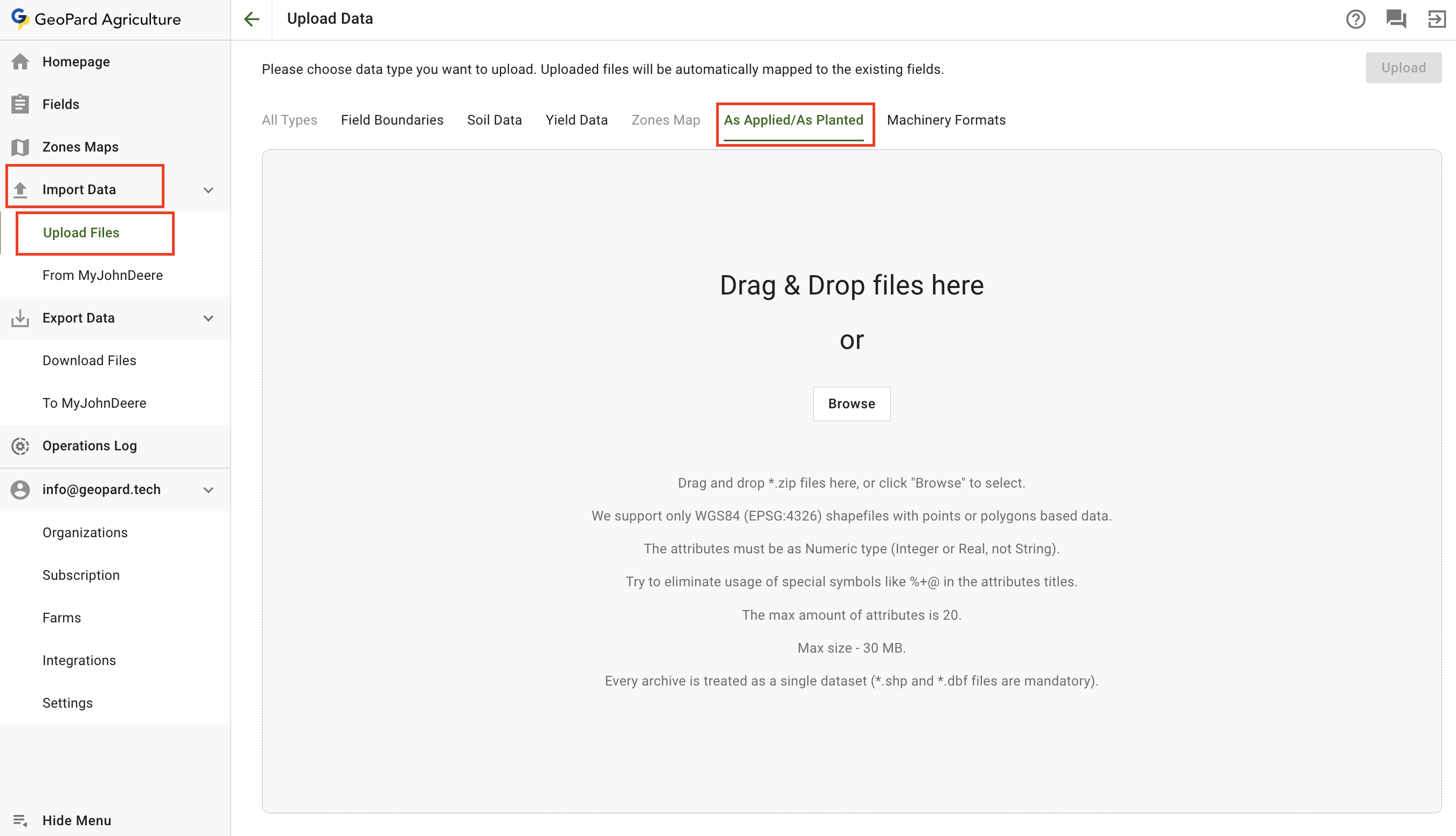
### İsteğe bağlı: mevcut uygulanmış gübre verilerinden başlayın

Zaten bir uygulama veri kümeniz varsa, önce yükleyin ve bunu bir zonlama kaynağı veya referans katmanı olarak kullanın.

<figure><img src="/files/346d12588c9938db3f055eadd4f63726fb070541" alt="Upload as-applied shapefile"><figcaption><p>Gübre uygulama verisini shapefile olarak yükleyin</p></figcaption></figure>

Bu, aşağıdakileri istediğinizde kullanışlıdır:

* önceki işlemlerden daha iyi bir gübre haritası yeniden oluşturmak
* daha sonra hedef dozları uygulanan dozlarla karşılaştırmak
* gerçek makine verilerinden takip besin haritaları oluşturmak

### Gübre VRT haritaları için en iyi uygulamalar

* İlk sürümü basit tutun. 3-5 zon kullanın.
* Makine bunları işleyemiyorsa çok küçük poligonlardan kaçının.
* Dışa aktarmadan önce birimleri terminalle eşleştirin.
* Agronomik ve makine sınırları içinde kalmak için min ve maks dozları ayarlayın.
* Haritayı gelecek yıl iyileştirmek için tarla denemelerini veya sezon sonu analizini kullanın.

### İlgili sayfalar

* [Tarla Yönetim Zonları (Verimlilik Zonları) Oluşturma Süreci](/geopard-tutorials/tr/agronomi/tarla-yonetim-bolgeleri-verimlilik-bolgeleri-olusturma-sureci.md)
* [Zonlarda Değişken Dozlar Atama (Ag girdileri Doz Dağıtım Aracı)](/geopard-tutorials/tr/urun-turu-web-uygulamasi/bolgeler-haritalari-ve-analitigi/bolgelerde-degisken-oran-atama-tarim-girdisi-oran-dagitim-araci.md)
* [Tarla Denemesi Analitiği](/geopard-tutorials/tr/agronomi/tarla-denemesi-analitigi.md)
* [VRA haritasını ISOXML Formatında Dışa Aktarma](/geopard-tutorials/tr/urun-turu-web-uygulamasi/disa-aktar-indir/vra-haritasini-isoxml-formatinda-disa-aktar.md)
* [Rx Haritaları Dosya Olarak John Deere Operations Center’a Dışa Aktarma](/geopard-tutorials/tr/urun-turu-web-uygulamasi/john-deere-operations-center-entegrasyonu/6.-rx-haritalarini-john-deere-operations-centera-dosya-olarak-disa-aktarin.md)
* [Rx Haritaları İş Planı Olarak John Deere Operations Center’a Dışa Aktarma](/geopard-tutorials/tr/urun-turu-web-uygulamasi/john-deere-operations-center-entegrasyonu/8.-rx-haritalarini-john-deere-operations-centera-is-planlari-olarak-disa-aktarin.md)
* [Gübre Uygulama Doğruluğunu Değerlendirme](/geopard-tutorials/tr/agronomi/gubre-uygulamasinin-dogrulugunu-degerlendirme.md)


---

# Agent Instructions: Querying This Documentation

If you need additional information that is not directly available in this page, you can query the documentation dynamically by asking a question.

Perform an HTTP GET request on the current page URL with the `ask` query parameter:

```
GET https://docs.geopard.tech/geopard-tutorials/tr/agronomi/degisken-oranli-gubre-haritalari.md?ask=<question>
```

The question should be specific, self-contained, and written in natural language.
The response will contain a direct answer to the question and relevant excerpts and sources from the documentation.

Use this mechanism when the answer is not explicitly present in the current page, you need clarification or additional context, or you want to retrieve related documentation sections.