> For the complete documentation index, see [llms.txt](https://docs.geopard.tech/geopard-tutorials/llms.txt). Markdown versions of documentation pages are available by appending `.md` to page URLs; this page is available as [Markdown](https://docs.geopard.tech/geopard-tutorials/swe/snabba-gis-tips/qgis-dela-shapefiler-med-flera-falt.md).
# QGIS: Dela shapefiler med flera fält
Dela en shapefile med flera fält i separata shapefiler för fältgränser i QGIS för import till GeoPard.
Om en shapefile innehåller flera fältpolygoner, dela den före import. GeoPard importerar en fältgräns per shapefile. Det här QGIS-flödet hjälper dig att förbereda rena filer snabbare och undvika importproblem.
### Innan du börjar
* Se till att lagret har ett unikt fältnamn eller ID.
* Skapa i förväg en tom utdatasmapp.
* Ta bort `/`, `\`, och liknande specialtecken från fältnamn.
### Dela en shapefile med flera fält i QGIS
#### 1. Öppna shapefilen i QGIS
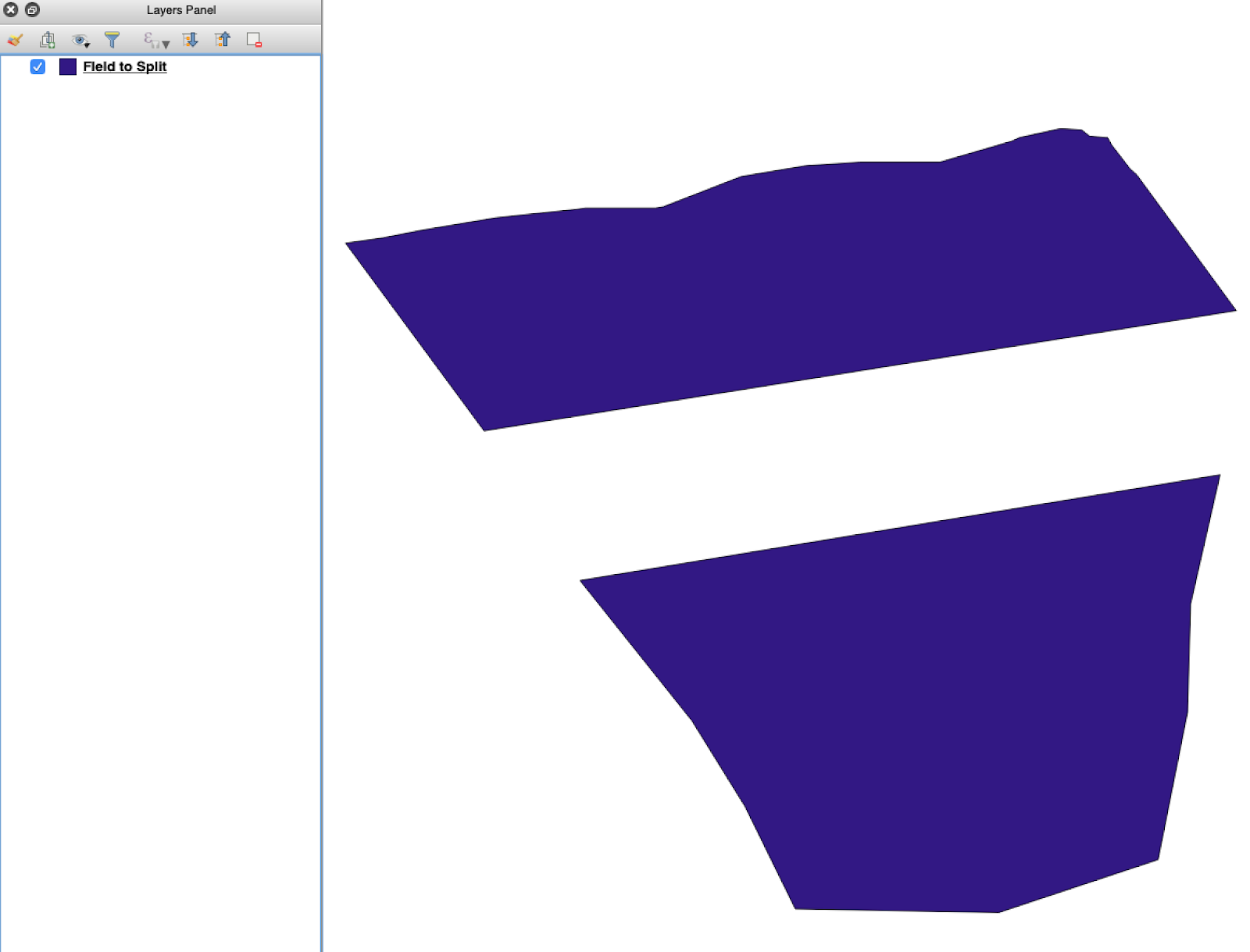
Öppna käll-shapefilen i QGIS. Bekräfta att den innehåller flera fältpolygoner.
Första fältgränslagret med flera polygoner.
#### 2. Öppna delningsverktyget
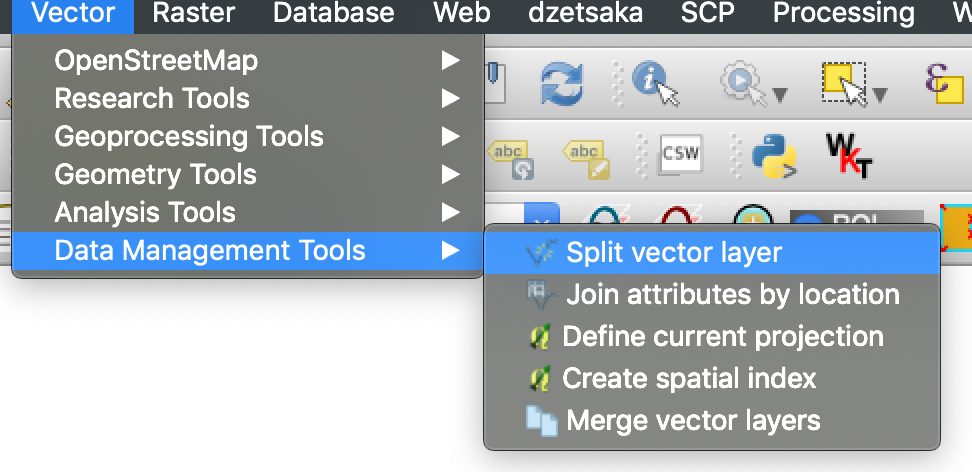
Öppna lageralternativen och välj **Dela vektorlager**.
Öppna delningsflödet.
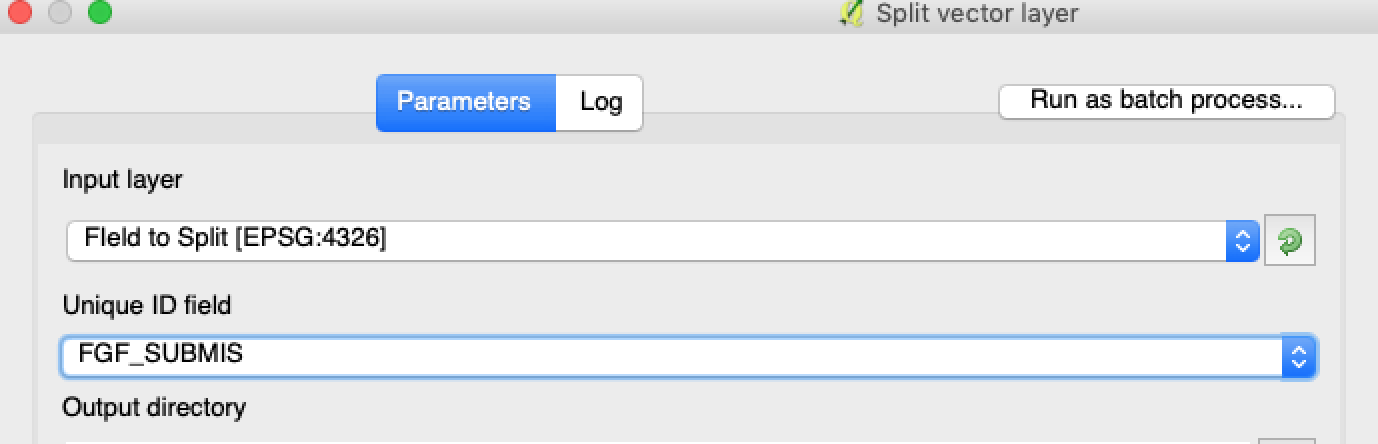
#### 3. Välj lager, attribut och utdatasmapp
Ställ in:
1. Lagret som ska delas.
2. Ett unikt attribut för varje fält.
3. Utdatakatalogen.
Välj källagret och delningsattributet.
#### 4. Ställ in utdataformatet
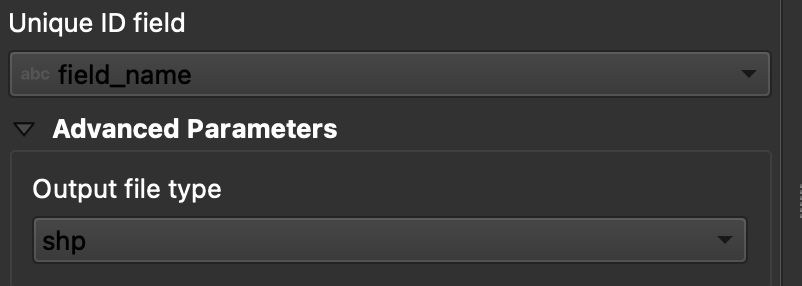
Välj **ESRI Shapefile** som utdataformat.
Ställ in utdatasmappen och shapefile-formatet.
#### 5. Kör delningen
Klicka på **Kör**. QGIS skapar en fil per polygon. Varje polygon blir en separat shapefile för fältgräns.
#### 6. Konvertera `.gpkg` filer till `.shp` vid behov
Vissa QGIS-installationer skapar `.gpkg` filer först. Om det händer, öppna varje fil och spara den igen som **ESRI Shapefile**.
1. Högerklicka på lagret.
2. Välj **Exportera** → **Spara objekt som**.
3. Välj **ESRI Shapefile**.
4. Ställ in filnamn och plats.
5. Ta bort onödiga attribut vid behov.
### Resultat
Nu har du en shapefile per fält. Varje fil är redo för uppladdning av fältgräns i GeoPard. Det här sparar tid i uppsättningen och minskar onödigt omarbete vid import.
### Relaterade QGIS-guider
* [QGIS: Konvertera CSV till SHP](/geopard-tutorials/swe/snabba-gis-tips/qgis-konvertera-csv-till-shp.md)
* [QGIS: Omprojicera shapefile](/geopard-tutorials/swe/snabba-gis-tips/qgis-omprojektera-shapefile.md)
---
# Agent Instructions
This documentation is published with GitBook. GitBook is the documentation platform designed so that both humans and AI agents can read, navigate, and reason over technical content effectively. Learn more at gitbook.com.
## Querying This Documentation
If you need additional information that is not directly available in this page, you can query the documentation by asking a question.
Perform an HTTP GET request on the following URL with the `ask` and `goal` query parameters:
```
GET https://docs.geopard.tech/geopard-tutorials/swe/snabba-gis-tips/qgis-dela-shapefiler-med-flera-falt.md?ask=&goal=
```
`ask` is the immediate question: it should be specific, self-contained, and written in natural language.
`goal` is what the user is ultimately trying to achieve, the reason they need the answer. Sharing it helps GitBook give you a better, more relevant answer. A goal is most helpful when it describes the outcome the user wants rather than restating the question. For example, with `ask=how do I create an API token`, a goal like `automate deployments from our CI pipeline` lets GitBook tailor the answer to that use case.
The response will contain a direct answer to the question and relevant excerpts and sources from the documentation.
Use this mechanism when the answer is not explicitly present in the current page, you need clarification or additional context, or you want to retrieve related documentation sections.