> For the complete documentation index, see [llms.txt](https://docs.geopard.tech/geopard-tutorials/llms.txt). Markdown versions of documentation pages are available by appending `.md` to page URLs; this page is available as [Markdown](https://docs.geopard.tech/geopard-tutorials/swe/produktvandring-webbapp/yield-data-and-harvest-analytics.md).

# Skördedata och skördeanalys

Importera, bearbeta, rensa, återställa, analysera, skapa givkartor, lönsamhetskartor och dela skördedata i GeoPard.

Använd GeoPard för att omvandla rådata från skördemaskiner till skördelager som kan användas som beslutsunderlag.

{% hint style="success" %}
Prova med dina egna skördefiler: [Börja gratis](https://app.geopard.tech/auth/sign-up?utm_source=docs\&utm_medium=cta\&utm_campaign=yield-data-and-harvest-analytics)
{% endhint %}

### Typiskt arbetsflöde

{% stepper %}
{% step %}

### Importera

Importera skördedata från shapefiler, maskinfiler eller John Deere. Börja med att importera filer. Bearbeta, rensa och kalibrera sedan data, fyll i luckor och återanvänd resultatet för agronomiska rekommendationer.
{% endstep %}

{% step %}

### Bearbeta

Granska attribut, enheter, hur väl datan passar fältet och maskinspecifika uppgifter.
{% endstep %}

{% step %}

### Rensa och kalibrera

Ta bort brus. Korrigera ränder. Anpassa värdena till tillförlitliga totalsummor.
{% endstep %}

{% step %}

### Återskapa saknade data

Använd syntetiska skördevärden där loggningen saknas eller är ofullständig.
{% endstep %}

{% step %}

### Ta fram rekommendationer

Skapa zoner, ekvationer och arbetsflöden för lönsamhetsanalys utifrån rensade skördedata.
{% endstep %}

{% step %}

### Dela resultat

Skicka skördelager och rekommendationer till John Deere Ops Center.
{% endstep %}
{% endstepper %}

### 1. Importera skördedata

GeoPard har stöd för GIS-standardfiler och maskinformat.

Vanliga indataformat är `shp`, `ISOXML`, och proprietära filformat som `jdl`, `cn1`, `adm`, `dat`, samt relaterade maskinarkiv.

Du kan också importera skördedata direkt från John Deere Operations Center.

<figure><img src="https://1016759462-files.gitbook.io/~/files/v0/b/gitbook-x-prod.appspot.com/o/spaces%2FYICBELdyAXXebKAzfLOR%2Fuploads%2FAyA8wGTgxwgAZsjOhlmz%2Fimage.png?alt=media&amp;token=0aeed3da-5098-404c-a881-2025f690f4bd" alt="Upload machinery files"><figcaption><p>Ladda upp maskinfiler och låt GeoPard tolka dem och skapa dataset.</p></figcaption></figure>

Följ de här sidorna för detaljerade instruktioner:

* [Importera skördedata](https://docs.geopard.tech/geopard-tutorials/swe/produktvandring-webbapp/import-precision-agriculture-data/yield-data-import.md)
* [Proprietära maskinformat](https://docs.geopard.tech/geopard-tutorials/swe/produktvandring-webbapp/import-precision-agriculture-data/machinery-proprietary-formats.md)
* [Importera från MyJohnDeere](https://docs.geopard.tech/geopard-tutorials/swe/produktvandring-webbapp/import-precision-agriculture-data/import-from-myjohndeere.md)

### 2. Bearbeta skördedata

När du har importerat datan kopplar GeoPard datasetet till fältet och visar skördeattributen.

I det här steget kontrollerar du att datasetet går att använda.

Kontrollera först följande:

* att huvudattributet för skörd är korrekt valt
* att enheterna är korrekta och jämförbara
* att fuktighet, hastighet, arbetsbredd och körriktning verkar rimliga
* att datan ryms inom fältgränsen
* att maskinens körspår eller skördedatum finns när de behövs

Den här granskningen är viktig innan du börjar rensa data, skapa zoner eller arbeta med ekvationer.

{% hint style="info" %}
Skördedataset innehåller ofta mer än ett användbart lager.

Granska, utöver skördemängd, även fuktighet, torrsubstans, hastighet, avstånd, körriktning och maskinens körspår.
{% endhint %}

### 3. Rensning och kalibrering

Råa skördefiler innehåller ofta vändningar, stopp, toppar, överlappningar och värden utanför fältet.

GeoPard rensar bort dessa avvikelser och kalibrerar datasetet inför fortsatt analys.

<figure><img src="https://1016759462-files.gitbook.io/~/files/v0/b/gitbook-x-prod.appspot.com/o/spaces%2FYICBELdyAXXebKAzfLOR%2Fuploads%2F20oK9gntxkBPLitm5waW%2Fimage.png?alt=media&amp;token=dc4dc121-6e5e-41cf-8d72-515fe882663a" alt="Result after cleaning and calibration"><figcaption><p>Resultat efter rensning och kalibrering.</p></figcaption></figure>

Använd detta när du behöver:

* ta bort avvikande värden och brus
* skördedata efter fältgräns
* samordna flera skördetröskor eller skördedagar
* korrigera global bias med känd genomsnittlig skörd eller totalskörd
* tillämpa USDA:s logik för rensning av skördedata

Öppna den fullständiga guiden här:

* [Kalibrering och rensning av avkastningsdata](https://docs.geopard.tech/geopard-tutorials/swe/agronomi/yield-and-trials/yield-calibration-and-cleaning.md)

{% hint style="warning" %}
Använd **kalibrering längs körspåren** när randmönster uppstår på grund av flera maskiner eller skördedagar.

Använd **kalibrering efter medelvärde eller totalskörd** när fältets totalskörd är tillförlitlig.
{% endhint %}

### 4. Syntetiska skördekartor

Alla skördar har inte fullständig skördeloggning.

Syntetiska skördekartor är till hjälp när data saknas, är ofullständiga eller aldrig har registrerats.

<figure><img src="https://1016759462-files.gitbook.io/~/files/v0/b/gitbook-x-prod.appspot.com/o/spaces%2FYICBELdyAXXebKAzfLOR%2Fuploads%2FnEKqU70RiQEE0oxNKgls%2Fimage.png?alt=media&amp;token=e779ea7e-dc6b-45d0-8be6-4f320a5d600a" alt="Calibrated vs synthetic yield"><figcaption><p>Jämför kalibrerad skörd med en syntetisk skördekarta.</p></figcaption></figure>

<figure><img src="https://1016759462-files.gitbook.io/~/files/v0/b/gitbook-x-prod.appspot.com/o/spaces%2FYICBELdyAXXebKAzfLOR%2Fuploads%2Fz427malsrdHAQOCNjQyh%2Fimage.png?alt=media&amp;token=26a63983-2a7f-48b2-bfc9-3e40a883582a" alt="Synthetic yield dataset example"><figcaption><p>Exempel på ett syntetiskt skördedataset.</p></figcaption></figure>

Det här är användbart när:

* äldre skördetröskor saknade skördemätare
* bara en del av fältet loggades
* rådata är så skadade att de inte går att lita på som enda underlag
* endast fältets genomsnittliga skörd eller totalskörd är känd

Syntetisk skörd bygger på historiska mönster i fältet och mönster från fjärranalys.

Det fungerar även för **återskapande av delar**.

Om det finns användbara skördedata för en del av fältet, men data saknas eller är för brusiga för en annan del, kan GeoPard återskapa det ofullständiga området och skapa ett mer komplett skördedataset.

<figure><img src="https://1016759462-files.gitbook.io/~/files/v0/b/gitbook-x-prod.appspot.com/o/spaces%2FYICBELdyAXXebKAzfLOR%2Fuploads%2F0seT3f3a7IV3lozI6BSj%2FGeoPard-restoring_partial_yield.gif?alt=media&amp;token=1b6eecac-ac0a-45ff-80ee-26dd89da4a5a" alt="Reconstruct partial harvesting dataset"><figcaption><p>Återskapa den saknade delen av ett ofullständigt skördedataset.</p></figcaption></figure>

Läs mer:

* [Syntetisk skördekarta](https://docs.geopard.tech/geopard-tutorials/swe/agronomi/yield-and-trials/synthetic-yield-map.md)
* [Satellitövervakning](https://docs.geopard.tech/geopard-tutorials/swe/produktvandring-webbapp/satellite-monitoring.md)

### 5. Skapa rekommendationer från skördedata

Rena skördedata är ett av de bästa underlagen för gödslingskartor och analyser efter säsongen.

#### Zoner

Använd enbart skördedata eller kombinera dem med jord- och giva-kartor.

Det här är ett vanligt arbetssätt för produktivitetszoner och planering av varierad giva.

Du kan också skapa zonkartor utifrån flera skördedataset från olika år.

Det vanliga arbetsflödet är:

* rensa och kalibrera varje skördedataset
* normalisera eller jämför dataset från olika år
* ta med syntetisk skörd där historisk skördeloggning saknas
* kombinera valda skikt med skördedata i ett arbetsflöde för zonindelning

Användbara sidor:

* [Skapa en zonkarta med jord-, skörde- och giva-data](https://docs.geopard.tech/geopard-tutorials/swe/produktvandring-webbapp/zones-maps-and-analytics/create-a-zones-map-using-soil-yield-or-as-applied-data.md)
* [Skapande av fältets skötselzoner (avkastningszoner)](https://docs.geopard.tech/geopard-tutorials/swe/agronomi/field-management-zones-productivity-zones-creation-process.md)
* [Jämföra skördedataset](https://docs.geopard.tech/geopard-tutorials/swe/agronomi/yield-and-trials/comparing-yield-datasets.md)

#### Ekvationer

Använd skördedata i ekvationer för bortförsel, effektivitet, avkastning på investering (ROI), likhet och anpassade analyser.

* [Ekvationsbaserad analys](https://docs.geopard.tech/geopard-tutorials/swe/produktvandring-webbapp/equation-based-analytics.md)
* [Batchanalys med ekvationer](https://docs.geopard.tech/geopard-tutorials/swe/produktvandring-webbapp/equation-based-analytics/batch-equation-analytics.md)
* [Kväveutnyttjande (NUE) och kväveupptag](https://docs.geopard.tech/geopard-tutorials/swe/agronomi/fertilizer-and-nitrogen/nitrogen-use-efficiency-nue-and-nitrogen-uptake.md)

#### VRA-kartor baserade på näringsupptag

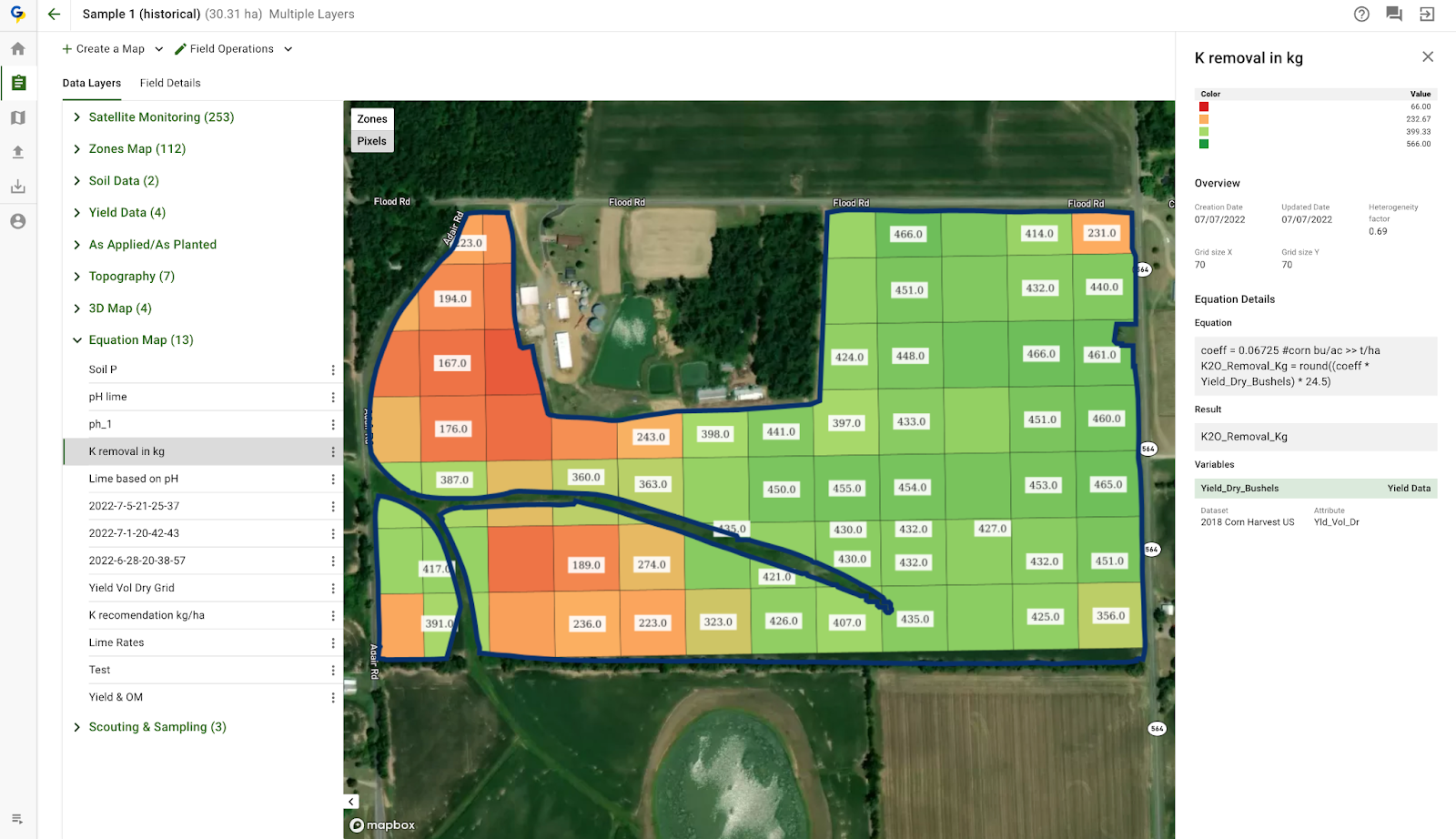
Skördedata kan även användas i arbetsflöden för näringsämnesbortförsel och näringsupptag.

Ett praktiskt exempel är att skapa en karta för varierad kvävegiva utifrån grödans upptag och sedan exportera den som en maskinredo giva-karta.

<figure><img src="https://lh4.googleusercontent.com/GlMwn4wfmG_uCEh4YaAY7w8wMmZ-eqdVkS9y8gZr1GFxnS7SJX_oH7njtMadYROdlHRkmsqg69JEGGFl-m02gJhdipOKxaoyohJDuzo5lAdmsx3CEGc3jUbTgaakZZc1ZzL1IThM15urylg81hoYv3Fv_lfHK3Y3iYtNiOBMhEGBzKF_eoyV8QBcJQ" alt="Variable-rate nutrient uptake map example"><figcaption><p>Exempel på en VRA-karta baserad på näringsupptag beräknat utifrån skördedata.</p></figcaption></figure>

GeoPard kan beräkna:

* **Kväveupptag (NU)**
* **Kväveutnyttjande (NUE)**
* **Kväveöverskott (NS)**

Resultaten hjälper dig att identifiera var grödan tog upp mer näring, var kväve blev outnyttjat och var givorna bör ökas eller minskas inför nästa säsong.

Se de här referenserna:

* [Kväveutnyttjande (NUE) och kväveupptag](https://docs.geopard.tech/geopard-tutorials/swe/agronomi/fertilizer-and-nitrogen/nitrogen-use-efficiency-nue-and-nitrogen-uptake.md)
* [Användningsfall: Variabel kvävegödsling (VRA) i potatisodling för att öka skörden med 5–10 %](https://docs.geopard.tech/geopard-tutorials/swe/agronomi/fertilizer-and-nitrogen/use-case-variable-rate-nitrogen-vra-for-potatoes-to-realize-5-10-more-yield.md)
* [Tilldela varierande givor i zonerna (verktyg för fördelning av insatsmedelgivor)](https://docs.geopard.tech/geopard-tutorials/swe/produktvandring-webbapp/zones-maps-and-analytics/assign-variable-rates-in-zones-ag-input-rates-distribution-tool.md)

#### Vinstkartor

Arbetsflöden för lönsamhetskartor kombinerar skörd, priser och driftskostnader.

Använd dem för att se skillnader i täckningsbidrag inom samma fält, inte bara ett genomsnitt för hela fältet.

I exemplet på ett arbetsflöde hos en återförsäljare i Italien jämför GeoPard skörd och lönsamhet per zon efter att VRA-givan har tillämpats och skörden har granskats.

Viktiga slutsatser från exemplet:

* **Zon 2** hade det högsta totala täckningsbidraget och den högsta genomsnittliga skörden.
* **Zon 3** nådde den högsta produktiviteten med **20,42 t/ha**.
* **Zon 3** gav också **1 808,14 €/ha** i lönsamhet.
* Vinstkartan visar var täckningsbidraget är högt och var det är svårare att få kostnaderna att gå ihop.

<figure><img src="https://1016759462-files.gitbook.io/~/files/v0/b/gitbook-x-prod.appspot.com/o/spaces%2FYICBELdyAXXebKAzfLOR%2Fuploads%2F47XGTkAERSxGHMsIKxQ6%2F6.png?alt=media&amp;token=557d812b-784f-4d33-a208-157ef4e6ac47" alt="Profit map with high and low margin areas"><figcaption><p>Vinstkarta med områden med högt respektive lågt täckningsbidrag.</p></figcaption></figure>

Referenser:

* [Arbetsflöde hos en återförsäljare i Italien: John Deere Ops Center – GeoPard – VRA för kväve – försök – vinstkartor](https://docs.geopard.tech/geopard-tutorials/swe/agronomi/dealer-workflow-in-italy-john-deere-ops-center-geopard-vra-nitrogen-trials-profit-maps.md)
* [Upptäck GeoPards vinstkartor: ett steg framåt inom precisionsodling](https://geopard.tech/blog/introducing-geopards-profit-maps-a-step-forward-in-precision-agriculture/)

### 6. Validera skörderesultaten med skörderapporten

Använd skörderapporten för att validera zonernas resultat efter skörd.

Jämför skörden med planerade eller faktiskt tillämpade givor. Granska skörderespons, zonernas ekonomi och åtgärder inför nästa säsong.

<div><figure><img src="https://1016759462-files.gitbook.io/~/files/v0/b/gitbook-x-prod.appspot.com/o/spaces%2FYICBELdyAXXebKAzfLOR%2Fuploads%2FjfRXHkaTS72n8EWNW1bc%2Fyield-report-tab.png?alt=media&amp;token=f242bad8-8727-4d0d-99b2-f1432adddab7" alt=""><figcaption></figcaption></figure> <figure><img src="https://1016759462-files.gitbook.io/~/files/v0/b/gitbook-x-prod.appspot.com/o/spaces%2FYICBELdyAXXebKAzfLOR%2Fuploads%2FJhUbXX7KIE0yM624ixpO%2Fcompare-by-zones-2.png?alt=media&amp;token=514b76ba-7d6f-455a-b452-6b2136e39124" alt=""><figcaption></figcaption></figure></div>

* [Skörderapport](https://docs.geopard.tech/geopard-tutorials/swe/agronomi/yield-and-trials/yield-report.md)

### 7. Skicka skördedata till John Deere Ops Center

Det finns tre praktiska sätt att göra det på.

Importera först skördedata från John Deere till GeoPard.

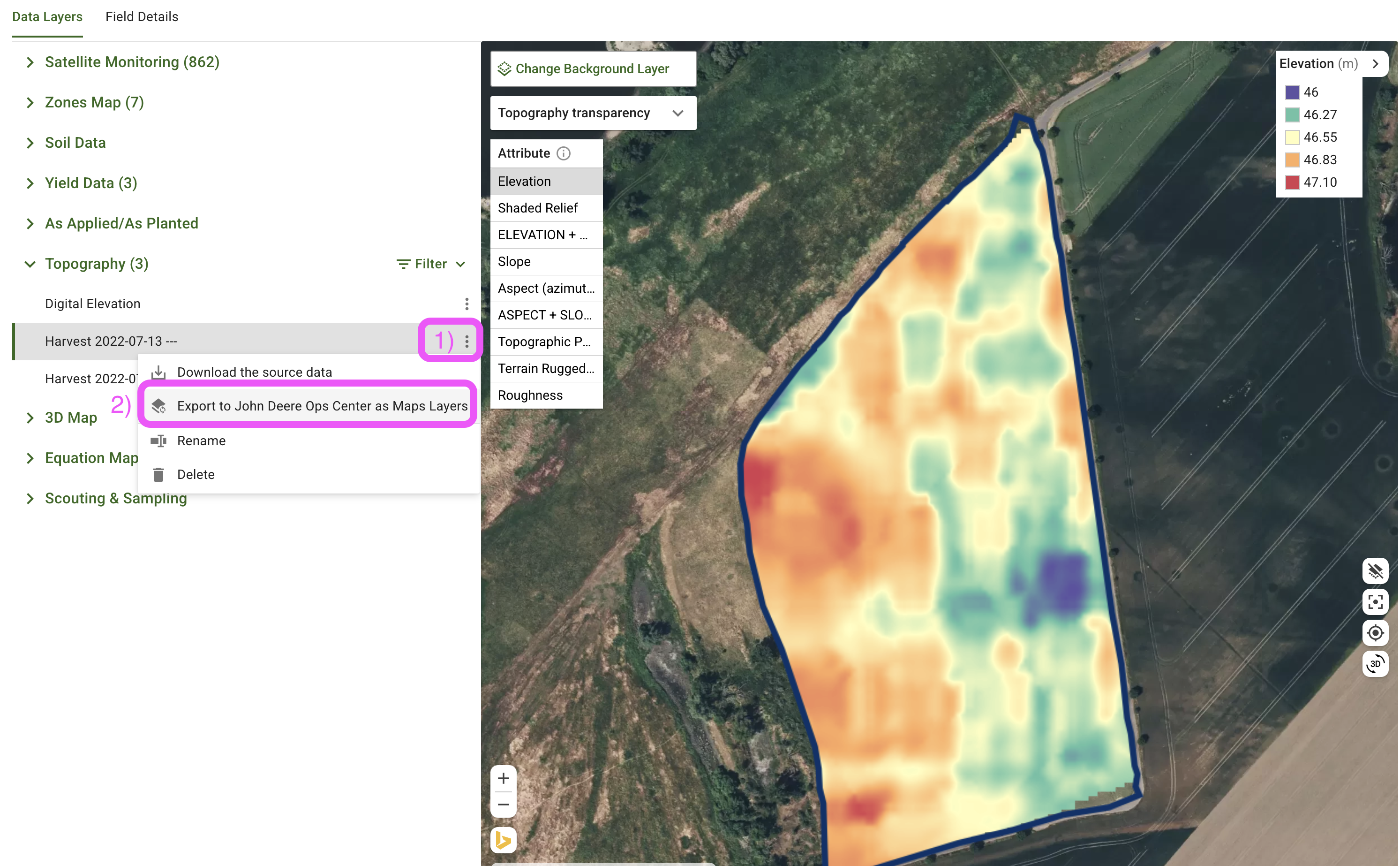
Skicka sedan resultat som bygger på skördedata tillbaka till John Deere som filer eller kartlager.

Exportera till sist bearbetade skördedata tillbaka som **driftsdata**.

Använd **driftsdata** när du vill att den rensade eller kalibrerade datamängden ska ersätta den datamängd som visas i John Deere Operations Center.

Om fältet redan är länkat till John Deere kan nya GeoPard-objekt för fältet synkroniseras tillbaka till Ops Center.

<figure><img src="https://1016759462-files.gitbook.io/~/files/v0/b/gitbook-x-prod.appspot.com/o/spaces%2FYICBELdyAXXebKAzfLOR%2Fuploads%2F8dKxPmUmV4amrPsHjVS2%2FExport%20GeoPard%20Layer%20to%20John%20Deere%20as%20a%20Map%20Layer.png?alt=media&amp;token=97fa981e-9c01-4755-97ba-c30db4cb27ad" alt="Export layer to John Deere"><figcaption><p>Skicka GeoPard-lager till John Deere Ops Center.</p></figcaption></figure>

Använd de här sidorna:

* [Importera från MyJohnDeere](https://docs.geopard.tech/geopard-tutorials/swe/produktvandring-webbapp/import-precision-agriculture-data/import-from-myjohndeere.md)
* [6. Exportera tilldelningskartor (Rx Maps) till John Deere Operations Center som filer](https://docs.geopard.tech/geopard-tutorials/swe/produktvandring-webbapp/john-deere-operations-center-integration/6.-export-rx-maps-to-john-deere-operations-center-as-files.md)
* [9. Exportera jord-, topografi-, satellit- eller analysdata som kartlager](https://docs.geopard.tech/geopard-tutorials/swe/produktvandring-webbapp/john-deere-operations-center-integration/9.-export-soil-topography-satellite-or-analytics-as-map-layers.md)

{% hint style="info" %}
För fält som är anslutna till John Deere kan GeoPard även skicka tillbaka bearbetade lager till Ops Center som driftsdata.

Det är användbart efter att skördedata har rensats och kalibrerats, när den korrigerade datamängden ska ersätta det ursprungliga driftslagret i John Deere.
{% endhint %}

### Relaterade sidor

* [Jämföra skördedataset](https://docs.geopard.tech/geopard-tutorials/swe/agronomi/yield-and-trials/comparing-yield-datasets.md)
* [Visa skördedata](https://docs.geopard.tech/geopard-tutorials/swe/produktvandring-mobilapp/viewing-yield-data.md)
* [Driftslogg – följ fel, importer och analyser](https://docs.geopard.tech/geopard-tutorials/swe/produktvandring-webbapp/operations-log-track-errors-imports-and-analytics.md)


---

# Agent Instructions
This documentation is published with GitBook. GitBook is the documentation platform designed so that both humans and AI agents can read, navigate, and reason over technical content effectively. Learn more at gitbook.com.

## Querying This Documentation
If you need additional information that is not directly available in this page, you can query the documentation by asking a question.

Perform an HTTP GET request on the following URL with the `ask` and `goal` query parameters:

```
GET https://docs.geopard.tech/geopard-tutorials/swe/produktvandring-webbapp/yield-data-and-harvest-analytics.md?ask=<question>&goal=<user_goal>
```

`ask` is the immediate question: it should be specific, self-contained, and written in natural language.
`goal` is what the user is ultimately trying to achieve, the reason they need the answer. Sharing it helps GitBook give you a better, more relevant answer. A goal is most helpful when it describes the outcome the user wants rather than restating the question. For example, with `ask=how do I create an API token`, a goal like `automate deployments from our CI pipeline` lets GitBook tailor the answer to that use case.

The response will contain a direct answer to the question and relevant excerpts and sources from the documentation.

Use this mechanism when the answer is not explicitly present in the current page, you need clarification or additional context, or you want to retrieve related documentation sections.