> For the complete documentation index, see [llms.txt](https://docs.geopard.tech/geopard-tutorials/llms.txt). Markdown versions of documentation pages are available by appending `.md` to page URLs; this page is available as [Markdown](https://docs.geopard.tech/geopard-tutorials/swe/produktvandring-webbapp/john-deere-operations-center-integration/8.-export-rx-maps-to-john-deere-operations-center-as-work-plans.md).

# Skicka en tilldelningsfil till en John Deere-display som en Work Plan

Gör om en GeoPard-tilldelningsfil till en Work Plan i Operations Center med fält, produkt och givor och öppna den sedan på en Gen 4- eller G5-display. Steg och lösningar.

En arbetsplan skickar ut ordinationen till hytten tillsammans med fältet, arbetsmomentet och produkten. Därmed kan föraren öppna ett jobb på Gen 4- eller G5-displayen i stället för att läsa in en fil. Skapa givorna i GeoPard, exportera zonkartan till Operations Center som en arbetsplan, så visas den i Work Planner och är redo att skickas till anslutna maskiner. Fältet måste först synkroniseras med Operations Center. Exporten avbryts om det inte är gjort.

{% hint style="success" %}
Skapa en ordination för ett eget fält och skicka den till Operations Center: [Kom igång gratis](https://app.geopard.tech/auth/sign-up?utm_source=docs\&utm_medium=cta\&utm_campaign=8.-export-rx-maps-to-john-deere-operations-center-as-work-plans)
{% endhint %}

## Kontrollera åtkomsträttigheter

### Verifiering i GeoPard

Kontrollera att GeoPard har tillräckliga åtkomsträttigheter för att skapa arbetsplaner i John Deere Operations Center. [Logga in](https://app.geopard.tech/auth/sign-in), öppna John Deere-integrationssidan från användarmenyn (Integrationer) och kontrollera meddelandet.\
Om meddelandet visas måste GeoPard <> John Deere-anslutningen uppdateras.

<figure><img src="https://1016759462-files.gitbook.io/~/files/v0/b/gitbook-x-prod.appspot.com/o/spaces%2FYICBELdyAXXebKAzfLOR%2Fuploads%2F0Jp6Csi60DSuUjYmnqjj%2Fimage.png?alt=media&amp;token=8e346192-731e-421c-910f-00676fd864be" alt="" width="375"><figcaption><p>Kontrollera: Ytterligare åtkomsträttigheter krävs</p></figcaption></figure>

<figure><img src="https://1016759462-files.gitbook.io/~/files/v0/b/gitbook-x-prod.appspot.com/o/spaces%2FYICBELdyAXXebKAzfLOR%2Fuploads%2F1yU6IXMeIly8hWnXnZyn%2Fimage.png?alt=media&amp;token=38488f7c-8724-4eba-932d-b10fec2aac11" alt=""><figcaption><p>Kontrollera: Ytterligare åtkomsträttigheter krävs</p></figcaption></figure>

{% hint style="warning" %}
Vi har märkt att ändringarna tillämpas först efter att du loggat in på nytt i John Deere Operations Center (1) och GeoPard (2).
{% endhint %}

### Verifiering i JohnDeere Operations Center

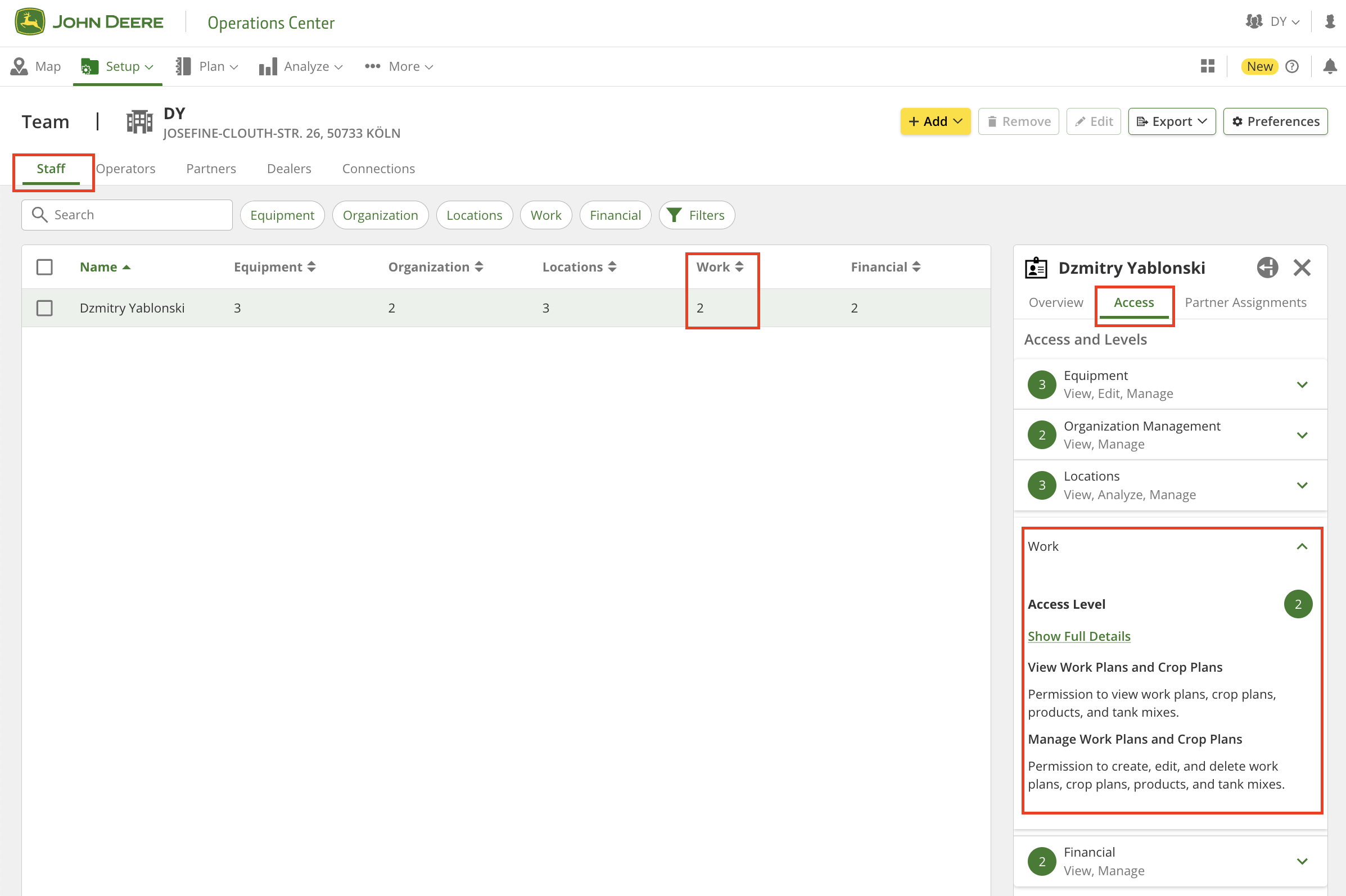
Kontrollera att GeoPard har tillräckliga åtkomsträttigheter genom att gå till sidan "Setup" > "Team" (eller <https://team.deere.com/>) och säkerställa att <mark style="background-color:green;">åtkomstnivån "Work" är inställd på 2</mark>.

<figure><img src="https://1016759462-files.gitbook.io/~/files/v0/b/gitbook-x-prod.appspot.com/o/spaces%2FYICBELdyAXXebKAzfLOR%2Fuploads%2FSfssJ9D987PMbGKmgDHF%2Fimage.png?alt=media&amp;token=fbca8ca8-b688-4089-bb5d-512a951b7bfb" alt=""><figcaption><p>Kontrollera: John Deeres åtkomsträttigheter</p></figcaption></figure>

<figure><img src="https://1016759462-files.gitbook.io/~/files/v0/b/gitbook-x-prod.appspot.com/o/spaces%2FYICBELdyAXXebKAzfLOR%2Fuploads%2F3JdS4p7UnmDAja41XUhP%2Fimage.png?alt=media&amp;token=0a5dad44-fd46-40eb-bc44-c38edf32b320" alt=""><figcaption><p>Kontrollera: John Deeres åtkomsträttigheter</p></figcaption></figure>

## Videohandledning

I den här handledningen får du en ingående genomgång av huvudfunktionerna i GeoPards integration med John Deere Work Planner.

{% embed url="<https://youtu.be/op1o-Y3r6bg?si=cUQHzVwVvt-eFzFm>" %}
Översikt över arbetsplanens funktioner
{% endembed %}

Nedan följer en detaljerad genomgång av varje steg i processen.

## Skapa din första arbetsplan

### Förbered ordinationskartan

För att exportera en ordinationskarta (en zonkarta med tilldelade givor) måste följande villkor vara uppfyllda:

1. Zonkartan måste ha [tilldelade givor](https://docs.geopard.tech/geopard-tutorials/swe/produktvandring-webbapp/zones-maps-and-analytics/assign-variable-rates-in-zones-ag-input-rates-distribution-tool.md).
2. Ett fält måste vara synkroniserat med John Deere Operations Center, antingen genom att ha[ importerats från John Deere Operations Center](https://docs.geopard.tech/geopard-tutorials/swe/produktvandring-webbapp/john-deere-operations-center-integration/4.-import-into-geopard-from-john-deere-operations-center.md) eller [exporterats dit](https://docs.geopard.tech/geopard-tutorials/swe/produktvandring-webbapp/john-deere-operations-center-integration/7.-export-field-boundaries-to-john-deere-operations-center.md).

### Börja skapa en arbetsplan

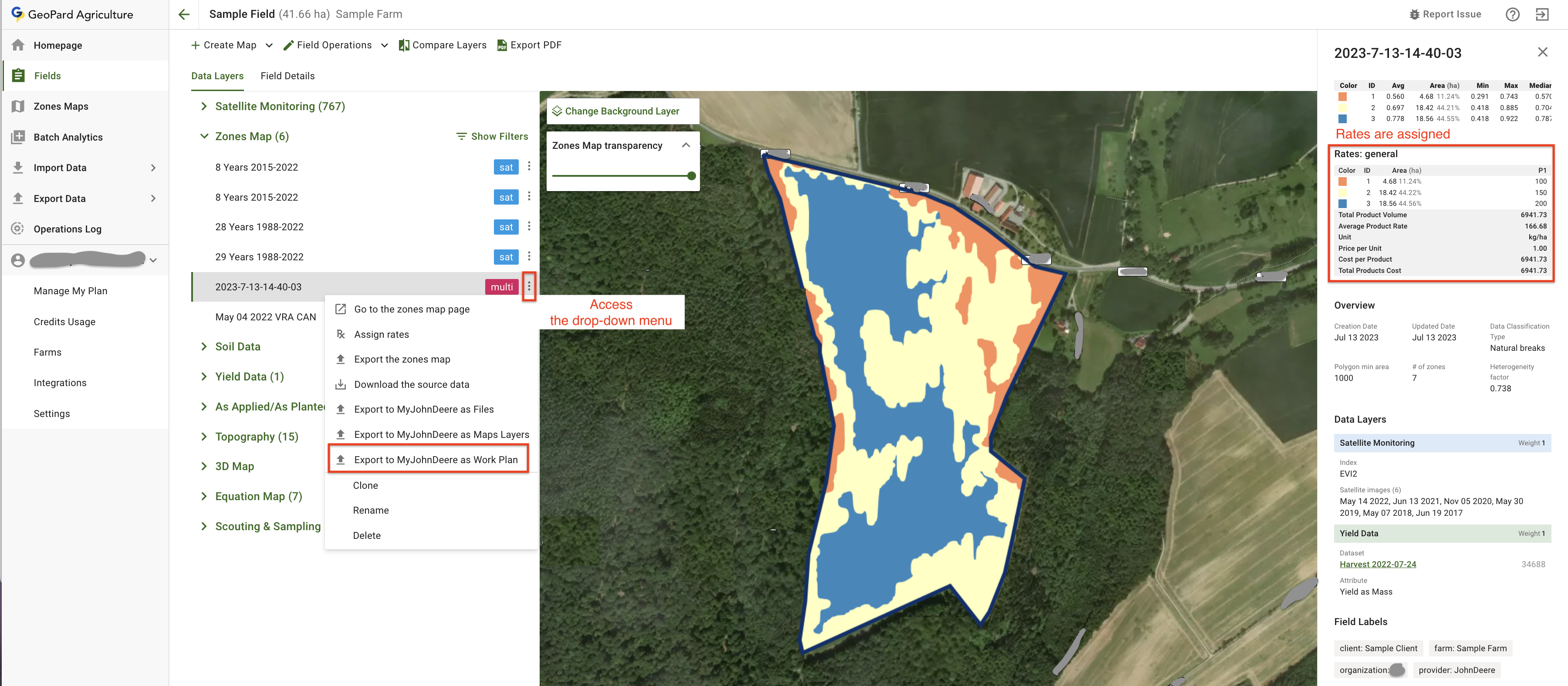
Exportera ordinationskartan till John Deere Operations Center som en arbetsplan genom att klicka på rullgardinsmenyn.

<figure><img src="https://1016759462-files.gitbook.io/~/files/v0/b/gitbook-x-prod.appspot.com/o/spaces%2FYICBELdyAXXebKAzfLOR%2Fuploads%2FctGSCyhsBOOfmzfRhfXc%2Fimage.png?alt=media&amp;token=6415bc85-e8a6-4461-8626-10e5381f4504" alt=""><figcaption><p>Börja skapa en arbetsplan</p></figcaption></figure>

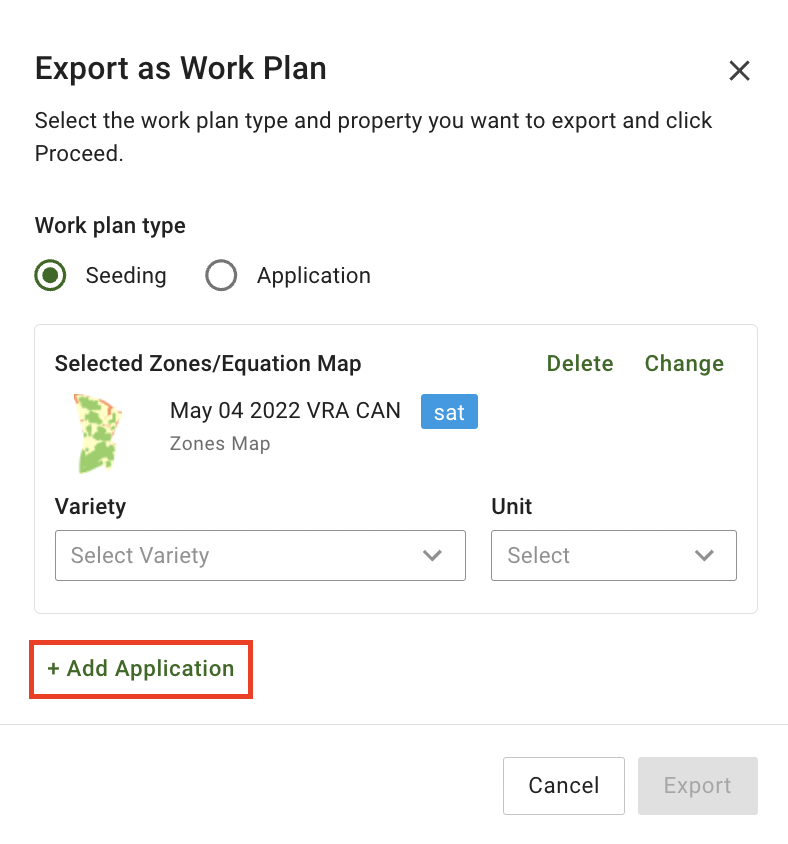
Då öppnas konfigurationsläget för arbetsplaner, där du kan välja vilken typ av arbetsplan du vill skapa (1), välja vilka GeoPard-kartor som ska ingå (2) och tilldela produkter (3).

<figure><img src="https://1016759462-files.gitbook.io/~/files/v0/b/gitbook-x-prod.appspot.com/o/spaces%2FYICBELdyAXXebKAzfLOR%2Fuploads%2FKNEkHb0ykbBJ4de80H0z%2Fimage.png?alt=media&amp;token=20a5175b-35da-45ed-85ba-7a1f2bbadd5a" alt="" width="375"><figcaption><p>Konfigurationsvy för arbetsplan</p></figcaption></figure>

### Flera ordinationskartor i en arbetsplan

Det finns två typer av arbetsplaner: **Sådd** och **spridning**. Om du vill kombinera sådd och gödsling med olika ordinationskartor kan du lägga till flera kartor inom samma **Sådd** typ.

<figure><img src="https://1016759462-files.gitbook.io/~/files/v0/b/gitbook-x-prod.appspot.com/o/spaces%2FYICBELdyAXXebKAzfLOR%2Fuploads%2Fi0f0hDobJpSWhIKhnp7S%2Fimage.png?alt=media&amp;token=332ed239-6288-4a64-b016-e41a8da7286b" alt="" width="375"><figcaption><p>Lägg till den andra spridningen (STEG 1)</p></figcaption></figure>

<figure><img src="https://1016759462-files.gitbook.io/~/files/v0/b/gitbook-x-prod.appspot.com/o/spaces%2FYICBELdyAXXebKAzfLOR%2Fuploads%2FkIuo7xQ1mruga7YeA1KH%2Fimage.png?alt=media&amp;token=aa4f81b8-2762-4e79-9fa8-31fdb26b312c" alt="" width="375"><figcaption><p>Lägg till den andra spridningen (STEG 2)</p></figcaption></figure>

<figure><img src="https://1016759462-files.gitbook.io/~/files/v0/b/gitbook-x-prod.appspot.com/o/spaces%2FYICBELdyAXXebKAzfLOR%2Fuploads%2FaRXQcNAWQtHmKLkcqfvy%2Fimage.png?alt=media&amp;token=cf733b58-68aa-46b2-aace-bd9f6e293ee1" alt="" width="375"><figcaption><p>Lägg till den andra spridningen (STEG 3)</p></figcaption></figure>

### Tilldela produkter

{% hint style="warning" %}
Produktlistan hämtas från John Deere Operations Center. Därför måste grödsorter, gödselmedel, kemikalier (inklusive tankblandningar) och blandningar konfigureras där i förväg.
{% endhint %}

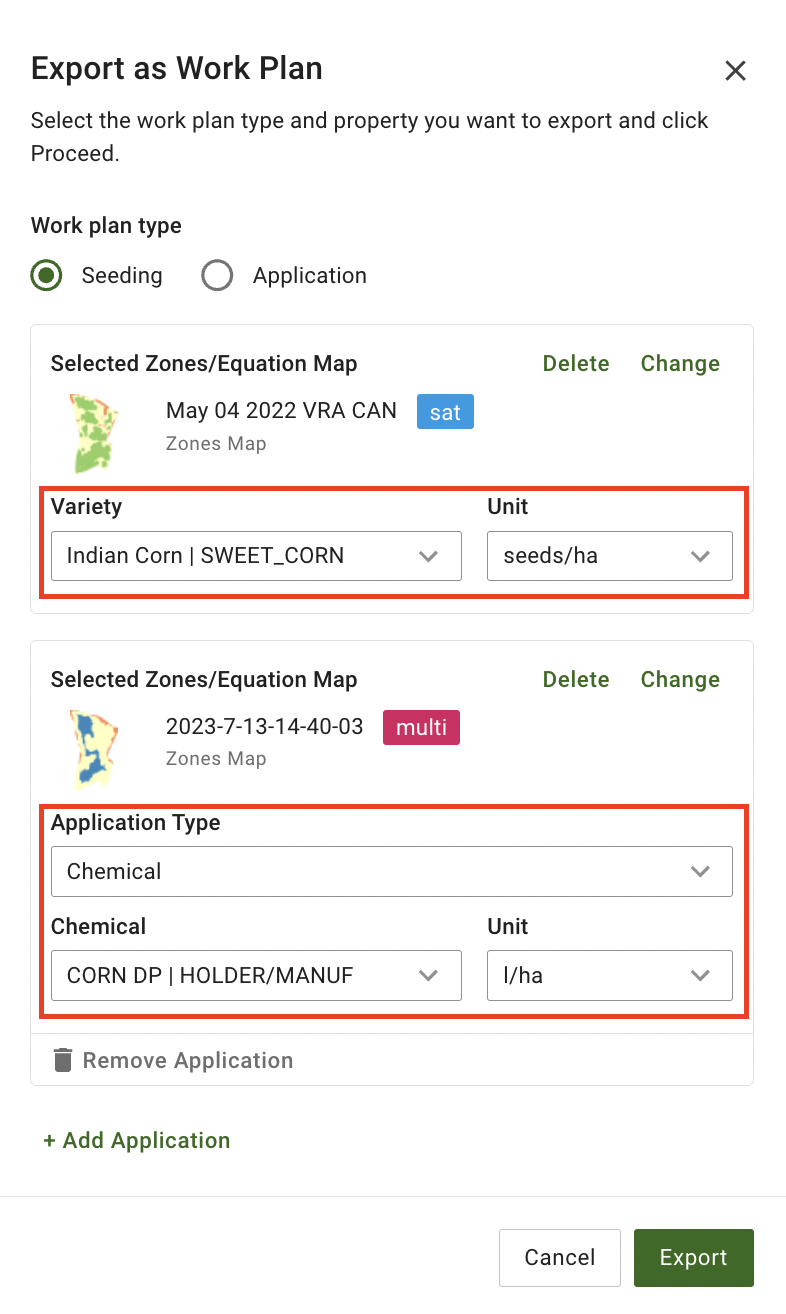
Välj produkter och enheter i respektive rullgardinsmeny.

<figure><img src="https://1016759462-files.gitbook.io/~/files/v0/b/gitbook-x-prod.appspot.com/o/spaces%2FYICBELdyAXXebKAzfLOR%2Fuploads%2FWGDa7kpcN60lNAu7zmL3%2Fimage.png?alt=media&amp;token=1596274c-d68a-41b5-b33f-4eacd59a6385" alt="" width="375"><figcaption><p>Välj produkter och enheter</p></figcaption></figure>

Om den valda typen av spridning inte innehåller några produkter uppmanar GeoPard dig att lägga till dem i John Deere Operations Center.

<figure><img src="https://1016759462-files.gitbook.io/~/files/v0/b/gitbook-x-prod.appspot.com/o/spaces%2FYICBELdyAXXebKAzfLOR%2Fuploads%2FH4vkHkc3MNvR7g3TW2Q4%2Fimage.png?alt=media&amp;token=de989efb-82fd-438e-b4cc-59ec88cd713d" alt="" width="375"><figcaption><p>Uppmaning att lägga till produkter</p></figcaption></figure>

### Exportera till John Deere

Klicka på knappen Exportera för att skicka den konfigurerade arbetsplanen till John Deere Operations Center.

<figure><img src="https://1016759462-files.gitbook.io/~/files/v0/b/gitbook-x-prod.appspot.com/o/spaces%2FYICBELdyAXXebKAzfLOR%2Fuploads%2FhG3ZVzzY1rYBtLb2YYv6%2Fimage.png?alt=media&amp;token=aa951ae7-d62c-4862-b3ef-2f8e8443e7ed" alt="" width="375"><figcaption><p>Exportera arbetsplan</p></figcaption></figure>

När du klickar på knappen Gå till arbetsplan omdirigeras du direkt till den arbetsplan som just skapades i John Deere Operations Center.

<figure><img src="https://1016759462-files.gitbook.io/~/files/v0/b/gitbook-x-prod.appspot.com/o/spaces%2FYICBELdyAXXebKAzfLOR%2Fuploads%2Ff0TGoZkx33xkNFL2xLrh%2Fimage.png?alt=media&amp;token=deb06487-40d4-4d71-9a4b-0377347e0edb" alt="" width="252"><figcaption><p>Gå till den nyligen exporterade arbetsplanen</p></figcaption></figure>

<figure><img src="https://1016759462-files.gitbook.io/~/files/v0/b/gitbook-x-prod.appspot.com/o/spaces%2FYICBELdyAXXebKAzfLOR%2Fuploads%2FW0kKxn2n6W8wvoTQk1MI%2Fimage.png?alt=media&amp;token=4ef3e173-d00c-4591-a595-7fe8ca69bd9a" alt=""><figcaption><p>Den nyligen exporterade arbetsplanen i John Deere Operations Center</p></figcaption></figure>

Den nyligen exporterade arbetsplanen finns också [på sidan Arbetsplaner i John Deere Operations Center](https://work-planner.deere.com/).

<figure><img src="https://1016759462-files.gitbook.io/~/files/v0/b/gitbook-x-prod.appspot.com/o/spaces%2FYICBELdyAXXebKAzfLOR%2Fuploads%2F32uhEKFVQ35SIGi9WS0W%2Fimage.png?alt=media&amp;token=f60da8f7-0f71-4b65-aea9-073e8d036518" alt=""><figcaption><p>Den nyligen exporterade arbetsplanen i John Deere Operations Center</p></figcaption></figure>

## Avancerad arbetsplan med flera produkter

Ett vanligt önskemål är att använda en enda ZonesMap för flera åtgärder, till exempel för att sprida olika produkter. Integrationen mellan GeoPard och John Deere Operations Center stöder den här funktionen. Detaljerade instruktioner steg för steg finns i följande stycken.

### Förbered ordinationskartan

För att exportera en Rx Map (ZonesMap med tilldelade givor) måste följande villkor vara uppfyllda för ZonesMap:

1. En ZonesMap måste ha [tilldelade givor](https://docs.geopard.tech/geopard-tutorials/swe/produktvandring-webbapp/zones-maps-and-analytics/assign-variable-rates-in-zones-ag-input-rates-distribution-tool.md), <mark style="background-color:green;">med mer än en produkt i det här fallet.</mark>
2. Ett fält måste vara synkroniserat med John Deere Operations Center, antingen genom att ha[ importerats från John Deere Operations Center](https://docs.geopard.tech/geopard-tutorials/swe/produktvandring-webbapp/john-deere-operations-center-integration/4.-import-into-geopard-from-john-deere-operations-center.md) eller [exporterats dit](https://docs.geopard.tech/geopard-tutorials/swe/produktvandring-webbapp/john-deere-operations-center-integration/7.-export-field-boundaries-to-john-deere-operations-center.md).

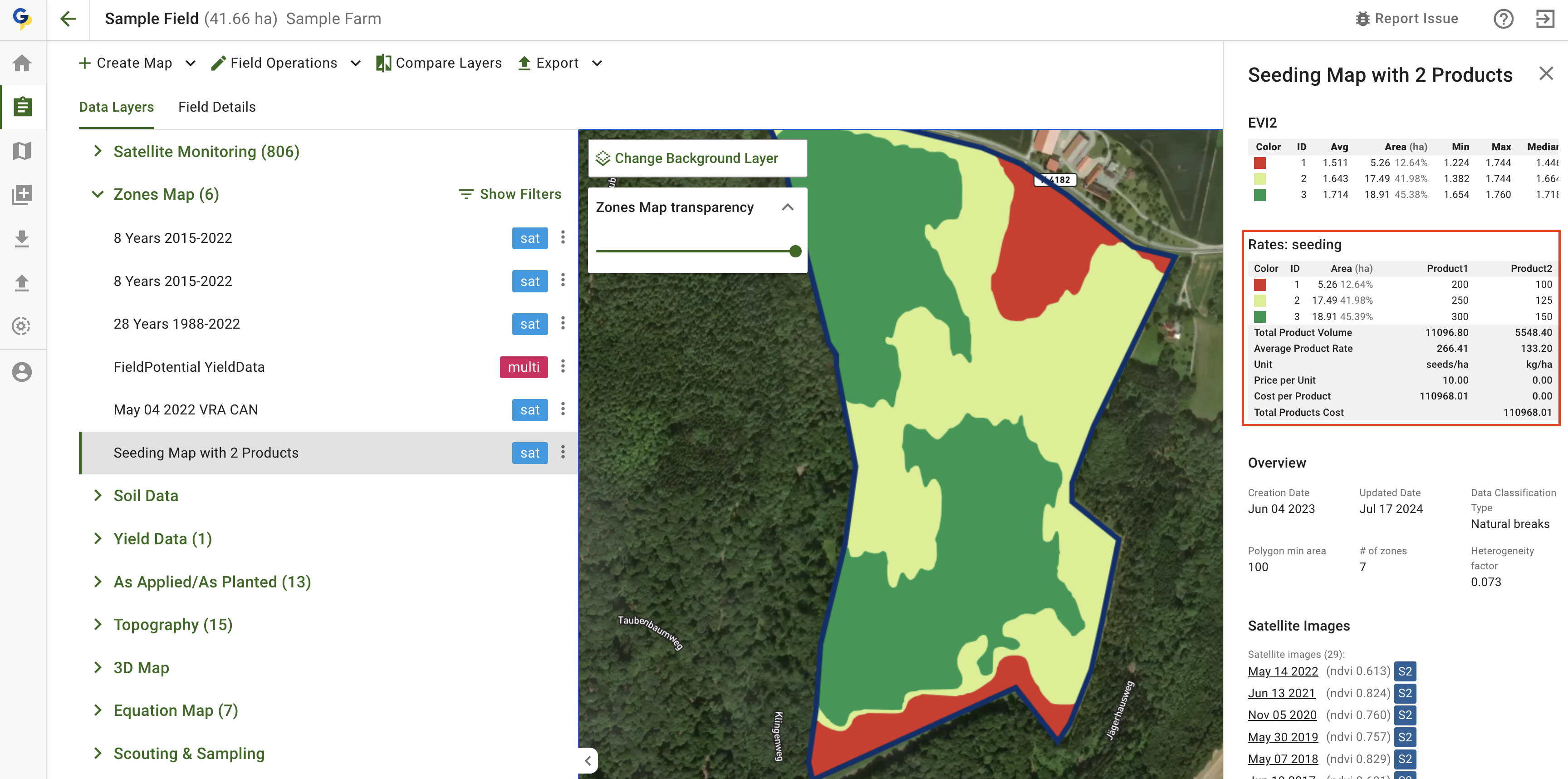
Här är en Rx Map: en ZonesMap med både <mark style="background-color:green;">Product1</mark> och <mark style="background-color:green;">Product2</mark> tilldelade.

<figure><img src="https://1016759462-files.gitbook.io/~/files/v0/b/gitbook-x-prod.appspot.com/o/spaces%2FYICBELdyAXXebKAzfLOR%2Fuploads%2FOfdPnmexx8lTPg5kHDAM%2Fimage.png?alt=media&amp;token=a7eda779-2276-4bc5-9f78-a55efe26d058" alt=""><figcaption><p>Rx Map: ZonesMap med 2 produkter</p></figcaption></figure>

### Skapa arbetsplan

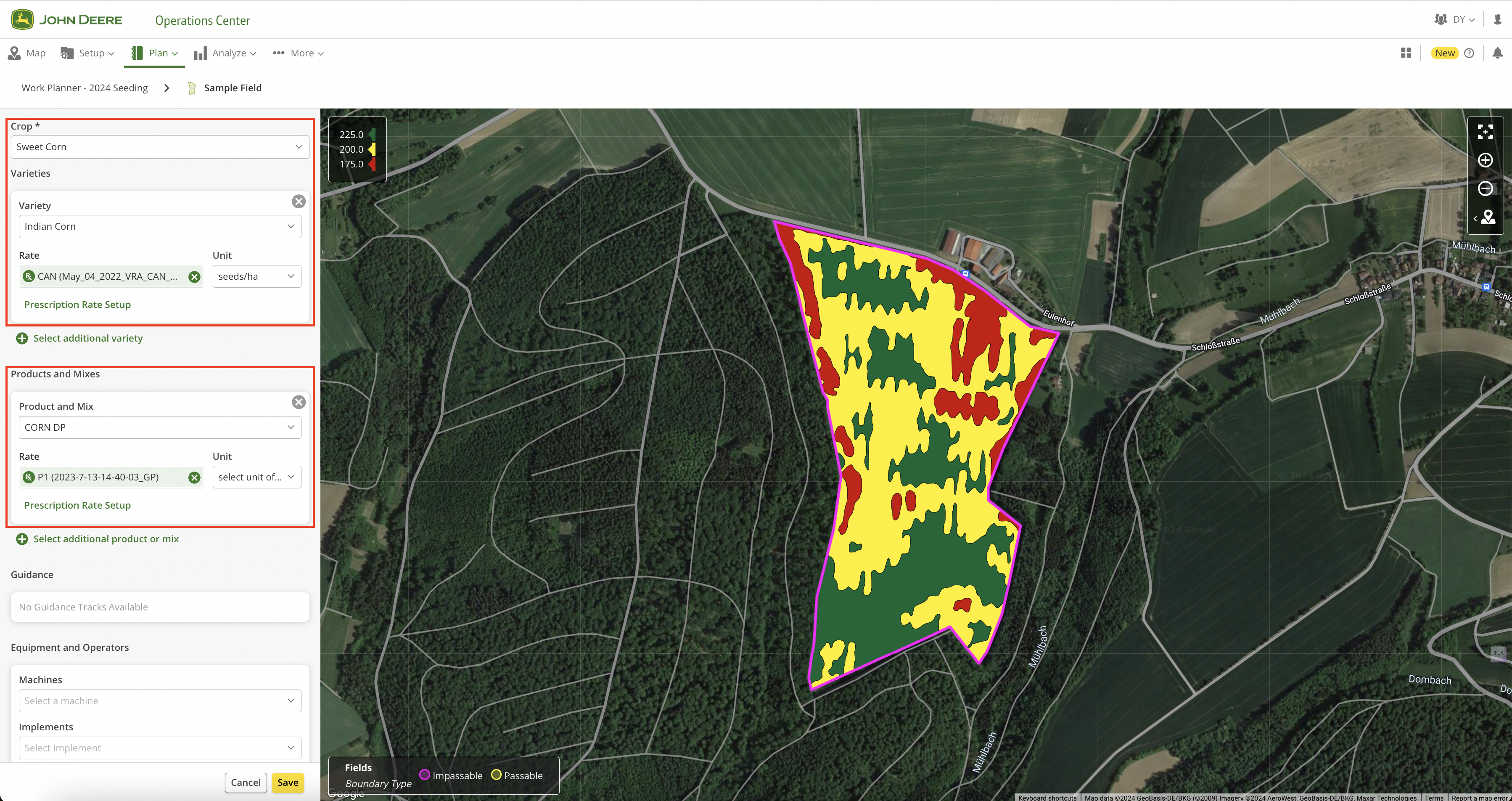
Nu börjar vi exportera ZonesMap till MyJohnDeere som en arbetsplan. <mark style="background-color:green;">Det viktigaste steget är att välja samma ZonesMap två gånger, med en annan tilldelad produkt varje gång.</mark> Som nämndes tidigare tilldelades <mark style="background-color:green;">Product1</mark> och <mark style="background-color:green;">Product2</mark> i föregående steg.

<figure><img src="https://1016759462-files.gitbook.io/~/files/v0/b/gitbook-x-prod.appspot.com/o/spaces%2FYICBELdyAXXebKAzfLOR%2Fuploads%2F1loYqjZ0hETaJHiIKMr1%2Fimage.png?alt=media&amp;token=0136c6c9-e3c3-4d35-a258-f3bf9e1d5f49" alt="" width="375"><figcaption></figcaption></figure>

När du klickar på Exportera skapas arbetsplanen och skickas till MyJohnDeere. Du får en direktlänk. <mark style="background-color:green;">Du måste klicka på länken och slutföra produkttilldelningarna i MyJohnDeere.</mark>

<figure><img src="https://1016759462-files.gitbook.io/~/files/v0/b/gitbook-x-prod.appspot.com/o/spaces%2FYICBELdyAXXebKAzfLOR%2Fuploads%2FQY0kTrVqGDGkp86xEkHd%2Fimage.png?alt=media&amp;token=222f83c2-4a5d-420a-89e9-a0ca88e11310" alt=""><figcaption><p>Arbetsplan med 2 produkter skapad i MyJohnDeere</p></figcaption></figure>

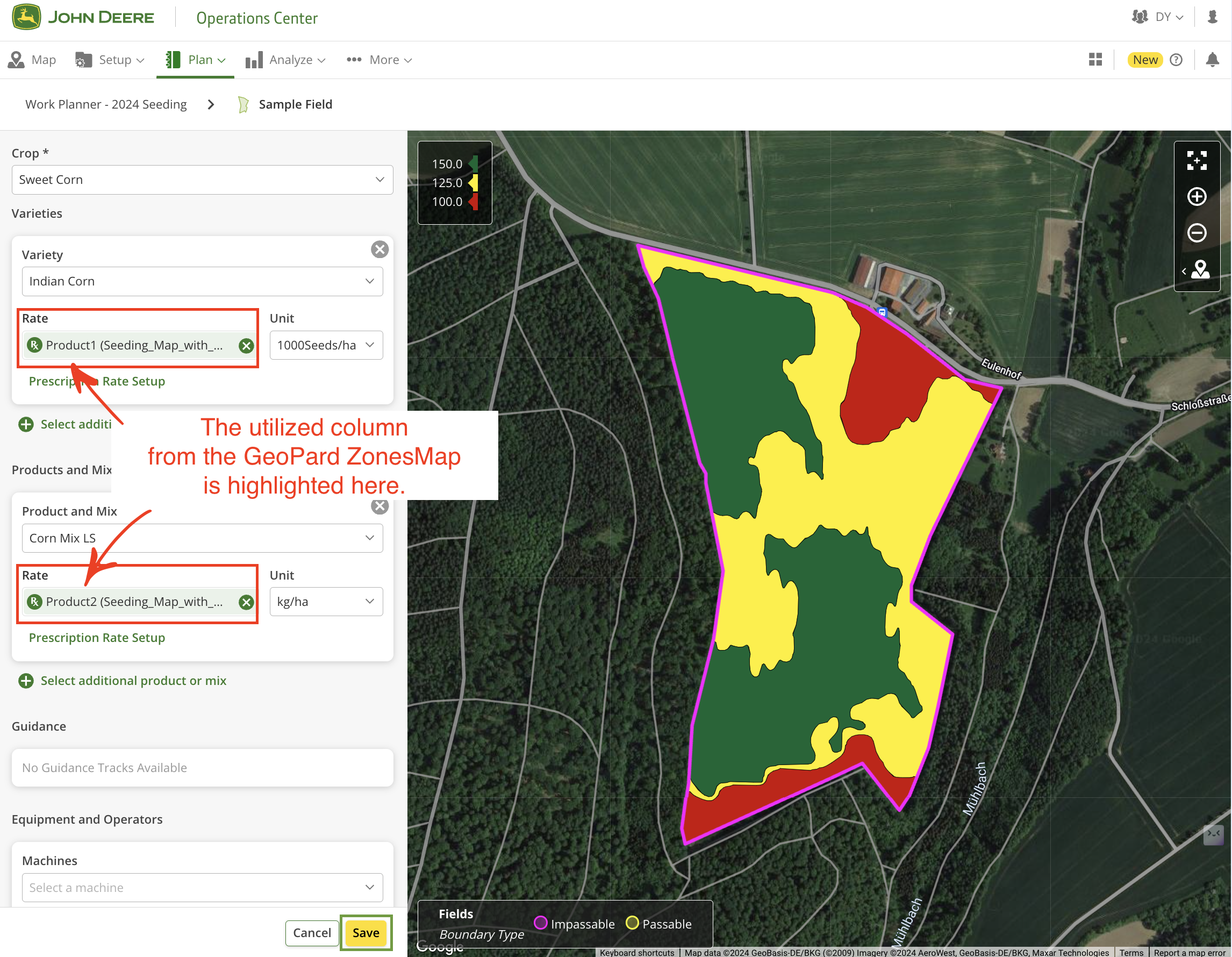
På sidan Arbetsplan måste du välja rätt attribut bland de tillgängliga alternativen för att koppla John Deere-produkten till RxMap-produkten. I exemplet nedan ligger s<mark style="background-color:green;">åmängderna i kolumnen Product1</mark>.

<figure><img src="https://1016759462-files.gitbook.io/~/files/v0/b/gitbook-x-prod.appspot.com/o/spaces%2FYICBELdyAXXebKAzfLOR%2Fuploads%2FMgxSuArrBvSKfY56lFzf%2Fimage.png?alt=media&amp;token=b78e609a-c75a-4aaa-a13a-3bcdd43a2d81" alt=""><figcaption></figcaption></figure>

Välj sedan <mark style="background-color:green;">Product2</mark>.

Slutresultatet ser ut som nedan. Kom ihåg att <mark style="background-color:green;">klicka på knappen Spara efteråt</mark>.

<figure><img src="https://1016759462-files.gitbook.io/~/files/v0/b/gitbook-x-prod.appspot.com/o/spaces%2FYICBELdyAXXebKAzfLOR%2Fuploads%2FiiMPea869VGShvPKqUeo%2Fimage.png?alt=media&amp;token=5bf306eb-555c-479c-8a86-06ab2860c1ca" alt=""><figcaption><p>Granska arbetsplanen i MyJohnDeere</p></figcaption></figure>

{% hint style="success" %}
Skapa en ordination för ett eget fält och skicka den till Operations Center: [Kom igång gratis](https://app.geopard.tech/auth/sign-up?utm_source=docs\&utm_medium=cta\&utm_campaign=8.-export-rx-maps-to-john-deere-operations-center-as-work-plans)
{% endhint %}


---

# Agent Instructions
This documentation is published with GitBook. GitBook is the documentation platform designed so that both humans and AI agents can read, navigate, and reason over technical content effectively. Learn more at gitbook.com.

## Querying This Documentation
If you need additional information that is not directly available in this page, you can query the documentation by asking a question.

Perform an HTTP GET request on the following URL with the `ask` and `goal` query parameters:

```
GET https://docs.geopard.tech/geopard-tutorials/swe/produktvandring-webbapp/john-deere-operations-center-integration/8.-export-rx-maps-to-john-deere-operations-center-as-work-plans.md?ask=<question>&goal=<user_goal>
```

`ask` is the immediate question: it should be specific, self-contained, and written in natural language.
`goal` is what the user is ultimately trying to achieve, the reason they need the answer. Sharing it helps GitBook give you a better, more relevant answer. A goal is most helpful when it describes the outcome the user wants rather than restating the question. For example, with `ask=how do I create an API token`, a goal like `automate deployments from our CI pipeline` lets GitBook tailor the answer to that use case.

The response will contain a direct answer to the question and relevant excerpts and sources from the documentation.

Use this mechanism when the answer is not explicitly present in the current page, you need clarification or additional context, or you want to retrieve related documentation sections.