> For the complete documentation index, see [llms.txt](https://docs.geopard.tech/geopard-tutorials/llms.txt). Markdown versions of documentation pages are available by appending `.md` to page URLs; this page is available as [Markdown](https://docs.geopard.tech/geopard-tutorials/swe/produktvandring-webbapp/import-precision-agriculture-data.md).
# Importera data för precisionsjordbruk
Filformat som stöds för import av precisionsjordbruksdata.
{% hint style="success" %}
Ladda upp egna fältfiler och visa dem på en karta: [Kom igång gratis](https://app.geopard.tech/auth/sign-up?utm_source=docs\&utm_medium=cta\&utm_campaign=import-precision-agriculture-data)
{% endhint %}
**Importera dataformat**
Shapefiler (punkter eller polygoner)
GeoJSON (via API)
[SoilOptix](https://geopard.tech/blog/tpost/brrck2udr1-soiloptix-data-analysis-in-precision-agr) markskannrar
[TopSoilMapper/GeoProspectors](https://geopard.tech/blog/tpost/agte3p8ec1-analyze-geoprospectors-topsoilmapper-dat) markskannrar
Skördedata i SHP-format
Skördedata i ISOXML-format
Markdata i SHP-format
Data om utförda åtgärder och sådd i SHP-format
Precision Planting (datafiler) – 20/20-filer
Ag Leader (`agdata` filer) – Kommer snart. Skicka data till oss så konverterar vi den.
CNH cn1-mappar
### **Importera fältgränser**
Om du har en shapefil för ett eller flera av dina fält kan du ladda upp den via **Importera data**. Gå till fliken **Ladda upp filer** .
Tänk på att det finns vissa begränsningar:
* Endast formfiler i WGS84 (EPSG:4326) stöds
* Den maximala filstorleken är 5 MB
* Den största tillåtna skiftesarealen är 1236 ac/500 ha
* Varje formfil behandlas som ett enskilt skifte
* Etiketter skapas från .dbf-filen
1. Välj den gård som filerna ska laddas upp till.
2. Klicka på **Bläddra** knappen och välj en fil från datorn.
3. Klicka på knappen **Ladda upp** . Därefter kontrollerar programmet att filen uppfyller kraven och sparar fältet.
\
Vänta tills bekräftelsedialogrutan visas. Där ser du att skiftesgränsen har laddats upp:
### **Importera markdata**
Kemisk markanalys är ett av de viktigaste datalagren inom växtodling. Markdata kommer vanligtvis från jordbrukskemiska laboratorier som analyserar jordprover från fält, insamlade enligt ett rutnäts- eller zonbaserat upplägg. Antalet markegenskaper i en enskild fil kan variera från 5–10 makronäringsämnen, såsom kväve (N), fosfor (P), kalium (K), katjonbyteskapacitet (CEC) och halt av organiskt material i marken (OM), till 40–50 egenskaper som omfattar alla mikronäringsämnen.
Du kan ladda upp filer med markprover till GeoPard Agriculture och få en lättavläst värmekarta för varje attribut i filen. Du kan också skapa styrzoner utifrån valfritt attribut, jämföra dem med andra datalager, till exempel historisk skördepotential, och skapa gödslingsrekommendationer med varierad giva.
Du kan ladda upp markdatamängder via menyalternativet **Importera data** . Välj **Ladda upp filer**.
Tänk på att det finns vissa begränsningar:
* Endast shapefiler i WGS84 (EPSG:4326) med punkt- eller polygondata stöds.
* Attributen måste ha numerisk typ (Integer eller Real, inte String).
* Den maximala filstorleken är 100 MB.
* Försök undvika specialtecken som %+@ i attributnamnen.
* Det går att ha högst 20 attribut.
* Varje shapefil behandlas som en enskild datamängd (filerna \*.shp och \*.dbf krävs).
1. Du kan dra och släppa en eller flera markdatamängder i panelen eller klicka på knappen **Bläddra** och välja en datamängd på datorn.
2. Klicka på knappen **Ladda upp** . Programmet kontrollerar sedan att filen uppfyller kraven och sparar data.
Vänta tills bekräftelsedialogrutan visar att datamängden har laddats upp:
Markdata visas i avsnittet **Markdata** och kan sedan användas för fler åtgärder, bland annat för att skapa en zonkarta.
Se [Zonkartor och analyser](https://docs.geopard.tech/geopard-tutorials/swe/produktvandring-webbapp/zones-maps-and-analytics.md) om du vill veta mer om hur du skapar en zonkarta med hjälp av markdata.
GeoPard hjälper också till att planera jordprovtagning per zon. Du kan planera provtagningspunkter och rutt utifrån GeoPards fleråriga zoner, som visar historiska mönster i grödans utveckling.
### **Importera skördedata**
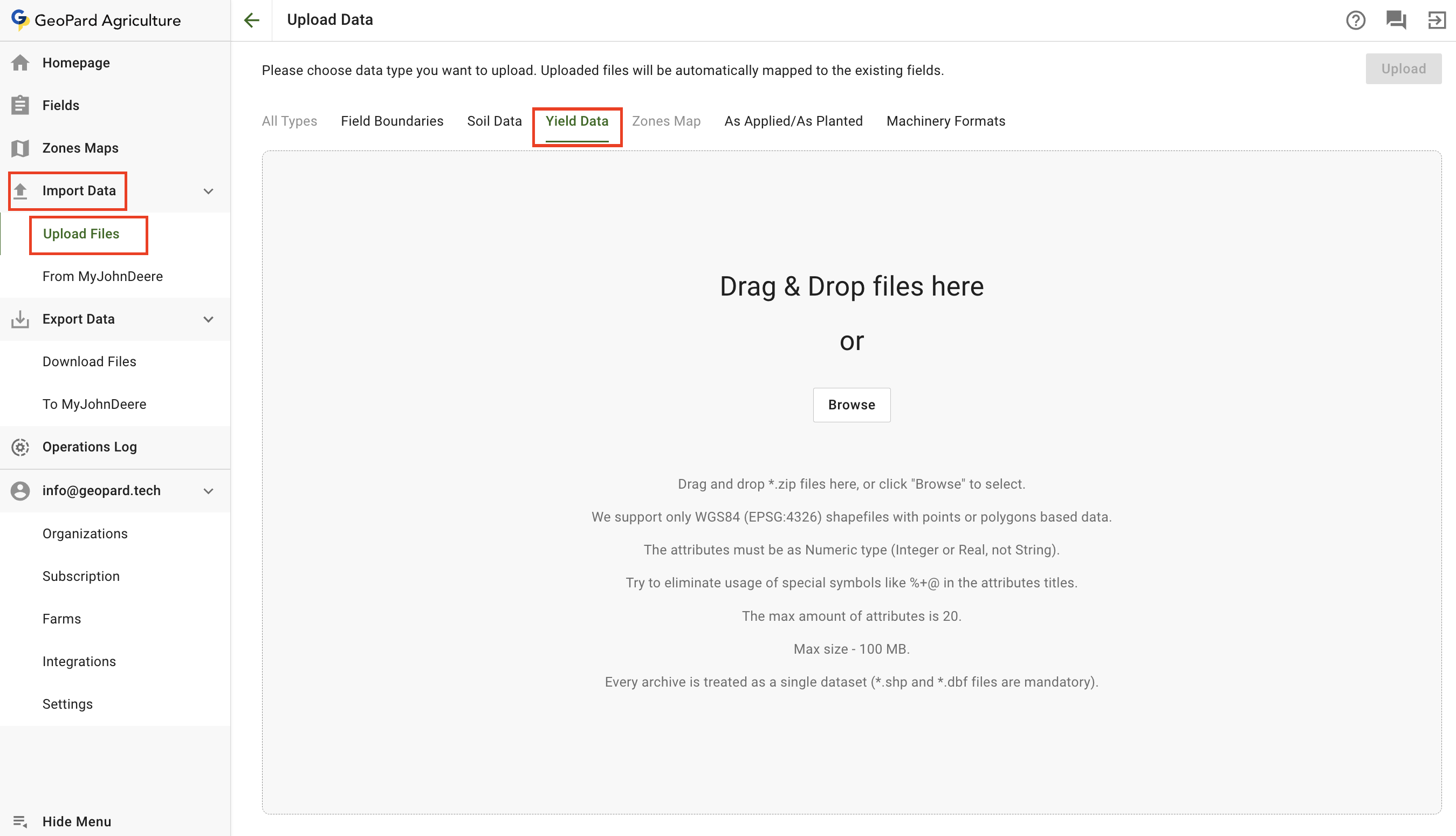
Om du vill ladda upp filer med skördeprover väljer du **Importera data** menyalternativet. Välj sedan **Ladda upp filer**.
Tänk på att det finns vissa begränsningar:
* Endast shapefiler i WGS84 (EPSG:4326) med punkt- eller polygondata stöds.
* Attributen måste ha numerisk typ (Integer eller Real, inte String).
* Den maximala filstorleken är 100 MB.
* Försök att undvika specialtecken som `%+@` i attributnamnen.
* Det maximala antalet attribut är 20.
* Varje shapefil behandlas som en enskild datamängd (filerna \*.shp och \*.dbf krävs).
1. Du kan dra och släppa en eller flera skördedatauppsättningar i panelen eller klicka på **Bläddra** och välja en datauppsättning på datorn.
2. Klicka på knappen **Ladda upp** . Programmet kontrollerar sedan att filen uppfyller kraven och sparar data.
Vänta tills bekräftelsedialogrutan visar att datamängden har laddats upp:
Datauppsättningen visas i avsnittet **Skördedata** och blir tillgänglig för fler åtgärder, bland annat för att skapa en zonkarta.
Se [Zonkartor och analyser](https://docs.geopard.tech/geopard-tutorials/swe/produktvandring-webbapp/zones-maps-and-analytics.md) om du vill veta mer om hur du skapar en zonkarta med skördedata.
### **Importera data för utförda åtgärder/sådd**
Om du vill ladda upp datafiler för utförda åtgärder väljer du **Importera data** menyalternativet. Välj sedan **Ladda upp filer**.
Tänk på att det finns vissa begränsningar:
* Endast shapefiler i WGS84 (EPSG:4326) med punkt- eller polygondata stöds.
* Attributen måste ha numerisk typ (Integer eller Real, inte String).
* Den maximala filstorleken är 40 MB.
* Försök att undvika specialtecken som `%+@` i attributnamnen.
* Det maximala antalet attribut är 20.
* Varje shapefil behandlas som en enskild datamängd (filerna \*.shp och \*.dbf krävs).
1. Du kan dra och släppa en eller flera datauppsättningar för utförda åtgärder i panelen, eller klicka på **Bläddra** och välja en datauppsättning på datorn.
2. Klicka på knappen **Ladda upp** . Programmet kontrollerar sedan att filen uppfyller kraven och sparar data.
Vänta tills bekräftelsedialogrutan visar att datamängden har laddats upp:
Datauppsättningen visas i avsnittet **Utförda åtgärder/sådd** och blir tillgänglig för fler åtgärder, bland annat för att skapa en zonkarta.
Se [Zonkartor och analyser](https://docs.geopard.tech/geopard-tutorials/swe/produktvandring-webbapp/zones-maps-and-analytics.md) om du vill veta mer om hur du skapar en zonkarta med data för utförda åtgärder.
### **Importera från MyJohnDeere**
GeoPard-användare kan importera data från John Deere Operations Center till GeoPard, till exempel fältgränser, skördedatauppsättningar och datauppsättningar för sådd eller utförda åtgärder.
Du kan ladda upp datauppsättningarna via **menyalternativet Importera data** Välj **Från MyJohnDeere**.
1. Om du vill importera alla tillgängliga data väljer du ett fält och klickar på **Importera alla** eller använder markeringsfunktionen.
Om rätt organisation inte finns tillgänglig går du till länken **Här kan du byta organisation** och lägga till organisationer. Om John Deere-organisationen är inaktiverad (namnet visas i grått) lägger du till åtkomst till John Deere Operations Center.
När du har valt klickar du på **Importera markerade** .
2. I nästa steg visas importinställningarna. Om du bara vill importera fältgränser väljer du **Fältgränser** alternativknappen och klickar på **Klart** för att starta importen. Om fältgränsen redan har importerats uppdateras datauppsättningen.
Om du vill importera tillgångar tillsammans med en fältgräns väljer du **Datafiler** alternativknappen och klickar på **Nästa** -knappen. Om tillgångar med gränser har importerats tidigare uppdateras data.
När du har klickat kan du välja **Typ** och **Period** för tillgångarna. **Period** I rullgardinsmenyn kan du välja ett intervall av perioder.
När du har valt **Typ** och **Period**, klickar du på **Klar** -knappen för att starta importen.
Vänta tills bekräftelsemeddelandet visas och kontrollera att datauppsättningen har laddats upp. När data har migrerats kan du klicka på **Gå till fält** -länken för att granska data.
---
# Agent Instructions
This documentation is published with GitBook. GitBook is the documentation platform designed so that both humans and AI agents can read, navigate, and reason over technical content effectively. Learn more at gitbook.com.
## Querying This Documentation
If you need additional information that is not directly available in this page, you can query the documentation by asking a question.
Perform an HTTP GET request on the following URL with the `ask` and `goal` query parameters:
```
GET https://docs.geopard.tech/geopard-tutorials/swe/produktvandring-webbapp/import-precision-agriculture-data.md?ask=&goal=
```
`ask` is the immediate question: it should be specific, self-contained, and written in natural language.
`goal` is what the user is ultimately trying to achieve, the reason they need the answer. Sharing it helps GitBook give you a better, more relevant answer. A goal is most helpful when it describes the outcome the user wants rather than restating the question. For example, with `ask=how do I create an API token`, a goal like `automate deployments from our CI pipeline` lets GitBook tailor the answer to that use case.
The response will contain a direct answer to the question and relevant excerpts and sources from the documentation.
Use this mechanism when the answer is not explicitly present in the current page, you need clarification or additional context, or you want to retrieve related documentation sections.
 Ag Leader (`agdata` filer) – Kommer snart. Skicka data till oss så konverterar vi den.
CNH cn1-mappar
### **Importera fältgränser**
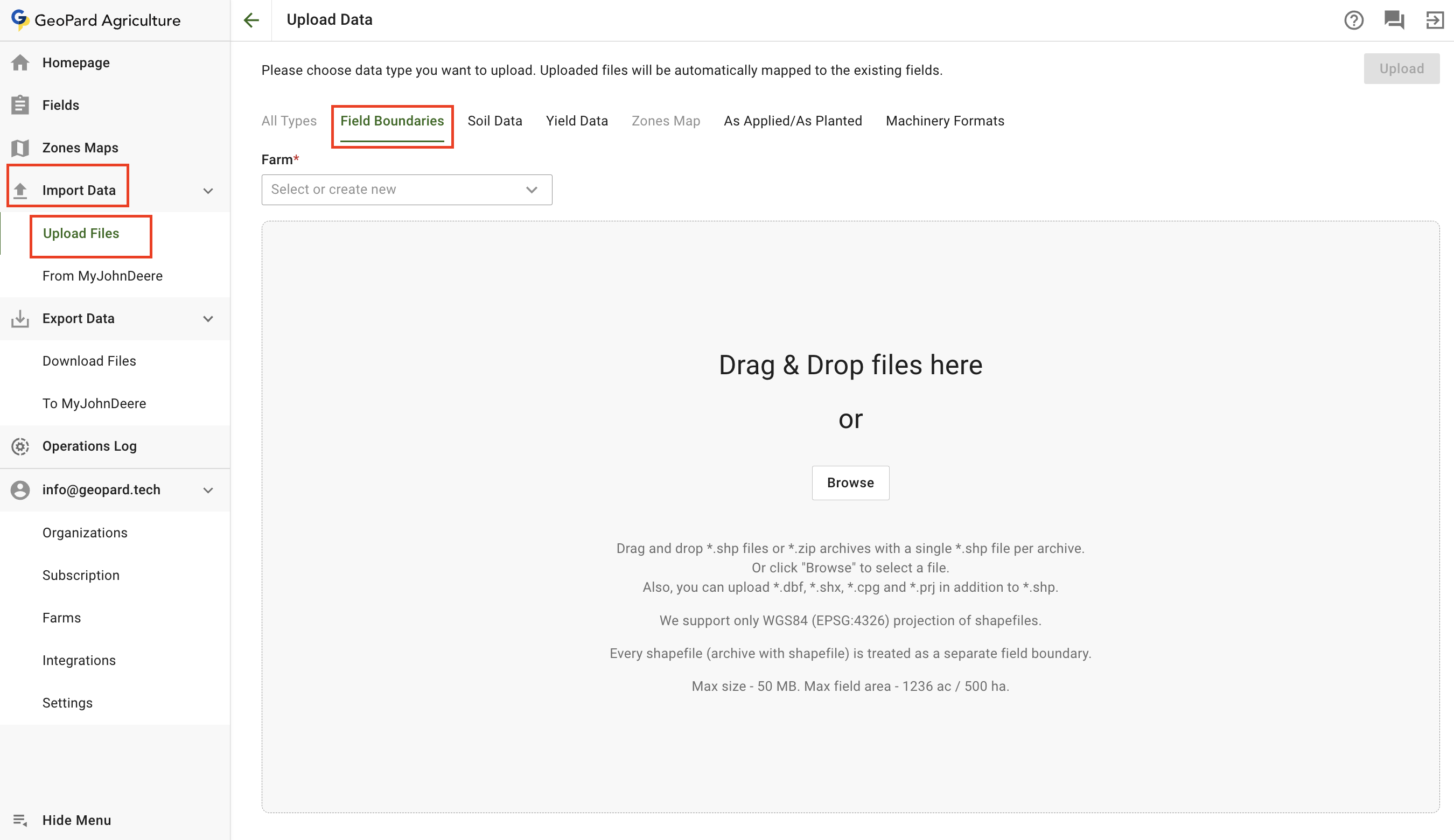
Om du har en shapefil för ett eller flera av dina fält kan du ladda upp den via **Importera data**. Gå till fliken **Ladda upp filer** .
Tänk på att det finns vissa begränsningar:
* Endast formfiler i WGS84 (EPSG:4326) stöds
* Den maximala filstorleken är 5 MB
* Den största tillåtna skiftesarealen är 1236 ac/500 ha
* Varje formfil behandlas som ett enskilt skifte
* Etiketter skapas från .dbf-filen