> For the complete documentation index, see [llms.txt](https://docs.geopard.tech/geopard-tutorials/llms.txt). Markdown versions of documentation pages are available by appending `.md` to page URLs; this page is available as [Markdown](https://docs.geopard.tech/geopard-tutorials/swe/produktvandring-webbapp/export-download/batch-export-of-boundaries-zones-and-scouting-pins.md).
# Batchexport av gränser, zoner och fältvandringspunkter
GeoPard låter dig exportera datalager och VRA-kartor i batch, med en gräns på 100 lager per nedladdning.
Flytta lager till ditt GIS, John Deere Operations Center eller valfri maskinstyrenhet med några få klick.
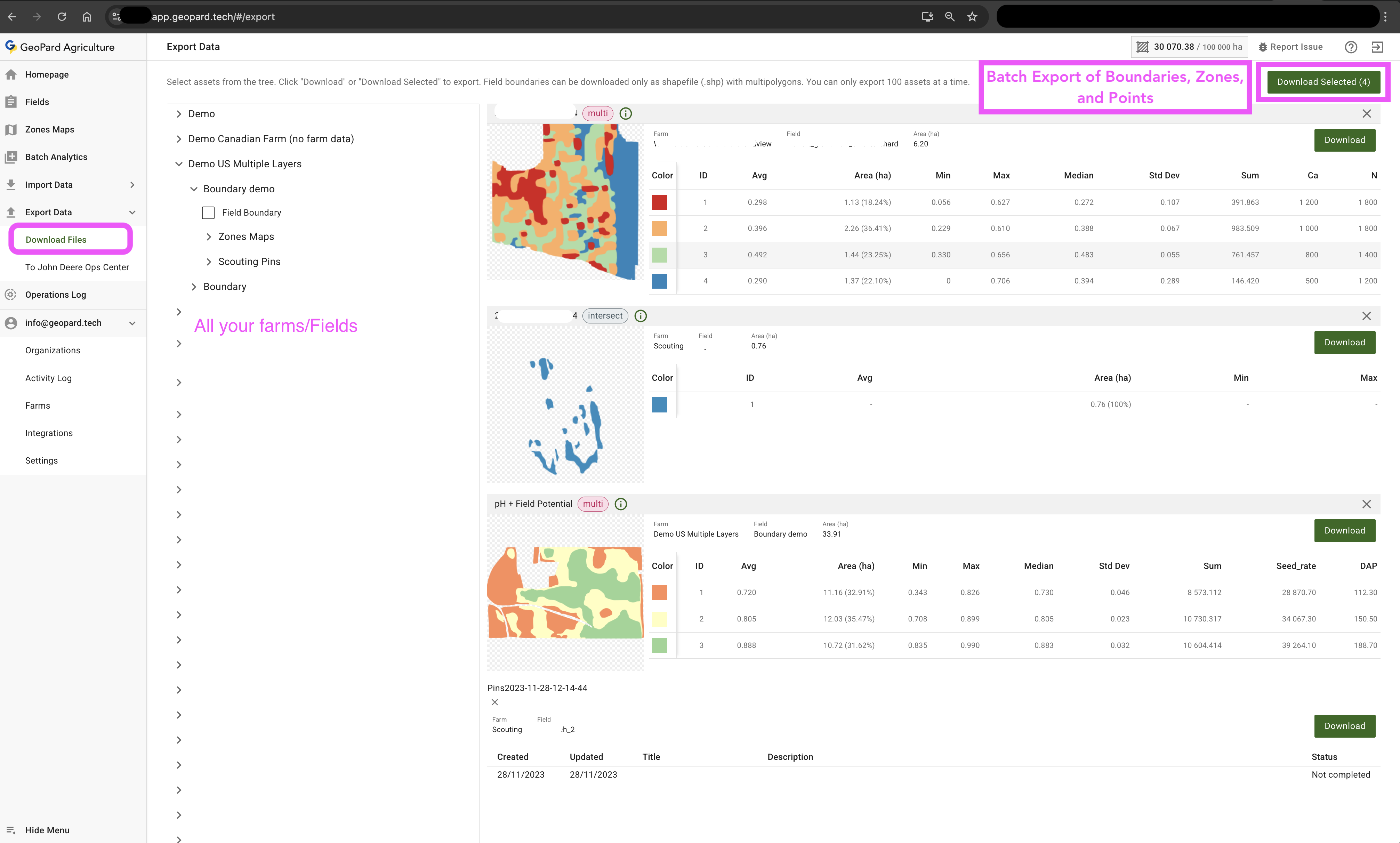
Batch-export av fältgränser, zoner och inventeringsmarkörer
### Snabb väg
* Logga in på [`app.geopard.tech`](https://app.geopard.tech/auth/sign-in) och gå till **Exportera data**.
* Markera lagren du behöver – zoner, inventeringsmarkörer, fältgränser osv.
* Klicka på **Ladda ned markerade**.
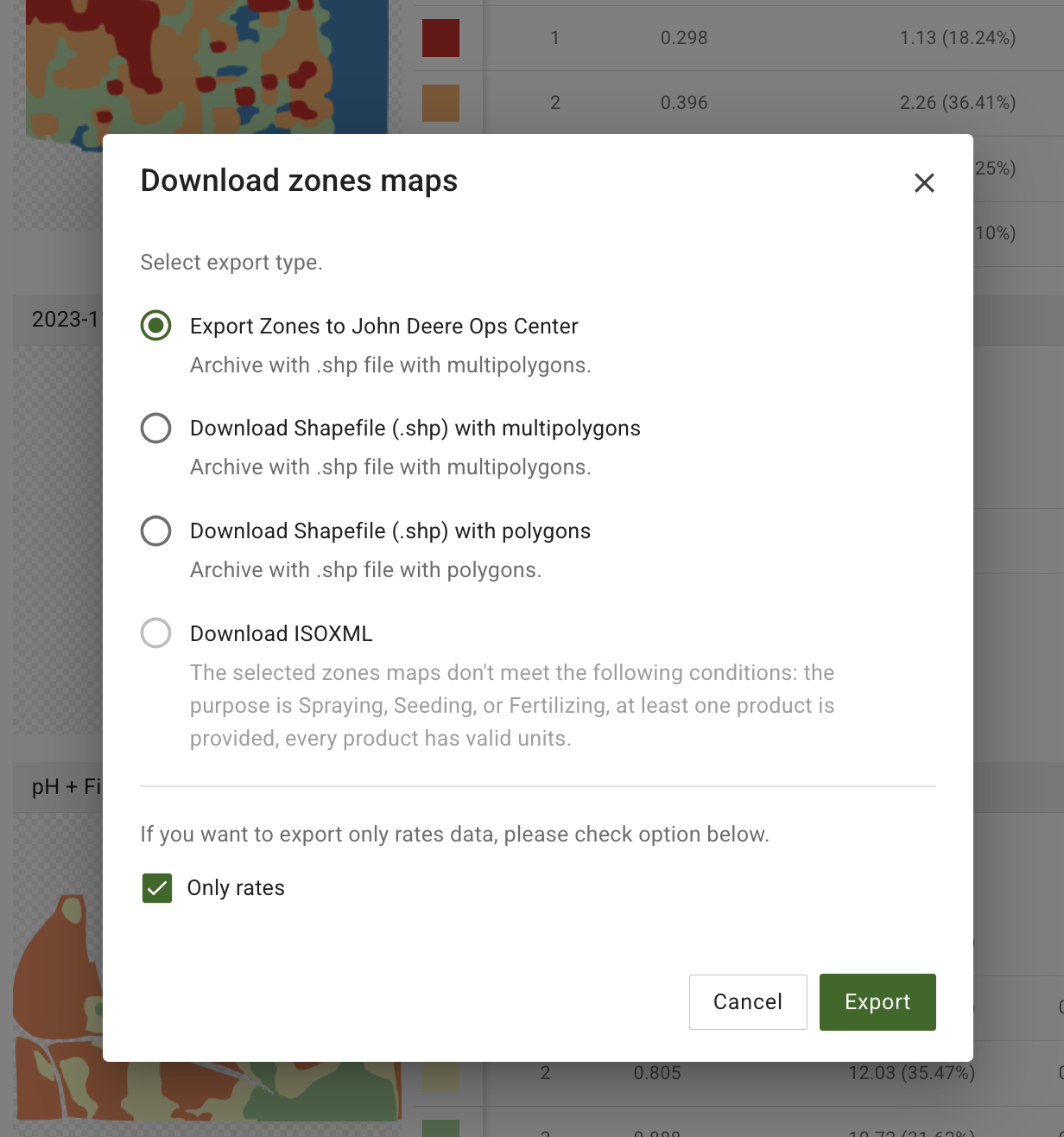
* Välj exporttyp i popupfönstret (se nedan) och klicka på **Exportera**.
Exportalternativ
### Exporttyper
| Alternativ | Det här får du | När du ska använda det |
| ---------------------------------------------- | ---------------------------------------------------------------------------- | --------------------------------------------------------------------------------------------------------------------------------------------------- |
| **Exportera zoner till John Deere Ops Center** | ZIP-fil med en shapefil med multipolygoner | Direktuppladdning till John Deere Ops Center som Rx-filer |
| **Ladda ned shapefil (.shp) – multipolygoner** | Ett objekt per klass, passar utmärkt för de flesta GIS och maskinstyrenheter | Klassiskt arbetsflöde för VRA |
| **Ladda ned shapefil (.shp) – polygoner** | Varje polygon som ett eget objekt | När du behöver rå geometri för redigering. Vissa terminaler har begränsningar för polygoner, så multipolygoner är oftast bättre. |
| **Ladda ner ISOXML** | ISOXML-uppgiftsfil | Aktiv när kartan har sprutnings-, så- eller gödslingsgivor med giltiga enheter. Förutsättning: ange enheter och typ av åtgärd när du skapar kartan. |
| **Endast givor** (kryssruta) | Samma fil, men innehåller bara givar-kolumnen | För tillämpning med variabel giva, för att minimera risken för mänskliga misstag |
### Steg för steg
1. Öppna **Ladda ned filer** eller gå direkt till `/export`.
2. Fäll ut gårdar och fält och markera upp till **100** lager.
3. Ett förhandsgranskningskort visas för varje lager, så att du kan kontrollera urvalet.
4. Klicka på **Ladda ned markerade** → välj exporttyp → **Exportera**.
5. GeoPard skapar en ZIP-fil. Varje lager blir en egen uppsättning shapefiler (`.shp`, `.shx`, `.dbf`, `.prj`, `.cpg`). Inga GeoJSON- eller CSV-filer i det här skedet.
6. Arkivet laddas automatiskt ned till webbläsarens standardmapp för nedladdningar.
### Bra att veta
* Filnamnen slutar med `_GP`, så att du kan spåra dem tillbaka till GeoPard.
* Alla attribut bevaras: zon-ID, medelvärde, areal, statistik, anteckningar, foton med mera.
### Exempel på nedladdat arkiv
Nedladdat arkiv på macOS. Du kan importera SHP-filen till en VRA-terminal eller ett annat GIS-verktyg.
### Vanliga arbetsflöden
| Mål | Vad du ska välja | Resultat |
| ------------------------------------------------- | -------------------------------------- | ------------------------------------------------------------------- |
| Skapa såningsrecept för våren | Zonkartor från flera fält | ZIP-fil med shapefiler som är redo att slås ihop i terminalen |
| Dela resultat från fältinventering med en agronom | Alla inventeringsmarkeringar på gården | Shapefil som hon kan öppna i QGIS eller ladda upp igen till GeoPard |
| Skapa en ren GIS-grund | Fältgränser + viktiga zoner | Komplett paket för gården till valfritt GIS |
---
# Agent Instructions
This documentation is published with GitBook. GitBook is the documentation platform designed so that both humans and AI agents can read, navigate, and reason over technical content effectively. Learn more at gitbook.com.
## Querying This Documentation
If you need additional information that is not directly available in this page, you can query the documentation by asking a question.
Perform an HTTP GET request on the following URL with the `ask` and `goal` query parameters:
```
GET https://docs.geopard.tech/geopard-tutorials/swe/produktvandring-webbapp/export-download/batch-export-of-boundaries-zones-and-scouting-pins.md?ask=&goal=
```
`ask` is the immediate question: it should be specific, self-contained, and written in natural language.
`goal` is what the user is ultimately trying to achieve, the reason they need the answer. Sharing it helps GitBook give you a better, more relevant answer. A goal is most helpful when it describes the outcome the user wants rather than restating the question. For example, with `ask=how do I create an API token`, a goal like `automate deployments from our CI pipeline` lets GitBook tailor the answer to that use case.
The response will contain a direct answer to the question and relevant excerpts and sources from the documentation.
Use this mechanism when the answer is not explicitly present in the current page, you need clarification or additional context, or you want to retrieve related documentation sections.