> For the complete documentation index, see [llms.txt](https://docs.geopard.tech/geopard-tutorials/llms.txt). Markdown versions of documentation pages are available by appending `.md` to page URLs; this page is available as [Markdown](https://docs.geopard.tech/geopard-tutorials/swe/produktvandring-webbapp/export-download.md).
# Exportera / ladda ner
GeoPard låser inte in dina data. Du kan när som helst ladda ner rådata och analyser i bulk via gränssnittet eller API:t.
Information om dataformat som stöds vid export finns på sidan [Datakompatibilitet](https://geopard.tech/data-compatibility/).
{% hint style="success" %}
Prova att exportera kartor och styrfiler för dina egna fält: [Kom igång gratis](https://app.geopard.tech/auth/sign-up?utm_source=docs\&utm_medium=cta\&utm_campaign=export-download)
{% endhint %}
Raven Slingshot och Viper Pro 4 – shapefiler
Trimble – shapefiler och ISOXML
John Deere GS3- och GS4-data ([information om GS3](https://stellarsupport.deere.com/site_media/pdf/en/manuals/gs3_2630/ompfp13946_j3_19_25oct13_402dcy.pdf), [information om GS4](https://www.deere.com/assets/pdfs/common/stellarsupport/Gen4CommandCenter_ReleaseNotes_16-1_English.pdf))
John Deere – integrerat med MyJD Ops Center, se mer i vårt blogginlägg
AGCO – ISOXML och shapefiler
CNH – stöd för ISOXML/shapefiler:\
\&#xNAN;*CNH Voyager 2 eller Case Pro 700 – ISOXML*\
\&#xNAN;*Case IH-skärmar – firmwareversion 30.6.0.0 eller senare – stöd för shapefiler* [mer information](https://assets.cnhindustrial.com/caseih/NAFTA/NAFTAASSETS/Products/Advanced-Farming-Systems/Brochures/AFS%20Precision%20Farming%20Catalog_05-07-2019_PM-18308.pdf)
Topcon/TAP – stöd för shapefiler
Mueller-skärmar – stöd för ISOXML/shapefiler, [mer information](https://www.mueller-elektronik.de/pm_manuals/TRACK-Leader%20f%C3%BCr%20Tasten-Terminals/de/701717643.html)
ISOXML (Claas, Topcon, Dickey John, CNH med flera)
AgLeader-skärmar – stöd för shapefiler, [mer information](https://www.agleader.com/blog/loading-prescription-files-into-ag-leader-integra-and-versa-displays/?locale=en)
 Amazone / Amatron – shapefiler, ISOXML ([information om Amatron 3](https://et.amazone.de/files/pdf/MG5560-EN-II.pdf), [information om Amatron4](https://et.amazone.de/files/pdf/MG6010-EN-II.pdf))
GeoJSON – ett generellt vektordataformat. Det stöds av de flesta GIS-program, bland annat Esri ArcGIS och QGIS. Tillgängligt för API-användare.
Shapefile – ett generellt vektordataformat. Det stöds av de flesta GIS-program, bland annat Esri ArcGIS och QGIS.
API:er/widgetar för att integrera GeoPards analyser i andra system.
### **Exportera fältgränser**
Om du vill exportera en shapefil med gränsen för ett eller flera fält använder du **Exportera data** och går till fliken **Ladda ned filer** .
1. Visa den aktuella gården och fältet. Markera gränsen som du vill exportera i trädet och klicka sedan på **Ladda ned** eller **Ladda ned markerade** om du vill exportera flera markerade lager samtidigt.
Den markerade fältgränsen laddas ned till datorn som en .shp-fil i ett .zip-arkiv, som du kan ladda upp till maskinen.
### **Exportera zonkartor**
Med GeoPard kan du exportera zonkartor från dina fält med tillämpningskartor för precisionsjordbruk.
Klicka på menyalternativet **Exportera data** . Gå sedan till fliken **Ladda ned filer** .
1. Visa den aktuella gården och fältet. Markera de zonkartor som du vill exportera i trädet och klicka sedan på **Ladda ned** eller **Ladda ned markerade** om du vill exportera flera markerade kartor samtidigt.
Kartorna över de markerade zonerna laddas ned till din dator som en .shp-fil i ett .zip-arkiv, som du kan ladda upp till maskiner.
### Exportera fältförsök
Försök exporteras från den tillhörande **Zonkartan**.
GeoPard exporterar försöket tillsammans med zonkartan som ett lager som är klart att använda i maskiner. Det gör att behandlingarna behåller sina geografiska referenser och är klara för maskinkörning eller senare analys.
Följ dessa steg:
1. Öppna fältet och gå till **Zonkartan** som innehåller det sparade försöket.
2. Klicka på **Exportera** på sidan Zonkarta.
3. Välj det utdataformat du behöver:
* **ISOXML** för kompatibla terminaler och styrenheter
* **John Deere-export** när du vill skicka tilldelningsfilen till Operations Center
* **Shapefile** när du behöver en vektorfil som är redo för GIS eller en styrenhet
4. Ladda ned den exporterade filen och läs in den i arbetsflödet för din utrustning.
{% hint style="info" %}
Försök exporteras inte som ett separat fristående lager. De exporteras sammanslagna med den tillhörande zonkartan.
{% endhint %}
Relaterade sidor:
* [Utforma och skapa fältförsök](https://docs.geopard.tech/geopard-tutorials/swe/produktvandring-webbapp/on-farm-trials-design-and-creation.md)
* [Exportera tilldelningskarta i ISOXML-format](https://docs.geopard.tech/geopard-tutorials/swe/produktvandring-webbapp/export-download/export-vra-map-in-isoxml-format.md)
* [Exportera tilldelningskartor till John Deere Operations Center som filer](https://docs.geopard.tech/geopard-tutorials/swe/produktvandring-webbapp/john-deere-operations-center-integration/6.-export-rx-maps-to-john-deere-operations-center-as-files.md)
* [Exportera tilldelningskartor till John Deere Operations Center som arbetsplaner](https://docs.geopard.tech/geopard-tutorials/swe/produktvandring-webbapp/john-deere-operations-center-integration/8.-export-rx-maps-to-john-deere-operations-center-as-work-plans.md)
### Exportera tilldelningskarta i ISOXML-format
GeoPard stöder export i dataformaten ISOBUS / ISOXML ([ISO 11783-1:2017](https://www.iso.org/standard/57556.html)).
Så här exporterar du:
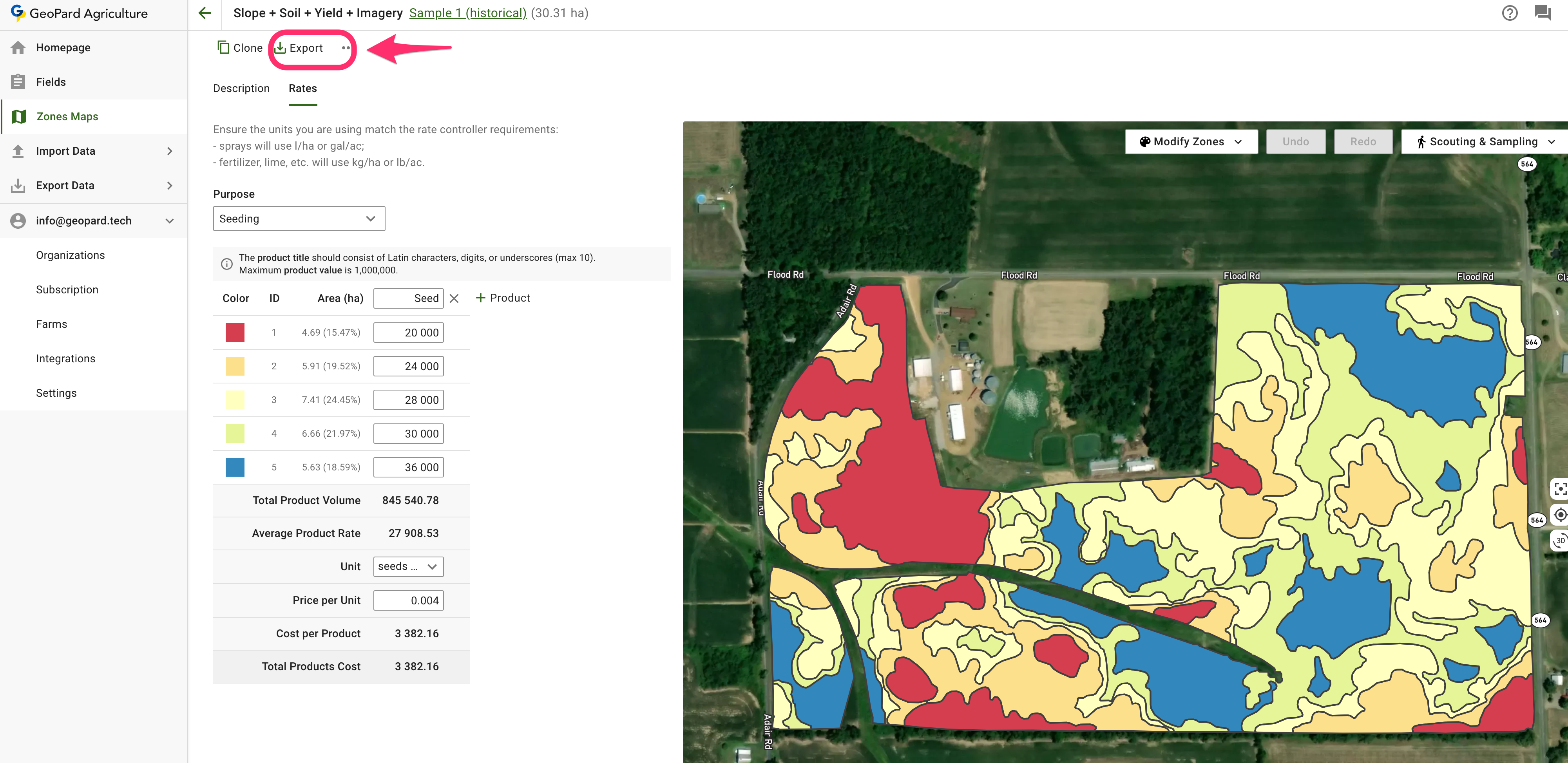
1. Klicka på ”Gå till sidan för zonkartan”
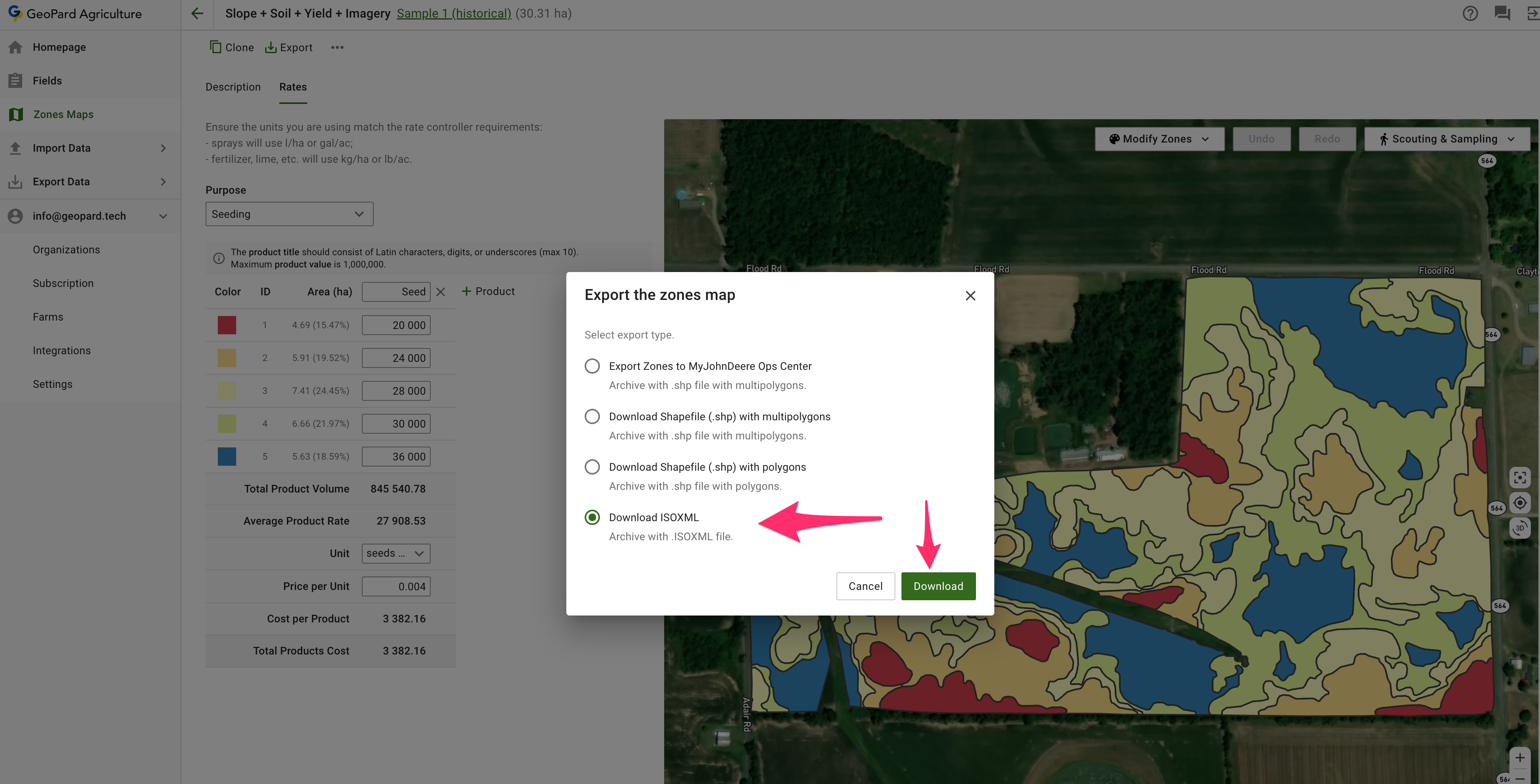
2. Klicka på ”Exportera”
3. Ladda ner ISOXML
4. Den nedladdade `.zip` filen ska se ut så här. Den innehåller alla tre ISOXML-varianterna. Kontrollera specifikationerna för din monitor för att välja rätt variant.
Den färdiga ISOXML-exporten som ZIP-fil ser ut så här
### **Exportera till MyJohnDeere**
GeoPard-användare kan exportera data, till exempel tilldelningsfiler och andra kartlager, till John Deere Operations Center.
Du kan exportera datamängderna via menyalternativet **Exportera data** . Välj **Till MyJohnDeere**.
1. Du måste välja en målorganisation som GeoPard ska använda för att ladda upp filer. Om rätt organisation inte är tillgänglig går du till **Här kan du ändra organisationens** länk och lägga till organisationer. Om John Deere-organisationen är inaktiverad (namnet visas i grått) lägger du till åtkomst i John Deere Operations Center. Klicka på **Nästa**.
2. Välj de tillgångar som GeoPard ska ladda upp till John Deere Operations Center. Du kan filtrera tillgångarna. När alla tillgångar har valts kan du ladda upp dem genom att klicka på knappen **Exportera alla** eller ladda upp enskilda tillgångar genom att klicka på knappen **Exportera** .
När du har klickat visas ett meddelande om resultatet av åtgärden. Därefter bör resultatet visas i John Deere Operations Center.
### **Exportera ekvationer**
Nu går det att ladda ned ekvationskartan med data sammanslagna i multipolygoner efter värde.\
En ekvationskarta med flera dosnivåer exporteras så här:
Då behöver maskinen inte växla zon så ofta.\
\
Du kan ladda ned sådana arkiv med:\
\
\
Obs! Vi har ännu inte ändrat flödet ”Exportera till My JohnDeere som filer” för att stödja den här funktionen.
---
# Agent Instructions
This documentation is published with GitBook. GitBook is the documentation platform designed so that both humans and AI agents can read, navigate, and reason over technical content effectively. Learn more at gitbook.com.
## Querying This Documentation
If you need additional information that is not directly available in this page, you can query the documentation by asking a question.
Perform an HTTP GET request on the following URL with the `ask` and `goal` query parameters:
```
GET https://docs.geopard.tech/geopard-tutorials/swe/produktvandring-webbapp/export-download.md?ask=&goal=
```
`ask` is the immediate question: it should be specific, self-contained, and written in natural language.
`goal` is what the user is ultimately trying to achieve, the reason they need the answer. Sharing it helps GitBook give you a better, more relevant answer. A goal is most helpful when it describes the outcome the user wants rather than restating the question. For example, with `ask=how do I create an API token`, a goal like `automate deployments from our CI pipeline` lets GitBook tailor the answer to that use case.
The response will contain a direct answer to the question and relevant excerpts and sources from the documentation.
Use this mechanism when the answer is not explicitly present in the current page, you need clarification or additional context, or you want to retrieve related documentation sections.