> For the complete documentation index, see [llms.txt](https://docs.geopard.tech/geopard-tutorials/llms.txt). Markdown versions of documentation pages are available by appending `.md` to page URLs; this page is available as [Markdown](https://docs.geopard.tech/geopard-tutorials/swe/api-dokumentation/kom-igang-med-geopard-api.md).
# Kom igång med GeoPard API
GeoPard-teamet rekommenderar starkt att börja med Altair för att noggrant gå igenom funktionerna i GeoPard API. Den hämtar konsekvent den senaste versionen av tillgängliga entiteter, frågor, mutationer och prenumerationer. Se snabbstartsguiden nedan:
1. Installera Chrome-tillägget Altair GraphQL från detta [LÄNK](https://chrome.google.com/webstore/detail/altair-graphql-client/flnheeellpciglgpaodhkhmapeljopja) eller använd alternativt Altair GraphQL Client direkt i [din webbläsare](https://altairgraphql.dev/).
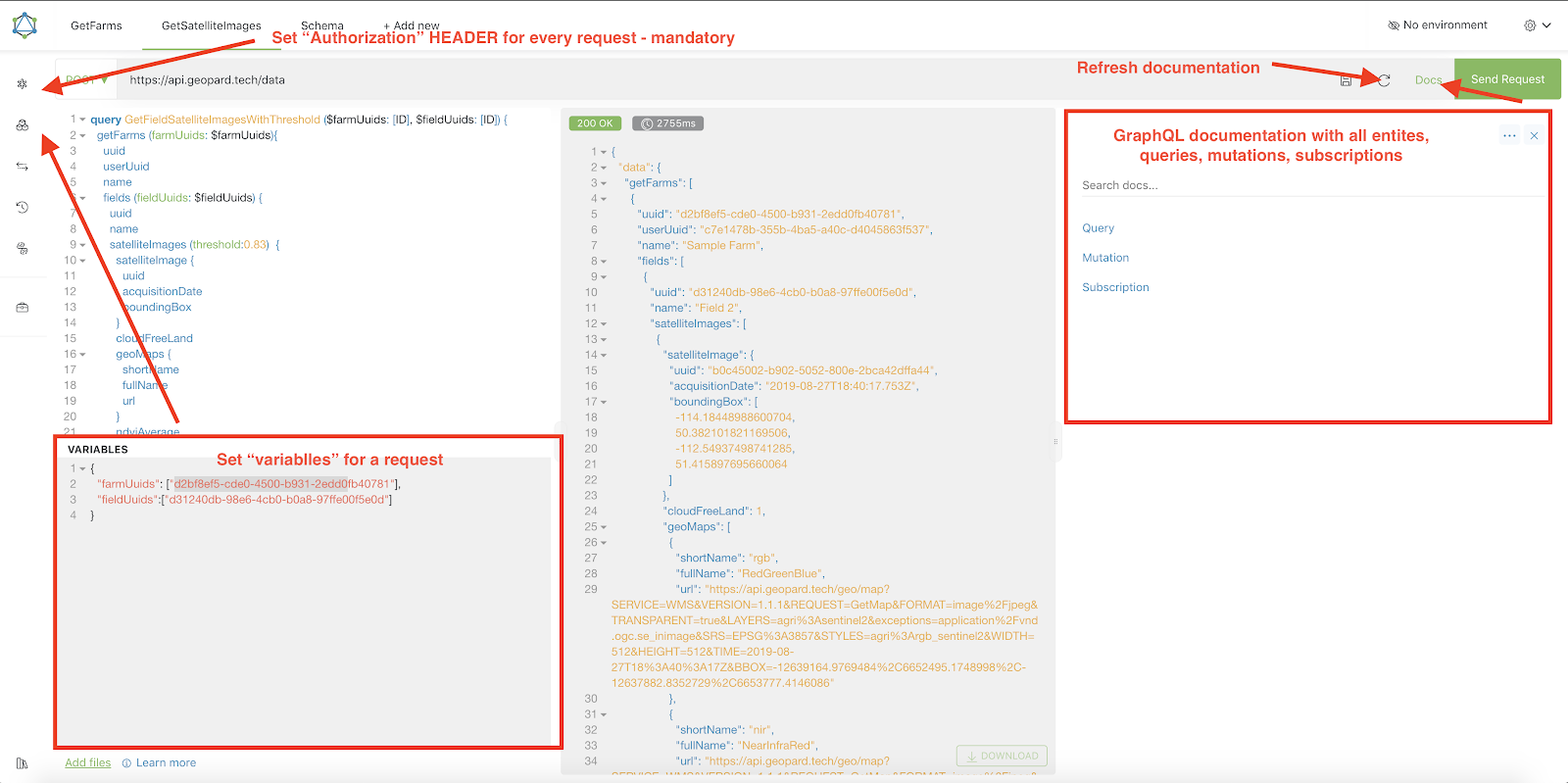
2. Varje begäran måste autentiseras med en `Behörighet` HEADER, där den nödvändiga token ska inkluderas. För snabbtestning kan `Behörighet` HEADER-värdet hämtas från begärandena efter inloggning i GeoPard Agriculture.\
\&#xNAN;*En kort förklaring finns i bilden nedan.*
3. Root GraphQL-slutpunkten finns på [`https://api.geopard.tech/data`](https://api.geopard.tech/data).\
\&#xNAN;*En kort förklaring finns i bilden nedan.*
4. Åtkomst till GraphQL-schemat finns under knappen "Docs" i Altair-gränssnittet. I det här avsnittet kan du navigera genom alla tillgängliga Queries, Mutations och Subscriptions. Dessutom får du insikt i olika entiteter och deras respektive strukturer, vilket ger en heltäckande förståelse för systemets GraphQL-upplägg.\
\&#xNAN;*En kort förklaring finns i bilden nedan.*
5. Bekräfta att utgående begäranden fungerar som de ska med hjälp av webbläsarens utvecklingskonsol. Du kan använda begärandefilter som `/data`.
6. Schemat kan nås från detta [HÄR](/geopard-tutorials/swe/api-dokumentation/geopard-api-dataschema.md).
7. För filuppladdning använder vi [dessa slutpunkter](/geopard-tutorials/swe/api-dokumentation/oversikt-over-geopard-api-anrop/55.-ladda-upp-zip-filer-over-6-mb.md).
8. För att komma åt raster- och vektordata använder vi OGC WMS-format (rasterbilder för snabb rendering) och WFS-format (`shp`, `geojson`). För mer information, se vår [Geo Endpoint](/geopard-tutorials/swe/api-dokumentation/geo-endpoints-for-atkomst-till-spatial-data.md)-sektion.
{% hint style="info" %}
En kort guide med tips om hur du använder Altair visas i bilden nedan.
{% endhint %}
Altair: Kort guide
---
# Agent Instructions
This documentation is published with GitBook. GitBook is the documentation platform designed so that both humans and AI agents can read, navigate, and reason over technical content effectively. Learn more at gitbook.com.
## Querying This Documentation
If you need additional information that is not directly available in this page, you can query the documentation by asking a question.
Perform an HTTP GET request on the following URL with the `ask` and `goal` query parameters:
```
GET https://docs.geopard.tech/geopard-tutorials/swe/api-dokumentation/kom-igang-med-geopard-api.md?ask=&goal=
```
`ask` is the immediate question: it should be specific, self-contained, and written in natural language.
`goal` is what the user is ultimately trying to achieve, the reason they need the answer. Sharing it helps GitBook give you a better, more relevant answer. A goal is most helpful when it describes the outcome the user wants rather than restating the question. For example, with `ask=how do I create an API token`, a goal like `automate deployments from our CI pipeline` lets GitBook tailor the answer to that use case.
The response will contain a direct answer to the question and relevant excerpts and sources from the documentation.
Use this mechanism when the answer is not explicitly present in the current page, you need clarification or additional context, or you want to retrieve related documentation sections.