# Gödselskartor med variabel giva

Skapa en gödslings-Rx-karta i GeoPard i tre delar:

1. Bygg förvaltningszoner.
2. Tilldela gödslingsgivor.
3. Exportera kartan till det maskinformát du behöver.

<figure><img src="/files/c432c8c9b55d0b310baf6a970f58f55979e39b39" alt="GeoPard Field Management Zones workflow" width="375"><figcaption><p>GeoPards arbetsflöde för att bygga och använda förvaltningszoner</p></figcaption></figure>

### Det du behöver innan du börjar

* En fältgräns i GeoPard.
* Minst en datakälla för zonindelning.
* En gödslingsplan med målgivor, min-/maxgränser och enheter.

Bra datakällor att börja med:

* Satellitbilder
* Jordprovtagning eller data från jordskanner
* Skördekartor
* Topografi
* Historik över utförd körning

{% hint style="info" %}
För en snabb första karta, börja med satellitbilder. För starkare agronomisk logik, kombinera bilder med jorddata, skörd eller topografi.
{% endhint %}

### Steg för steg

{% stepper %}
{% step %}

### 1. Öppna fältet och starta en zonkarta

Öppna fältet. Klicka på **Skapa zonkarta**. Välj **Enskikt** om du vill ha en snabb gödslingskarta från en källa.

<figure><img src="https://lh4.googleusercontent.com/nWK8yT1-6N1eNfd3l4JqQlPeORUFxpFB17Cmt9tNO5z0kL0-GiQWBziMtkVhAxExXq-L-hdQ46DxRG3oD0HVcAIrjSedSo0mlirCy8ol26XpmfVPhcm6d3A5tcYaS6R-ox17j4eC" alt="Start zones map creation"><figcaption><p>Börja skapa en zonkarta från fältsidan</p></figcaption></figure>
{% endstep %}

{% step %}

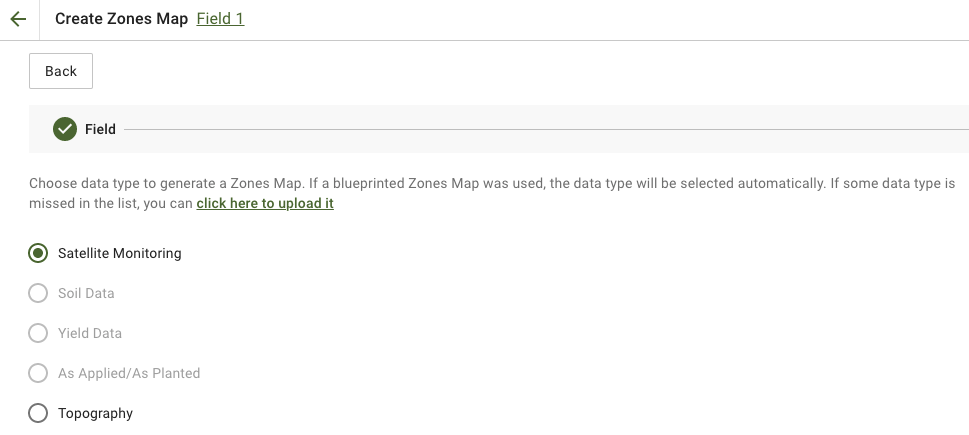
### 2. Välj zonindelningskälla

Välj det lager som bäst speglar gödslingsbehovet.

Vanliga val:

* **Satellitövervakning** för mönster i biomassa eller grödans vitalitet
* **Jorddata** för pH, EC, mullhalt, P, K, Mg, Zn eller andra laboratorievärden
* **Topografi** för lutningsstyrd variation
* **Skörd** för produktivitet och respons

Om du använder satellitbilder, välj den mest relevanta bilden och indexet. Fortsätt sedan.

<figure><img src="/files/e2c453a6a8152be6a0d94037c2bc2d9fb55d7498" alt="Select the source layers for zoning"><figcaption><p>Välj källagren för zonindelning</p></figcaption></figure>
{% endstep %}

{% step %}

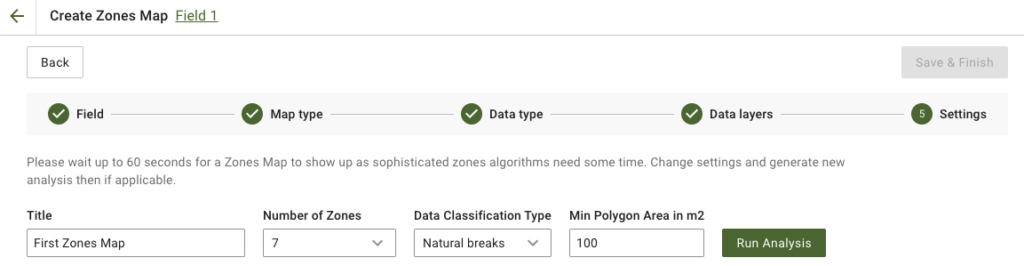
### 3. Konfigurera zonerna

Ställ in karttitel, antal zoner, klassificeringstyp och minsta polygonarea.

Praktiska standardinställningar för gödslingskartor:

* **3–5 zoner** för de flesta fält
* **Naturliga brytpunkter** när du vill ha tydligare skillnad mellan givorna
* **Större minsta polygonarea** när spridaren bör undvika små polygoner

Klicka sedan på **Kör analys**.

<figure><img src="https://lh4.googleusercontent.com/878f6ebXLxCLWkJLJ9CiWtSPBoL9o8jj5xuzVZYPXZ5tkwbszYSm-rChnF9sjXZ4z_GbC4eoXISWhMNxwlTyt4LFj6C4aSiD95dqVzTqai4wX203EVBKSimCtRU11AN1UOeFPKdG" alt="Configure zones map"><figcaption><p>Ange antal zoner, klassificering och polygonstorlek</p></figcaption></figure>
{% endstep %}

{% step %}

### 4. Spara zonkartan

Vänta tills analysen är klar. Granska resultatet. Klicka sedan på **Spara & slutför**.

<figure><img src="https://lh5.googleusercontent.com/Wy3hKvKLj6QPVO4qC9xjYCmNZiI3cUXMFQhAHv4OwnWy_p4o216zZ1hH09kAXLcUUAaoWJzakeruCu-pBIZAQq7Tta4hjU1jsHV2IrEjqZsG_IS1Fhn1Y_Dd58GsXCRovOuYv2rL" alt="Save zones map"><figcaption><p>Spara den färdiga zonkartan</p></figcaption></figure>

Efter att du sparat, öppna den nya zonkartan.

<figure><img src="https://lh4.googleusercontent.com/7PEbZc-c_CLsDI_Sut1hjYUHSGUWbBIvHwe6r-1wW9awahM5nC03nCMAMd6uCCQU5JHOvOFiKK9bpjlXUFx0ZHZrVSoOe4v354TRx3LupmB7JEqea6tl7o1zC_NAhSLvnT1pB8J4" alt="Saved zones map"><figcaption><p>Öppna den sparade zonkartan för att tilldela gödslingsgivor</p></figcaption></figure>
{% endstep %}

{% step %}

### 5. Tilldela gödslingsgivor

Använd **Verktyget för givofördelning** för att omvandla zoner till en gödslingsrekommendation.

Typisk uppsättning:

* Välj gödselprodukt
* Ställ in enheten, till exempel `kg/ha`, `lb/ac`eller `l/ha`
* Välj **Medelvärde** eller **Total mängd**
* Ange hur mycket givorna ska skilja mellan låg- och högzoner
* Lägg till min- och maxgränser vid behov
* Granska totaler och besparingar
* Klicka på **Spara**

{% embed url="<https://youtu.be/n50pPdFQF0U>" %}
GeoPards verktyg för givofördelning
{% endembed %}

{% hint style="success" %}
Använd högre givor i starkare zoner när grödan kan svara bättre. Använd omvänd logik när lågproduktiva zoner behöver mer korrigering, till exempel kalk eller vissa basnäringsämnen.
{% endhint %}
{% endstep %}

{% step %}

### 6. Valfritt: lägg till försöksrutor eller remsor

Om du vill testa gödslingsgivor i samma körning kan du lägga till försöksupplägg direkt på sidan för zonkartan.

Det du kan göra:

* rita försöks- **remsor** eller **rutor** ovanpå gödslingszonkartan
* tilldela olika gödslingsbehandlingar eller givor till varje försöksområde
* ställa in upprepningar, vinkel, bredd, buffert och rutstruktur
* slumpa behandlingsplaceringen för att minska positionsbias
* hålla försöken som ett geospatialt lager kopplat till exakt fältposition

Detta är användbart när du vill jämföra givor under verkliga fältförhållanden i stället för att bara förlita dig på fältgenomsnitt.

<figure><img src="https://docs.geopard.tech/geopard-tutorials/~gitbook/image?url=https%3A%2F%2F3272281156-files.gitbook.io%2F~%2Ffiles%2Fv0%2Fb%2Fgitbook-x-prod.appspot.com%2Fo%2Fspaces%252FYICBELdyAXXebKAzfLOR%252Fuploads%252Fe2NDAomS4noMGaJIHtcq%252FRCBD%2520-%2520Plot%2520grids%2520trials.png%3Falt%3Dmedia%26token%3D65aa28a0-1e95-4f53-b27c-fd3af02f226c&#x26;width=752&#x26;dpr=2&#x26;quality=100&#x26;sign=c9fa51d9&#x26;sv=2" alt="RCBD plot grid trial layout over a zones map with multiple fertilizer or seeding treatments assigned by block"><figcaption><p>Exempel på RCBD-försöksrutor placerade direkt ovanpå en zonkarta</p></figcaption></figure>

Anpassa försöksbredd och vinkel till maskinens bredd och körriktning för smidigare körning och bättre analys senare.

{% hint style="info" %}
Försöken förblir kopplade till zonkartan. Du kan visa dem i fältet, återanvända försöksplatser senare och exportera försök sammanslagna med zonkartan i en enda körklar fil.
{% endhint %}
{% endstep %}

{% step %}

### 7. Exportera gödslingskartan

På sidan för zonkartan klickar du på **Exportera** och väljer det format som krävs av din terminal eller plattform.

ISOXML är det vanliga alternativet för maskinklara gödslingsrekommendationer.

Om du skickar rekommendationer till John Deere, använd dessa guider:

* [Exportera Rx-kartor till John Deere Operations Center som filer](/geopard-tutorials/swe/produktguidning-webbapp/integration-med-john-deere-operations-center/6.-exportera-rx-kartor-till-john-deere-operations-center-som-filer.md)
* [Exportera Rx-kartor till John Deere Operations Center som arbetsplaner](/geopard-tutorials/swe/produktguidning-webbapp/integration-med-john-deere-operations-center/8.-exportera-rx-kartor-till-john-deere-operations-center-som-arbetsplaner.md)

<figure><img src="/files/1a3f941870f2ec26dabb4aeeccc24e8be6a137f9" alt="Open zones map for export"><figcaption><p>Öppna sidan för zonkartan</p></figcaption></figure>

<figure><img src="/files/51c960136bccf220f045c8b53d161de338dafd5b" alt="Export zones map"><figcaption><p>Klicka på Exportera</p></figcaption></figure>

<figure><img src="/files/e9ca85d7bc520a27ad72c8f70eb264e8e59d3411" alt="Download ISOXML"><figcaption><p>Ladda ner ISOXML</p></figcaption></figure>

<figure><img src="/files/2f26b44d5fa4e81e262baa1ee9a6f049b08ecd42" alt="ISOXML zip result"><figcaption><p>Den nedladdade ZIP-filen innehåller ISOXML-varianter för olika monitorer</p></figcaption></figure>
{% endstep %}
{% endstepper %}

### Valfritt: börja med befintliga data över utförd gödsling

Om du redan har ett appliceringsdataset, ladda upp det först och använd det som zonindelningskälla eller referenslager.

<figure><img src="/files/929721d0c4af36094d948ee24574658f75e6af70" alt="Upload as-applied shapefile"><figcaption><p>Ladda upp data för gödselspridning som en shapefil</p></figcaption></figure>

Detta är användbart när du vill:

* bygga om en bättre gödslingskarta utifrån tidigare körningar
* jämföra målgivor med faktiska givor senare
* skapa uppföljande näringskartor från verklig maskindata

### Bästa praxis för VRT-gödslingskartor

* Håll första versionen enkel. Använd 3–5 zoner.
* Undvik mycket små polygoner om inte maskinen klarar dem.
* Matcha enheterna med terminalen före export.
* Ställ in min- och maxgivor så att du håller dig inom agronomiska och maskinella gränser.
* Använd fältförsök eller analys efter säsongen för att förbättra kartan nästa år.

### Relaterade sidor

* [Process för att skapa förvaltningszoner (produktionszoner) i fält](/geopard-tutorials/swe/agronomi/process-for-att-skapa-forvaltningszoner-for-falt-produktionszoner.md)
* [Tilldela variabla givor i zonerna (verktyget för fördelning av insatsgivor)](/geopard-tutorials/swe/produktguidning-webbapp/zonkartor-och-analyser/tilldela-variabla-givor-i-zoner-verktyg-for-fordelning-av-insatsgivor.md)
* [Analys av fältförsök](/geopard-tutorials/swe/agronomi/analys-av-faltforsok.md)
* [Exportera VRA-karta i ISOXML-format](/geopard-tutorials/swe/produktguidning-webbapp/exportera-ladda-ner/exportera-vra-karta-i-isoxml-format.md)
* [Exportera Rx-kartor till John Deere Operations Center som filer](/geopard-tutorials/swe/produktguidning-webbapp/integration-med-john-deere-operations-center/6.-exportera-rx-kartor-till-john-deere-operations-center-som-filer.md)
* [Exportera Rx-kartor till John Deere Operations Center som arbetsplaner](/geopard-tutorials/swe/produktguidning-webbapp/integration-med-john-deere-operations-center/8.-exportera-rx-kartor-till-john-deere-operations-center-som-arbetsplaner.md)
* [Utvärdera noggrannheten i gödselspridningen](/geopard-tutorials/swe/agronomi/utvardera-noggrannheten-i-godselspridning.md)


---

# Agent Instructions: Querying This Documentation

If you need additional information that is not directly available in this page, you can query the documentation dynamically by asking a question.

Perform an HTTP GET request on the current page URL with the `ask` query parameter:

```
GET https://docs.geopard.tech/geopard-tutorials/swe/agronomi/godselskartor-med-variabel-giva.md?ask=<question>
```

The question should be specific, self-contained, and written in natural language.
The response will contain a direct answer to the question and relevant excerpts and sources from the documentation.

Use this mechanism when the answer is not explicitly present in the current page, you need clarification or additional context, or you want to retrieve related documentation sections.