> For the complete documentation index, see [llms.txt](https://docs.geopard.tech/geopard-tutorials/llms.txt). Markdown versions of documentation pages are available by appending `.md` to page URLs; this page is available as [Markdown](https://docs.geopard.tech/geopard-tutorials/svn/predstavitev-izdelka-spletna-aplikacija/uvoz-podatkov-za-natancno-kmetijstvo.md).
# Uvoz podatkov za natančno kmetijstvo
Podprti formati uvoza datotek za natančno kmetijstvo.
**Uvoz podatkovnih formatov**
SHP datoteke (točke ali poligoni)
GeoJSON (prek API-ja)
[SoilOptix](https://geopard.tech/blog/tpost/brrck2udr1-soiloptix-data-analysis-in-precision-agr) talni skenerji
[TopSoilMapper/GeoProspectors](https://geopard.tech/blog/tpost/agte3p8ec1-analyze-geoprospectors-topsoilmapper-dat) talni skenerji
podatki o pridelku v formatu SHP
podatki o pridelku v formatu ISOXML
podatki o tleh v formatu SHP
podatki o izvedenem in zasajenem v formatu SHP
Precision Planting (podatkovne datoteke) – datoteke 20/20
Ag Leader (`agdata` datoteke) – Kmalu na voljo. Pošljite nam podatke in jih bomo pretvorili.
mape CNH cn1
### **Uvoz meje parcele**
Če imate shapefile svoje parcele ali parcel, ga lahko naložite prek **Uvozi podatke**. Pojdite na zavihek **Naloži datoteke** .
Upoštevajte, da veljajo nekatere omejitve:
* Podprte so samo shapefile datoteke WGS84 (EPSG:4326)
* 5 MB je največja velikost datoteke
* 1236 ac/500 ha je največja površina parcele
* Vsaka shapefile datoteka se obravnava kot posamezna parcela
* Oznake bodo ustvarjene iz datoteke .dbf
1. Izberite kmetijo, v katero želite naložiti.
2. Kliknite gumb **Prebrskaj** in izberite datoteko iz računalnika.
3. Kliknite gumb **Naloži** gumb. Nato bo aplikacija preverila, ali datoteka izpolnjuje zahteve, in shranila parcelo.
\
Počakajte na potrditveno okno, da vidite, da je bila meja uspešno naložena:
### **Uvoz podatkov o tleh**
Kemična analiza tal je ena najpomembnejših podatkovnih plasti v rastlinski pridelavi. Običajno podatki o tleh prihajajo iz agrokemijskih laboratorijev, ki analizirajo vzorce tal s polja, odvzete po mrežnem ali conskem pristopu. Število lastnosti tal v konkretni datoteki lahko variira od 5–10 makrohranil, kot so dušik (N), fosfor (P), kalij (K), kationska izmenjalna kapaciteta (CEC), vsebnost organske snovi v tleh (OM), do 40–50 z vsemi lastnostmi mikrohranil.
Datoteke z vzorčenjem tal lahko naložite v GeoPard Agriculture in dobite enostavno berljiv toplotni zemljevid za vsak atribut v datoteki. Ustvarite lahko tudi upravljavske cone na podlagi katerega koli atributa, jih primerjate z drugimi plastmi, kot je zgodovinska produktivnost pridelka, in pripravite recepte za variabilno gnojenje.
Podatke o tleh lahko naložite prek **Uvozi podatke** menijske možnosti. Izberite **Naloži datoteke**.
Upoštevajte, da veljajo nekatere omejitve:
* Podprte so samo shapefile datoteke WGS84 (EPSG:4326) s podatki na podlagi točk ali poligonov.
* Atributi morajo biti numeričnega tipa (celo število ali realno število, ne niz).
* 100 MB je največja velikost datoteke.
* V naslovih atributov poskusite odstraniti uporabo posebnih znakov, kot so %+\@.
* Največje število atributov je 20.
* Vsaka shapefile datoteka se obravnava kot posamezen nabor podatkov (\*.shp in \*.dbf datoteki sta obvezni).
1. Posamezne ali več podatkovnih nizov o tleh lahko povlečete in spustite na ploščo ali kliknete gumb **Prebrskaj** in izberete nabor podatkov iz računalnika.
2. Kliknite gumb **Naloži** gumb. Nato bo aplikacija preverila, ali datoteka izpolnjuje zahteve, in podatke shranila.
Počakajte na potrditveno okno, da vidite, da je bil nabor podatkov uspešno naložen:
Podatki o tleh bodo prikazani v razdelku **Podatki o tleh** in bodo na voljo za nadaljnja dejanja, vključno z ustvarjanjem zemljevida con.
Oglejte si [Zemljevidi con in analitika](/geopard-tutorials/svn/predstavitev-izdelka-spletna-aplikacija/zemljevidi-con-in-analitika.md) za več podrobnosti o tem, kako ustvariti zemljevid con z uporabo podatkov o tleh.
GeoPard pomaga tudi pri ustreznem načrtovanju conskega vzorčenja tal. Načrtujete lahko točke in pot vzorčenja tal na podlagi GeoPard večletnih con, ki odražajo zgodovinske vzorce razvoja pridelka.
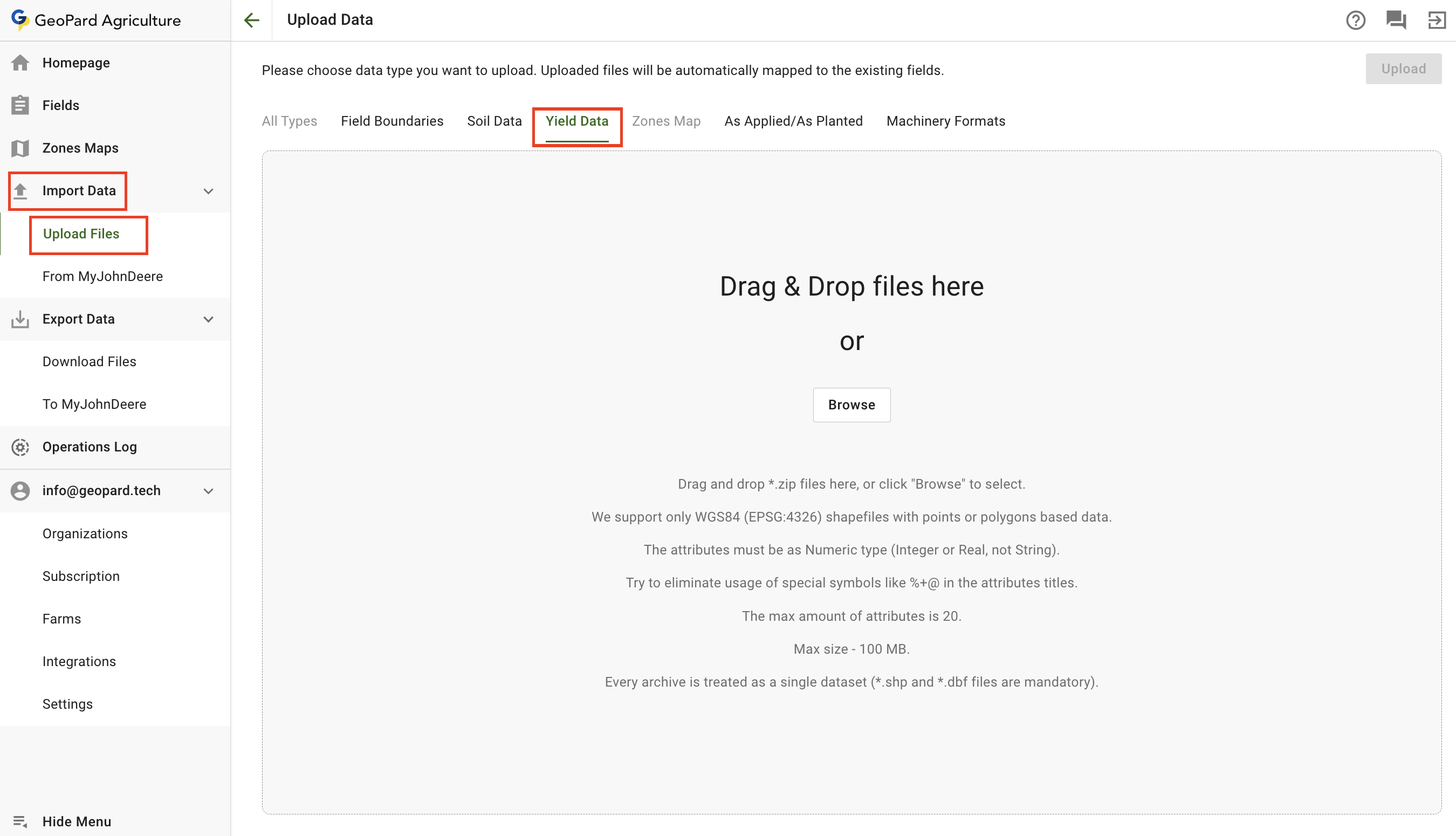
### **Uvoz podatkov o pridelku**
Za nalaganje datotek vzorčenja pridelka izberite **Uvozi podatke** menijsko možnost. Nato izberite **Naloži datoteke**.
Upoštevajte, da veljajo nekatere omejitve:
* Podprte so samo shapefile datoteke WGS84 (EPSG:4326) s podatki na podlagi točk ali poligonov.
* Atributi morajo biti numeričnega tipa (celo število ali realno število, ne niz).
* 100 MB je največja velikost datoteke.
* V naslovih atributov poskusite odstraniti uporabo posebnih znakov, kot so `%+@` .
* Največje število atributov je 20.
* Vsaka shapefile datoteka se obravnava kot posamezen nabor podatkov (\*.shp in \*.dbf datoteki sta obvezni).
1. Posamezne ali več podatkovnih nizov o pridelku lahko povlečete in spustite na ploščo ali kliknete gumb **Prebrskaj** in izberete nabor podatkov iz računalnika.
2. Kliknite gumb **Naloži** gumb. Nato bo aplikacija preverila, ali datoteka izpolnjuje zahteve, in podatke shranila.
Počakajte na potrditveno okno, da vidite, da je bil nabor podatkov uspešno naložen:
Podatkovni niz bo prikazan v **Podatki o pridelku** in bodo na voljo za nadaljnja dejanja, vključno z ustvarjanjem zemljevida con.
Oglejte si [Zemljevidi con in analitika](/geopard-tutorials/svn/predstavitev-izdelka-spletna-aplikacija/zemljevidi-con-in-analitika.md) za več podrobnosti o tem, kako ustvariti zemljevid con z uporabo podatkov o pridelku.
### **Uvoz podatkov o izvedenem/zasajenem**
Za nalaganje datotek izvedenih opravil izberite **Uvozi podatke** menijsko možnost. Nato izberite **Naloži datoteke**.
Upoštevajte, da veljajo nekatere omejitve:
* Podprte so samo shapefile datoteke WGS84 (EPSG:4326) s podatki na podlagi točk ali poligonov.
* Atributi morajo biti numeričnega tipa (celo število ali realno število, ne niz).
* 40 MB je največja velikost datoteke.
* V naslovih atributov poskusite odstraniti uporabo posebnih znakov, kot so `%+@` .
* Največje število atributov je 20.
* Vsaka shapefile datoteka se obravnava kot posamezen nabor podatkov (\*.shp in \*.dbf datoteki sta obvezni).
1. Enega ali več naborov podatkov o izvedenem opravilu lahko povlečete in spustite na ploščo ali kliknete gumb **Prebrskaj** in izberete nabor podatkov iz računalnika.
2. Kliknite gumb **Naloži** gumb. Nato bo aplikacija preverila, ali datoteka izpolnjuje zahteve, in podatke shranila.
Počakajte na potrditveno okno, da vidite, da je bil nabor podatkov uspešno naložen:
Podatkovni niz bo prikazan v **Izvedeno/zasajeno** in bodo na voljo za nadaljnja dejanja, vključno z ustvarjanjem zemljevida con.
Oglejte si [Zemljevidi con in analitika](/geopard-tutorials/svn/predstavitev-izdelka-spletna-aplikacija/zemljevidi-con-in-analitika.md) za več podrobnosti o tem, kako ustvariti zemljevid con z uporabo podatkov o izvedenem opravilu.
### **Uvoz iz MyJohnDeere**
Uporabniki GeoPard lahko v GeoPard uvozijo podatke, kot so meje, nabori podatkov o pridelku ter nabori podatkov o zasajanju ali izvedenih opravilih, iz John Deere Operations Center.
Nabor podatkov lahko naložite prek **Uvozi podatke** menijske možnosti. Izberite **Iz MyJohnDeere**.
1. Za uvoz vseh razpoložljivih podatkov morate izbrati parcelo in klikniti **Uvozi vse** gumb ali uporabiti funkcijo izbire.
Če ustrezna organizacija ni na voljo, pojdite na **Tukaj lahko spremenite organizacije** povezavo in jih dodate. Če je organizacija John Deere onemogočena (ime je sive barve), dodajte dostop do John Deere Operations Center.
Po izbiri kliknite **Uvozi izbrano** gumb.
2. V naslednjem koraku boste videli nastavitve uvoza. Če želite uvoziti samo meje, izberite **Meje parcel** izbirni gumb in kliknite **Končano** gumb za začetek postopka uvoza. Če je bila meja že prej uvožena, bodo podatki posodobljeni.
Če želite uvoziti sredstva z mejo, izberite **Podatkovne datoteke** izbirni gumb in kliknite gumb **Naprej** Če so bila sredstva z mejami že prej uvožena, bodo podatki posodobljeni.
Po kliku boste lahko izbrali **Vrsto** in **obdobje** sredstev. **obdobje** spustni seznam omogoča izbiro razpona obdobij.
Po izbiri **Vrsto** in **obdobje**, kliknite **Končano** gumb za začetek postopka uvoza.
Počakajte na potrditveno sporočilo, da vidite, da je bil nabor podatkov uspešno naložen. Ko so podatki preneseni, lahko kliknete **Pojdi na parcelo** povezavo za pregled podatkov.
---
# Agent Instructions
This documentation is published with GitBook. GitBook is the documentation platform designed so that both humans and AI agents can read, navigate, and reason over technical content effectively. Learn more at gitbook.com.
## Querying This Documentation
If you need additional information that is not directly available in this page, you can query the documentation by asking a question.
Perform an HTTP GET request on the following URL with the `ask` and `goal` query parameters:
```
GET https://docs.geopard.tech/geopard-tutorials/svn/predstavitev-izdelka-spletna-aplikacija/uvoz-podatkov-za-natancno-kmetijstvo.md?ask=&goal=
```
`ask` is the immediate question: it should be specific, self-contained, and written in natural language.
`goal` is what the user is ultimately trying to achieve, the reason they need the answer. Sharing it helps GitBook give you a better, more relevant answer. A goal is most helpful when it describes the outcome the user wants rather than restating the question. For example, with `ask=how do I create an API token`, a goal like `automate deployments from our CI pipeline` lets GitBook tailor the answer to that use case.
The response will contain a direct answer to the question and relevant excerpts and sources from the documentation.
Use this mechanism when the answer is not explicitly present in the current page, you need clarification or additional context, or you want to retrieve related documentation sections.

 Ag Leader (`agdata` datoteke) – Kmalu na voljo. Pošljite nam podatke in jih bomo pretvorili.
mape CNH cn1
### **Uvoz meje parcele**
Če imate shapefile svoje parcele ali parcel, ga lahko naložite prek **Uvozi podatke**. Pojdite na zavihek **Naloži datoteke** .
Upoštevajte, da veljajo nekatere omejitve:
* Podprte so samo shapefile datoteke WGS84 (EPSG:4326)
* 5 MB je največja velikost datoteke
* 1236 ac/500 ha je največja površina parcele
* Vsaka shapefile datoteka se obravnava kot posamezna parcela
* Oznake bodo ustvarjene iz datoteke .dbf
Ag Leader (`agdata` datoteke) – Kmalu na voljo. Pošljite nam podatke in jih bomo pretvorili.
mape CNH cn1
### **Uvoz meje parcele**
Če imate shapefile svoje parcele ali parcel, ga lahko naložite prek **Uvozi podatke**. Pojdite na zavihek **Naloži datoteke** .
Upoštevajte, da veljajo nekatere omejitve:
* Podprte so samo shapefile datoteke WGS84 (EPSG:4326)
* 5 MB je največja velikost datoteke
* 1236 ac/500 ha je največja površina parcele
* Vsaka shapefile datoteka se obravnava kot posamezna parcela
* Oznake bodo ustvarjene iz datoteke .dbf