> For the complete documentation index, see [llms.txt](https://docs.geopard.tech/geopard-tutorials/llms.txt). Markdown versions of documentation pages are available by appending `.md` to page URLs; this page is available as [Markdown](https://docs.geopard.tech/geopard-tutorials/svn/predstavitev-izdelka-spletna-aplikacija/integracija-z-john-deere-operations-center/moznosti-deljenja-podatkov/1.-deljenje-z-clanom-osebja.md).
# 1. Deljenje z »članom osebja«
Podatke John Deere delite s člani osebja, da lahko delajo v GeoPardu.
1. Za deljenje podatkov organizacije z računom zaposlenega mora lastnik organizacije iti na stran "Nastavitev" >> "Ekipa" (ali ), izbrati organizacijo (na primer VY Org 01) in klikniti gumb "Zaposleni".
2. Vnesite e-pošto računa zaposlenega in kliknite gumb "Naprej".
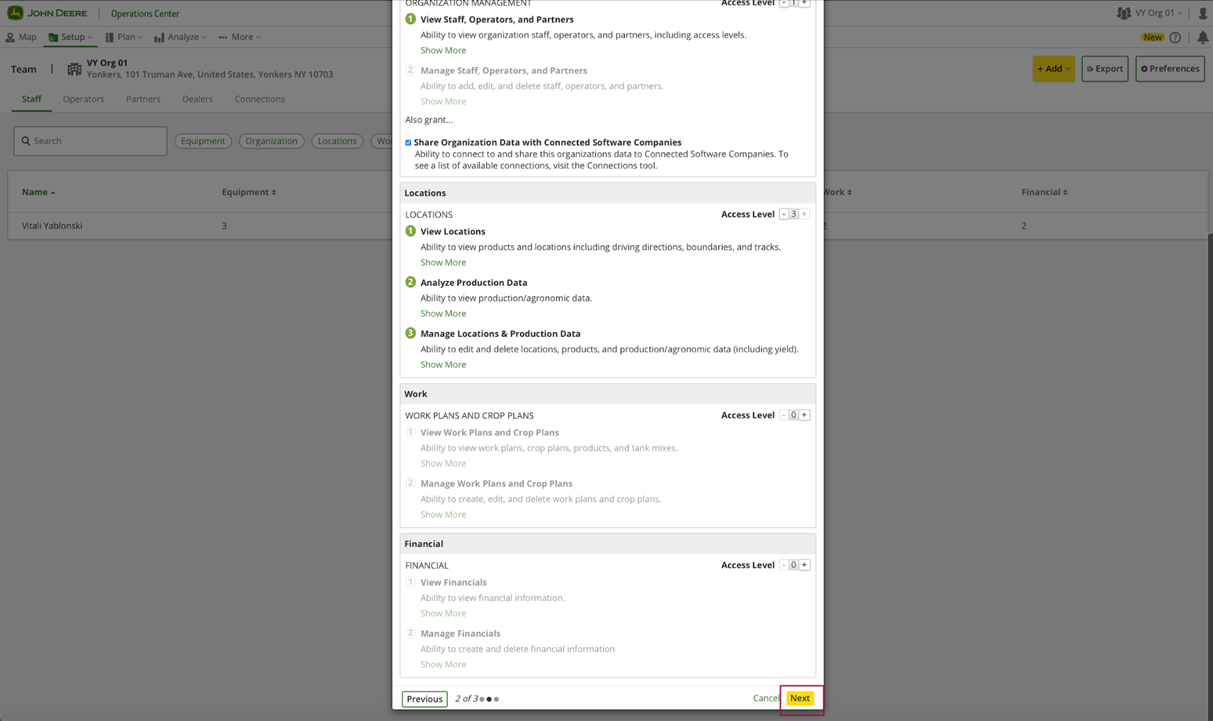
3. Nastavite "Upravljanje organizacije" dostopno raven na 1 z potrditvenim poljem "Deli podatke organizacije s povezanimi programskimi podjetji" in dostopno raven "Lokacije" na 3..
4. Kliknite gumb "Naprej".
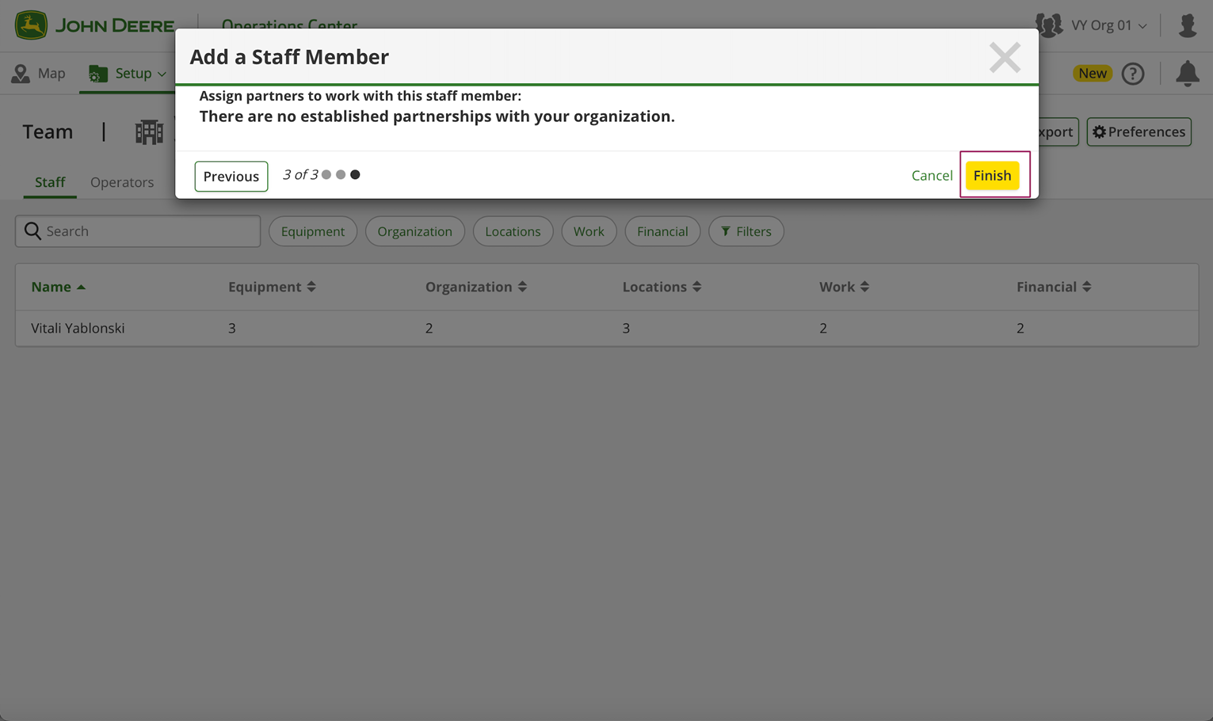
5. Kliknite gumb "Dokončaj".
6. Tabela prikazuje rezultat odobreno/zavrnjeno/v obdelavi zahteve.
7. Nato račun zaposlenega prejme e-poštno obvestilo o tem in potrditveno pojavno okno za prvo prijavo v John Deere Operations Center.\
Zaposleni naj klikne gumb "Sprejmi".
8. Po odobritvi bi moral zaposleni videti novo organizacijo (na primer VY Org 01).
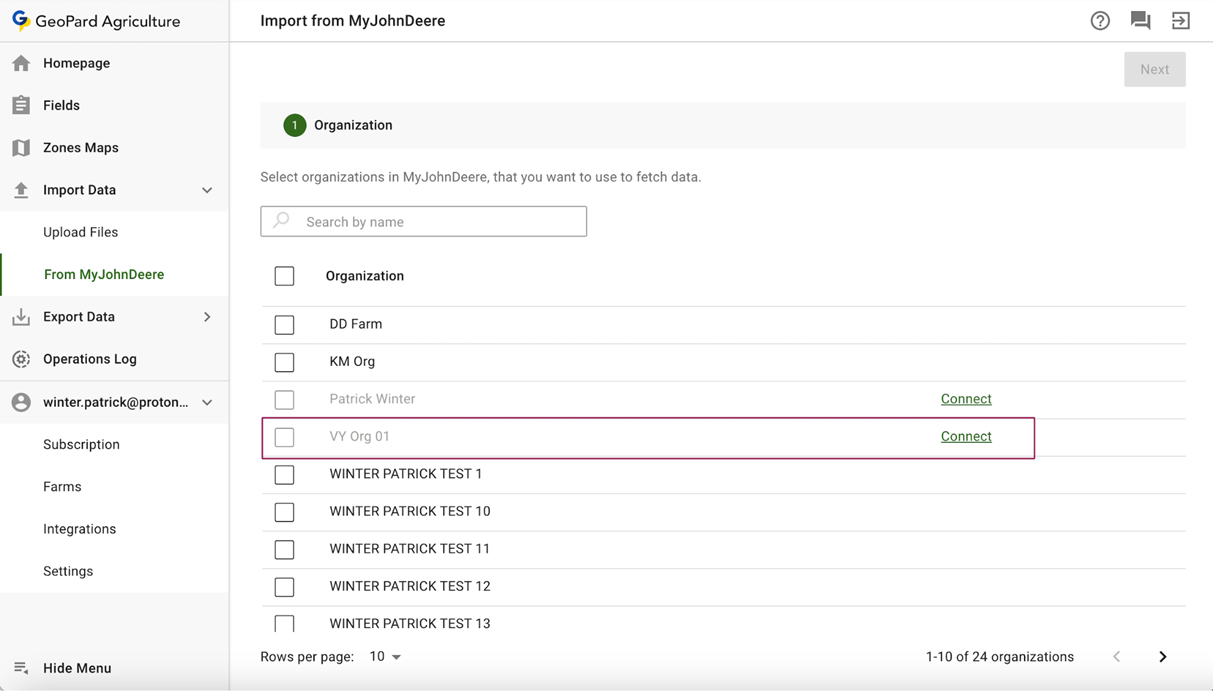
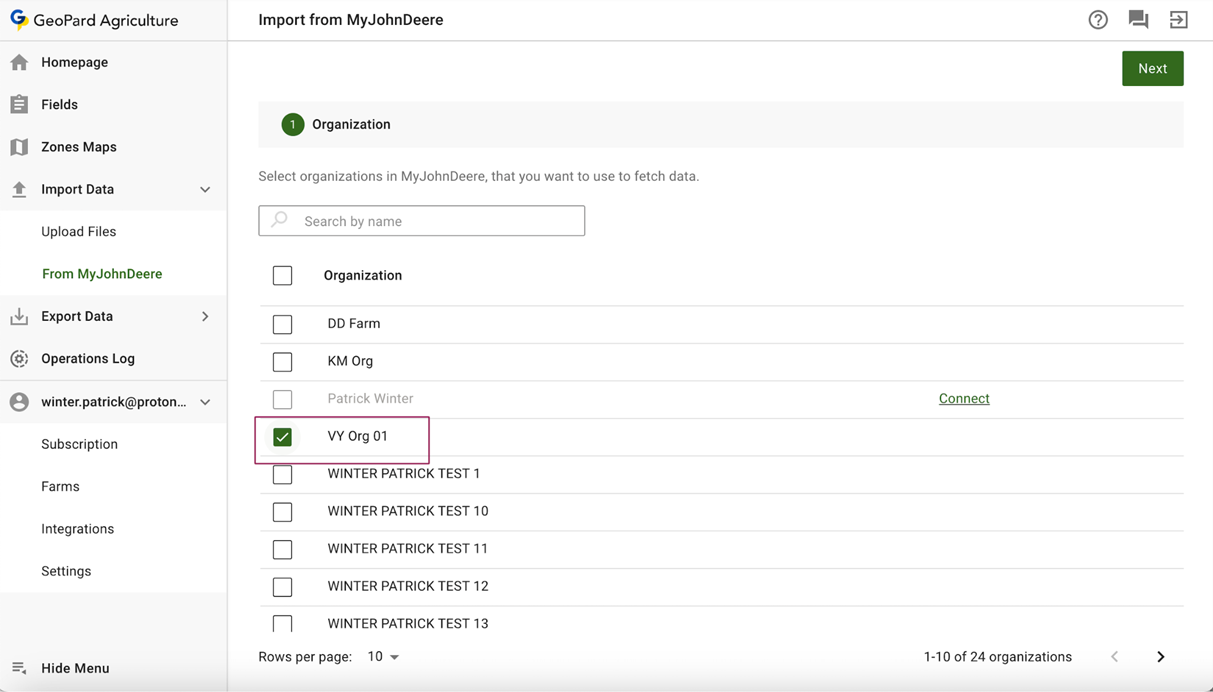
9. Aplikacija GeoPard mora prikazati novo organizacijo zaposlenega, nato naj zaposleni klikne povezavo "Poveži" (na primer VY Org 01).
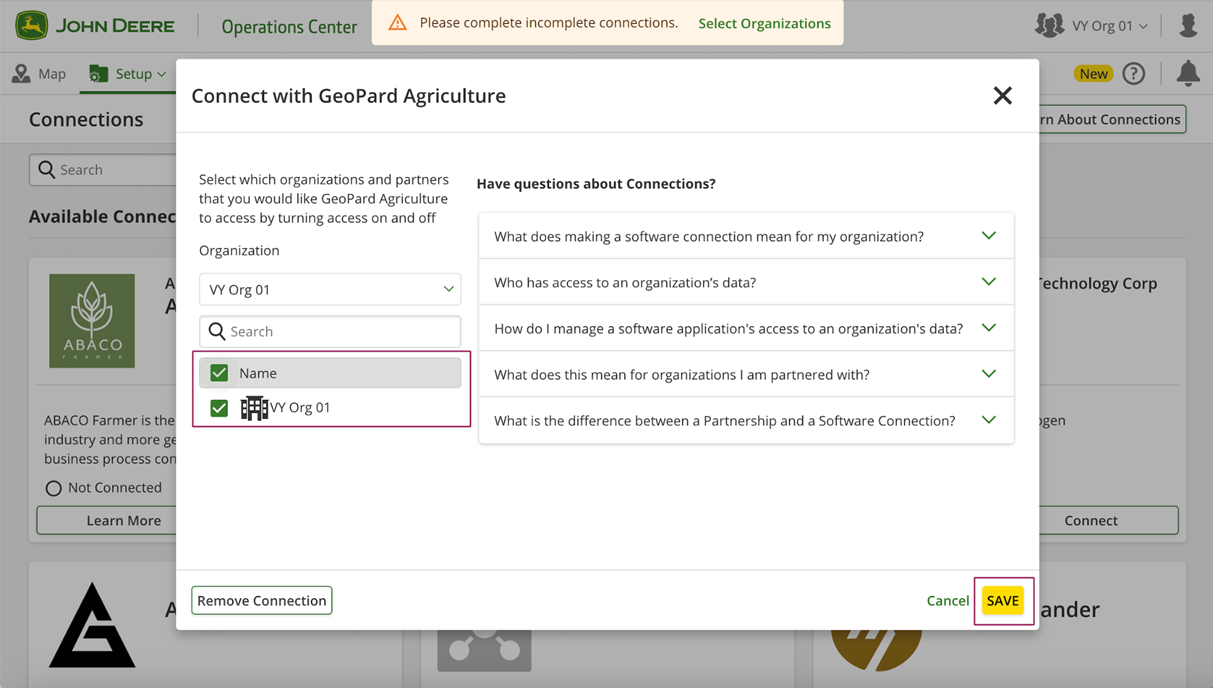
10. Zaposleni mora na seznamu izbrati novo organizacijo (na primer VY Org 01).
11. Kliknite gumb "Shrani".
12. Nato je aplikacija GeoPard pripravljena za delo z novo organizacijo.
---
# Agent Instructions
This documentation is published with GitBook. GitBook is the documentation platform designed so that both humans and AI agents can read, navigate, and reason over technical content effectively. Learn more at gitbook.com.
## Querying This Documentation
If you need additional information that is not directly available in this page, you can query the documentation dynamically by asking a question.
Perform an HTTP GET request on the current page URL with the `ask` query parameter, and the optional `goal` query parameter:
```
GET https://docs.geopard.tech/geopard-tutorials/svn/predstavitev-izdelka-spletna-aplikacija/integracija-z-john-deere-operations-center/moznosti-deljenja-podatkov/1.-deljenje-z-clanom-osebja.md?ask=&goal=
```
`ask` is the immediate question: it should be specific, self-contained, and written in natural language.
`goal` is optional and describes the broader end goal you are ultimately trying to accomplish on behalf of the user. GitBook uses it to tailor the answer towards what is most useful for that goal.
The response will contain a direct answer to the question and relevant excerpts and sources from the documentation.
Use this mechanism when the answer is not explicitly present in the current page, you need clarification or additional context, or you want to retrieve related documentation sections.