> For the complete documentation index, see [llms.txt](https://docs.geopard.tech/geopard-tutorials/llms.txt). Markdown versions of documentation pages are available by appending `.md` to page URLs; this page is available as [Markdown](https://docs.geopard.tech/geopard-tutorials/svn/predstavitev-izdelka-spletna-aplikacija/john-deere-operations-center-integration/8.-export-rx-maps-to-john-deere-operations-center-as-work-plans.md).

# Pošiljanje predpisanega odmerjanja na zaslon John Deere kot delovni načrt

Pretvorite predpisano odmerjanje iz GeoPard v delovni načrt Operations Center, ki vključuje polje, izdelek in odmerke, nato pa ga odprite na zaslonu Gen 4 ali G5. Koraki in odpravljanje težav.

Delovni načrt pošlje predpis v kabino skupaj s poljem, opravilom in izdelkom, zato upravljavec na prikazovalniku Gen 4 ali G5 odpre eno opravilo, namesto da bi naložil datoteko. V GeoPardu določite odmerke, zemljevid con izvozite v Operations Center kot delovni načrt in prikazal se bo v Work Plannerju, pripravljen za pošiljanje povezanim strojem. Polje je treba najprej sinhronizirati z Operations Center; če ni, se izvoz ustavi.

{% hint style="success" %}
Pripravite predpis za svoje polje in ga pošljite v Operations Center: [Začnite brezplačno](https://app.geopard.tech/auth/sign-up?utm_source=docs\&utm_medium=cta\&utm_campaign=8.-export-rx-maps-to-john-deere-operations-center-as-work-plans)
{% endhint %}

## Preverite pravice dostopa

### Preverjanje v GeoPardu

Preverite, ali ima GeoPard zadostne pravice dostopa za ustvarjanje delovnih načrtov v John Deere Operations Center. [Prijavite se](https://app.geopard.tech/auth/sign-in), v uporabniškem meniju odprite stran za integracijo z John Deere (Integrations) in preverite sporočilo.\
Če se sporočilo prikaže, je treba povezavo GeoPard <> John Deere posodobiti.

<figure><img src="https://29491374-files.gitbook.io/~/files/v0/b/gitbook-x-prod.appspot.com/o/spaces%2FYICBELdyAXXebKAzfLOR%2Fuploads%2F0Jp6Csi60DSuUjYmnqjj%2Fimage.png?alt=media&amp;token=8e346192-731e-421c-910f-00676fd864be" alt="" width="375"><figcaption><p>Preverite: potrebne so dodatne pravice dostopa</p></figcaption></figure>

<figure><img src="https://29491374-files.gitbook.io/~/files/v0/b/gitbook-x-prod.appspot.com/o/spaces%2FYICBELdyAXXebKAzfLOR%2Fuploads%2F1yU6IXMeIly8hWnXnZyn%2Fimage.png?alt=media&amp;token=38488f7c-8724-4eba-932d-b10fec2aac11" alt=""><figcaption><p>Preverite: potrebne so dodatne pravice dostopa</p></figcaption></figure>

{% hint style="warning" %}
Opazili smo, da se spremembe uveljavijo šele po ponovni prijavi v John Deere Operations Center (1) in GeoPard (2).
{% endhint %}

### Preverjanje v JohnDeere Operations Center

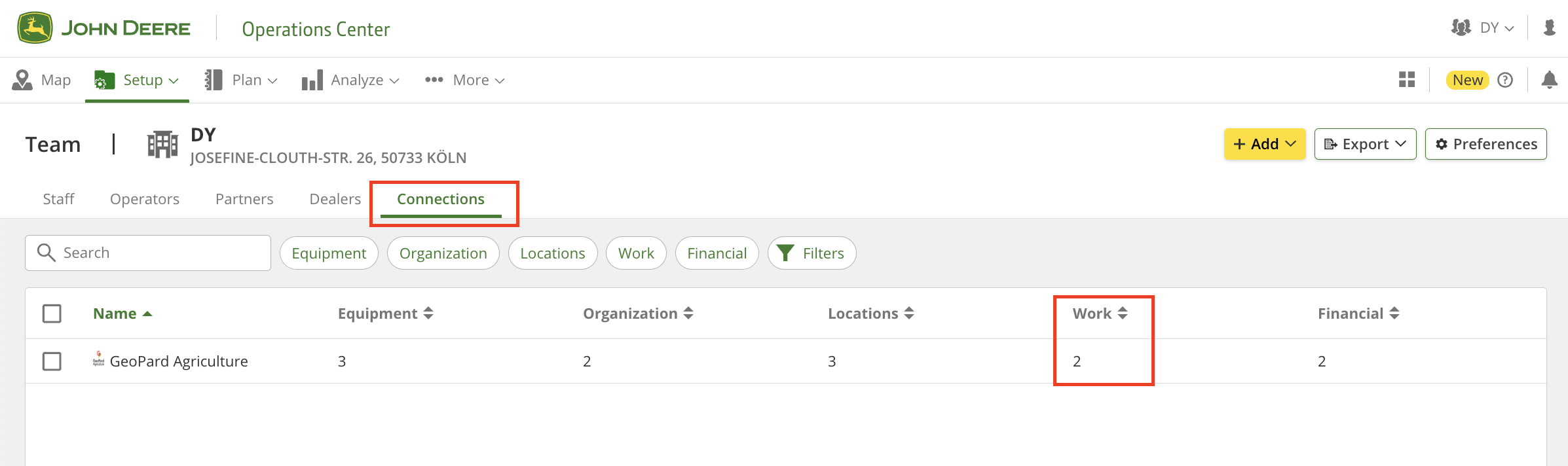
Če želite še enkrat preveriti, ali ima GeoPard zadostne pravice dostopa, odprite stran »Setup« > »Team« (ali <https://team.deere.com/>) in se prepričajte, da je <mark style="background-color:green;">raven dostopa »Work« nastavljena na 2</mark>.

<figure><img src="https://29491374-files.gitbook.io/~/files/v0/b/gitbook-x-prod.appspot.com/o/spaces%2FYICBELdyAXXebKAzfLOR%2Fuploads%2FSfssJ9D987PMbGKmgDHF%2Fimage.png?alt=media&amp;token=fbca8ca8-b688-4089-bb5d-512a951b7bfb" alt=""><figcaption><p>Preverite: pravice dostopa za John Deere</p></figcaption></figure>

<figure><img src="https://29491374-files.gitbook.io/~/files/v0/b/gitbook-x-prod.appspot.com/o/spaces%2FYICBELdyAXXebKAzfLOR%2Fuploads%2F3JdS4p7UnmDAja41XUhP%2Fimage.png?alt=media&amp;token=0a5dad44-fd46-40eb-bc44-c38edf32b320" alt=""><figcaption><p>Preverite: pravice dostopa za John Deere</p></figcaption></figure>

## Video vodič

Vadnica podrobno predstavi glavne funkcije integracije GeoParda z John Deere Work Plannerjem.

{% embed url="<https://youtu.be/op1o-Y3r6bg?si=cUQHzVwVvt-eFzFm>" %}
Pregled zmogljivosti delovnega načrta
{% endembed %}

Podroben pregled posameznih korakov postopka je predstavljen v naslednjih odstavkih.

## Prvi delovni načrt

### Priprava zemljevida predpisov

Za izvoz zemljevida predpisov (zemljevida con z dodeljenimi odmerki) morajo biti izpolnjeni naslednji pogoji:

1. Zemljevid con mora imeti [dodeljene odmerke](https://docs.geopard.tech/geopard-tutorials/svn/predstavitev-izdelka-spletna-aplikacija/zones-maps-and-analytics/assign-variable-rates-in-zones-ag-input-rates-distribution-tool.md).
2. Polje mora biti sinhronizirano z John Deere Operations Center, in sicer tako, da je bilo[ uvoženo iz John Deere Operations Center](https://docs.geopard.tech/geopard-tutorials/svn/predstavitev-izdelka-spletna-aplikacija/john-deere-operations-center-integration/4.-import-into-geopard-from-john-deere-operations-center.md) ali [izvoženo vanj](https://docs.geopard.tech/geopard-tutorials/svn/predstavitev-izdelka-spletna-aplikacija/john-deere-operations-center-integration/7.-export-field-boundaries-to-john-deere-operations-center.md).

### Začnite ustvarjati delovni načrt

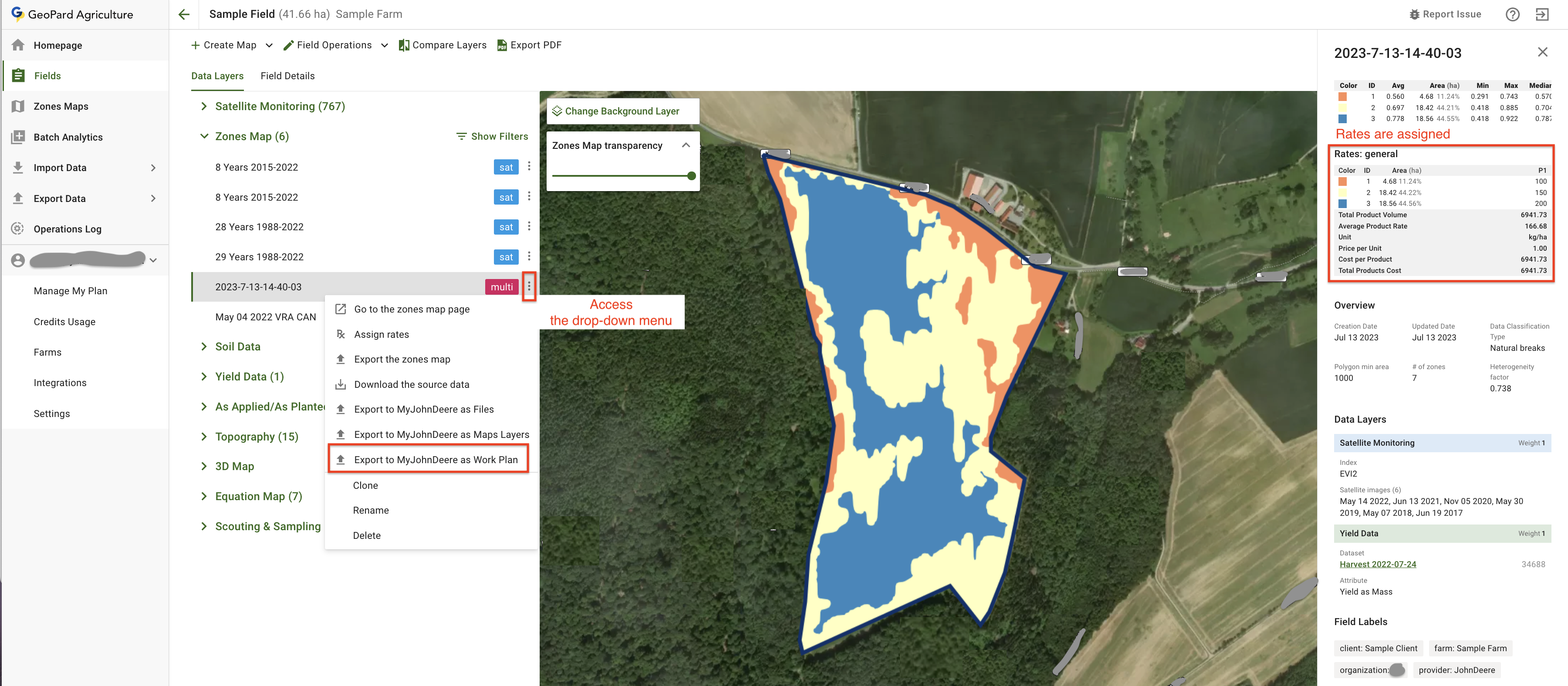
Zemljevid predpisov izvozite v John Deere Operations Center kot delovni načrt, tako da kliknete spustni meni.

<figure><img src="https://29491374-files.gitbook.io/~/files/v0/b/gitbook-x-prod.appspot.com/o/spaces%2FYICBELdyAXXebKAzfLOR%2Fuploads%2FctGSCyhsBOOfmzfRhfXc%2Fimage.png?alt=media&amp;token=6415bc85-e8a6-4461-8626-10e5381f4504" alt=""><figcaption><p>Začnite ustvarjati delovni načrt</p></figcaption></figure>

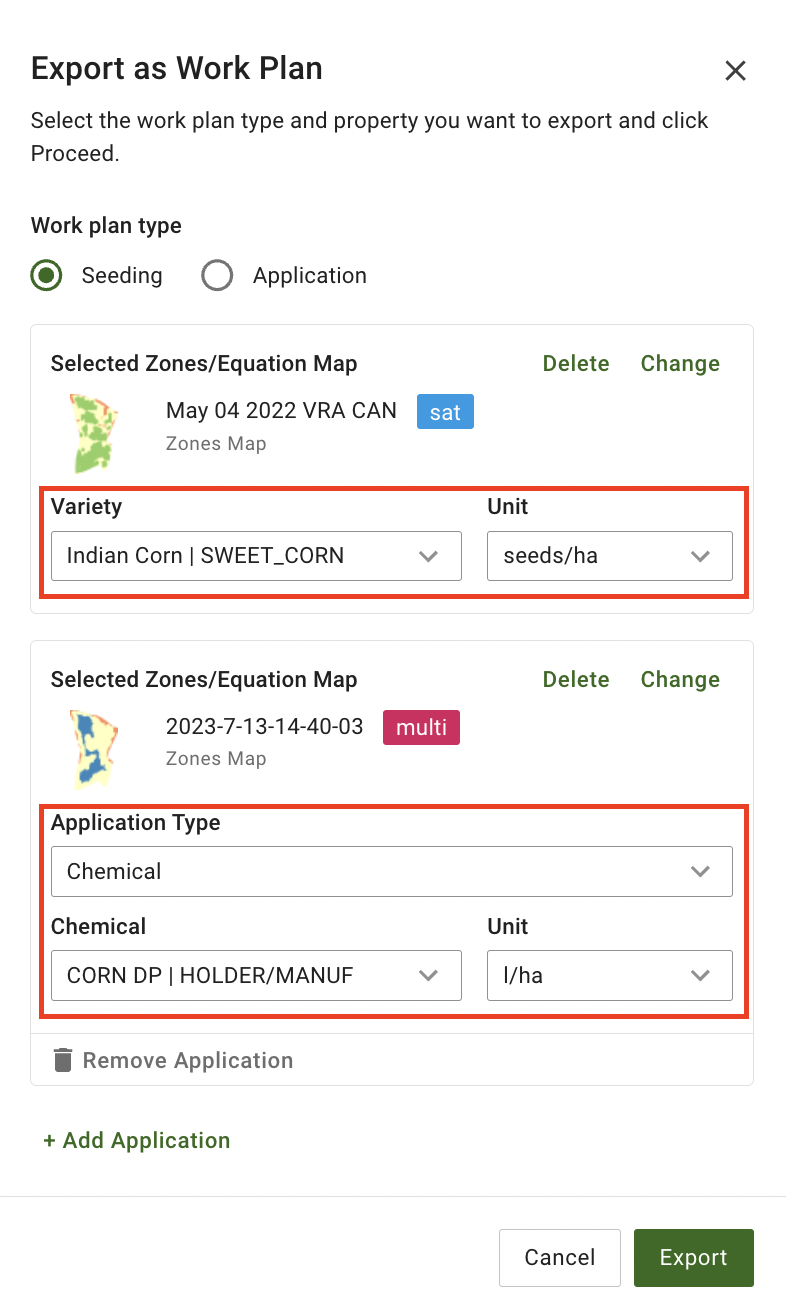
Nato boste prešli v način konfiguracije delovnega načrta, kjer lahko določite vrsto delovnega načrta (1), izberete zemljevide GeoParda, ki jih želite vključiti (2), in dodelite izdelke (3).

<figure><img src="https://29491374-files.gitbook.io/~/files/v0/b/gitbook-x-prod.appspot.com/o/spaces%2FYICBELdyAXXebKAzfLOR%2Fuploads%2FKNEkHb0ykbBJ4de80H0z%2Fimage.png?alt=media&amp;token=20a5175b-35da-45ed-85ba-7a1f2bbadd5a" alt="" width="375"><figcaption><p>Zaslon za konfiguracijo delovnega načrta</p></figcaption></figure>

### Več zemljevidov predpisov v delovnem načrtu

Obstajata dve vrsti delovnih načrtov: **Setev** in **aplikacija**. Če želite združiti setev in gnojenje z uporabo različnih zemljevidov predpisov, lahko v načrt dodate več zemljevidov vrste **Setev** .

<figure><img src="https://29491374-files.gitbook.io/~/files/v0/b/gitbook-x-prod.appspot.com/o/spaces%2FYICBELdyAXXebKAzfLOR%2Fuploads%2Fi0f0hDobJpSWhIKhnp7S%2Fimage.png?alt=media&amp;token=332ed239-6288-4a64-b016-e41a8da7286b" alt="" width="375"><figcaption><p>Dodajanje druge aplikacije (1. KORAK)</p></figcaption></figure>

<figure><img src="https://29491374-files.gitbook.io/~/files/v0/b/gitbook-x-prod.appspot.com/o/spaces%2FYICBELdyAXXebKAzfLOR%2Fuploads%2FkIuo7xQ1mruga7YeA1KH%2Fimage.png?alt=media&amp;token=aa4f81b8-2762-4e79-9fa8-31fdb26b312c" alt="" width="375"><figcaption><p>Dodajanje druge aplikacije (2. KORAK)</p></figcaption></figure>

<figure><img src="https://29491374-files.gitbook.io/~/files/v0/b/gitbook-x-prod.appspot.com/o/spaces%2FYICBELdyAXXebKAzfLOR%2Fuploads%2FaRXQcNAWQtHmKLkcqfvy%2Fimage.png?alt=media&amp;token=cf733b58-68aa-46b2-aace-bd9f6e293ee1" alt="" width="375"><figcaption><p>Dodajanje druge aplikacije (3. KORAK)</p></figcaption></figure>

### Dodelitev izdelkov

{% hint style="warning" %}
Seznam izdelkov se pridobi iz John Deere Operations Center. Zato je treba tam vnaprej nastaviti sorte poljščin, gnojila, kemikalije (vključno z mešanicami v rezervoarju) in mešanice.
{% endhint %}

Izberite izdelke in enote v ustreznih spustnih menijih.

<figure><img src="https://29491374-files.gitbook.io/~/files/v0/b/gitbook-x-prod.appspot.com/o/spaces%2FYICBELdyAXXebKAzfLOR%2Fuploads%2FWGDa7kpcN60lNAu7zmL3%2Fimage.png?alt=media&amp;token=1596274c-d68a-41b5-b33f-4eacd59a6385" alt="" width="375"><figcaption><p>Izbira izdelkov in enot</p></figcaption></figure>

Če za izbrano vrsto aplikacije ni izdelkov, vas bo GeoPard pozval, da jih dodate v John Deere Operations Center.

<figure><img src="https://29491374-files.gitbook.io/~/files/v0/b/gitbook-x-prod.appspot.com/o/spaces%2FYICBELdyAXXebKAzfLOR%2Fuploads%2FH4vkHkc3MNvR7g3TW2Q4%2Fimage.png?alt=media&amp;token=de989efb-82fd-438e-b4cc-59ec88cd713d" alt="" width="375"><figcaption><p>Poziv za dodajanje izdelkov</p></figcaption></figure>

### Izvoz v John Deere

Kliknite gumb Export, da konfigurirani delovni načrt pošljete v John Deere Operations Center.

<figure><img src="https://29491374-files.gitbook.io/~/files/v0/b/gitbook-x-prod.appspot.com/o/spaces%2FYICBELdyAXXebKAzfLOR%2Fuploads%2FhG3ZVzzY1rYBtLb2YYv6%2Fimage.png?alt=media&amp;token=aa951ae7-d62c-4862-b3ef-2f8e8443e7ed" alt="" width="375"><figcaption><p>Izvozi delovni načrt</p></figcaption></figure>

Če kliknete gumb »Pojdi na delovni načrt«, boste preusmerjeni neposredno na pravkar ustvarjeni delovni načrt v John Deere Operations Center.

<figure><img src="https://29491374-files.gitbook.io/~/files/v0/b/gitbook-x-prod.appspot.com/o/spaces%2FYICBELdyAXXebKAzfLOR%2Fuploads%2Ff0TGoZkx33xkNFL2xLrh%2Fimage.png?alt=media&amp;token=deb06487-40d4-4d71-9a4b-0377347e0edb" alt="" width="252"><figcaption><p>Odprite pravkar izvoženi delovni načrt</p></figcaption></figure>

<figure><img src="https://29491374-files.gitbook.io/~/files/v0/b/gitbook-x-prod.appspot.com/o/spaces%2FYICBELdyAXXebKAzfLOR%2Fuploads%2FW0kKxn2n6W8wvoTQk1MI%2Fimage.png?alt=media&amp;token=4ef3e173-d00c-4591-a595-7fe8ca69bd9a" alt=""><figcaption><p>Pravkar izvoženi delovni načrt v John Deere Operations Center</p></figcaption></figure>

Pravkar izvoženi delovni načrt najdete tudi [v John Deere Operations Center na strani Načrtovalnik del](https://work-planner.deere.com/).

<figure><img src="https://29491374-files.gitbook.io/~/files/v0/b/gitbook-x-prod.appspot.com/o/spaces%2FYICBELdyAXXebKAzfLOR%2Fuploads%2F32uhEKFVQ35SIGi9WS0W%2Fimage.png?alt=media&amp;token=f60da8f7-0f71-4b65-aea9-073e8d036518" alt=""><figcaption><p>Pravkar izvoženi načrtovalnik del v John Deere Operations Center</p></figcaption></figure>

## Napredni delovni načrt z več izdelki

Pogosta zahteva je uporaba enega zemljevida con (ZonesMap) za več opravil, na primer za nanos različnih izdelkov. Integracija med GeoPard in John Deere Operations Center podpira to funkcionalnost. Podrobna navodila po korakih so navedena v naslednjih odstavkih.

### Priprava zemljevida predpisov

Za izvoz katerega koli zemljevida za aplikacijo (Rx Map; ZonesMap z dodeljenimi odmerki) morajo biti izpolnjeni naslednji pogoji:

1. Zemljevid con (ZonesMap) mora imeti [dodeljene odmerke](https://docs.geopard.tech/geopard-tutorials/svn/predstavitev-izdelka-spletna-aplikacija/zones-maps-and-analytics/assign-variable-rates-in-zones-ag-input-rates-distribution-tool.md), <mark style="background-color:green;">v našem primeru za več kot en izdelek.</mark>
2. Polje mora biti sinhronizirano z John Deere Operations Center, in sicer tako, da je bilo[ uvoženo iz John Deere Operations Center](https://docs.geopard.tech/geopard-tutorials/svn/predstavitev-izdelka-spletna-aplikacija/john-deere-operations-center-integration/4.-import-into-geopard-from-john-deere-operations-center.md) ali [izvoženo vanj](https://docs.geopard.tech/geopard-tutorials/svn/predstavitev-izdelka-spletna-aplikacija/john-deere-operations-center-integration/7.-export-field-boundaries-to-john-deere-operations-center.md).

Tukaj je zemljevid za aplikacijo: zemljevid con (ZonesMap), ki ima dodeljena izdelka <mark style="background-color:green;">Product1</mark> in <mark style="background-color:green;">Product2</mark> .

<figure><img src="https://29491374-files.gitbook.io/~/files/v0/b/gitbook-x-prod.appspot.com/o/spaces%2FYICBELdyAXXebKAzfLOR%2Fuploads%2FOfdPnmexx8lTPg5kHDAM%2Fimage.png?alt=media&amp;token=a7eda779-2276-4bc5-9f78-a55efe26d058" alt=""><figcaption><p>Zemljevid za aplikacijo: ZonesMap z 2 izdelkoma</p></figcaption></figure>

### Ustvari delovni načrt

Začnimo z izvozom zemljevida con (ZonesMap) v MyJohnDeere kot delovnega načrta. <mark style="background-color:green;">Najpomembnejši korak je, da dvakrat izberete isti zemljevid con (ZonesMap), vsakič z drugim dodeljenim izdelkom.</mark> Kot je bilo omenjeno prej, sta bila <mark style="background-color:green;">Product1</mark> in <mark style="background-color:green;">Product2</mark> dodeljena v prejšnjem koraku.

<figure><img src="https://29491374-files.gitbook.io/~/files/v0/b/gitbook-x-prod.appspot.com/o/spaces%2FYICBELdyAXXebKAzfLOR%2Fuploads%2F1loYqjZ0hETaJHiIKMr1%2Fimage.png?alt=media&amp;token=0136c6c9-e3c3-4d35-a258-f3bf9e1d5f49" alt="" width="375"><figcaption></figcaption></figure>

Ko kliknete Izvozi, bo delovni načrt ustvarjen in poslan v MyJohnDeere. Prikazana bo neposredna povezava. <mark style="background-color:green;">Obvezno kliknite to povezavo in dokončajte dodelitev izdelkov v MyJohnDeere.</mark>

<figure><img src="https://29491374-files.gitbook.io/~/files/v0/b/gitbook-x-prod.appspot.com/o/spaces%2FYICBELdyAXXebKAzfLOR%2Fuploads%2FQY0kTrVqGDGkp86xEkHd%2Fimage.png?alt=media&amp;token=222f83c2-4a5d-420a-89e9-a0ca88e11310" alt=""><figcaption><p>Delovni načrt z 2 izdelkoma je bil ustvarjen v MyJohnDeere</p></figcaption></figure>

Na strani delovnega načrta morate med obstoječimi možnostmi izbrati ustrezen atribut, da povežete izdelek John Deere z izdelkom RxMap. V spodnjem primeru so<mark style="background-color:green;">sejalni odmerki v stolpcu Product1</mark>.

<figure><img src="https://29491374-files.gitbook.io/~/files/v0/b/gitbook-x-prod.appspot.com/o/spaces%2FYICBELdyAXXebKAzfLOR%2Fuploads%2FMgxSuArrBvSKfY56lFzf%2Fimage.png?alt=media&amp;token=b78e609a-c75a-4aaa-a13a-3bcdd43a2d81" alt=""><figcaption></figcaption></figure>

Nato <mark style="background-color:green;">ponovite izbirni postopek za Product2</mark>.

Končni rezultati bodo prikazani, kot je prikazano spodaj. Prosimo, <mark style="background-color:green;">nato ne pozabite klikniti gumba Shrani</mark>.

<figure><img src="https://29491374-files.gitbook.io/~/files/v0/b/gitbook-x-prod.appspot.com/o/spaces%2FYICBELdyAXXebKAzfLOR%2Fuploads%2FiiMPea869VGShvPKqUeo%2Fimage.png?alt=media&amp;token=5bf306eb-555c-479c-8a86-06ab2860c1ca" alt=""><figcaption><p>Pregled delovnega načrta v MyJohnDeere</p></figcaption></figure>

{% hint style="success" %}
Pripravite predpis za svoje polje in ga pošljite v Operations Center: [Začnite brezplačno](https://app.geopard.tech/auth/sign-up?utm_source=docs\&utm_medium=cta\&utm_campaign=8.-export-rx-maps-to-john-deere-operations-center-as-work-plans)
{% endhint %}


---

# Agent Instructions
This documentation is published with GitBook. GitBook is the documentation platform designed so that both humans and AI agents can read, navigate, and reason over technical content effectively. Learn more at gitbook.com.

## Querying This Documentation
If you need additional information that is not directly available in this page, you can query the documentation by asking a question.

Perform an HTTP GET request on the following URL with the `ask` and `goal` query parameters:

```
GET https://docs.geopard.tech/geopard-tutorials/svn/predstavitev-izdelka-spletna-aplikacija/john-deere-operations-center-integration/8.-export-rx-maps-to-john-deere-operations-center-as-work-plans.md?ask=<question>&goal=<user_goal>
```

`ask` is the immediate question: it should be specific, self-contained, and written in natural language.
`goal` is what the user is ultimately trying to achieve, the reason they need the answer. Sharing it helps GitBook give you a better, more relevant answer. A goal is most helpful when it describes the outcome the user wants rather than restating the question. For example, with `ask=how do I create an API token`, a goal like `automate deployments from our CI pipeline` lets GitBook tailor the answer to that use case.

The response will contain a direct answer to the question and relevant excerpts and sources from the documentation.

Use this mechanism when the answer is not explicitly present in the current page, you need clarification or additional context, or you want to retrieve related documentation sections.