> For the complete documentation index, see [llms.txt](https://docs.geopard.tech/geopard-tutorials/llms.txt). Markdown versions of documentation pages are available by appending `.md` to page URLs; this page is available as [Markdown](https://docs.geopard.tech/geopard-tutorials/svn/predstavitev-izdelka-mobilna-aplikacija/delo-brez-povezave.md).
# Delo brez povezave
Mobilno aplikacijo GeoPard uporabljajte brez povezave in nadaljujte s terenskim delom tudi brez signala.
Delo brez povezave
Preden začnete uporabljati mobilno aplikacijo GeoPard, priporočamo, da shranite svoje poverilnice, da ne boste imeli težav z dostopom do aplikacije, ko ne bo omrežne povezave.
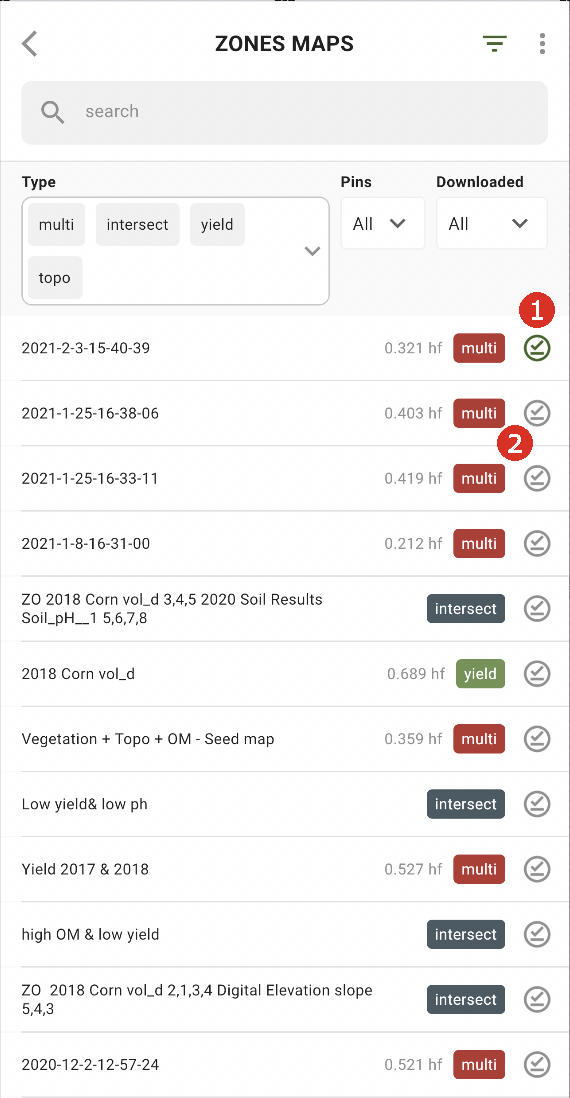
Za delo brez povezave morate v pametni telefon prenesti zemljevid con. Dotaknite se gumba za prenos poleg zemljevida con, ki ga želite prenesti (2).
Ko je zemljevid prenesen v vašo napravo, bo ob njem zelena kljukica (1).
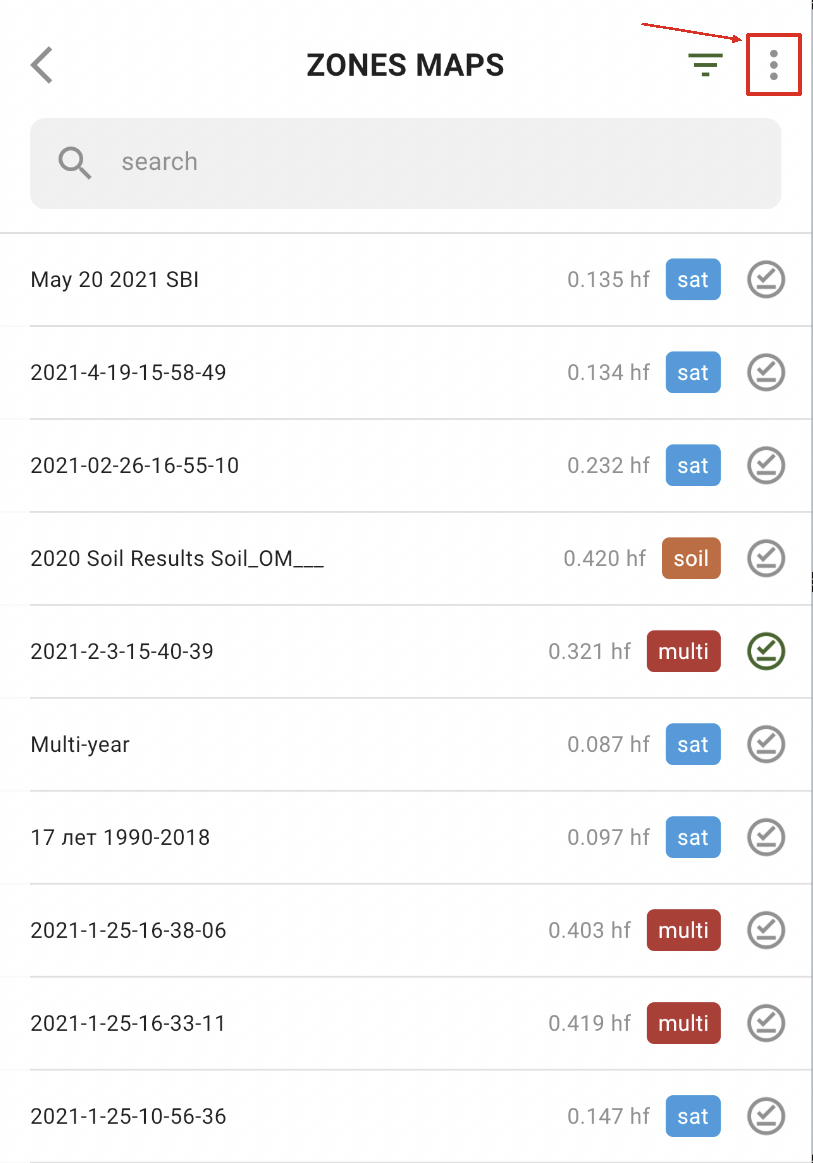
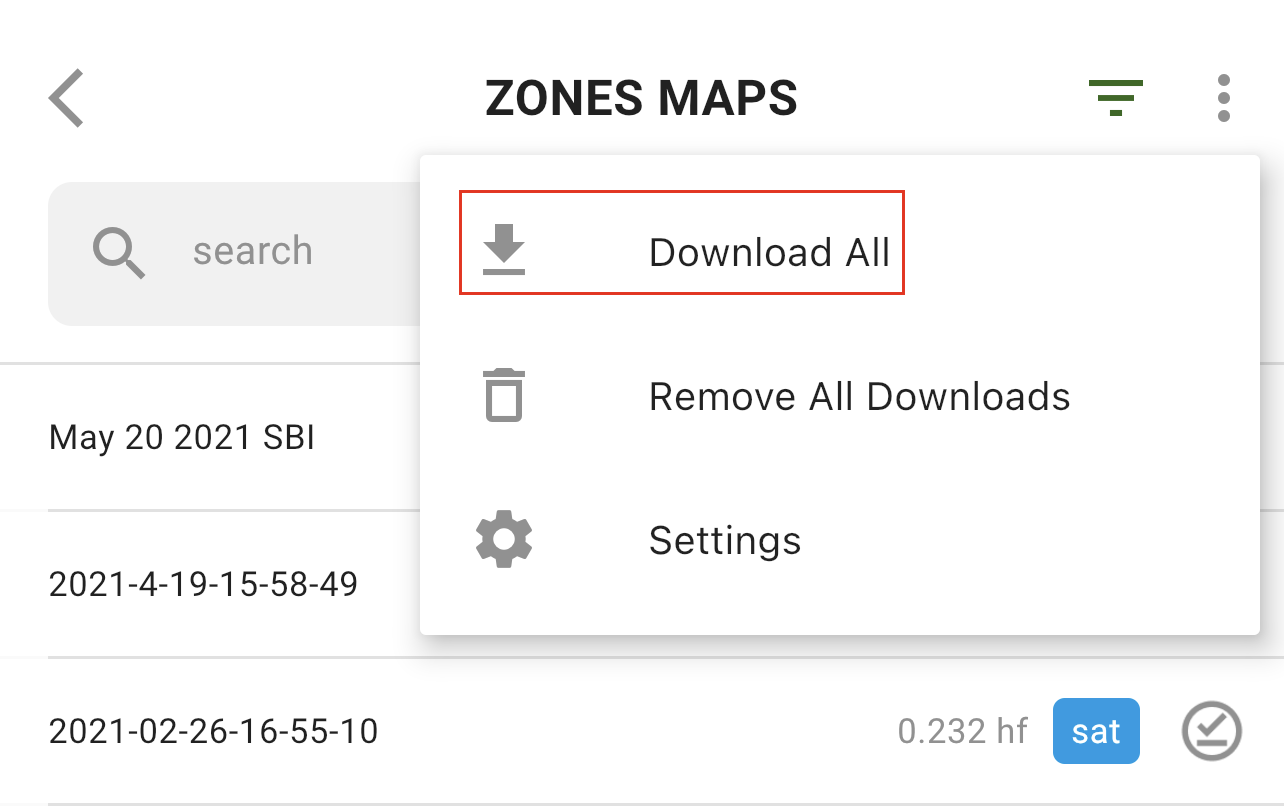
Če želite hkrati prenesti vse zemljevide con, se dotaknite možnosti Več:
in izberite možnost »Prenesi vse«:
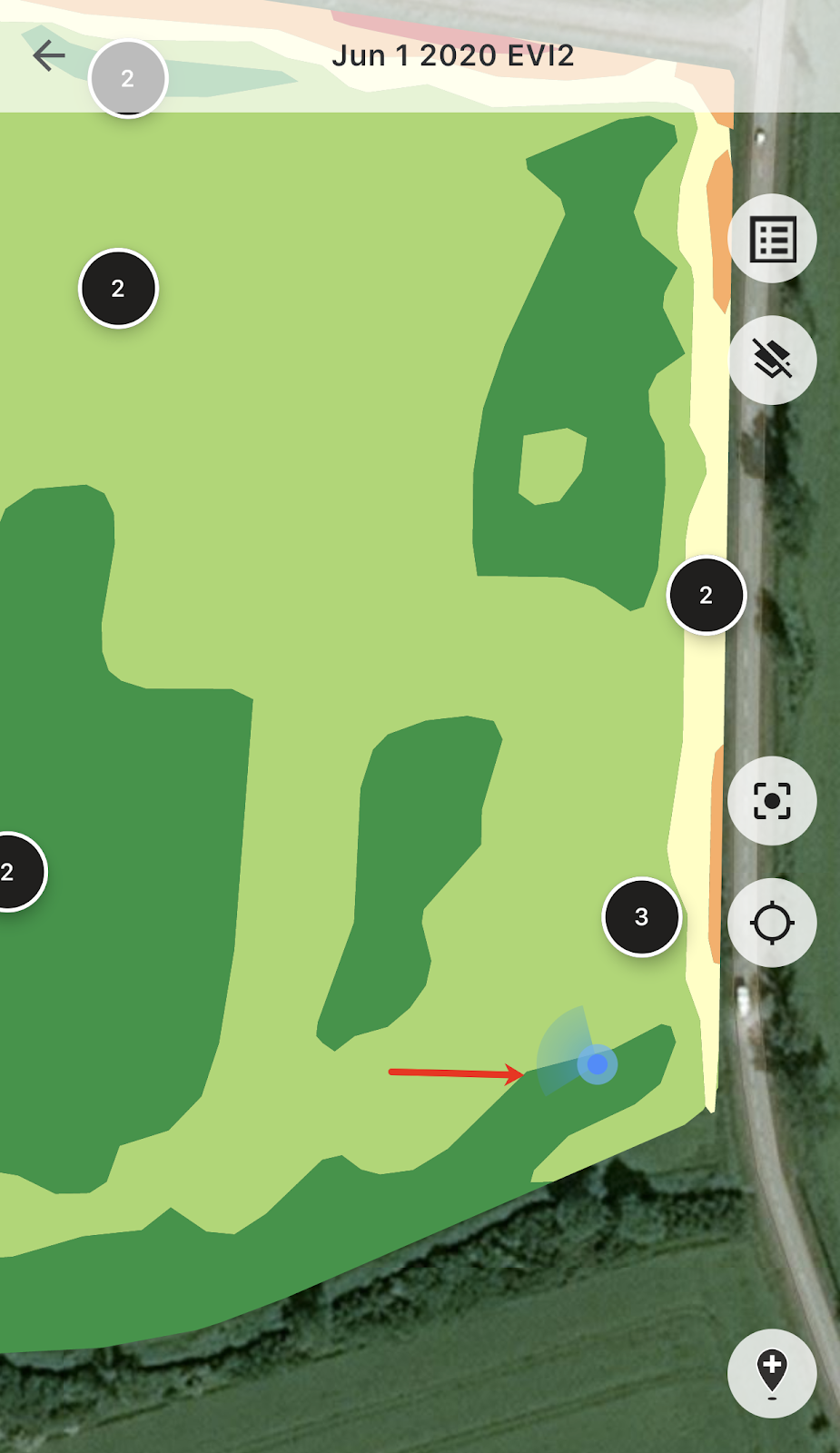
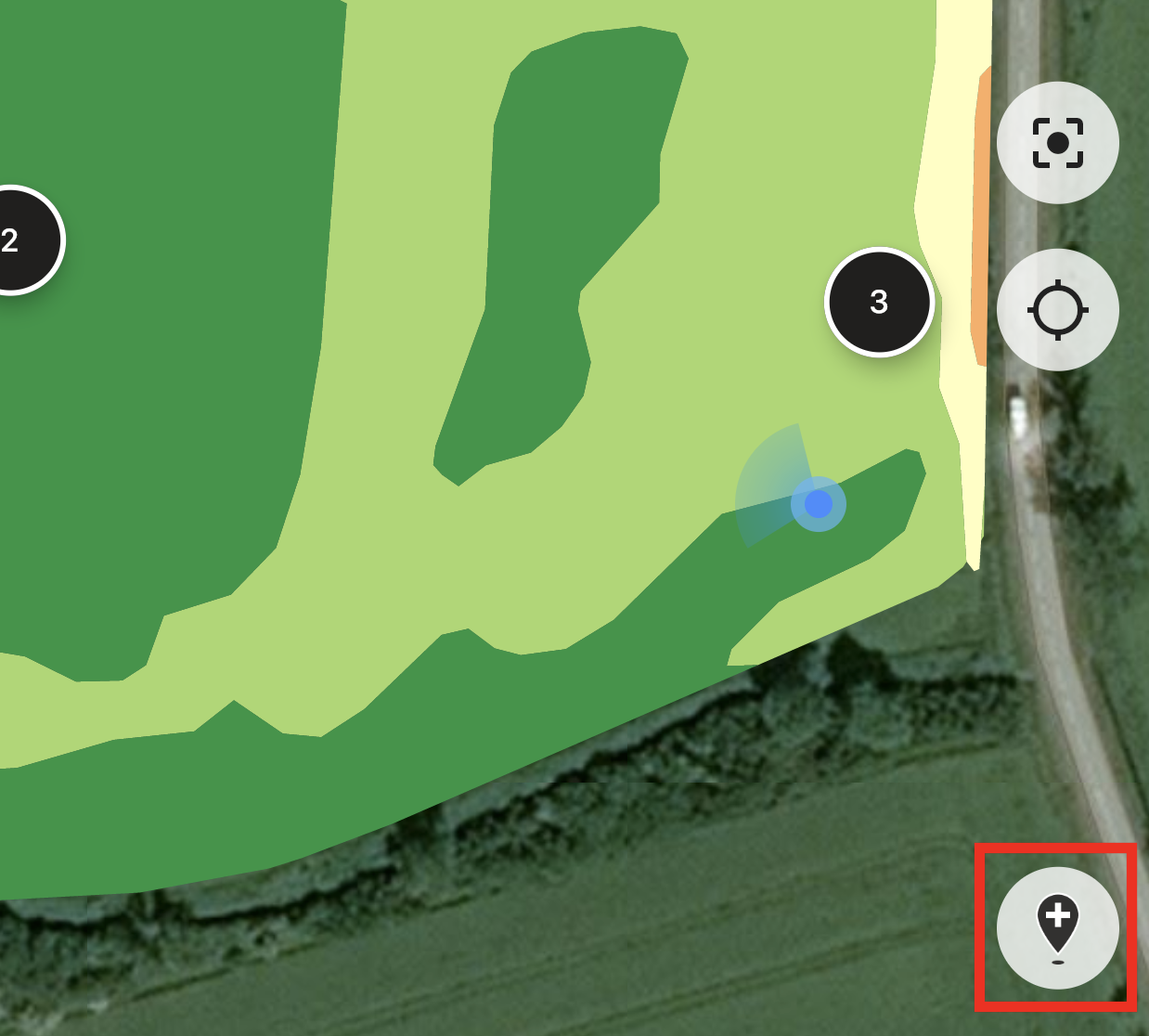
Ko ste na terenu, lahko spremljate svojo lokacijo in vidite smer gibanja.
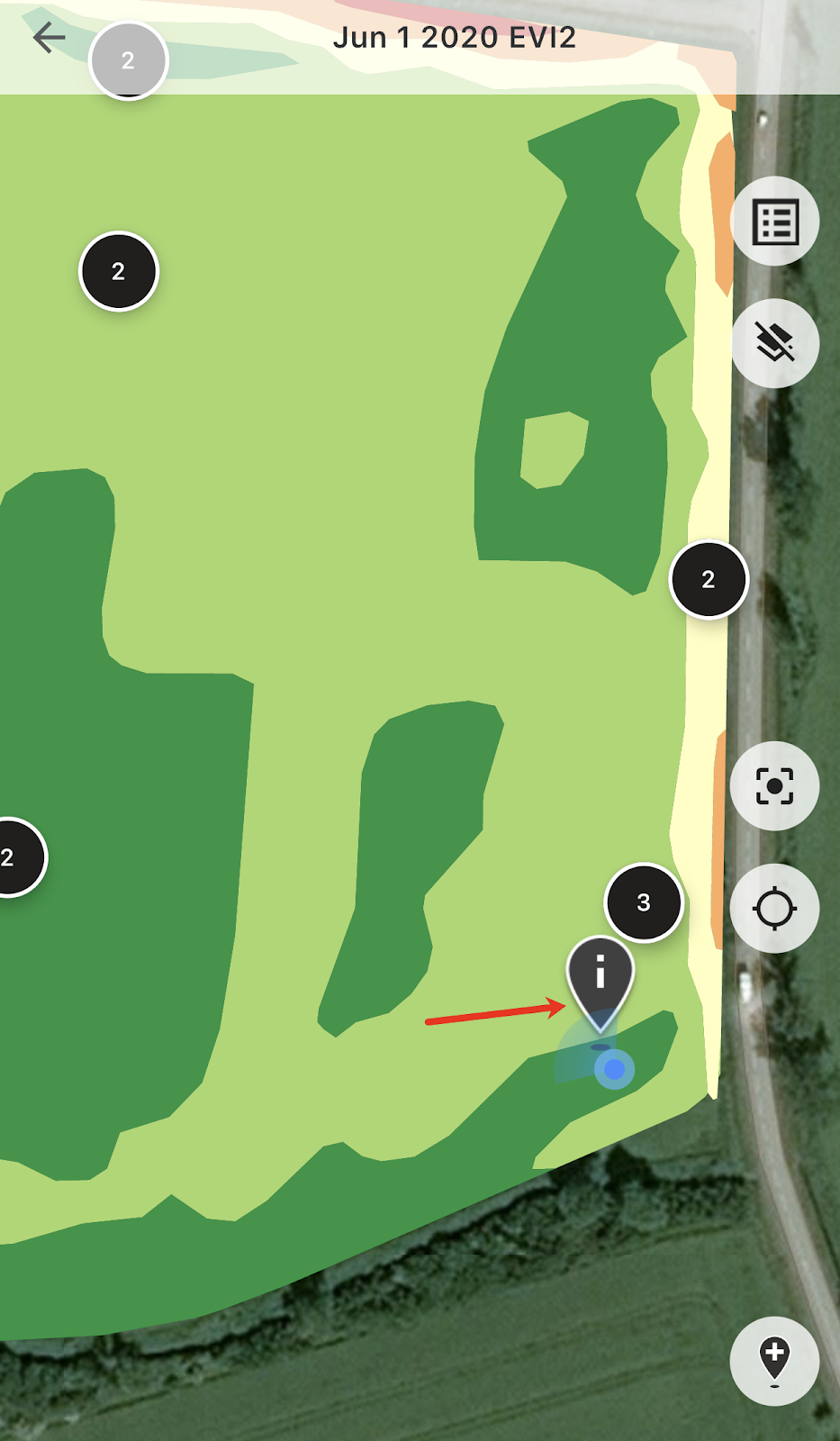
Dotaknete se lahko katere koli od načrtovanih oznak in dodajate/urejate komentarje.
Če pa opazite karkoli, kar zahteva pozornost (nepravilnost ali meja polja je napačna), se dotaknite gumba Dodaj novo oznako.
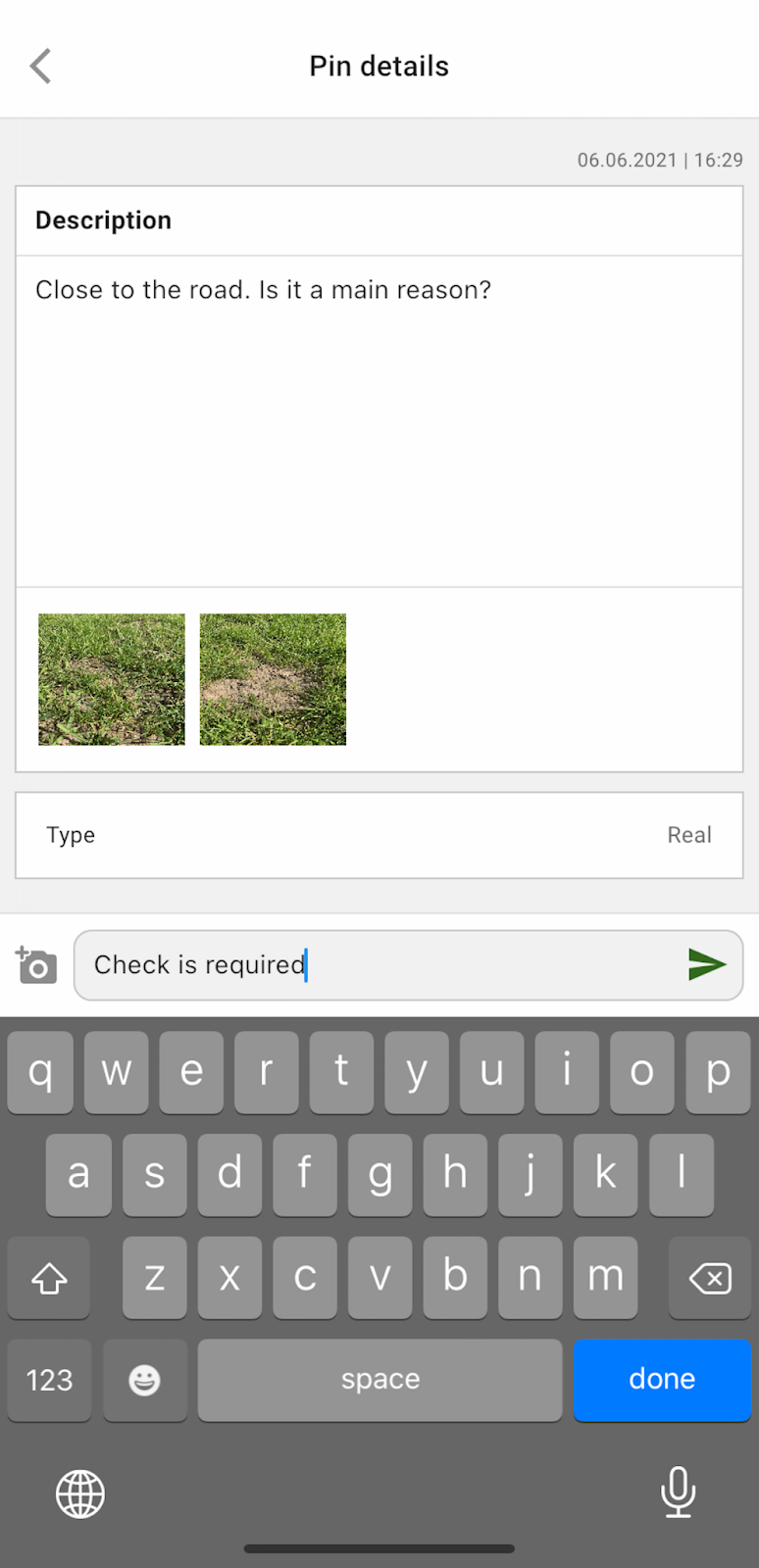
Vnesite svoje komentarje in se dotaknite gumba »Shrani«, da dodate novo oznako na zemljevid con.
Oznake, ki jih dodate z mobilno napravo, imajo drugačno ikono kot načrtovane oznake, ki jih dodate prek spletne aplikacije.
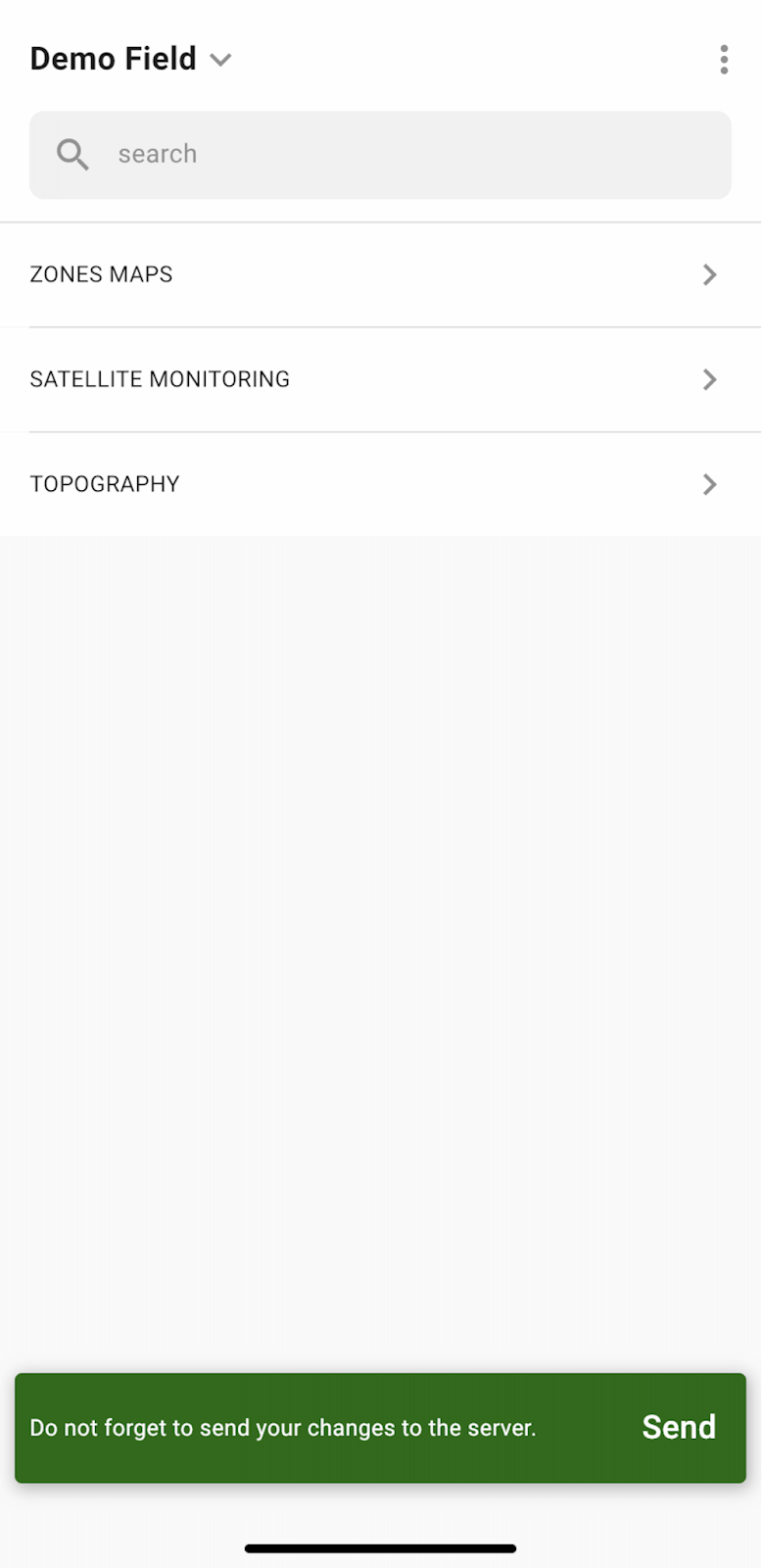
Ko končate delo na terenu in dodate/uredite oznake, boste videli obvestilo, ki vas bo pozvalo, da svoje spremembe naložite na strežnik. Če delate brez povezave, boste ob vzpostavitvi omrežne povezave pozvani, da naložite svoje spremembe.
Dotaknite se »Pošlji«, da sinhronizirate svoje spremembe s strežnikom.
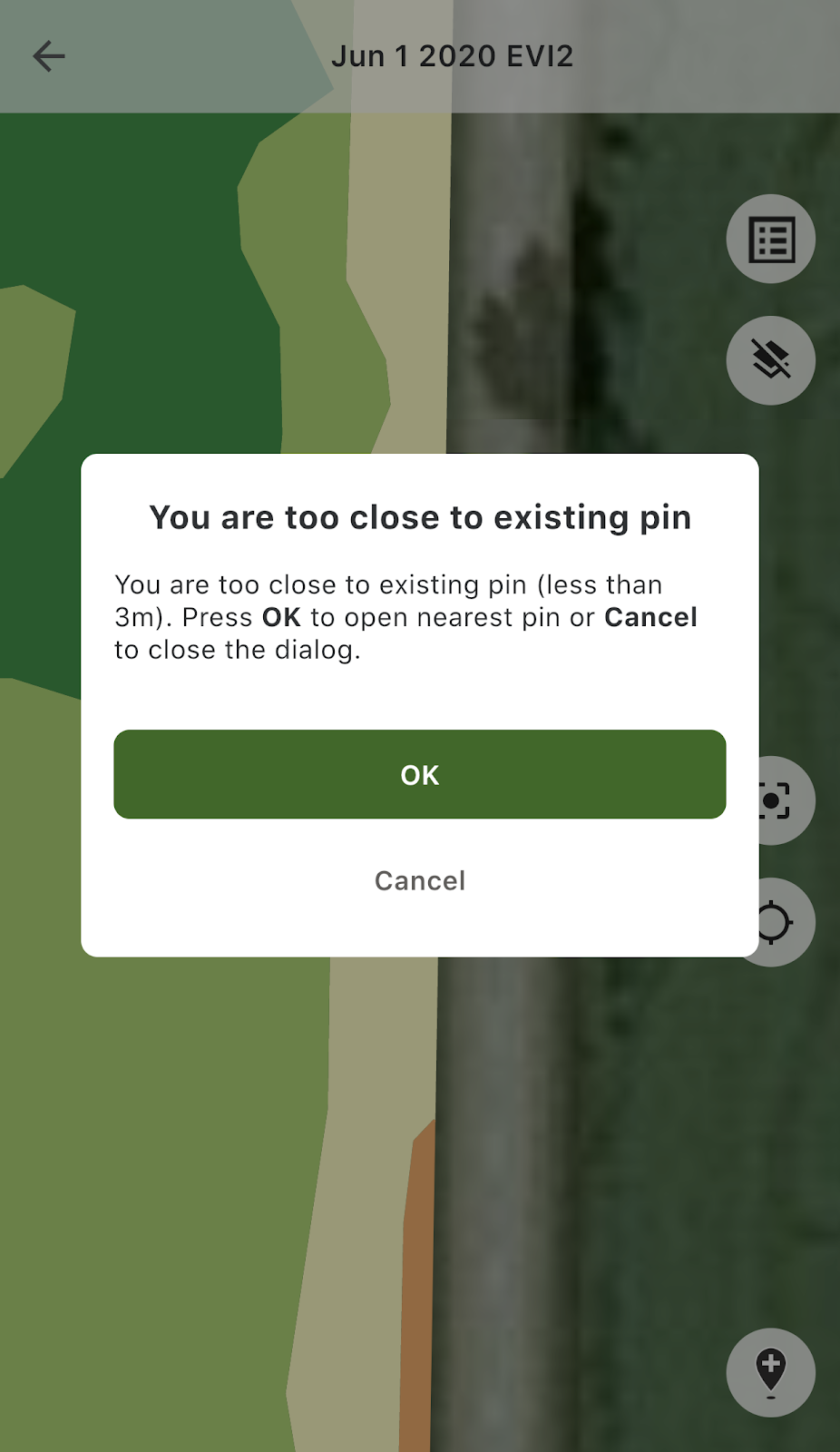
Če ste blizu obstoječe oznake in poskušate dodati novo oznako, boste videli naslednje sporočilo:
V tem primeru se lahko dotaknete »V redu«, da odprete najbližjo oznako, ali »Prekliči«, da zaprete pojavno sporočilo.
---
# Agent Instructions
This documentation is published with GitBook. GitBook is the documentation platform designed so that both humans and AI agents can read, navigate, and reason over technical content effectively. Learn more at gitbook.com.
## Querying This Documentation
If you need additional information that is not directly available in this page, you can query the documentation by asking a question.
Perform an HTTP GET request on the following URL with the `ask` and `goal` query parameters:
```
GET https://docs.geopard.tech/geopard-tutorials/svn/predstavitev-izdelka-mobilna-aplikacija/delo-brez-povezave.md?ask=&goal=
```
`ask` is the immediate question: it should be specific, self-contained, and written in natural language.
`goal` is what the user is ultimately trying to achieve, the reason they need the answer. Sharing it helps GitBook give you a better, more relevant answer. A goal is most helpful when it describes the outcome the user wants rather than restating the question. For example, with `ask=how do I create an API token`, a goal like `automate deployments from our CI pipeline` lets GitBook tailor the answer to that use case.
The response will contain a direct answer to the question and relevant excerpts and sources from the documentation.
Use this mechanism when the answer is not explicitly present in the current page, you need clarification or additional context, or you want to retrieve related documentation sections.