> For the complete documentation index, see [llms.txt](https://docs.geopard.tech/geopard-tutorials/llms.txt). Markdown versions of documentation pages are available by appending `.md` to page URLs; this page is available as [Markdown](https://docs.geopard.tech/geopard-tutorials/svn/hitri-gis-namigi/qgis-razdeli-vecpoljske-shapefile-datoteke.md).
# QGIS: razdeli večpoljske shapefile datoteke
Razdelite večpoljski shapefile na ločene shapefile datoteke meja polj v QGIS za uvoz v GeoPard.
Če en shapefile vsebuje več poligonov polja, ga pred uvozom razdelite. GeoPard uvaža eno mejo polja na shapefile. Ta potek dela v QGIS-u vam pomaga hitreje pripraviti čiste datoteke in se izogniti težavam pri uvozu.
### Preden začnete
* Prepričajte se, da ima plast enolično ime polja ali ID.
* Vnaprej ustvarite prazen izhodni mapo.
* Odstranite `/`, `\`, in podobne posebne znake iz imen polj.
### Razdelite shapefile z več polji v QGIS-u
#### 1. Odprite shapefile v QGIS-u
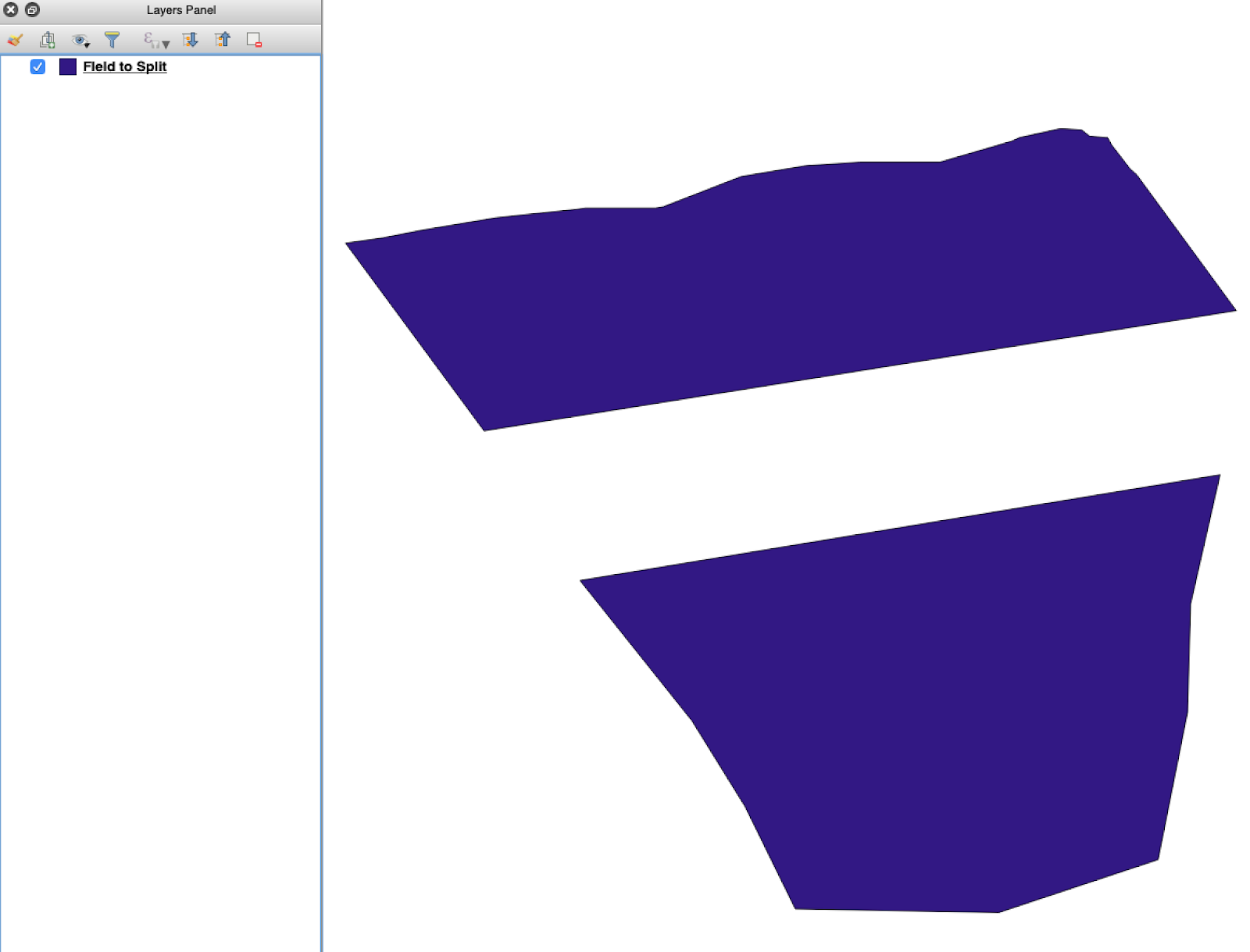
Odprite izvorni shapefile v QGIS-u. Potrdite, da vsebuje več poligonov polja.
Začetna plast meje polja z več poligoni.
#### 2. Odprite orodje za razdelitev
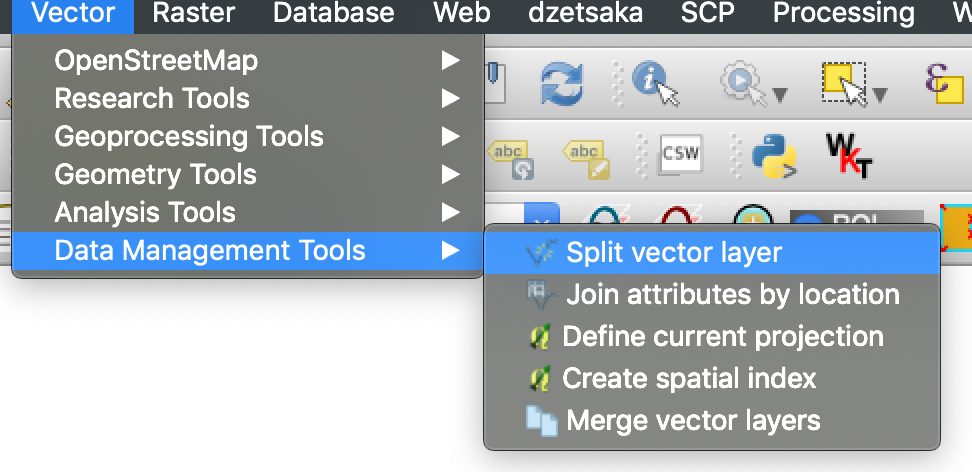
Odprite možnosti plasti in izberite **Razdeli vektorsko plast**.
Odprite potek dela za razdelitev.
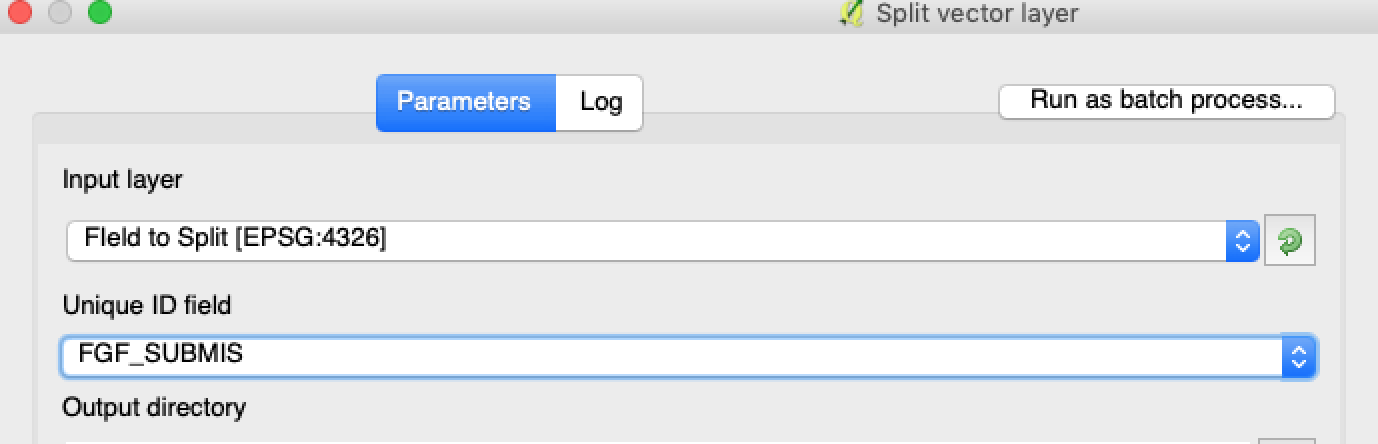
#### 3. Izberite plast, atribut in izhodno mapo
Nastavite:
1. Plast za razdelitev.
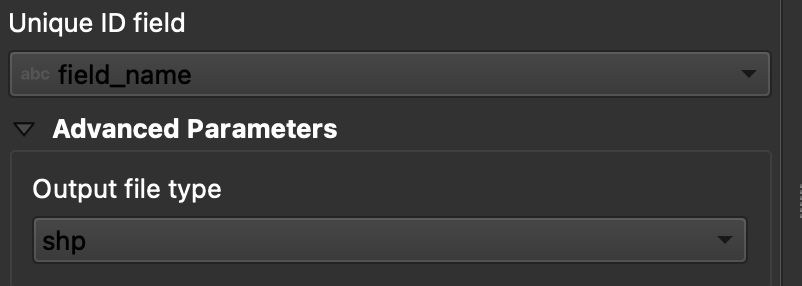
2. Enoličen atribut za vsako polje.
3. Izhodni imenik.
#### 5. Zaženite razdelitev
Kliknite **Zaženi**. QGIS ustvari eno datoteko na poligon. Vsak poligon postane ločen shapefile meje polja.
#### 6. Pretvorite `.gpkg` datoteke v `.shp` po potrebi
Nekatere nastavitve QGIS-a najprej ustvarijo `.gpkg` datoteke. Če se to zgodi, odprite vsako datoteko in jo znova shranite kot **ESRI Shapefile**.
1. Z desno tipko miške kliknite plast.
2. Izberite **Izvozi** → **Shrani objekte kot**.
3. Izberite **ESRI Shapefile**.
4. Nastavite ime datoteke in lokacijo.
5. Po potrebi odstranite nepotrebne atribute.
### Rezultat
Zdaj imate en shapefile na polje. Vsaka datoteka je pripravljena za nalaganje meje polja v GeoPard. To prihrani čas pri nastavitvi in zmanjša nepotrebno ponavljanje uvoza.
### Sorodni vodiči za QGIS
* [QGIS: Pretvorba CSV v SHP](/geopard-tutorials/svn/hitri-gis-namigi/qgis-pretvori-csv-v-shp.md)
* [QGIS: Preprojekcija shapefile](/geopard-tutorials/svn/hitri-gis-namigi/qgis-reprojiciraj-shapefile.md)
---
# Agent Instructions
This documentation is published with GitBook. GitBook is the documentation platform designed so that both humans and AI agents can read, navigate, and reason over technical content effectively. Learn more at gitbook.com.
## Querying This Documentation
If you need additional information that is not directly available in this page, you can query the documentation by asking a question.
Perform an HTTP GET request on the following URL with the `ask` and `goal` query parameters:
```
GET https://docs.geopard.tech/geopard-tutorials/svn/hitri-gis-namigi/qgis-razdeli-vecpoljske-shapefile-datoteke.md?ask=&goal=
```
`ask` is the immediate question: it should be specific, self-contained, and written in natural language.
`goal` is what the user is ultimately trying to achieve, the reason they need the answer. Sharing it helps GitBook give you a better, more relevant answer. A goal is most helpful when it describes the outcome the user wants rather than restating the question. For example, with `ask=how do I create an API token`, a goal like `automate deployments from our CI pipeline` lets GitBook tailor the answer to that use case.
The response will contain a direct answer to the question and relevant excerpts and sources from the documentation.
Use this mechanism when the answer is not explicitly present in the current page, you need clarification or additional context, or you want to retrieve related documentation sections.