> For the complete documentation index, see [llms.txt](https://docs.geopard.tech/geopard-tutorials/llms.txt). Markdown versions of documentation pages are available by appending `.md` to page URLs; this page is available as [Markdown](https://docs.geopard.tech/geopard-tutorials/svn/agronomija/fertilizer-and-nitrogen/variable-rate-fertilizer-maps.md).

# Kako izdelati karto za gnojenje s spremenljivo količino gnojila

Na podlagi posnetkov, pridelka ali tal določite območja, za vsako nastavite odmerek glede na ciljno skupno količino, ga primerjajte z enotnim odmerkom in izvozite v ISOXML, shapefile ali Operations Center.

Zemljevid gnojenja s spremenljivim odmerkom izdelate v treh korakih: oblikujte upravljavske cone, določite odmerek za vsako cono in izvozite datoteko v formatu za trosilnik ali škropilnico. Za prvi zemljevid začnite s satelitskimi posnetki, nato pa dodajte podatke o pridelku, tleh ali topografiji, ko jih boste imeli. Odmerke določite glede na ciljno skupno količino ali ciljno povprečje, omejite jih z najmanjšim in največjim odmerkom, ki ga lahko uporablja vaš stroj, ter načrt pred izvozom primerjajte z enotnim odmerkom.

{% hint style="info" %}
Oglejte si interaktivno stran o variabilnem odmerjanju dušika na geopard.tech: [Variabilno odmerjanje dušika](https://geopard.tech/variable-rate-nitrogen/)
{% endhint %}

{% hint style="success" %}
Pripravite gnojilni načrt za eno od svojih njiv: [Začnite brezplačno](https://app.geopard.tech/auth/sign-up?utm_source=docs\&utm_medium=cta\&utm_campaign=variable-rate-fertilizer-maps)
{% endhint %}

V GeoPardu izdelajte gnojilni zemljevid Rx v treh korakih:

1. Oblikujte upravljavske cone.
2. Določite odmerke gnojila.
3. Izvozite zemljevid v format, ki ga potrebujete za stroj.

<figure><img src="https://29491374-files.gitbook.io/~/files/v0/b/gitbook-x-prod.appspot.com/o/spaces%2FYICBELdyAXXebKAzfLOR%2Fuploads%2FEIVjVb5rIslAj6STsIdE%2FGeoPard%20options%20to%20create%20Management%20zones%20-%20visual%20selection.png?alt=media&amp;token=27171b9e-da30-4a23-8b54-d6f8a5acc2e2" alt="GeoPard Field Management Zones workflow" width="375"><figcaption><p>Potek dela v GeoPardu za oblikovanje in uporabo upravljavskih con</p></figcaption></figure>

### Kaj potrebujete pred začetkom

* Meja polja v GeoPardu.
* Vsaj en vir podatkov za določanje con.
* Načrt gnojenja s ciljnimi odmerki, najmanjšimi in največjimi omejitvami ter enotami.

Dobri začetni viri podatkov:

* Satelitski posnetki
* Vzorčenje tal ali podatki talnega skenerja
* Zemljevidi pridelka
* Topografija
* Zgodovina izvedenih opravil

{% hint style="info" %}
Za hiter prvi zemljevid začnite s satelitskimi posnetki. Za boljšo agronomsko utemeljitev združite posnetke s podatki o tleh, pridelku ali topografiji.
{% endhint %}

### Postopek po korakih

{% stepper %}
{% step %}

### 1. Odprite polje in začnite izdelovati zemljevid con

Odprite polje. Kliknite **Create Zones Map**. Izberite **Single-layer** če želite hitro izdelati gnojilni zemljevid iz enega vira.

<figure><img src="https://lh4.googleusercontent.com/nWK8yT1-6N1eNfd3l4JqQlPeORUFxpFB17Cmt9tNO5z0kL0-GiQWBziMtkVhAxExXq-L-hdQ46DxRG3oD0HVcAIrjSedSo0mlirCy8ol26XpmfVPhcm6d3A5tcYaS6R-ox17j4eC" alt="Start zones map creation"><figcaption><p>Začnite izdelovati zemljevid con na strani polja</p></figcaption></figure>
{% endstep %}

{% step %}

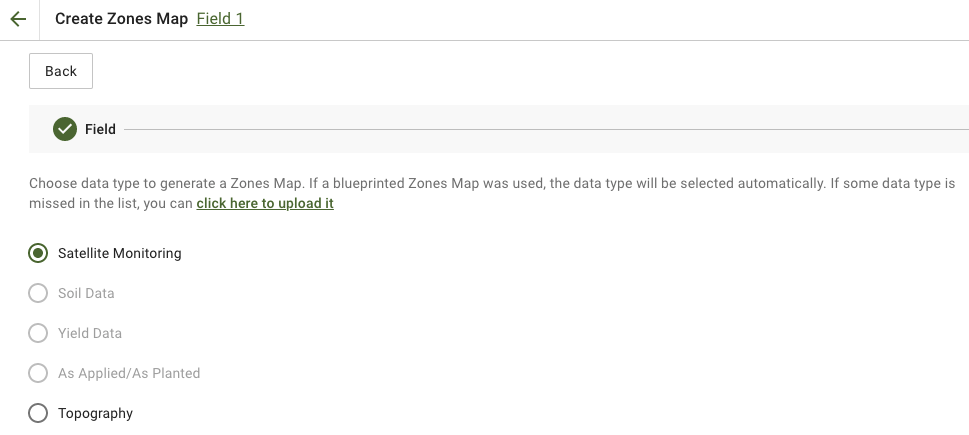
### 2. Izberite vir za določanje con

Izberite plast, ki najbolje odraža potrebe po gnojilu.

Pogoste izbire:

* **Satelitsko spremljanje** za vzorce biomase ali bujnosti posevka
* **Podatki o tleh** za pH, EC, organsko snov, P, K, Mg, Zn ali druge laboratorijske vrednosti
* **Topografija** za variabilnost zaradi naklona
* **Pridelek** za odzivnost pridelave

Če uporabljate satelitske posnetke, izberite najprimernejši posnetek in indeks. Nato nadaljujte.

<figure><img src="https://29491374-files.gitbook.io/~/files/v0/b/gitbook-x-prod.appspot.com/o/spaces%2FYICBELdyAXXebKAzfLOR%2Fuploads%2F4FFo2DGqVlLFEVc5ktzS%2FGeoPard-Select-layers-for-zones1.png?alt=media&amp;token=085ad209-7e15-4ff0-8a37-b503bd1e576a" alt="Select the source layers for zoning"><figcaption><p>Izberite izvorne plasti za določanje con</p></figcaption></figure>
{% endstep %}

{% step %}

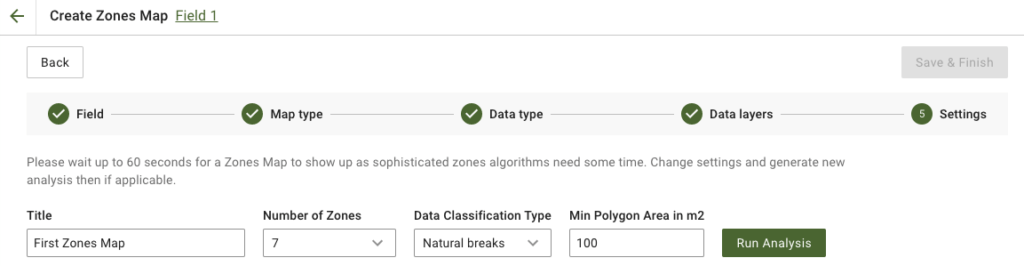
### 3. Nastavite cone

Nastavite naslov zemljevida, število con, način klasifikacije in najmanjšo površino poligona.

Praktične privzete nastavitve za gnojilne zemljevide:

* **3–5 con** za večino polj
* **Naravni prelomi** ko želite večje razlike med odmerki
* **Večja najmanjša površina poligona** ko se mora trosilnik izogniti zelo majhnim poligonom

Nato kliknite **Run Analysis**.

<figure><img src="https://lh4.googleusercontent.com/878f6ebXLxCLWkJLJ9CiWtSPBoL9o8jj5xuzVZYPXZ5tkwbszYSm-rChnF9sjXZ4z_GbC4eoXISWhMNxwlTyt4LFj6C4aSiD95dqVzTqai4wX203EVBKSimCtRU11AN1UOeFPKdG" alt="Configure zones map"><figcaption><p>Določite število con, klasifikacijo in velikost poligona</p></figcaption></figure>
{% endstep %}

{% step %}

### 4. Shranite zemljevid con

Počakajte, da se analiza konča. Preglejte rezultat. Nato kliknite **Shrani in dokončaj**.

<figure><img src="https://lh5.googleusercontent.com/Wy3hKvKLj6QPVO4qC9xjYCmNZiI3cUXMFQhAHv4OwnWy_p4o216zZ1hH09kAXLcUUAaoWJzakeruCu-pBIZAQq7Tta4hjU1jsHV2IrEjqZsG_IS1Fhn1Y_Dd58GsXCRovOuYv2rL" alt="Save zones map"><figcaption><p>Shrani dokončan zemljevid con</p></figcaption></figure>

Po shranjevanju odprite novi zemljevid con.

<figure><img src="https://lh4.googleusercontent.com/7PEbZc-c_CLsDI_Sut1hjYUHSGUWbBIvHwe6r-1wW9awahM5nC03nCMAMd6uCCQU5JHOvOFiKK9bpjlXUFx0ZHZrVSoOe4v354TRx3LupmB7JEqea6tl7o1zC_NAhSLvnT1pB8J4" alt="Saved zones map"><figcaption><p>Odprite shranjeni zemljevid con, da določite odmerke gnojila</p></figcaption></figure>
{% endstep %}

{% step %}

### 5. Določite odmerke gnojila

Uporabite **orodje za porazdelitev odmerkov** za pretvorbo con v gnojilni predpis.

Običajne nastavitve:

* Izberite gnojilo
* Nastavite enoto, na primer `kg/ha`, `lb/ac`, ali `l/ha`
* Izberite **Povprečna vrednost** ali **Skupna količina**
* Določite, za koliko naj se odmerki razlikujejo med conami z nizkimi in visokimi vrednostmi
* Po potrebi dodajte najmanjše in največje omejitve
* Preverite skupne količine in prihranke
* Kliknite **Shrani**

{% embed url="<https://youtu.be/n50pPdFQF0U>" %}
Orodje GeoPard za porazdelitev odmerkov
{% endembed %}

{% hint style="success" %}
V močnejših conah uporabite večje odmerke, kadar se posevek lahko bolje odzove. Obratno logiko uporabite, kadar je treba v conah z nizko produktivnostjo izvesti več korekcij, na primer z apnom ali nekaterimi osnovnimi hranili.
{% endhint %}
{% endstep %}

{% step %}

### 6. Izbirno: dodajte poskusne bloke ali pasove

Če želite v istem prehodu preizkusiti odmerke gnojila, dodajte zasnove poskusa neposredno na strani zemljevida con.

Na voljo imate naslednje možnosti:

* narišite poskusne **pasove** ali **bloke** na zemljevidu con za gnojenje
* posameznim poskusnim območjem določite različna gnojila ali odmerke
* nastavite ponovitve, kot, širino, varovalni pas in zgradbo blokov
* premešajte razporeditev obravnav, da zmanjšate vpliv položaja
* poskuse ohranite kot geoprostorski sloj, povezan z natančnim položajem na polju

To je uporabno, kadar želite primerjati odmerke v dejanskih razmerah na polju, namesto da bi se zanašali samo na povprečja za celotno polje.

<figure><img src="https://docs.geopard.tech/geopard-tutorials/~gitbook/image?url=https%3A%2F%2F3272281156-files.gitbook.io%2F~%2Ffiles%2Fv0%2Fb%2Fgitbook-x-prod.appspot.com%2Fo%2Fspaces%252FYICBELdyAXXebKAzfLOR%252Fuploads%252Fe2NDAomS4noMGaJIHtcq%252FRCBD%2520-%2520Plot%2520grids%2520trials.png%3Falt%3Dmedia%26token%3D65aa28a0-1e95-4f53-b27c-fd3af02f226c&#x26;width=752&#x26;dpr=2&#x26;quality=100&#x26;sign=c9fa51d9&#x26;sv=2" alt="RCBD plot grid trial layout over a zones map with multiple fertilizer or seeding treatments assigned by block"><figcaption><p>Primer poskusnih blokov po zasnovi RCBD, postavljenih neposredno na zemljevid con</p></figcaption></figure>

Širino in kot poskusa prilagodite širini stroja in smeri vožnje, da zagotovite natančnejšo izvedbo in poznejšo boljšo analizo.

{% hint style="info" %}
Poskusi ostanejo povezani z zemljevidom con. Prikažete jih lahko na polju, njihove lokacije pozneje znova uporabite in poskuse, združene z zemljevidom con, izvozite v eni datoteki, pripravljeni za uporabo v aplikaciji.
{% endhint %}
{% endstep %}

{% step %}

### 7. Izvozite zemljevid gnojenja

Na strani zemljevida con kliknite **Izvozi** in izberite obliko, ki jo zahteva vaš terminal ali platforma.

ISOXML je običajna izbira za gnojilne predpise, pripravljene za uporabo s stroji.

Če gnojilne predpise pošiljate v sistem John Deere, uporabite te vadnice:

* [Izvoz aplikacijskih kart Rx v John Deere Operations Center kot datotek](https://docs.geopard.tech/geopard-tutorials/svn/predstavitev-izdelka-spletna-aplikacija/john-deere-operations-center-integration/6.-export-rx-maps-to-john-deere-operations-center-as-files.md)
* [Izvoz aplikacijskih kart Rx v John Deere Operations Center kot delovnih načrtov](https://docs.geopard.tech/geopard-tutorials/svn/predstavitev-izdelka-spletna-aplikacija/john-deere-operations-center-integration/8.-export-rx-maps-to-john-deere-operations-center-as-work-plans.md)

<figure><img src="https://29491374-files.gitbook.io/~/files/v0/b/gitbook-x-prod.appspot.com/o/spaces%2FYICBELdyAXXebKAzfLOR%2Fuploads%2FDHWnGnsyA2vlZRTR6tKR%2Fimage.png?alt=media&amp;token=ed313e5d-c8df-4801-919a-2484b81a97b9" alt="Open zones map for export"><figcaption><p>Odprite stran zemljevida con</p></figcaption></figure>

<figure><img src="https://29491374-files.gitbook.io/~/files/v0/b/gitbook-x-prod.appspot.com/o/spaces%2FYICBELdyAXXebKAzfLOR%2Fuploads%2F838iCmgcHO8INqOdWezT%2Fimage.png?alt=media&amp;token=7575e164-dcb6-4606-99da-b4a0819cff0f" alt="Export zones map"><figcaption><p>Kliknite »Izvozi«</p></figcaption></figure>

<figure><img src="https://29491374-files.gitbook.io/~/files/v0/b/gitbook-x-prod.appspot.com/o/spaces%2FYICBELdyAXXebKAzfLOR%2Fuploads%2FKexEZ63QobUbUe6i82hJ%2Fimage.png?alt=media&amp;token=36629fa2-f32b-4111-9537-826eae6b9921" alt="Download ISOXML"><figcaption><p>Prenesi ISOXML</p></figcaption></figure>

<figure><img src="https://29491374-files.gitbook.io/~/files/v0/b/gitbook-x-prod.appspot.com/o/spaces%2FYICBELdyAXXebKAzfLOR%2Fuploads%2FmMF6lujMx4oggjBSxDtT%2FScreenshot%202023-03-11%20at%2002.10.07.png?alt=media&amp;token=9f0eed31-4922-484e-893c-ef2e8621db7d" alt="ISOXML zip result"><figcaption><p>Prenesena datoteka ZIP vključuje različice ISOXML za različne terminale</p></figcaption></figure>
{% endstep %}
{% endstepper %}

### Izbirno: začnite z obstoječimi podatki o dejanskem gnojenju

Če že imate nabor podatkov o nanosu, ga najprej naložite in uporabite kot vir za določanje con ali referenčni sloj.

<figure><img src="https://29491374-files.gitbook.io/~/files/v0/b/gitbook-x-prod.appspot.com/o/spaces%2FYICBELdyAXXebKAzfLOR%2Fuploads%2FH8VnyWgIpoF6vuphGMcy%2Fimage.png?alt=media&amp;token=ad1f371f-5bf9-4b83-b1bc-011de9763bf1" alt="Upload as-applied shapefile"><figcaption><p>Naložite podatke o nanosu gnojila kot shapefile</p></figcaption></figure>

To je uporabno, če želite:

* na podlagi preteklih opravil izdelati boljši zemljevid gnojenja
* pozneje primerjati ciljne in dejanske odmerke
* na podlagi dejanskih podatkov strojev izdelati naknadne zemljevide hranil

### Priporočila za zemljevide gnojenja z variabilnim odmerjanjem

* Začnite preprosto. Uporabite 3–5 con.
* Izogibajte se zelo majhnim poligonom, razen če jih stroj lahko obdeluje.
* Pred izvozom uskladite merske enote s terminalom.
* Nastavite najmanjše in največje odmerke tako, da bodo znotraj agronomskih omejitev in omejitev stroja.
* Naslednje leto izboljšajte zemljevid s pomočjo poljskih poskusov ali analize po koncu sezone.

### Sorodne strani

* [Postopek oblikovanja območij upravljanja njive (območij produktivnosti)](https://docs.geopard.tech/geopard-tutorials/svn/agronomija/field-management-zones-productivity-zones-creation-process.md)
* [Določanje spremenljivih odmerkov v conah (orodje za porazdelitev odmerkov kmetijskih vložkov)](https://docs.geopard.tech/geopard-tutorials/svn/predstavitev-izdelka-spletna-aplikacija/zones-maps-and-analytics/assign-variable-rates-in-zones-ag-input-rates-distribution-tool.md)
* [Analitika poljskih poskusov](https://docs.geopard.tech/geopard-tutorials/svn/agronomija/yield-and-trials/field-trial-analytics.md)
* [Izvoz karte VRA v formatu ISOXML](https://docs.geopard.tech/geopard-tutorials/svn/predstavitev-izdelka-spletna-aplikacija/export-download/export-vra-map-in-isoxml-format.md)
* [Izvoz aplikacijskih kart Rx v John Deere Operations Center kot datotek](https://docs.geopard.tech/geopard-tutorials/svn/predstavitev-izdelka-spletna-aplikacija/john-deere-operations-center-integration/6.-export-rx-maps-to-john-deere-operations-center-as-files.md)
* [Izvoz aplikacijskih kart Rx v John Deere Operations Center kot delovnih načrtov](https://docs.geopard.tech/geopard-tutorials/svn/predstavitev-izdelka-spletna-aplikacija/john-deere-operations-center-integration/8.-export-rx-maps-to-john-deere-operations-center-as-work-plans.md)
* [Ocenite natančnost gnojenja](https://docs.geopard.tech/geopard-tutorials/svn/agronomija/fertilizer-and-nitrogen/evaluate-accuracy-of-fertilizer-application.md)

{% hint style="success" %}
Pripravite gnojilni načrt za eno od svojih njiv: [Začnite brezplačno](https://app.geopard.tech/auth/sign-up?utm_source=docs\&utm_medium=cta\&utm_campaign=variable-rate-fertilizer-maps)
{% endhint %}


---

# Agent Instructions
This documentation is published with GitBook. GitBook is the documentation platform designed so that both humans and AI agents can read, navigate, and reason over technical content effectively. Learn more at gitbook.com.

## Querying This Documentation
If you need additional information that is not directly available in this page, you can query the documentation by asking a question.

Perform an HTTP GET request on the following URL with the `ask` and `goal` query parameters:

```
GET https://docs.geopard.tech/geopard-tutorials/svn/agronomija/fertilizer-and-nitrogen/variable-rate-fertilizer-maps.md?ask=<question>&goal=<user_goal>
```

`ask` is the immediate question: it should be specific, self-contained, and written in natural language.
`goal` is what the user is ultimately trying to achieve, the reason they need the answer. Sharing it helps GitBook give you a better, more relevant answer. A goal is most helpful when it describes the outcome the user wants rather than restating the question. For example, with `ask=how do I create an API token`, a goal like `automate deployments from our CI pipeline` lets GitBook tailor the answer to that use case.

The response will contain a direct answer to the question and relevant excerpts and sources from the documentation.

Use this mechanism when the answer is not explicitly present in the current page, you need clarification or additional context, or you want to retrieve related documentation sections.