> For the complete documentation index, see [llms.txt](https://docs.geopard.tech/geopard-tutorials/llms.txt). Markdown versions of documentation pages are available by appending `.md` to page URLs; this page is available as [Markdown](https://docs.geopard.tech/geopard-tutorials/ru/obzor-produkta-veb-prilozhenie/john-deere-operations-center-integration/8.-export-rx-maps-to-john-deere-operations-center-as-work-plans.md).

# Отправка карты-задания на дисплей John Deere в виде плана работ

Преобразуйте карту-задание GeoPard в план работ Operations Center, указав поле, продукт и нормы внесения, а затем откройте его на дисплее Gen 4 или G5. Пошаговая инструкция и способы устранения неполадок.

Рабочий план передаёт в кабину предписание вместе с полем, операцией и продуктом. Оператору достаточно открыть одно задание на дисплее Gen 4 или G5 — загружать файл не нужно. Создайте нормы внесения в GeoPard, экспортируйте карту зон в Operations Center как рабочий план, и она появится в Work Planner, откуда её можно отправить на подключённую технику. Сначала поле необходимо синхронизировать с Operations Center: если синхронизации нет, экспорт не выполнится.

{% hint style="success" %}
Создайте предписание для своего поля и отправьте его в Operations Center: [Начать бесплатно](https://app.geopard.tech/auth/sign-up?utm_source=docs\&utm_medium=cta\&utm_campaign=8.-export-rx-maps-to-john-deere-operations-center-as-work-plans)
{% endhint %}

## Проверка прав доступа

### Проверка в GeoPard

Убедитесь, что у GeoPard достаточно прав доступа для создания рабочих планов в John Deere Operations Center. [Войдите в систему](https://app.geopard.tech/auth/sign-in), откройте страницу интеграции с John Deere через меню пользователя (Интеграции) и проверьте сообщение.\
Если оно отображается, необходимо обновить подключение GeoPard <> John Deere.

<figure><img src="https://3851418964-files.gitbook.io/~/files/v0/b/gitbook-x-prod.appspot.com/o/spaces%2FYICBELdyAXXebKAzfLOR%2Fuploads%2F0Jp6Csi60DSuUjYmnqjj%2Fimage.png?alt=media&amp;token=8e346192-731e-421c-910f-00676fd864be" alt="" width="375"><figcaption><p>Проверка: требуются дополнительные права доступа</p></figcaption></figure>

<figure><img src="https://3851418964-files.gitbook.io/~/files/v0/b/gitbook-x-prod.appspot.com/o/spaces%2FYICBELdyAXXebKAzfLOR%2Fuploads%2F1yU6IXMeIly8hWnXnZyn%2Fimage.png?alt=media&amp;token=38488f7c-8724-4eba-932d-b10fec2aac11" alt=""><figcaption><p>Проверка: требуются дополнительные права доступа</p></figcaption></figure>

{% hint style="warning" %}
По нашим наблюдениям, изменения применяются только после повторного входа в John Deere Operations Center (1) и повторного входа в GeoPard (2).
{% endhint %}

### Проверка в John Deere Operations Center

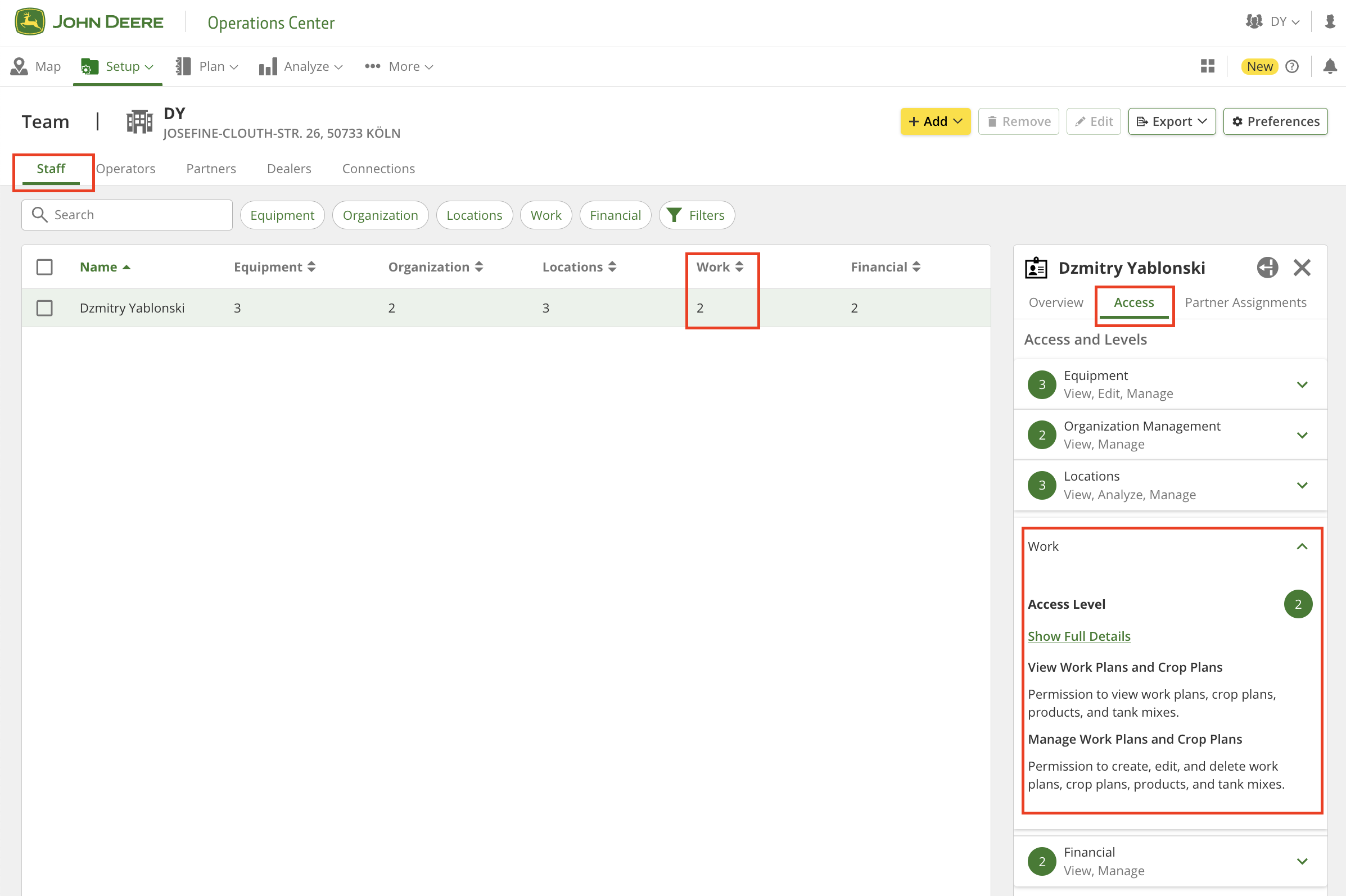
Чтобы дополнительно убедиться, что у GeoPard достаточно прав доступа, перейдите на страницу «Setup» > «Team» (или <https://team.deere.com/>) и убедитесь, что <mark style="background-color:green;">для доступа «Work» установлен уровень 2</mark>.

<figure><img src="https://3851418964-files.gitbook.io/~/files/v0/b/gitbook-x-prod.appspot.com/o/spaces%2FYICBELdyAXXebKAzfLOR%2Fuploads%2FSfssJ9D987PMbGKmgDHF%2Fimage.png?alt=media&amp;token=fbca8ca8-b688-4089-bb5d-512a951b7bfb" alt=""><figcaption><p>Проверка: права доступа John Deere</p></figcaption></figure>

<figure><img src="https://3851418964-files.gitbook.io/~/files/v0/b/gitbook-x-prod.appspot.com/o/spaces%2FYICBELdyAXXebKAzfLOR%2Fuploads%2F3JdS4p7UnmDAja41XUhP%2Fimage.png?alt=media&amp;token=0a5dad44-fd46-40eb-bc44-c38edf32b320" alt=""><figcaption><p>Проверка: права доступа John Deere</p></figcaption></figure>

## Видеоинструкция

В этом руководстве подробно описаны основные возможности интеграции GeoPard с планировщиком рабочих планов John Deere.

{% embed url="<https://youtu.be/op1o-Y3r6bg?si=cUQHzVwVvt-eFzFm>" %}
Обзор возможностей рабочих планов
{% endembed %}

Подробное описание каждого этапа приведено в следующих разделах.

## Первый рабочий план

### Подготовка карты предписания

Чтобы экспортировать карту предписания (карту зон с назначенными нормами), карта зон должна отвечать следующим условиям:

1. Для карты зон должны быть [назначены нормы](https://docs.geopard.tech/geopard-tutorials/ru/obzor-produkta-veb-prilozhenie/zones-maps-and-analytics/assign-variable-rates-in-zones-ag-input-rates-distribution-tool.md).
2. Поле должно быть синхронизировано с John Deere Operations Center: оно должно быть либо[ импортировано из John Deere Operations Center,](https://docs.geopard.tech/geopard-tutorials/ru/obzor-produkta-veb-prilozhenie/john-deere-operations-center-integration/4.-import-into-geopard-from-john-deere-operations-center.md) либо [экспортировано туда](https://docs.geopard.tech/geopard-tutorials/ru/obzor-produkta-veb-prilozhenie/john-deere-operations-center-integration/7.-export-field-boundaries-to-john-deere-operations-center.md).

### Начало создания рабочего плана

Экспортируйте карту предписания в John Deere Operations Center как рабочий план, нажав раскрывающееся меню.

<figure><img src="https://3851418964-files.gitbook.io/~/files/v0/b/gitbook-x-prod.appspot.com/o/spaces%2FYICBELdyAXXebKAzfLOR%2Fuploads%2FctGSCyhsBOOfmzfRhfXc%2Fimage.png?alt=media&amp;token=6415bc85-e8a6-4461-8626-10e5381f4504" alt=""><figcaption><p>Начало создания рабочего плана</p></figcaption></figure>

Затем откроется режим настройки рабочего плана. В нём можно указать тип создаваемого плана (1), выбрать карты GeoPard для включения (2) и назначить продукты (3).

<figure><img src="https://3851418964-files.gitbook.io/~/files/v0/b/gitbook-x-prod.appspot.com/o/spaces%2FYICBELdyAXXebKAzfLOR%2Fuploads%2FKNEkHb0ykbBJ4de80H0z%2Fimage.png?alt=media&amp;token=20a5175b-35da-45ed-85ba-7a1f2bbadd5a" alt="" width="375"><figcaption><p>Экран настройки рабочего плана</p></figcaption></figure>

### Несколько карт предписаний в рабочем плане

Существует два типа рабочих планов: **Посев** и **Внесение**. Если вы хотите объединить посевные и удобрительные операции, используя разные карты предписаний, можно добавить несколько карт в план типа **Посев** .

<figure><img src="https://3851418964-files.gitbook.io/~/files/v0/b/gitbook-x-prod.appspot.com/o/spaces%2FYICBELdyAXXebKAzfLOR%2Fuploads%2Fi0f0hDobJpSWhIKhnp7S%2Fimage.png?alt=media&amp;token=332ed239-6288-4a64-b016-e41a8da7286b" alt="" width="375"><figcaption><p>Добавление второго внесения (ШАГ 1)</p></figcaption></figure>

<figure><img src="https://3851418964-files.gitbook.io/~/files/v0/b/gitbook-x-prod.appspot.com/o/spaces%2FYICBELdyAXXebKAzfLOR%2Fuploads%2FkIuo7xQ1mruga7YeA1KH%2Fimage.png?alt=media&amp;token=aa4f81b8-2762-4e79-9fa8-31fdb26b312c" alt="" width="375"><figcaption><p>Добавление второго внесения (ШАГ 2)</p></figcaption></figure>

<figure><img src="https://3851418964-files.gitbook.io/~/files/v0/b/gitbook-x-prod.appspot.com/o/spaces%2FYICBELdyAXXebKAzfLOR%2Fuploads%2FaRXQcNAWQtHmKLkcqfvy%2Fimage.png?alt=media&amp;token=cf733b58-68aa-46b2-aace-bd9f6e293ee1" alt="" width="375"><figcaption><p>Добавление второго внесения (ШАГ 3)</p></figcaption></figure>

### Назначение продуктов

{% hint style="warning" %}
Список продуктов загружается из John Deere Operations Center. Поэтому сорта сельскохозяйственных культур, удобрения, химические препараты (включая баковые смеси) и смеси компонентов необходимо заранее настроить там.
{% endhint %}

Выберите продукты и единицы измерения в соответствующих раскрывающихся списках.

<figure><img src="https://3851418964-files.gitbook.io/~/files/v0/b/gitbook-x-prod.appspot.com/o/spaces%2FYICBELdyAXXebKAzfLOR%2Fuploads%2FWGDa7kpcN60lNAu7zmL3%2Fimage.png?alt=media&amp;token=1596274c-d68a-41b5-b33f-4eacd59a6385" alt="" width="375"><figcaption><p>Выбор продуктов и единиц измерения</p></figcaption></figure>

Если для выбранного типа операции нет продуктов, GeoPard предложит добавить их в John Deere Operations Center.

<figure><img src="https://3851418964-files.gitbook.io/~/files/v0/b/gitbook-x-prod.appspot.com/o/spaces%2FYICBELdyAXXebKAzfLOR%2Fuploads%2FH4vkHkc3MNvR7g3TW2Q4%2Fimage.png?alt=media&amp;token=de989efb-82fd-438e-b4cc-59ec88cd713d" alt="" width="375"><figcaption><p>Предложение добавить продукты</p></figcaption></figure>

### Экспорт в John Deere

Нажмите кнопку «Экспорт», чтобы отправить настроенный рабочий план в John Deere Operations Center.

<figure><img src="https://3851418964-files.gitbook.io/~/files/v0/b/gitbook-x-prod.appspot.com/o/spaces%2FYICBELdyAXXebKAzfLOR%2Fuploads%2FhG3ZVzzY1rYBtLb2YYv6%2Fimage.png?alt=media&amp;token=aa951ae7-d62c-4862-b3ef-2f8e8443e7ed" alt="" width="375"><figcaption><p>Экспортировать рабочий план</p></figcaption></figure>

Нажмите кнопку «Перейти к рабочему плану», чтобы сразу открыть только что созданный рабочий план в John Deere Operations Center.

<figure><img src="https://3851418964-files.gitbook.io/~/files/v0/b/gitbook-x-prod.appspot.com/o/spaces%2FYICBELdyAXXebKAzfLOR%2Fuploads%2Ff0TGoZkx33xkNFL2xLrh%2Fimage.png?alt=media&amp;token=deb06487-40d4-4d71-9a4b-0377347e0edb" alt="" width="252"><figcaption><p>Переход к экспортированному рабочему плану</p></figcaption></figure>

<figure><img src="https://3851418964-files.gitbook.io/~/files/v0/b/gitbook-x-prod.appspot.com/o/spaces%2FYICBELdyAXXebKAzfLOR%2Fuploads%2FW0kKxn2n6W8wvoTQk1MI%2Fimage.png?alt=media&amp;token=4ef3e173-d00c-4591-a595-7fe8ca69bd9a" alt=""><figcaption><p>Экспортированный рабочий план в John Deere Operations Center</p></figcaption></figure>

Экспортированный рабочий план также можно найти [на странице «Планировщик работ» в John Deere Operations Center](https://work-planner.deere.com/).

<figure><img src="https://3851418964-files.gitbook.io/~/files/v0/b/gitbook-x-prod.appspot.com/o/spaces%2FYICBELdyAXXebKAzfLOR%2Fuploads%2F32uhEKFVQ35SIGi9WS0W%2Fimage.png?alt=media&amp;token=f60da8f7-0f71-4b65-aea9-073e8d036518" alt=""><figcaption><p>Экспортированный рабочий план в John Deere Operations Center</p></figcaption></figure>

## Расширенный рабочий план с несколькими продуктами

Часто возникает необходимость использовать одну карту зон (ZonesMap) для нескольких операций, например для внесения разных продуктов. Интеграция GeoPard с John Deere Operations Center поддерживает эту возможность. Подробные пошаговые инструкции приведены ниже.

### Подготовка карты предписания

Чтобы экспортировать любую карту-задание (Rx Map) (карту зон ZonesMap с заданными нормами), она должна соответствовать следующим условиям:

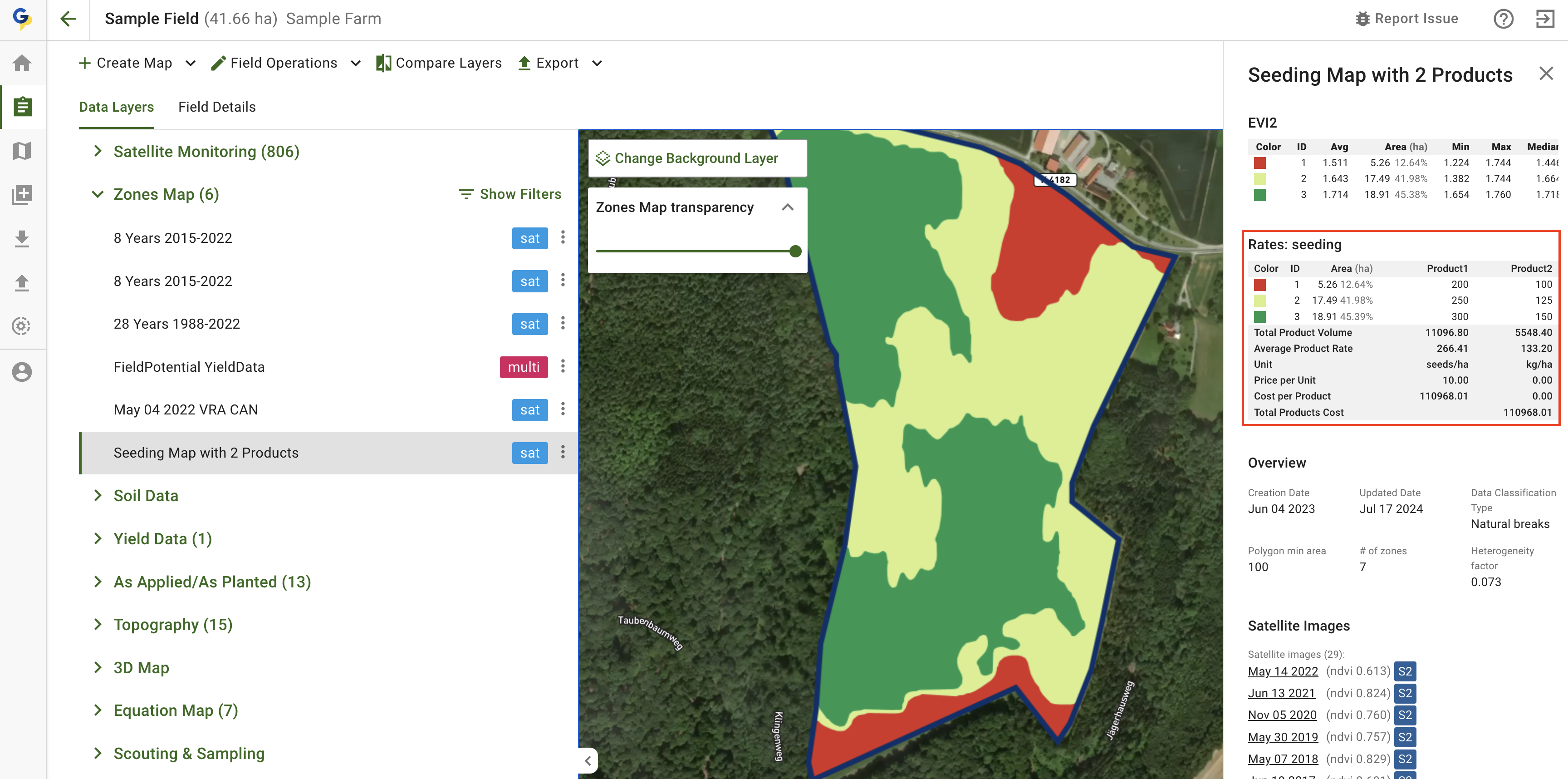
1. Для карты зон (ZonesMap) необходимо [задать нормы](https://docs.geopard.tech/geopard-tutorials/ru/obzor-produkta-veb-prilozhenie/zones-maps-and-analytics/assign-variable-rates-in-zones-ag-input-rates-distribution-tool.md), <mark style="background-color:green;">для нескольких продуктов, как в нашем примере.</mark>
2. Поле должно быть синхронизировано с John Deere Operations Center: оно должно быть либо[ импортировано из John Deere Operations Center,](https://docs.geopard.tech/geopard-tutorials/ru/obzor-produkta-veb-prilozhenie/john-deere-operations-center-integration/4.-import-into-geopard-from-john-deere-operations-center.md) либо [экспортировано туда](https://docs.geopard.tech/geopard-tutorials/ru/obzor-produkta-veb-prilozhenie/john-deere-operations-center-integration/7.-export-field-boundaries-to-john-deere-operations-center.md).

Вот карта-задание (Rx Map) — карта зон (ZonesMap), для которой заданы нормы внесения <mark style="background-color:green;">Продукта 1</mark> и <mark style="background-color:green;">Продукта 2</mark> .

<figure><img src="https://3851418964-files.gitbook.io/~/files/v0/b/gitbook-x-prod.appspot.com/o/spaces%2FYICBELdyAXXebKAzfLOR%2Fuploads%2FOfdPnmexx8lTPg5kHDAM%2Fimage.png?alt=media&amp;token=a7eda779-2276-4bc5-9f78-a55efe26d058" alt=""><figcaption><p>Карта-задание (Rx Map): карта зон (ZonesMap) с 2 продуктами</p></figcaption></figure>

### Создание рабочего плана

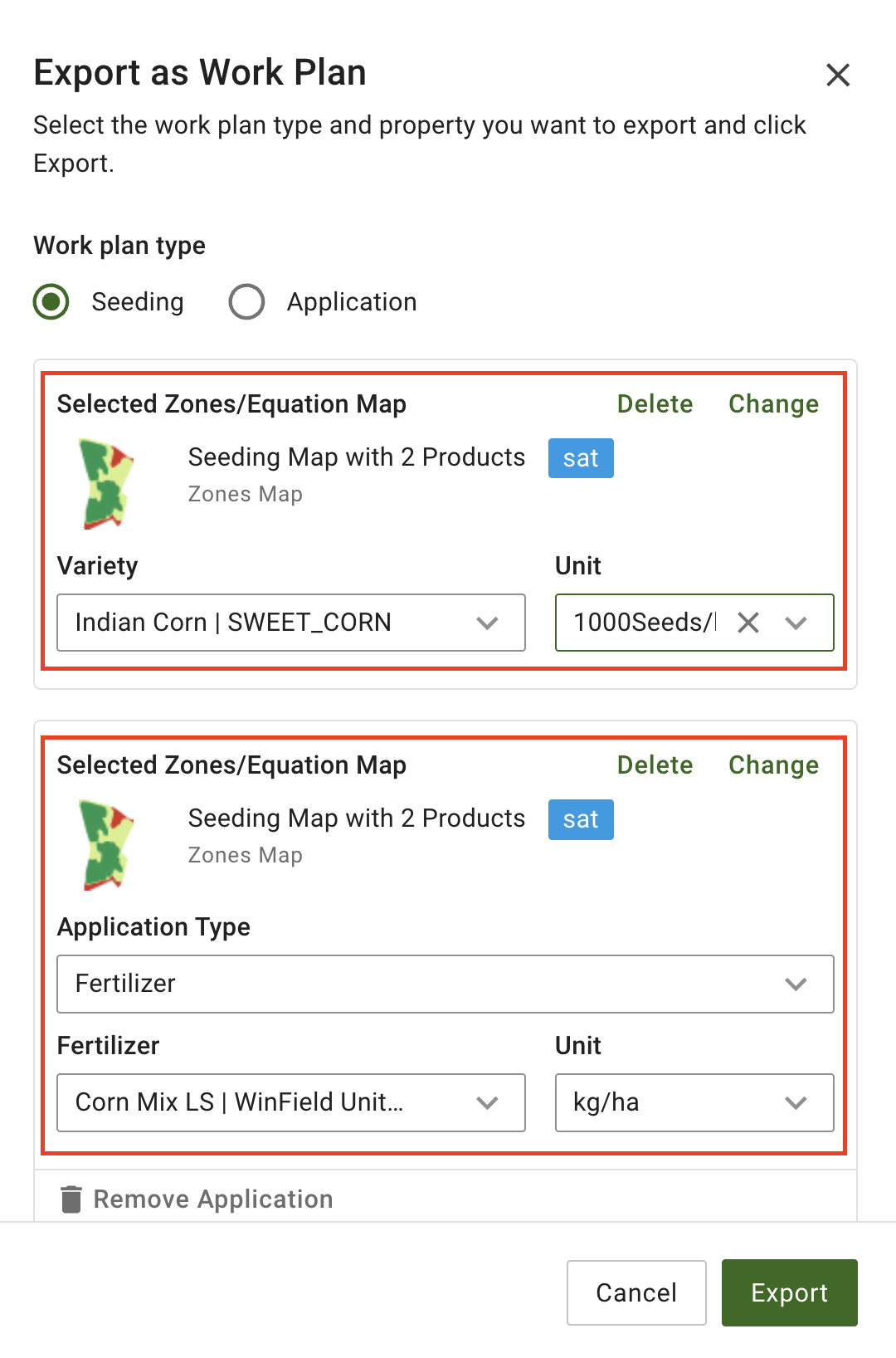
Начнём экспортировать карту зон (ZonesMap) в MyJohnDeere в виде рабочего плана. <mark style="background-color:green;">Самый важный шаг — дважды выбрать одну и ту же карту зон (ZonesMap), каждый раз указывая для неё другой продукт.</mark> Как упоминалось ранее, <mark style="background-color:green;">Продукт 1</mark> и <mark style="background-color:green;">Продукт 2</mark> были назначены на предыдущем шаге.

<figure><img src="https://3851418964-files.gitbook.io/~/files/v0/b/gitbook-x-prod.appspot.com/o/spaces%2FYICBELdyAXXebKAzfLOR%2Fuploads%2F1loYqjZ0hETaJHiIKMr1%2Fimage.png?alt=media&amp;token=0136c6c9-e3c3-4d35-a258-f3bf9e1d5f49" alt="" width="375"><figcaption></figcaption></figure>

После нажатия кнопки Export будет создан рабочий план и отправлен в MyJohnDeere. Появится прямая ссылка на него. <mark style="background-color:green;">Обязательно перейдите по этой ссылке и завершите назначение продуктов в MyJohnDeere.</mark>

<figure><img src="https://3851418964-files.gitbook.io/~/files/v0/b/gitbook-x-prod.appspot.com/o/spaces%2FYICBELdyAXXebKAzfLOR%2Fuploads%2FQY0kTrVqGDGkp86xEkHd%2Fimage.png?alt=media&amp;token=222f83c2-4a5d-420a-89e9-a0ca88e11310" alt=""><figcaption><p>В MyJohnDeere создан рабочий план с 2 продуктами</p></figcaption></figure>

На странице рабочего плана выберите подходящий атрибут из доступных вариантов, чтобы связать продукт John Deere с продуктом карты-задания (RxMap). В приведённом ниже примере нормы высева указаны в столбце «Продукт 1».<mark style="background-color:green;">нормы высева указаны в столбце «Продукт 1»</mark>.

<figure><img src="https://3851418964-files.gitbook.io/~/files/v0/b/gitbook-x-prod.appspot.com/o/spaces%2FYICBELdyAXXebKAzfLOR%2Fuploads%2FMgxSuArrBvSKfY56lFzf%2Fimage.png?alt=media&amp;token=b78e609a-c75a-4aaa-a13a-3bcdd43a2d81" alt=""><figcaption></figcaption></figure>

Затем <mark style="background-color:green;">повторите выбор для Продукта 2</mark>.

Итог будет выглядеть, как показано ниже. Не <mark style="background-color:green;">забудьте после этого нажать кнопку «Сохранить»</mark>.

<figure><img src="https://3851418964-files.gitbook.io/~/files/v0/b/gitbook-x-prod.appspot.com/o/spaces%2FYICBELdyAXXebKAzfLOR%2Fuploads%2FiiMPea869VGShvPKqUeo%2Fimage.png?alt=media&amp;token=5bf306eb-555c-479c-8a86-06ab2860c1ca" alt=""><figcaption><p>Проверка рабочего плана в MyJohnDeere</p></figcaption></figure>

{% hint style="success" %}
Создайте предписание для своего поля и отправьте его в Operations Center: [Начать бесплатно](https://app.geopard.tech/auth/sign-up?utm_source=docs\&utm_medium=cta\&utm_campaign=8.-export-rx-maps-to-john-deere-operations-center-as-work-plans)
{% endhint %}


---

# Agent Instructions
This documentation is published with GitBook. GitBook is the documentation platform designed so that both humans and AI agents can read, navigate, and reason over technical content effectively. Learn more at gitbook.com.

## Querying This Documentation
If you need additional information that is not directly available in this page, you can query the documentation by asking a question.

Perform an HTTP GET request on the following URL with the `ask` and `goal` query parameters:

```
GET https://docs.geopard.tech/geopard-tutorials/ru/obzor-produkta-veb-prilozhenie/john-deere-operations-center-integration/8.-export-rx-maps-to-john-deere-operations-center-as-work-plans.md?ask=<question>&goal=<user_goal>
```

`ask` is the immediate question: it should be specific, self-contained, and written in natural language.
`goal` is what the user is ultimately trying to achieve, the reason they need the answer. Sharing it helps GitBook give you a better, more relevant answer. A goal is most helpful when it describes the outcome the user wants rather than restating the question. For example, with `ask=how do I create an API token`, a goal like `automate deployments from our CI pipeline` lets GitBook tailor the answer to that use case.

The response will contain a direct answer to the question and relevant excerpts and sources from the documentation.

Use this mechanism when the answer is not explicitly present in the current page, you need clarification or additional context, or you want to retrieve related documentation sections.