> For the complete documentation index, see [llms.txt](https://docs.geopard.tech/geopard-tutorials/llms.txt). Markdown versions of documentation pages are available by appending `.md` to page URLs; this page is available as [Markdown](https://docs.geopard.tech/geopard-tutorials/ru/obzor-produkta-mobilnoe-prilozhenie/rabota-oflain.md).
# Работа офлайн
Используйте мобильное приложение GeoPard офлайн и не останавливайте полевые работы без сигнала.
Работа офлайн
Перед тем как приступить к работе с мобильным приложением GeoPard, рекомендуем сохранить свои учетные данные, чтобы у вас не возникло проблем с доступом к приложению при отсутствии сетевого подключения.
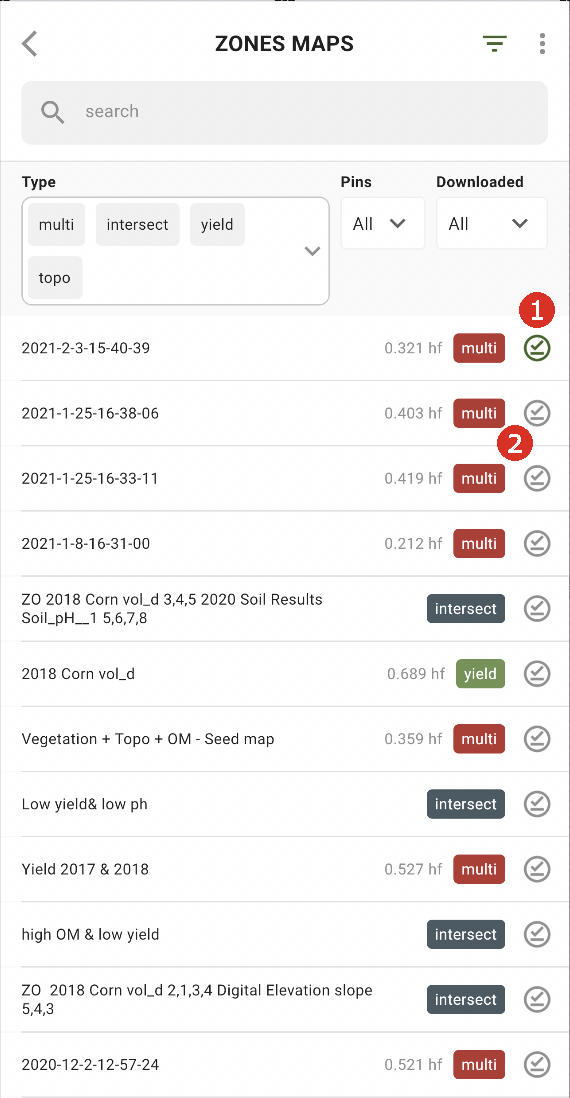
Чтобы работать офлайн, вам нужно загрузить карту зон на свой смартфон. Нажмите кнопку загрузки рядом с картой зон, которую вы хотите скачать (2).
После того как карта будет загружена на ваше устройство, рядом с ней появится зеленая галочка (1).
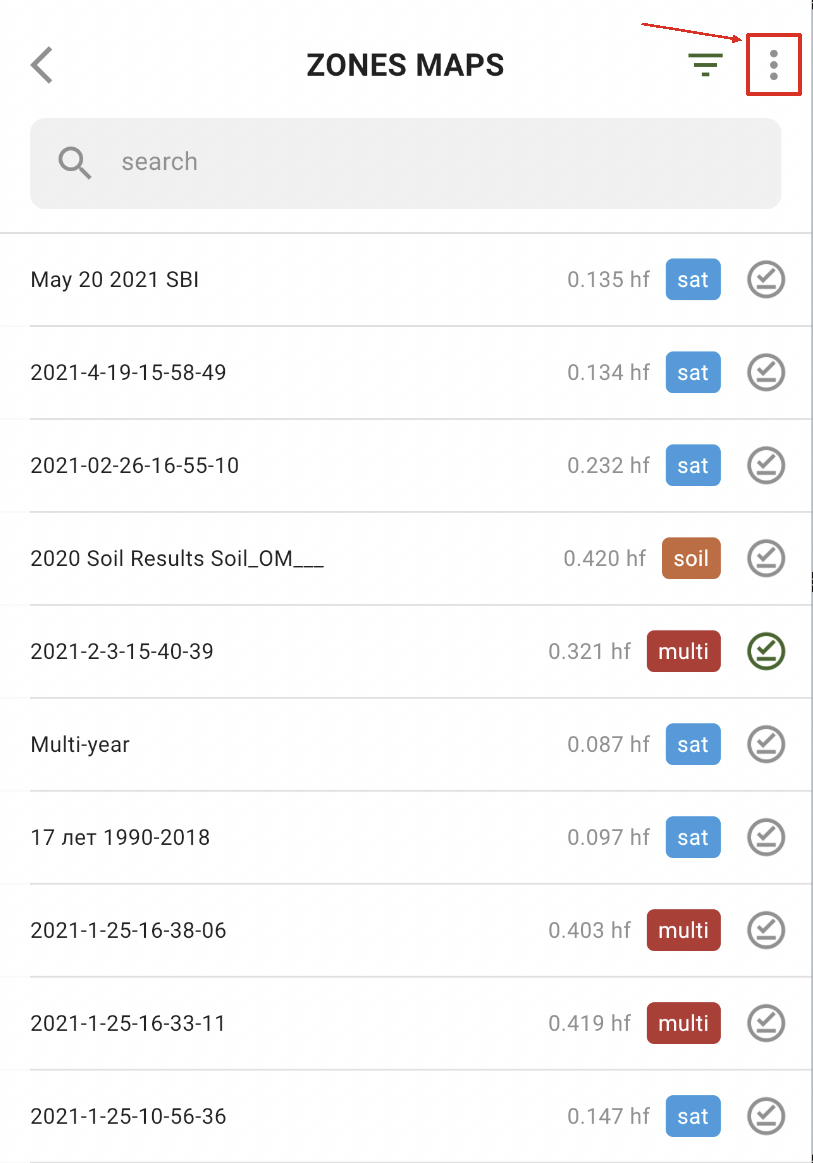
Чтобы загрузить все карты зон сразу, нажмите пункт «Еще»:
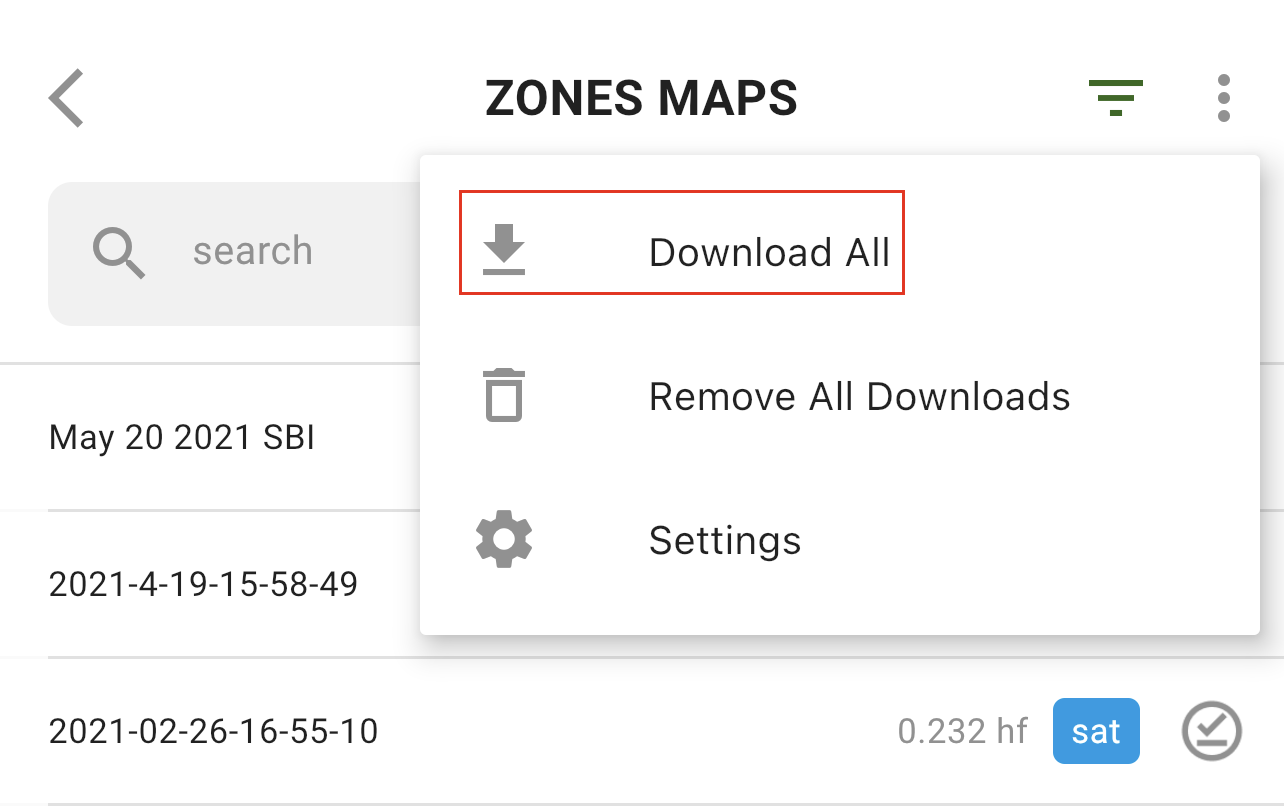
и выберите пункт «Скачать все»:
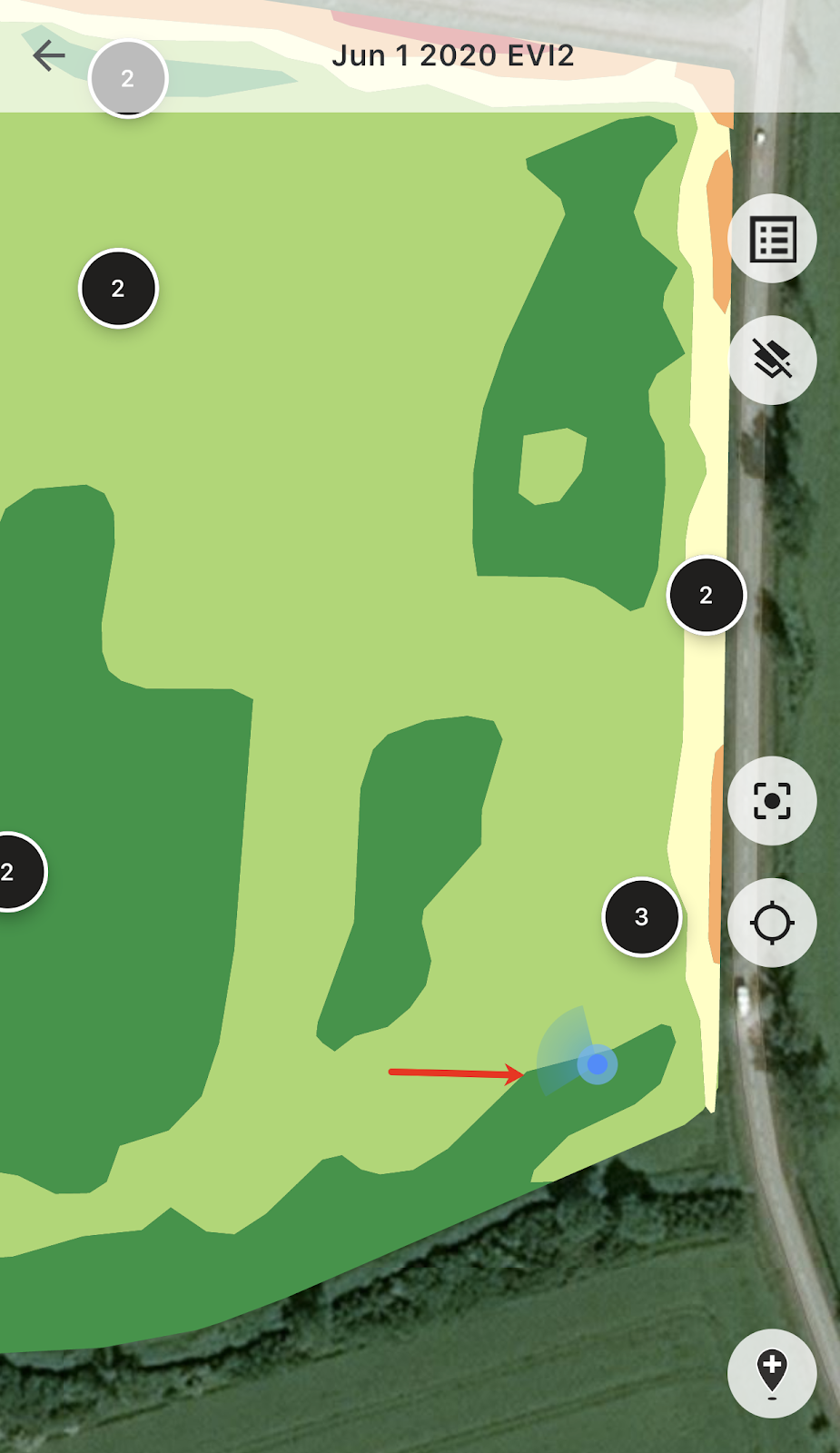
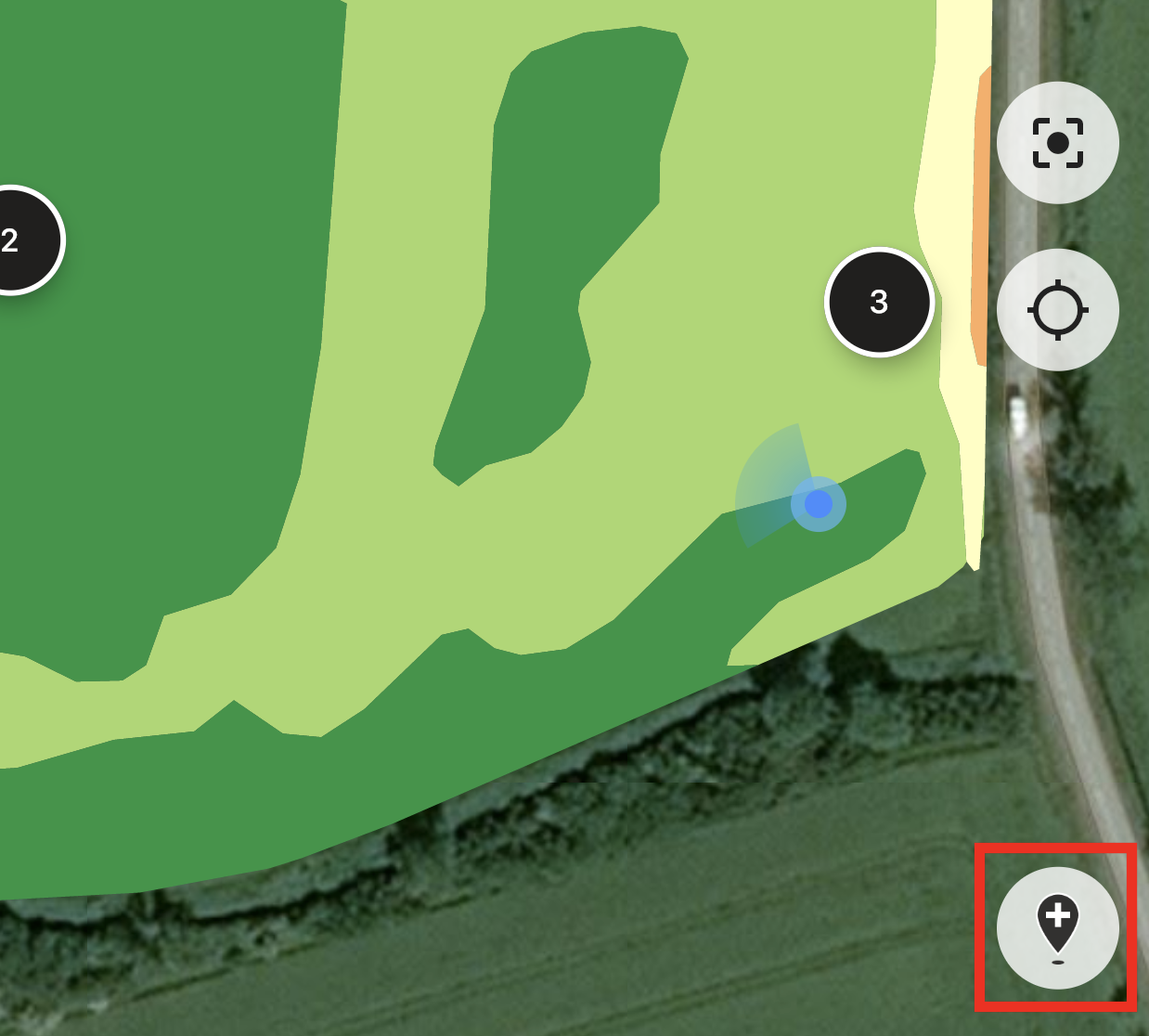
Когда вы окажетесь в поле, вы сможете отслеживать свое местоположение и видеть направление своего движения.
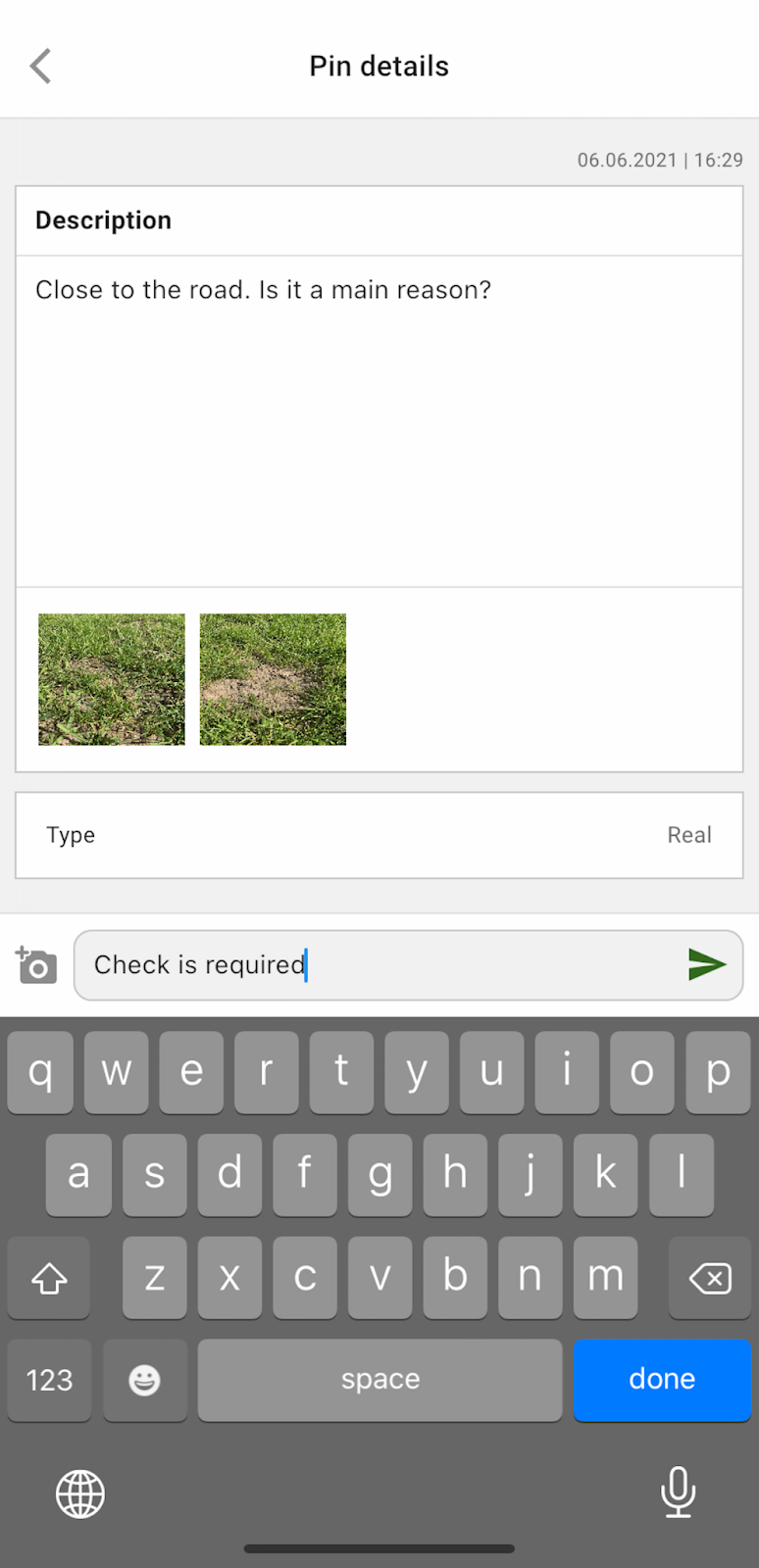
Вы можете нажать на любую из запланированных точек и добавить/изменить комментарии.
Или, если вы заметили что-то, что требует внимания (аномалию или некорректную границу поля), нажмите кнопку «Добавить новую точку».
Введите свои комментарии и нажмите кнопку «Сохранить», чтобы добавить новую точку на карту зон.
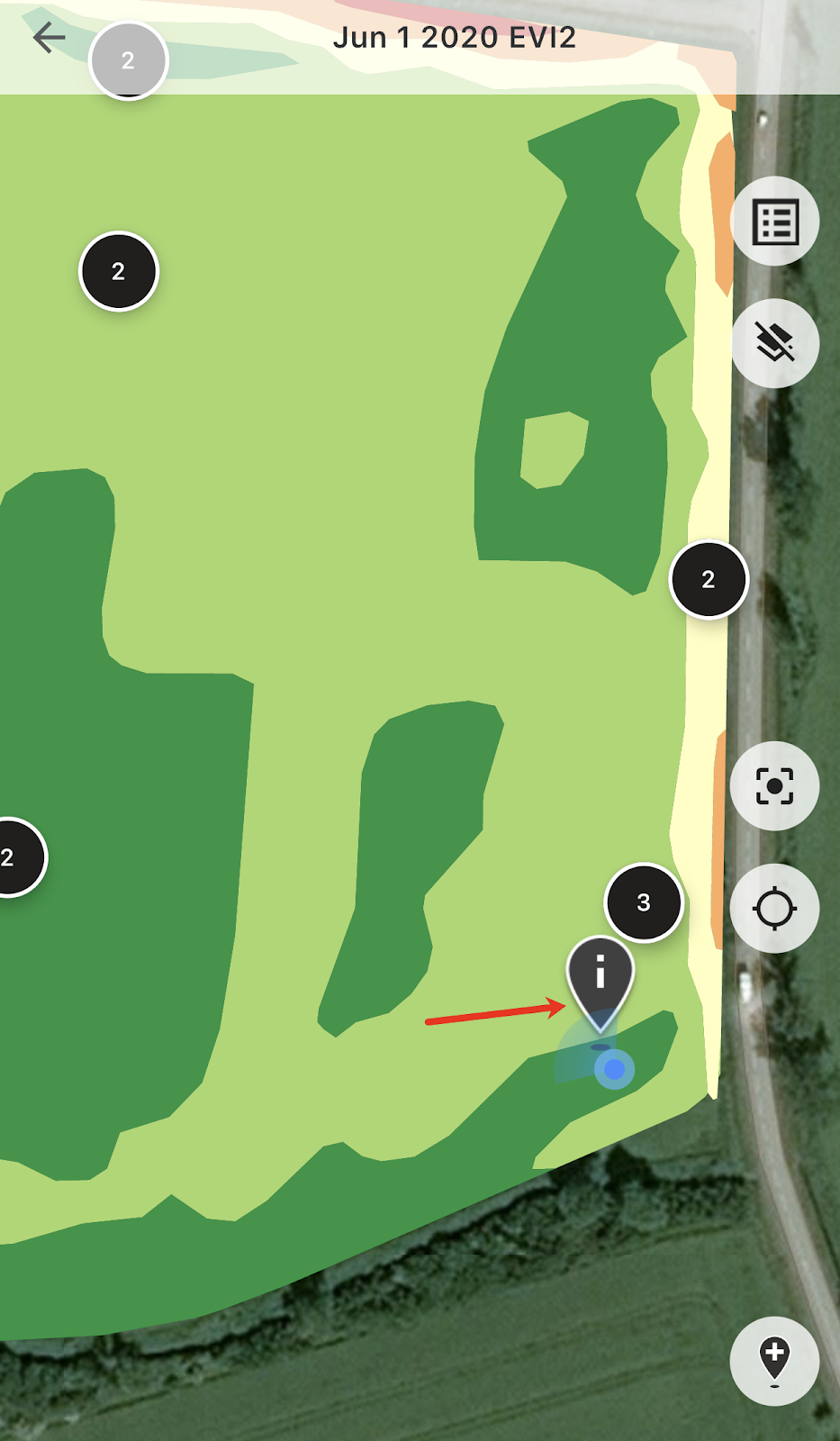
Точки, которые вы добавляете с помощью мобильного устройства, имеют другой значок по сравнению с запланированными точками, которые вы добавляете через веб-приложение.
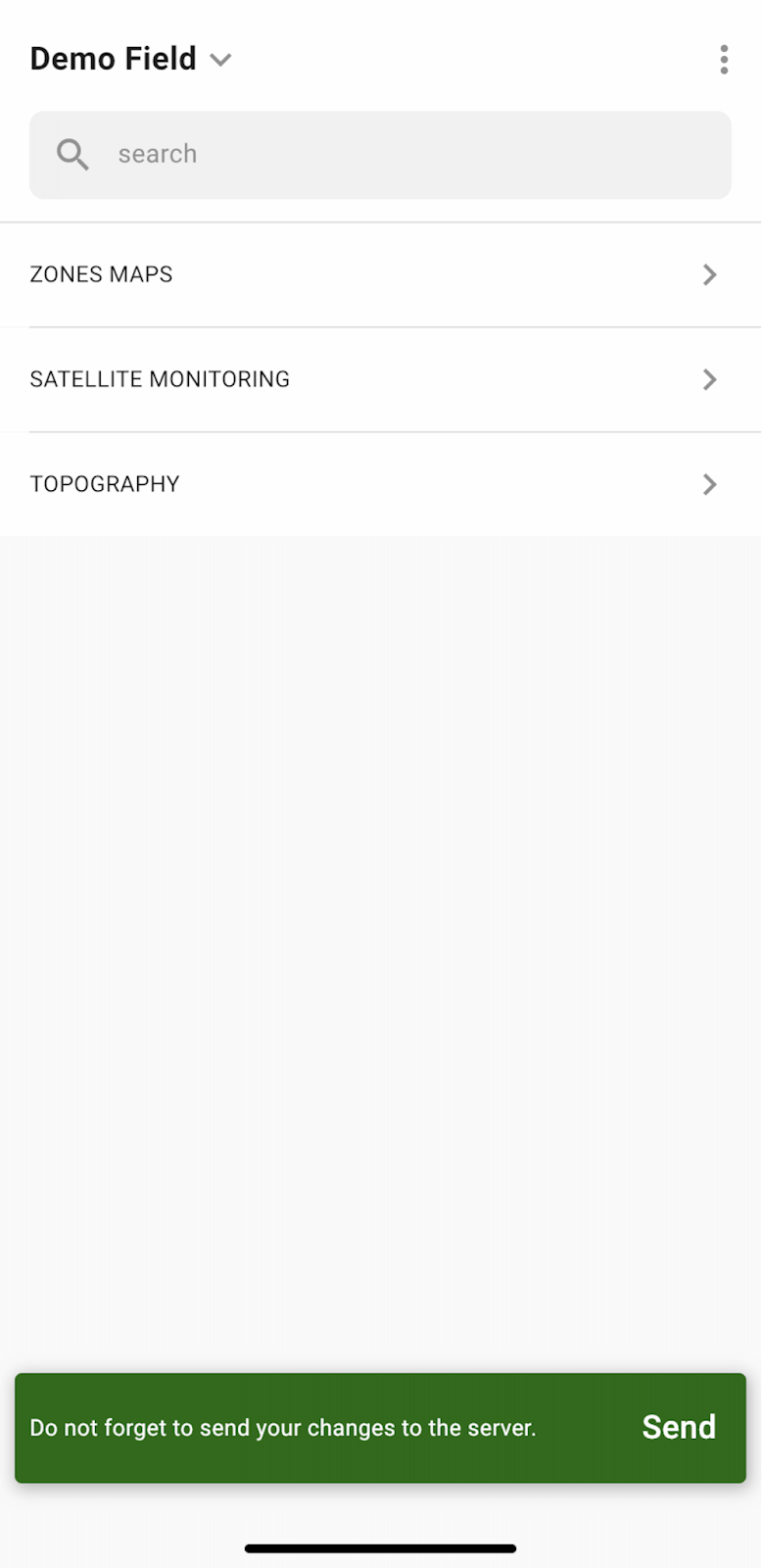
После того как вы закончите работу в поле и добавите/измените точки, вы увидите уведомление с просьбой загрузить ваши изменения на сервер. Или, если вы работали офлайн, вам будет предложено загрузить изменения, как только вы подключитесь к сети.
Нажмите «Отправить», чтобы синхронизировать ваши изменения с сервером.
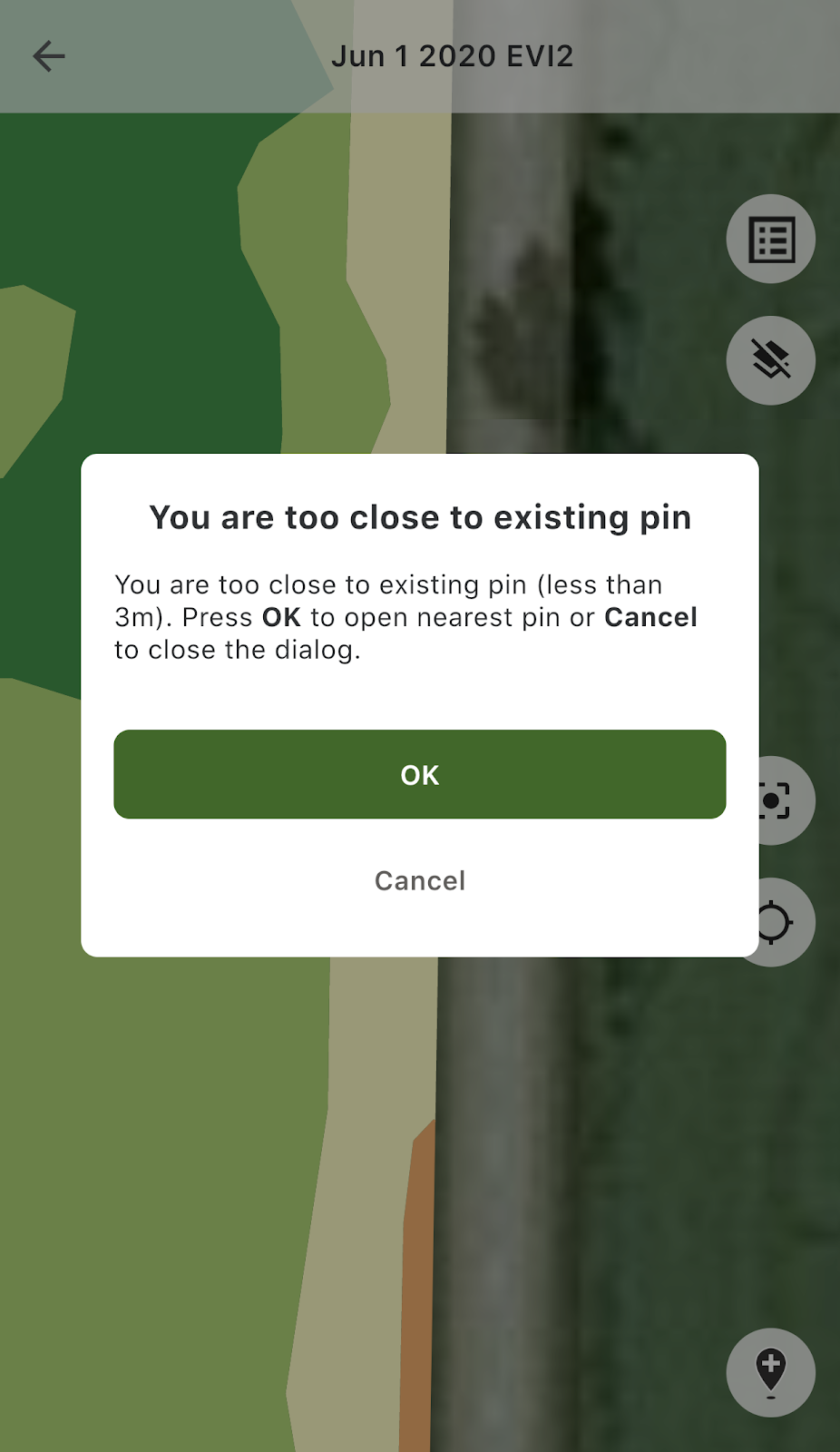
Если вы находитесь близко к существующей точке и пытаетесь добавить новую точку, вы увидите следующее сообщение:
В этом случае вы можете нажать либо «ОК», чтобы открыть ближайшую точку, либо «Отмена», чтобы закрыть всплывающее сообщение.
---
# Agent Instructions
This documentation is published with GitBook. GitBook is the documentation platform designed so that both humans and AI agents can read, navigate, and reason over technical content effectively. Learn more at gitbook.com.
## Querying This Documentation
If you need additional information that is not directly available in this page, you can query the documentation by asking a question.
Perform an HTTP GET request on the following URL with the `ask` and `goal` query parameters:
```
GET https://docs.geopard.tech/geopard-tutorials/ru/obzor-produkta-mobilnoe-prilozhenie/rabota-oflain.md?ask=&goal=
```
`ask` is the immediate question: it should be specific, self-contained, and written in natural language.
`goal` is what the user is ultimately trying to achieve, the reason they need the answer. Sharing it helps GitBook give you a better, more relevant answer. A goal is most helpful when it describes the outcome the user wants rather than restating the question. For example, with `ask=how do I create an API token`, a goal like `automate deployments from our CI pipeline` lets GitBook tailor the answer to that use case.
The response will contain a direct answer to the question and relevant excerpts and sources from the documentation.
Use this mechanism when the answer is not explicitly present in the current page, you need clarification or additional context, or you want to retrieve related documentation sections.