> For the complete documentation index, see [llms.txt](https://docs.geopard.tech/geopard-tutorials/llms.txt). Markdown versions of documentation pages are available by appending `.md` to page URLs; this page is available as [Markdown](https://docs.geopard.tech/geopard-tutorials/ru/kratkie-sovety-po-gis/qgis-split-multi-field-shapefiles.md).

# QGIS: разделение одного шейп-файла на отдельные файлы по полям

Используйте инструмент Split Vector Layer в QGIS, чтобы разделить шейп-файл с границами или урожайностью всего хозяйства на отдельные файлы по полям, присвоив им имена по атрибуту поля.

Откройте «Вектор» → «Инструменты управления данными» → «Разделить векторный слой», выберите атрибут с названием поля в качестве уникального идентификатора — QGIS сохранит отдельный файл для каждого поля в выходную папку. Сначала проверьте, что у каждого поля уникальное название: иначе поля с одинаковыми названиями попадут в один файл.

{% hint style="success" %}
Загрузите разделённые контуры, чтобы увидеть все поля на одной карте: [Начать бесплатно](https://app.geopard.tech/auth/sign-up?utm_source=docs\&utm_medium=cta\&utm_campaign=qgis-split-multi-field-shapefiles)
{% endhint %}

Если в одном шейп-файле содержатся полигоны нескольких полей, разделите его перед импортом. GeoPard импортирует по одному контуру поля из каждого шейп-файла. Этот рабочий процесс в QGIS поможет быстрее подготовить файлы и избежать проблем при импорте.

### Перед началом работы

* Убедитесь, что в слое указано уникальное название поля или идентификатор.
* Заранее создайте пустую выходную папку.
* Удалите `/`, `\`, а также другие специальные символы из названий полей.

### Как разделить шейп-файл с несколькими полями в QGIS

#### 1. Откройте шейп-файл в QGIS

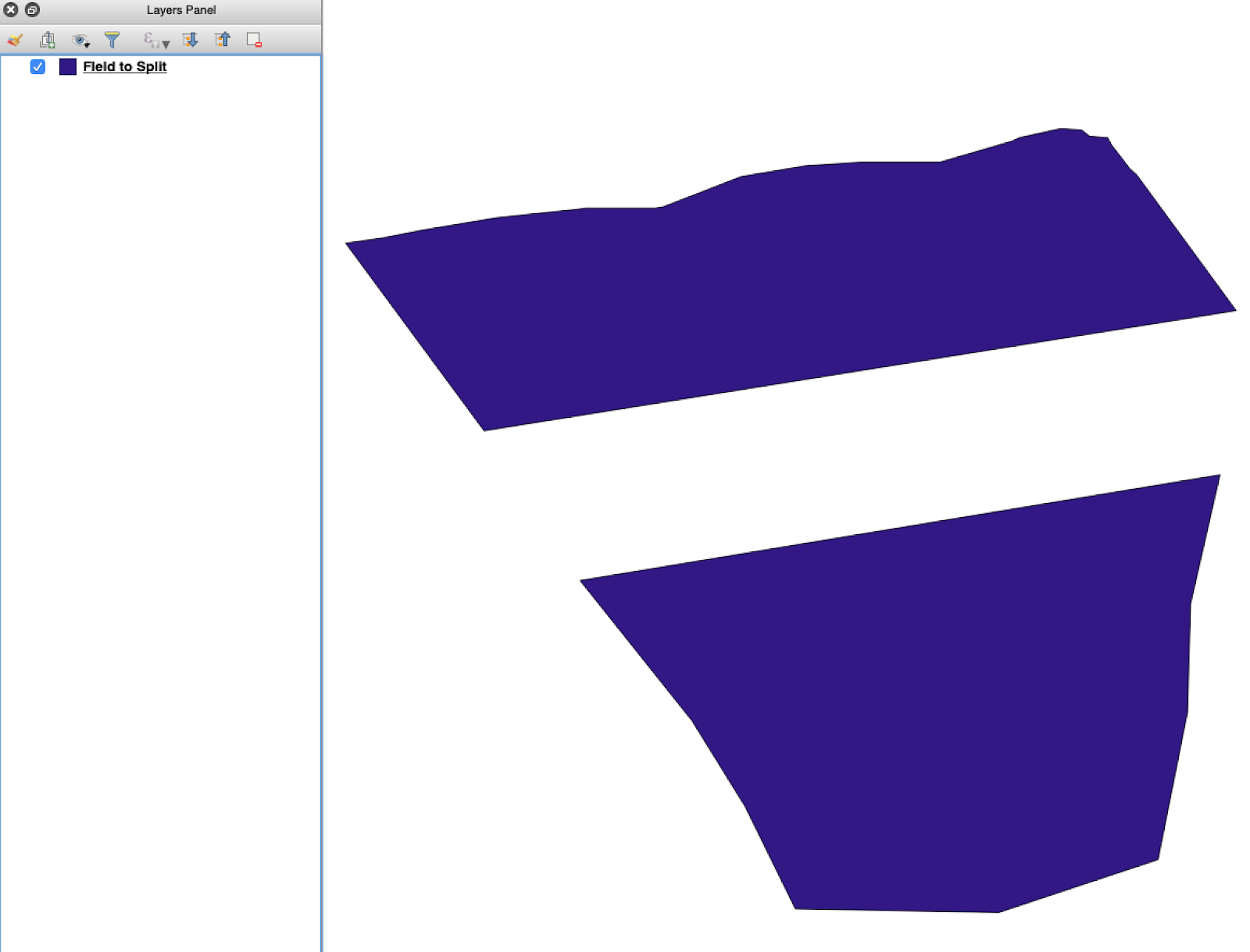
Откройте исходный шейп-файл в QGIS. Убедитесь, что в нём содержится несколько полигонов полей.

<figure><img src="https://lh5.googleusercontent.com/G8ooE_FarMCXvt6CjpvfwgRIiIwLVcSki84FFUiBelII7dZVLJHPN2K_Dj4As-VZNXYsut1q2JGtYEir3GCVfWqwKe4UAI9r9OcIM87jOkDRfiGes_wmD6zTmUyZpUZXgkQBUaW8RCsdaUKY18kaVQ" alt=""><figcaption><p>Исходный слой границ полей с несколькими полигонами.</p></figcaption></figure>

#### 2. Откройте инструмент разделения

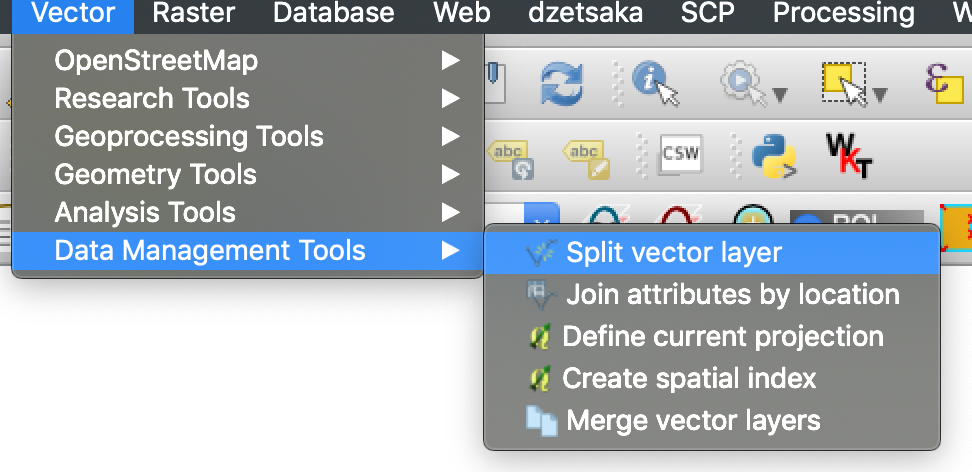
Откройте параметры слоя и выберите **Разделить векторный слой**.

<figure><img src="https://lh4.googleusercontent.com/g5B3A43gGlRbUBv2hkAt8xVT7UXzLvj06KB99R471uQQAIZLdoHFPmopQfz9ntwflEEN70DDUuMp7LQGqPocfzkBWbVc27Fm3pPCu2kWhbfnaG54TKGKmj4gKJw7sA10NKJf6ezJ62JVLtMlpSAl1Q" alt=""><figcaption><p>Откройте рабочий процесс разделения.</p></figcaption></figure>

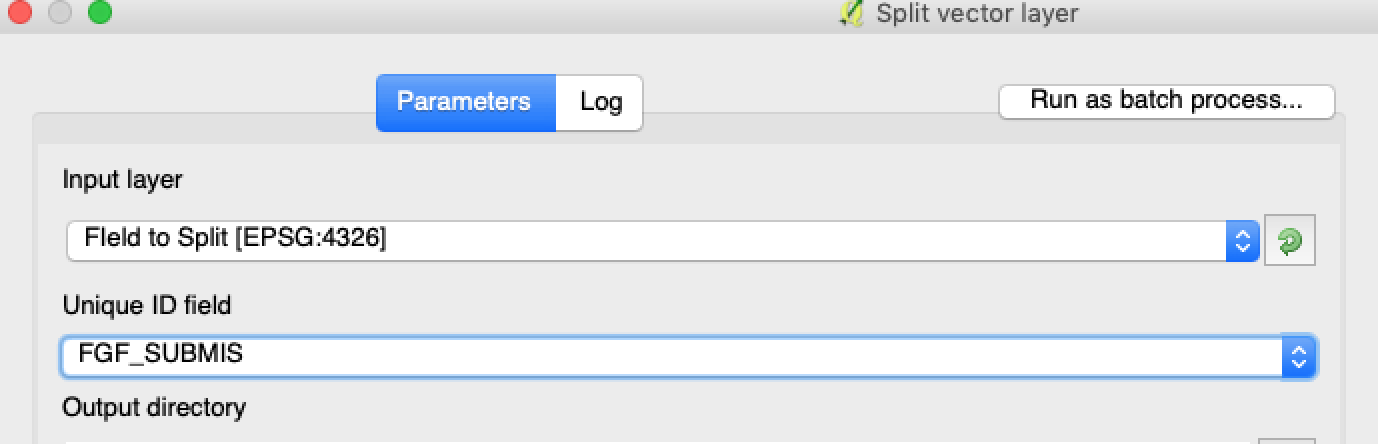
#### 3. Выберите слой, атрибут и выходную папку

Укажите:

1. Слой для разделения.
2. Уникальный атрибут для каждого поля.
3. Выходной каталог.

<figure><img src="https://lh3.googleusercontent.com/oWwaxwcCPhOp6kIlpDM4z0CK_J_Q6QGCoIdXhr-vMrpQrf_HOLT5ZfHYExEk7J0QIYdPKunOdhe14S9Ay_-FtwGnTnq19GdtnWC4cUcEhEOXIGj7vZdZPsCovszX0sVdz1bF-yraci-5g09ZNJRocw" alt=""><figcaption><p>Выберите исходный слой и атрибут, по которому нужно разделить данные.</p></figcaption></figure>

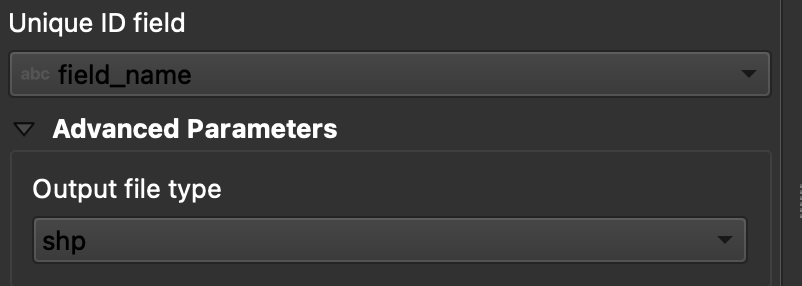
#### 4. Задайте формат выходных данных

Выберите **ESRI Shapefile** в качестве формата выходных данных.

<figure><img src="https://lh6.googleusercontent.com/tDOJ7vPBHqCy8peu5Xb97FkYz43HZXnniWwYj6-UXcaMyJaEvuWqx6ew40n9OvXM9OGrPGof0rWasEcgQFjh9SEakNXKW4K4n3Ei56B6jwttr_NW30naaD4OYNJERbQeqeX7bE4JJNd_HwYlgdKIqg" alt=""><figcaption><p>Задайте выходную папку и формат Shapefile.</p></figcaption></figure>

#### 5. Запустите разделение

Нажмите **Запустить**. QGIS создает отдельный файл для каждого полигона. Каждый полигон становится отдельным шейп-файлом границы поля.

#### 6. Преобразуйте `.gpkg` файлы в `.shp` при необходимости

В некоторых конфигурациях QGIS сначала создает файлы `.gpkg` файлы. Если это произошло, откройте каждый файл и сохраните его еще раз в формате **ESRI Shapefile**.

1. Щёлкните правой кнопкой мыши по слою.
2. Выберите **Экспорт** → **Сохранить объекты как**.
3. Выберите **ESRI Shapefile**.
4. Укажите имя и расположение файла.
5. При необходимости удалите ненужные атрибуты.

### Результат

Теперь для каждого поля у вас есть отдельный шейп-файл. Каждый файл готов к загрузке границ поля в GeoPard. Это экономит время на настройку и сокращает ненужную повторную работу при импорте.

### Другие руководства по QGIS

* [QGIS: преобразование CSV в SHP](https://docs.geopard.tech/geopard-tutorials/ru/kratkie-sovety-po-gis/qgis-convert-csv-to-shp.md)
* [QGIS: перепроецирование шейп-файла](https://docs.geopard.tech/geopard-tutorials/ru/kratkie-sovety-po-gis/qgis-reproject-shapefile.md)

{% hint style="success" %}
Загрузите разделённые контуры, чтобы увидеть все поля на одной карте: [Начать бесплатно](https://app.geopard.tech/auth/sign-up?utm_source=docs\&utm_medium=cta\&utm_campaign=qgis-split-multi-field-shapefiles)
{% endhint %}


---

# Agent Instructions
This documentation is published with GitBook. GitBook is the documentation platform designed so that both humans and AI agents can read, navigate, and reason over technical content effectively. Learn more at gitbook.com.

## Querying This Documentation
If you need additional information that is not directly available in this page, you can query the documentation by asking a question.

Perform an HTTP GET request on the following URL with the `ask` and `goal` query parameters:

```
GET https://docs.geopard.tech/geopard-tutorials/ru/kratkie-sovety-po-gis/qgis-split-multi-field-shapefiles.md?ask=<question>&goal=<user_goal>
```

`ask` is the immediate question: it should be specific, self-contained, and written in natural language.
`goal` is what the user is ultimately trying to achieve, the reason they need the answer. Sharing it helps GitBook give you a better, more relevant answer. A goal is most helpful when it describes the outcome the user wants rather than restating the question. For example, with `ask=how do I create an API token`, a goal like `automate deployments from our CI pipeline` lets GitBook tailor the answer to that use case.

The response will contain a direct answer to the question and relevant excerpts and sources from the documentation.

Use this mechanism when the answer is not explicitly present in the current page, you need clarification or additional context, or you want to retrieve related documentation sections.