> For the complete documentation index, see [llms.txt](https://docs.geopard.tech/geopard-tutorials/llms.txt). Markdown versions of documentation pages are available by appending `.md` to page URLs; this page is available as [Markdown](https://docs.geopard.tech/geopard-tutorials/ru/dokumentaciya-api/nachalo-raboty-s-api-geopard.md).
# Начало работы с API GeoPard
Команда GeoPard настоятельно рекомендует начать с Altair, чтобы тщательно изучить возможности API GeoPard. Он стабильно получает самую свежую версию доступных сущностей, запросов, мутаций и подписок. Пожалуйста, обратитесь к краткому руководству ниже:
1. Установите расширение Altair GraphQL для Chrome из этого [ССЫЛКИ](https://chrome.google.com/webstore/detail/altair-graphql-client/flnheeellpciglgpaodhkhmapeljopja) или, как вариант, используйте Altair GraphQL Client напрямую в [вашем браузере](https://altairgraphql.dev/).
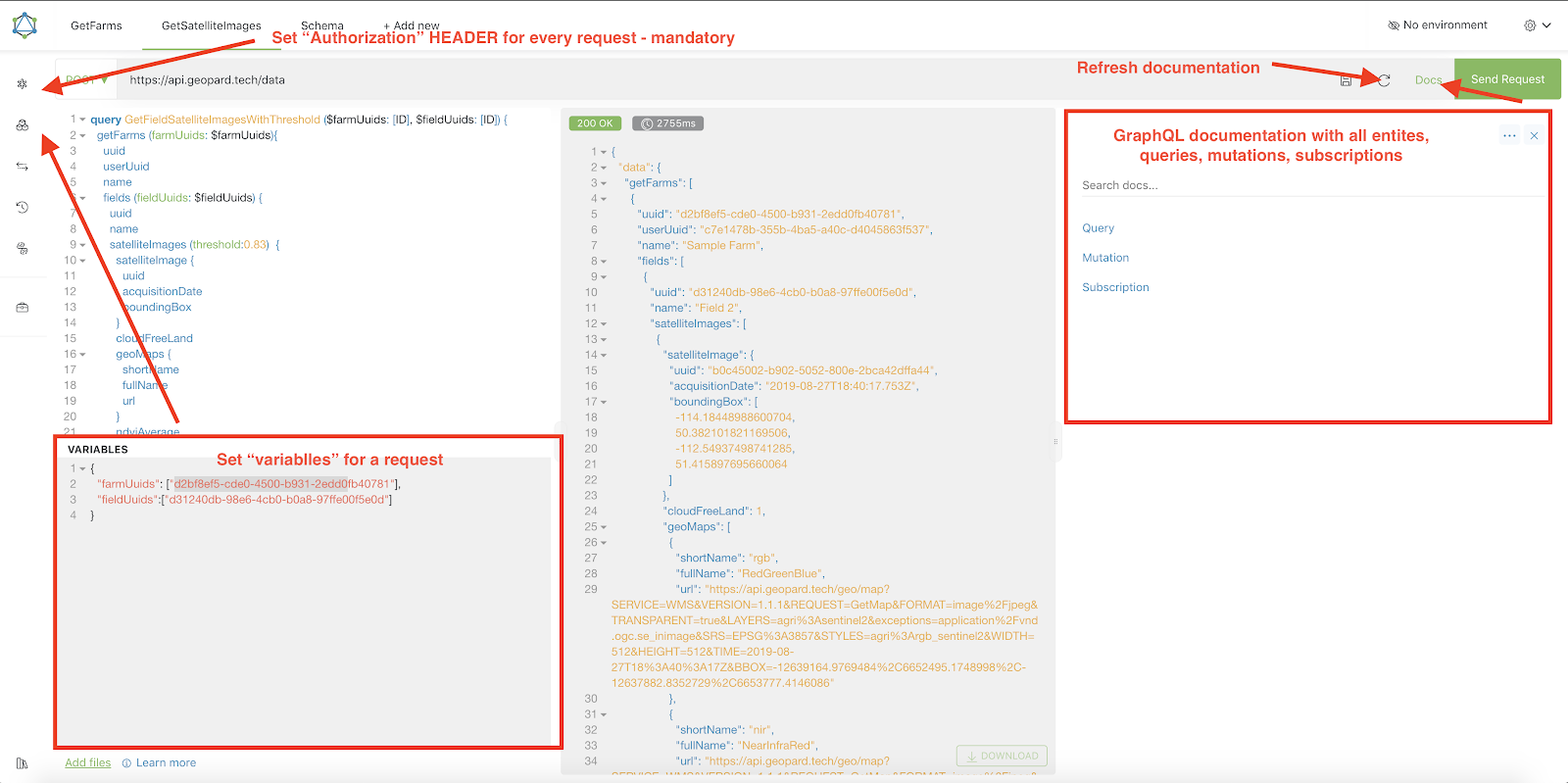
2. Каждый запрос должен быть аутентифицирован с помощью `Авторизация` ЗАГОЛОВКА, при этом необходимый токен следует включить. Для быстрого тестирования `Авторизация` значение ЗАГОЛОВКА можно получить из запросов после входа в GeoPard Agriculture.\
\&#xNAN;*Краткое объяснение приведено на скриншоте ниже.*
3. Корневой GraphQL-эндпоинт находится по адресу [`https://api.geopard.tech/data`](https://api.geopard.tech/data).\
\&#xNAN;*Краткое объяснение приведено на скриншоте ниже.*
4. Доступ к схеме GraphQL можно найти под кнопкой "Docs" в интерфейсе Altair. Этот раздел позволяет вам перемещаться по всем доступным Queries, Mutations и Subscriptions. Кроме того, он даёт представление о различных сущностях и их соответствующих структурах, обеспечивая полное понимание GraphQL-настройки системы.\
\&#xNAN;*Краткое объяснение приведено на скриншоте ниже.*
5. Убедитесь, что исходящие запросы работают корректно, используя консоль разработчика вашего браузера. Вы можете применить фильтры запросов, такие как `/data`.
6. К схеме можно получить доступ из этого [ЗДЕСЬ](/geopard-tutorials/ru/dokumentaciya-api/skhema-dannykh-api-geopard.md).
7. Для загрузки файлов мы используем [эти эндпоинты](/geopard-tutorials/ru/dokumentaciya-api/obzor-zaprosov-api-geopard/55.-zagruzka-zip-failov-bolee-6-mb.md).
8. Для доступа к растровым и векторным данным мы используем форматы OGC WMS (растровые изображения для быстрой отрисовки) и WFS (`shp`, `geojson`). Для получения дополнительной информации, пожалуйста, обратитесь к нашему [Geo Endpoint](/geopard-tutorials/ru/dokumentaciya-api/geo-endpointy-dlya-dostupa-k-prostranstvennym-dannym.md)разделу.
{% hint style="info" %}
Краткое руководство с советами по работе с Altair выделено на скриншоте ниже.
{% endhint %}
Altrair: Short Gude
---
# Agent Instructions
This documentation is published with GitBook. GitBook is the documentation platform designed so that both humans and AI agents can read, navigate, and reason over technical content effectively. Learn more at gitbook.com.
## Querying This Documentation
If you need additional information that is not directly available in this page, you can query the documentation by asking a question.
Perform an HTTP GET request on the following URL with the `ask` and `goal` query parameters:
```
GET https://docs.geopard.tech/geopard-tutorials/ru/dokumentaciya-api/nachalo-raboty-s-api-geopard.md?ask=&goal=
```
`ask` is the immediate question: it should be specific, self-contained, and written in natural language.
`goal` is what the user is ultimately trying to achieve, the reason they need the answer. Sharing it helps GitBook give you a better, more relevant answer. A goal is most helpful when it describes the outcome the user wants rather than restating the question. For example, with `ask=how do I create an API token`, a goal like `automate deployments from our CI pipeline` lets GitBook tailor the answer to that use case.
The response will contain a direct answer to the question and relevant excerpts and sources from the documentation.
Use this mechanism when the answer is not explicitly present in the current page, you need clarification or additional context, or you want to retrieve related documentation sections.