# Карты внесения удобрений с переменной нормой

Создайте карту внесения удобрений Rx в GeoPard в три этапа:

1. Создайте управленческие зоны.
2. Назначьте нормы внесения удобрений.
3. Экспортируйте карту в нужный вам машинный формат.

<figure><img src="/files/0d274eef15c9af99c9c8500a35b17b0fd1f1fc51" alt="GeoPard Field Management Zones workflow" width="375"><figcaption><p>Рабочий процесс GeoPard для создания и использования управленческих зон</p></figcaption></figure>

### Что нужно перед началом

* Граница поля в GeoPard.
* Как минимум один источник данных для зонирования.
* План внесения удобрений с целевыми нормами, минимальными/максимальными ограничениями и единицами измерения.

Хорошие исходные источники данных:

* Спутниковые снимки
* Данные почвенного отбора проб или почвенного сканера
* Карты урожайности
* Топография
* История внесения

{% hint style="info" %}
Для быстрой первой карты начните со спутниковых снимков. Для более сильной агрономической логики сочетайте снимки с данными по почве, урожайности или топографии.
{% endhint %}

### Пошагово

{% stepper %}
{% step %}

### 1. Откройте поле и начните карту зон

Откройте поле. Нажмите **Создать карту зон**. Выберите **Однослойный** если вам нужна быстрая карта внесения удобрений по одному источнику.

<figure><img src="https://lh4.googleusercontent.com/nWK8yT1-6N1eNfd3l4JqQlPeORUFxpFB17Cmt9tNO5z0kL0-GiQWBziMtkVhAxExXq-L-hdQ46DxRG3oD0HVcAIrjSedSo0mlirCy8ol26XpmfVPhcm6d3A5tcYaS6R-ox17j4eC" alt="Start zones map creation"><figcaption><p>Начните создавать карту зон со страницы поля</p></figcaption></figure>
{% endstep %}

{% step %}

### 2. Выберите источник для зонирования

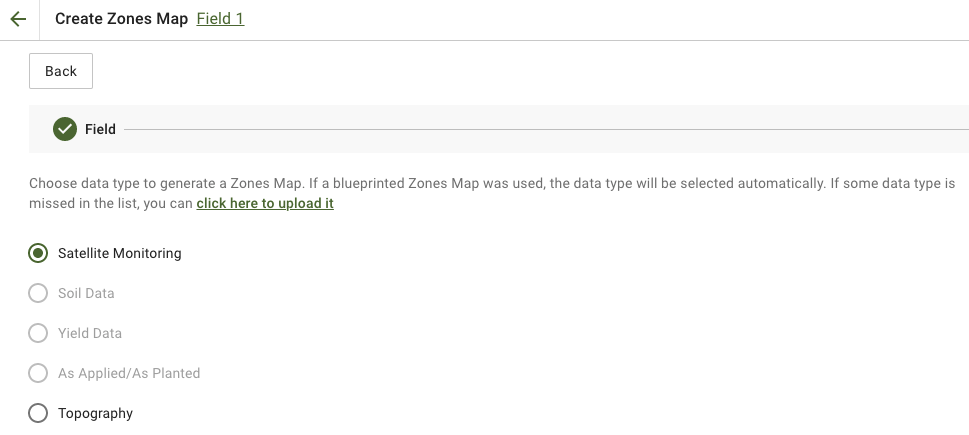
Выберите слой, который лучше всего отражает потребность в удобрениях.

Распространённые варианты:

* **Спутниковый мониторинг** для паттернов биомассы или силы развития культуры
* **Данные по почве** для pH, EC, органического вещества, P, K, Mg, Zn или других лабораторных показателей
* **Топография** для изменчивости, обусловленной уклоном
* **Урожайность** для реакции продуктивности

Если вы используете спутниковые снимки, выберите наиболее подходящее изображение и индекс. Затем продолжайте.

<figure><img src="/files/04ee01282fce1826690362ce4e9b724d9d427e2d" alt="Select the source layers for zoning"><figcaption><p>Выберите исходные слои для зонирования</p></figcaption></figure>
{% endstep %}

{% step %}

### 3. Настройте зоны

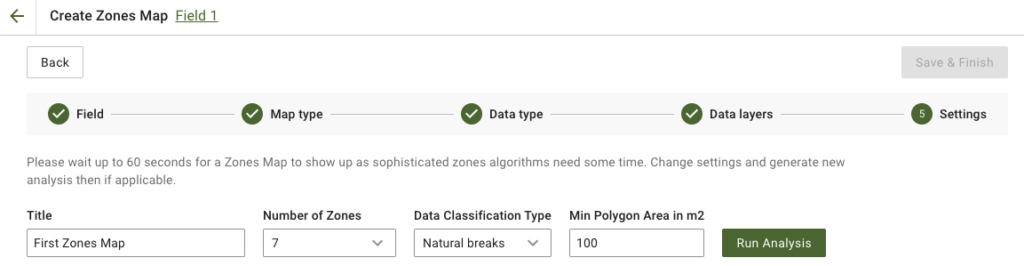
Задайте название карты, количество зон, тип классификации и минимальную площадь полигона.

Практические настройки по умолчанию для карт внесения удобрений:

* **3–5 зон** для большинства полей
* **Естественные разрывы** когда нужна более сильная дифференциация норм
* **Большая минимальная площадь полигона** когда разбрасыватель должен избегать маленьких полигонов

Затем нажмите **Запустить анализ**.

<figure><img src="https://lh4.googleusercontent.com/878f6ebXLxCLWkJLJ9CiWtSPBoL9o8jj5xuzVZYPXZ5tkwbszYSm-rChnF9sjXZ4z_GbC4eoXISWhMNxwlTyt4LFj6C4aSiD95dqVzTqai4wX203EVBKSimCtRU11AN1UOeFPKdG" alt="Configure zones map"><figcaption><p>Задайте количество зон, классификацию и размер полигона</p></figcaption></figure>
{% endstep %}

{% step %}

### 4. Сохраните карту зон

Дождитесь завершения анализа. Проверьте результат. Затем нажмите **Сохранить и завершить**.

<figure><img src="https://lh5.googleusercontent.com/Wy3hKvKLj6QPVO4qC9xjYCmNZiI3cUXMFQhAHv4OwnWy_p4o216zZ1hH09kAXLcUUAaoWJzakeruCu-pBIZAQq7Tta4hjU1jsHV2IrEjqZsG_IS1Fhn1Y_Dd58GsXCRovOuYv2rL" alt="Save zones map"><figcaption><p>Сохраните готовую карту зон</p></figcaption></figure>

После сохранения откройте новую карту зон.

<figure><img src="https://lh4.googleusercontent.com/7PEbZc-c_CLsDI_Sut1hjYUHSGUWbBIvHwe6r-1wW9awahM5nC03nCMAMd6uCCQU5JHOvOFiKK9bpjlXUFx0ZHZrVSoOe4v354TRx3LupmB7JEqea6tl7o1zC_NAhSLvnT1pB8J4" alt="Saved zones map"><figcaption><p>Откройте сохранённую карту зон, чтобы назначить нормы внесения удобрений</p></figcaption></figure>
{% endstep %}

{% step %}

### 5. Назначьте нормы внесения удобрений

Используйте **Инструмент распределения норм** чтобы преобразовать зоны в карту-задание на внесение удобрений.

Типовая настройка:

* Выберите продукт удобрения
* Установите единицу измерения, например `кг/га`, `фунт/акр`или `л/га`
* Выберите **Среднее значение** или **Общее количество**
* Определите, насколько должны меняться нормы между зонами с низким и высоким уровнем
* При необходимости добавьте минимальные и максимальные ограничения
* Проверьте итоги и экономию
* Нажмите **Сохранить**

{% embed url="<https://youtu.be/n50pPdFQF0U>" %}
Инструмент распределения норм GeoPard
{% endembed %}

{% hint style="success" %}
Используйте более высокие нормы в более сильных зонах, если культура может лучше отреагировать. Используйте обратную логику, когда малоурожайные зоны требуют большей коррекции, например известкования или некоторых основных элементов питания.
{% endhint %}
{% endstep %}

{% step %}

### 6. По желанию: добавьте пробные делянки или полосы

Если вы хотите проверить нормы удобрений за один проход, добавьте схемы испытаний прямо на странице карты зон.

Что можно сделать:

* разметить пробные **полосы** или **блоки** поверх карты зон внесения удобрений
* назначить разные варианты удобрения или нормы для каждой пробной области
* задать повторности, угол, ширину, буфер и структуру блоков
* перемешать размещение вариантов, чтобы снизить позиционное смещение
* сохранить испытания как геопространственный слой, привязанный к точному положению в поле

Это полезно, когда вы хотите сравнить нормы в реальных полевых условиях, а не полагаться только на средние значения по полю.

<figure><img src="https://docs.geopard.tech/geopard-tutorials/~gitbook/image?url=https%3A%2F%2F3272281156-files.gitbook.io%2F~%2Ffiles%2Fv0%2Fb%2Fgitbook-x-prod.appspot.com%2Fo%2Fspaces%252FYICBELdyAXXebKAzfLOR%252Fuploads%252Fe2NDAomS4noMGaJIHtcq%252FRCBD%2520-%2520Plot%2520grids%2520trials.png%3Falt%3Dmedia%26token%3D65aa28a0-1e95-4f53-b27c-fd3af02f226c&#x26;width=752&#x26;dpr=2&#x26;quality=100&#x26;sign=c9fa51d9&#x26;sv=2" alt="RCBD plot grid trial layout over a zones map with multiple fertilizer or seeding treatments assigned by block"><figcaption><p>Пример блоков испытания RCBD, размещённых прямо поверх карты зон</p></figcaption></figure>

Сопоставьте ширину и угол испытания с шириной машины и направлением движения для более чистого выполнения и более качественного последующего анализа.

{% hint style="info" %}
Испытания остаются связанными с картой зон. Вы можете визуализировать их на поле, позже повторно использовать места испытаний и экспортировать испытания, объединённые с картой зон, в одном готовом к применению файле.
{% endhint %}
{% endstep %}

{% step %}

### 7. Экспортируйте карту внесения удобрений

На странице карты зон нажмите **Экспорт** и выберите формат, требуемый вашим терминалом или платформой.

ISOXML — распространённый вариант для машинно-готовых карт-заданий на внесение удобрений.

Если вы отправляете карты-задания в John Deere, используйте эти инструкции:

* [Экспорт карт Rx в John Deere Operations Center как файлы](/geopard-tutorials/ru/obzor-produkta-veb-prilozhenie/integraciya-s-john-deere-operations-center/6.-eksportiruite-rx-karty-v-john-deere-operations-center-kak-faily.md)
* [Экспорт карт Rx в John Deere Operations Center как рабочие планы](/geopard-tutorials/ru/obzor-produkta-veb-prilozhenie/integraciya-s-john-deere-operations-center/8.-eksportiruite-rx-karty-v-john-deere-operations-center-kak-rabochie-plany.md)

<figure><img src="/files/d69d6caa7a12e1d355149ace0b63a286bea2a169" alt="Open zones map for export"><figcaption><p>Откройте страницу карты зон</p></figcaption></figure>

<figure><img src="/files/5e41bb618349906f0287fe64b6bcd19d51d98cf8" alt="Export zones map"><figcaption><p>Нажмите Экспорт</p></figcaption></figure>

<figure><img src="/files/d82fcfec6c73409ee1d0108e77dead480e008b60" alt="Download ISOXML"><figcaption><p>Скачать ISOXML</p></figcaption></figure>

<figure><img src="/files/58e543f0cae4eb55e16a1ab5791774febcef7a6b" alt="ISOXML zip result"><figcaption><p>Скачанный ZIP содержит варианты ISOXML для разных мониторов</p></figcaption></figure>
{% endstep %}
{% endstepper %}

### По желанию: начните с существующих данных о фактическом внесении удобрений

Если у вас уже есть набор данных по внесению, загрузите его сначала и используйте как источник для зонирования или как опорный слой.

<figure><img src="/files/970fa103ac902a57cb43ce3466aa73bbca120a9d" alt="Upload as-applied shapefile"><figcaption><p>Загрузите данные по внесению удобрений как shapefile</p></figcaption></figure>

Это полезно, когда вы хотите:

* пересобрать более качественную карту внесения удобрений на основе прошлых операций
* позже сравнить целевые нормы с фактически внесёнными
* создавать последующие карты питания на основе реальных данных техники

### Лучшие практики для карт VRT по удобрениям

* Сделайте первую версию простой. Используйте 3–5 зон.
* Избегайте очень маленьких полигонов, если только техника не может с ними работать.
* Перед экспортом сопоставьте единицы измерения с терминалом.
* Задайте минимальные и максимальные нормы, чтобы оставаться в пределах агрономических и машинных ограничений.
* Используйте полевые испытания или анализ после сезона, чтобы улучшить карту в следующем году.

### Связанные страницы

* [Процесс создания управленческих зон поля (зон продуктивности)](/geopard-tutorials/ru/agronomiya/process-sozdaniya-polevykh-upravlencheskikh-zon-zon-produktivnosti.md)
* [Назначение переменных норм в зонах (инструмент распределения норм агровходов)](/geopard-tutorials/ru/obzor-produkta-veb-prilozhenie/karty-zon-i-analitika/naznachenie-peremennykh-norm-v-zonakh-instrument-raspredeleniya-norm-agrovnesenii.md)
* [Аналитика полевых испытаний](/geopard-tutorials/ru/agronomiya/analitika-polevykh-ispytanii.md)
* [Экспорт карты VRA в формате ISOXML](/geopard-tutorials/ru/obzor-produkta-veb-prilozhenie/eksport-skachivanie/eksport-karty-vra-v-formate-isoxml.md)
* [Экспорт карт Rx в John Deere Operations Center как файлы](/geopard-tutorials/ru/obzor-produkta-veb-prilozhenie/integraciya-s-john-deere-operations-center/6.-eksportiruite-rx-karty-v-john-deere-operations-center-kak-faily.md)
* [Экспорт карт Rx в John Deere Operations Center как рабочие планы](/geopard-tutorials/ru/obzor-produkta-veb-prilozhenie/integraciya-s-john-deere-operations-center/8.-eksportiruite-rx-karty-v-john-deere-operations-center-kak-rabochie-plany.md)
* [Оценка точности внесения удобрений](/geopard-tutorials/ru/agronomiya/ocenka-tochnosti-vneseniya-udobrenii.md)


---

# Agent Instructions: Querying This Documentation

If you need additional information that is not directly available in this page, you can query the documentation dynamically by asking a question.

Perform an HTTP GET request on the current page URL with the `ask` query parameter:

```
GET https://docs.geopard.tech/geopard-tutorials/ru/agronomiya/karty-vneseniya-udobrenii-s-peremennoi-normoi.md?ask=<question>
```

The question should be specific, self-contained, and written in natural language.
The response will contain a direct answer to the question and relevant excerpts and sources from the documentation.

Use this mechanism when the answer is not explicitly present in the current page, you need clarification or additional context, or you want to retrieve related documentation sections.