> For the complete documentation index, see [llms.txt](https://docs.geopard.tech/geopard-tutorials/llms.txt). Markdown versions of documentation pages are available by appending `.md` to page URLs; this page is available as [Markdown](https://docs.geopard.tech/geopard-tutorials/ru/agronomiya/fertilizer-and-nitrogen/variable-rate-fertilizer-maps.md).

# Как создать карту-задание для дифференцированного внесения удобрений

Создайте зоны по спутниковым снимкам, данным об урожайности или почве, задайте норму для каждой зоны с учётом целевого общего объёма, сравните результат с равномерным внесением и экспортируйте карту в ISOXML, шейп-файл или Operations Center.

Создание карты дифференцированного внесения удобрений состоит из трёх этапов: сформируйте рабочие зоны, задайте норму для каждой зоны и экспортируйте файл в формате разбрасывателя или опрыскивателя. Для первой карты используйте спутниковые снимки, а затем добавьте данные об урожайности, почве или рельефе, если они есть. Задайте нормы относительно целевого общего количества или средней нормы, ограничьте их минимальным и максимальным значениями, которые может внести ваша техника, и перед экспортом сравните план с единой нормой внесения.

{% hint style="info" %}
Интерактивная страница о дифференцированном внесении азота доступна на geopard.tech: [Дифференцированное внесение азота](https://geopard.tech/variable-rate-nitrogen/)
{% endhint %}

{% hint style="success" %}
Составьте карту-задание на внесение удобрений для одного из своих полей: [Начать бесплатно](https://app.geopard.tech/auth/sign-up?utm_source=docs\&utm_medium=cta\&utm_campaign=variable-rate-fertilizer-maps)
{% endhint %}

Создайте в GeoPard карту-задание на внесение удобрений в три этапа:

1. Сформируйте рабочие зоны.
2. Задайте нормы внесения удобрений.
3. Экспортируйте карту в нужном формате для техники.

<figure><img src="https://3851418964-files.gitbook.io/~/files/v0/b/gitbook-x-prod.appspot.com/o/spaces%2FYICBELdyAXXebKAzfLOR%2Fuploads%2FEIVjVb5rIslAj6STsIdE%2FGeoPard%20options%20to%20create%20Management%20zones%20-%20visual%20selection.png?alt=media&amp;token=27171b9e-da30-4a23-8b54-d6f8a5acc2e2" alt="GeoPard Field Management Zones workflow" width="375"><figcaption><p>Рабочий процесс GeoPard: создание и использование рабочих зон</p></figcaption></figure>

### Что потребуется перед началом

* Граница поля в GeoPard.
* Как минимум один источник данных для зонирования.
* План внесения удобрений с целевыми нормами, минимальными и максимальными ограничениями и единицами измерения.

Подходящие источники данных для начала работы:

* Спутниковые снимки
* Данные почвенного анализа или почвенного сканера
* Карты урожайности
* Рельеф
* История внесения препаратов

{% hint style="info" %}
Для первой быстрой карты используйте спутниковые снимки. Чтобы получить более обоснованное с агрономической точки зрения решение, объедините снимки с данными о почве, урожайности или рельефе.
{% endhint %}

### Пошаговая инструкция

{% stepper %}
{% step %}

### 1. Откройте поле и начните создание карты зон

Откройте поле. Нажмите **Create Zones Map**. Выберите **Single-layer** если хотите быстро создать карту внесения удобрений на основе одного источника данных.

<figure><img src="https://lh4.googleusercontent.com/nWK8yT1-6N1eNfd3l4JqQlPeORUFxpFB17Cmt9tNO5z0kL0-GiQWBziMtkVhAxExXq-L-hdQ46DxRG3oD0HVcAIrjSedSo0mlirCy8ol26XpmfVPhcm6d3A5tcYaS6R-ox17j4eC" alt="Start zones map creation"><figcaption><p>Начните создание карты зон на странице поля</p></figcaption></figure>
{% endstep %}

{% step %}

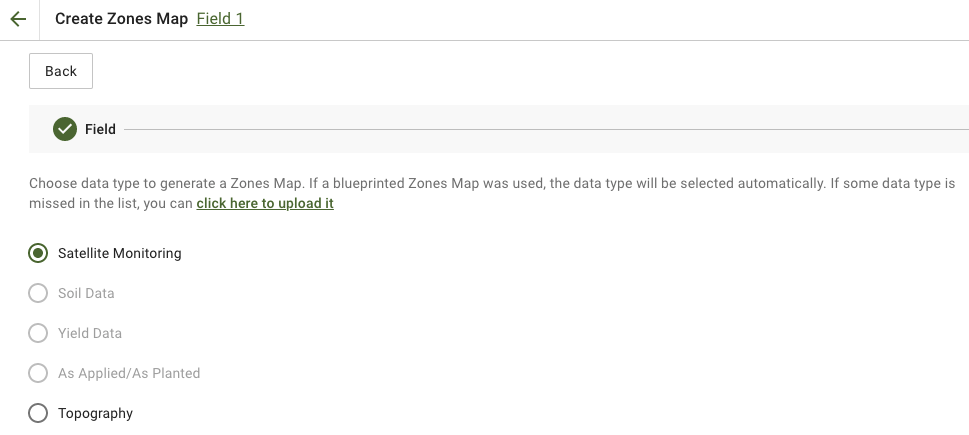
### 2. Выберите источник данных для зонирования

Выберите слой, который лучше всего отражает потребность в удобрениях.

Часто используют:

* **Спутниковый мониторинг** для выявления особенностей биомассы или активности посевов
* **Данные о почве** для показателей pH, электропроводности (EC), содержания органического вещества, P, K, Mg, Zn и других лабораторных показателей
* **Рельеф** для анализа изменчивости, связанной с уклоном
* **Урожайность** для анализа продуктивности

Если вы используете спутниковые снимки, выберите наиболее подходящий снимок и индекс. Затем продолжите.

<figure><img src="https://3851418964-files.gitbook.io/~/files/v0/b/gitbook-x-prod.appspot.com/o/spaces%2FYICBELdyAXXebKAzfLOR%2Fuploads%2F4FFo2DGqVlLFEVc5ktzS%2FGeoPard-Select-layers-for-zones1.png?alt=media&amp;token=085ad209-7e15-4ff0-8a37-b503bd1e576a" alt="Select the source layers for zoning"><figcaption><p>Выберите слои-источники для зонирования</p></figcaption></figure>
{% endstep %}

{% step %}

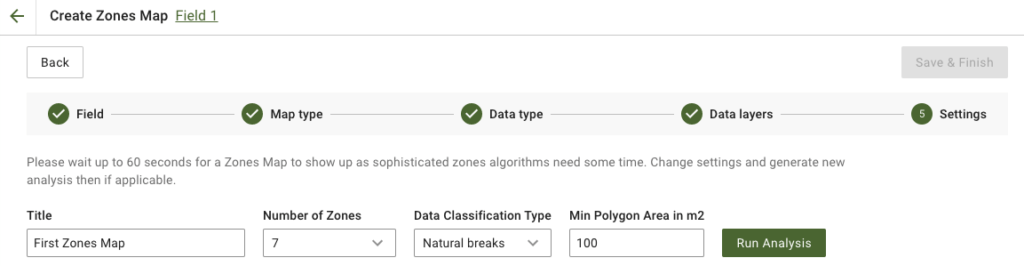
### 3. Настройте зоны

Задайте название карты, количество зон, тип классификации и минимальную площадь полигона.

Рекомендуемые начальные настройки для карт внесения удобрений:

* **3–5 зон** для большинства полей
* **Естественные интервалы** если требуется более выраженное различие норм
* **Бóльшая минимальная площадь полигона** если разбрасыватель не должен обрабатывать слишком мелкие полигоны

Затем нажмите **Запустить анализ**.

<figure><img src="https://lh4.googleusercontent.com/878f6ebXLxCLWkJLJ9CiWtSPBoL9o8jj5xuzVZYPXZ5tkwbszYSm-rChnF9sjXZ4z_GbC4eoXISWhMNxwlTyt4LFj6C4aSiD95dqVzTqai4wX203EVBKSimCtRU11AN1UOeFPKdG" alt="Configure zones map"><figcaption><p>Задайте количество зон, способ классификации и размер полигонов</p></figcaption></figure>
{% endstep %}

{% step %}

### 4. Сохраните карту зон

Дождитесь завершения анализа. Проверьте результат. Затем нажмите **Сохранить и завершить**.

<figure><img src="https://lh5.googleusercontent.com/Wy3hKvKLj6QPVO4qC9xjYCmNZiI3cUXMFQhAHv4OwnWy_p4o216zZ1hH09kAXLcUUAaoWJzakeruCu-pBIZAQq7Tta4hjU1jsHV2IrEjqZsG_IS1Fhn1Y_Dd58GsXCRovOuYv2rL" alt="Save zones map"><figcaption><p>Сохраните готовую карту зон</p></figcaption></figure>

После сохранения откройте новую карту зон.

<figure><img src="https://lh4.googleusercontent.com/7PEbZc-c_CLsDI_Sut1hjYUHSGUWbBIvHwe6r-1wW9awahM5nC03nCMAMd6uCCQU5JHOvOFiKK9bpjlXUFx0ZHZrVSoOe4v354TRx3LupmB7JEqea6tl7o1zC_NAhSLvnT1pB8J4" alt="Saved zones map"><figcaption><p>Откройте сохранённую карту зон, чтобы назначить нормы внесения удобрений</p></figcaption></figure>
{% endstep %}

{% step %}

### 5. Назначьте нормы внесения удобрений

Используйте **инструмент распределения норм** , чтобы преобразовать зоны в карту-задание на внесение удобрений.

Обычно настройка включает:

* выбор удобрения
* выбор единиц измерения, например `kg/ha`, `lb/ac`или `l/ha`
* Выберите **Среднее значение** или **Общее количество**
* Укажите, насколько нормы должны различаться между зонами с низкими и высокими показателями
* При необходимости задайте минимальные и максимальные значения
* Проверьте итоговые объёмы и экономию
* Нажмите **Сохранить**

{% embed url="<https://youtu.be/n50pPdFQF0U>" %}
Инструмент распределения норм GeoPard
{% endembed %}

{% hint style="success" %}
Увеличивайте нормы в более продуктивных зонах, если культура может лучше реагировать на повышение. Используйте обратную логику, когда зоны с низкой продуктивностью требуют более интенсивной коррекции, например известкования или внесения некоторых основных питательных веществ.
{% endhint %}
{% endstep %}

{% step %}

### 6. Необязательно: добавьте опытные делянки или полосы

Если вы хотите проверить нормы внесения удобрений за один проход, добавьте схему опыта прямо на странице карты зон.

Что можно сделать:

* нарисовать опытные **полосы** или **делянки** поверх карты зон внесения удобрений
* назначить разные варианты удобрения или нормы для каждой опытной площадки
* задать повторности, угол, ширину, буферную зону и структуру делянок
* перемешать расположение вариантов, чтобы уменьшить влияние их местоположения
* сохранить опыты в виде геопространственного слоя, привязанного к точному положению на поле

Это удобно, если вы хотите сравнить нормы в реальных полевых условиях, а не полагаться только на средние показатели по полю.

<figure><img src="https://docs.geopard.tech/geopard-tutorials/~gitbook/image?url=https%3A%2F%2F3272281156-files.gitbook.io%2F~%2Ffiles%2Fv0%2Fb%2Fgitbook-x-prod.appspot.com%2Fo%2Fspaces%252FYICBELdyAXXebKAzfLOR%252Fuploads%252Fe2NDAomS4noMGaJIHtcq%252FRCBD%2520-%2520Plot%2520grids%2520trials.png%3Falt%3Dmedia%26token%3D65aa28a0-1e95-4f53-b27c-fd3af02f226c&#x26;width=752&#x26;dpr=2&#x26;quality=100&#x26;sign=c9fa51d9&#x26;sv=2" alt="RCBD plot grid trial layout over a zones map with multiple fertilizer or seeding treatments assigned by block"><figcaption><p>Пример опытных делянок по схеме рандомизированных полных блоков (RCBD), размещённых прямо поверх карты зон</p></figcaption></figure>

Подберите ширину и угол опытных полос под ширину захвата машины и направление движения — это упростит выполнение работ и последующий анализ.

{% hint style="info" %}
Опыты остаются привязанными к карте зон. Их можно отображать на поле, повторно использовать местоположения опытов и экспортировать опыты вместе с картой зон в одном файле, готовом для использования в приложении.
{% endhint %}
{% endstep %}

{% step %}

### 7. Экспортируйте карту удобрений

На странице карты зон нажмите **Экспорт** и выберите формат, поддерживаемый вашим терминалом или платформой.

ISOXML — распространённый формат карт-заданий на внесение удобрений, готовых для использования техникой.

Если вы отправляете карты-задания в John Deere, воспользуйтесь этими инструкциями:

* [Экспорт карт-заданий в John Deere Operations Center в виде файлов](https://docs.geopard.tech/geopard-tutorials/ru/obzor-produkta-veb-prilozhenie/john-deere-operations-center-integration/6.-export-rx-maps-to-john-deere-operations-center-as-files.md)
* [Экспорт карт-заданий в John Deere Operations Center в виде планов работ](https://docs.geopard.tech/geopard-tutorials/ru/obzor-produkta-veb-prilozhenie/john-deere-operations-center-integration/8.-export-rx-maps-to-john-deere-operations-center-as-work-plans.md)

<figure><img src="https://3851418964-files.gitbook.io/~/files/v0/b/gitbook-x-prod.appspot.com/o/spaces%2FYICBELdyAXXebKAzfLOR%2Fuploads%2FDHWnGnsyA2vlZRTR6tKR%2Fimage.png?alt=media&amp;token=ed313e5d-c8df-4801-919a-2484b81a97b9" alt="Open zones map for export"><figcaption><p>Откройте страницу карты зон</p></figcaption></figure>

<figure><img src="https://3851418964-files.gitbook.io/~/files/v0/b/gitbook-x-prod.appspot.com/o/spaces%2FYICBELdyAXXebKAzfLOR%2Fuploads%2F838iCmgcHO8INqOdWezT%2Fimage.png?alt=media&amp;token=7575e164-dcb6-4606-99da-b4a0819cff0f" alt="Export zones map"><figcaption><p>Нажмите «Экспорт»</p></figcaption></figure>

<figure><img src="https://3851418964-files.gitbook.io/~/files/v0/b/gitbook-x-prod.appspot.com/o/spaces%2FYICBELdyAXXebKAzfLOR%2Fuploads%2FKexEZ63QobUbUe6i82hJ%2Fimage.png?alt=media&amp;token=36629fa2-f32b-4111-9537-826eae6b9921" alt="Download ISOXML"><figcaption><p>Скачать ISOXML</p></figcaption></figure>

<figure><img src="https://3851418964-files.gitbook.io/~/files/v0/b/gitbook-x-prod.appspot.com/o/spaces%2FYICBELdyAXXebKAzfLOR%2Fuploads%2FmMF6lujMx4oggjBSxDtT%2FScreenshot%202023-03-11%20at%2002.10.07.png?alt=media&amp;token=9f0eed31-4922-484e-893c-ef2e8621db7d" alt="ISOXML zip result"><figcaption><p>В загруженный ZIP-архив входят варианты ISOXML для разных терминалов</p></figcaption></figure>
{% endstep %}
{% endstepper %}

### Необязательно: начните с имеющихся данных о фактическом внесении удобрений

Если у вас уже есть набор данных о внесении удобрений, сначала загрузите его и используйте как источник данных для зонирования или справочный слой.

<figure><img src="https://3851418964-files.gitbook.io/~/files/v0/b/gitbook-x-prod.appspot.com/o/spaces%2FYICBELdyAXXebKAzfLOR%2Fuploads%2FH8VnyWgIpoF6vuphGMcy%2Fimage.png?alt=media&amp;token=ad1f371f-5bf9-4b83-b1bc-011de9763bf1" alt="Upload as-applied shapefile"><figcaption><p>Загрузите данные о внесении удобрений в формате Shapefile</p></figcaption></figure>

Это пригодится, если вы хотите:

* создать более точную карту внесения удобрений на основе предыдущих операций
* позже сравнить заданные нормы внесения с фактическими
* создать карты последующего внесения питательных веществ на основе данных сельхозтехники

### Рекомендации по созданию карт дифференцированного внесения удобрений

* Начните с простой версии. Используйте 3–5 зон.
* Избегайте слишком мелких полигонов, если техника не сможет с ними работать.
* Перед экспортом проверьте, что единицы измерения соответствуют терминалу.
* Задайте минимальные и максимальные нормы внесения с учётом агрономических ограничений и возможностей техники.
* Используйте полевые испытания или анализ по итогам сезона, чтобы улучшить карту к следующему году.

### Связанные страницы

* [Процесс создания зон управления полем (зон продуктивности)](https://docs.geopard.tech/geopard-tutorials/ru/agronomiya/field-management-zones-productivity-zones-creation-process.md)
* [Назначение дифференцированных норм для зон (инструмент распределения норм внесения агрохимикатов)](https://docs.geopard.tech/geopard-tutorials/ru/obzor-produkta-veb-prilozhenie/zones-maps-and-analytics/assign-variable-rates-in-zones-ag-input-rates-distribution-tool.md)
* [Аналитика полевых опытов](https://docs.geopard.tech/geopard-tutorials/ru/agronomiya/yield-and-trials/field-trial-analytics.md)
* [Экспорт карты дифференцированного внесения в формате ISOXML](https://docs.geopard.tech/geopard-tutorials/ru/obzor-produkta-veb-prilozhenie/export-download/export-vra-map-in-isoxml-format.md)
* [Экспорт карт-заданий в John Deere Operations Center в виде файлов](https://docs.geopard.tech/geopard-tutorials/ru/obzor-produkta-veb-prilozhenie/john-deere-operations-center-integration/6.-export-rx-maps-to-john-deere-operations-center-as-files.md)
* [Экспорт карт-заданий в John Deere Operations Center в виде планов работ](https://docs.geopard.tech/geopard-tutorials/ru/obzor-produkta-veb-prilozhenie/john-deere-operations-center-integration/8.-export-rx-maps-to-john-deere-operations-center-as-work-plans.md)
* [Оценка точности внесения удобрений](https://docs.geopard.tech/geopard-tutorials/ru/agronomiya/fertilizer-and-nitrogen/evaluate-accuracy-of-fertilizer-application.md)

{% hint style="success" %}
Составьте карту-задание на внесение удобрений для одного из своих полей: [Начать бесплатно](https://app.geopard.tech/auth/sign-up?utm_source=docs\&utm_medium=cta\&utm_campaign=variable-rate-fertilizer-maps)
{% endhint %}


---

# Agent Instructions
This documentation is published with GitBook. GitBook is the documentation platform designed so that both humans and AI agents can read, navigate, and reason over technical content effectively. Learn more at gitbook.com.

## Querying This Documentation
If you need additional information that is not directly available in this page, you can query the documentation by asking a question.

Perform an HTTP GET request on the following URL with the `ask` and `goal` query parameters:

```
GET https://docs.geopard.tech/geopard-tutorials/ru/agronomiya/fertilizer-and-nitrogen/variable-rate-fertilizer-maps.md?ask=<question>&goal=<user_goal>
```

`ask` is the immediate question: it should be specific, self-contained, and written in natural language.
`goal` is what the user is ultimately trying to achieve, the reason they need the answer. Sharing it helps GitBook give you a better, more relevant answer. A goal is most helpful when it describes the outcome the user wants rather than restating the question. For example, with `ask=how do I create an API token`, a goal like `automate deployments from our CI pipeline` lets GitBook tailor the answer to that use case.

The response will contain a direct answer to the question and relevant excerpts and sources from the documentation.

Use this mechanism when the answer is not explicitly present in the current page, you need clarification or additional context, or you want to retrieve related documentation sections.