> For the complete documentation index, see [llms.txt](https://docs.geopard.tech/geopard-tutorials/llms.txt). Markdown versions of documentation pages are available by appending `.md` to page URLs; this page is available as [Markdown](https://docs.geopard.tech/geopard-tutorials/ro/tur-de-produs-aplicatia-web/importa-date-de-agricultura-de-precizie.md).
# Importă date de agricultură de precizie
Formate de import de fișiere de agricultură de precizie acceptate.
**Formate de import pentru date**
Shapefile-uri (puncte sau poligoane)
GeoJSON (prin API)
[SoilOptix](https://geopard.tech/blog/tpost/brrck2udr1-soiloptix-data-analysis-in-precision-agr) scanere de sol
[TopSoilMapper/GeoProspectors](https://geopard.tech/blog/tpost/agte3p8ec1-analyze-geoprospectors-topsoilmapper-dat) scanere de sol
Date de producție în format SHP
Date de producție în format ISOXML
Date de sol în format SHP
Date aplicate și semănate în format SHP
Precision Planting (fișiere de date) – fișiere 20/20
Ag Leader (`agdata` fișiere) – În curând. Trimiteți-ne datele și le vom converti.
foldere CNH cn1
### **Import limite de parcelă**
Dacă aveți un shapefile al parcelei sau parcelelor dvs., îl puteți încărca prin **Import date**. Mergeți la fila **Încărcare fișiere** .
Rețineți că există câteva restricții:
* Sunt acceptate doar fișiere shape WGS84 (EPSG:4326)
* 5 MB este dimensiunea maximă a fișierului
* 1236ac/500 ha este suprafața maximă a parcelei
* Fiecare fișier shape este tratat ca o singură parcelă
* Etichetele vor fi create din fișierul .dbf
1. Selectați ferma în care să încărcați.
2. Faceți clic pe butonul **Răsfoire** și selectați un fișier de pe computerul dvs.
3. Faceți clic pe butonul **Încărcare** buton. Apoi aplicația va verifica dacă fișierul îndeplinește cerințele și va salva parcela.
\
Așteptați fereastra de confirmare pentru a vedea că limita a fost încărcată cu succes:
### **Import date de sol**
Analiza chimică a solului este unul dintre cele mai importante straturi de date în agricultura de cultură. De obicei, informațiile despre sol provin de la laboratoare agrochimice care analizează probe de sol prelevate din parcelă pe baza unei grile sau a unei abordări zonale. Numărul de caracteristici ale solului dintr-un fișier concret poate varia de la 5-10 macronutrienți, precum Azot (N), Fosfor (P), Potasiu (K), capacitatea de schimb cationic (CEC), conținutul de materie organică a solului (OM), până la 40-50, incluzând toate proprietățile micronutrienților.
Puteți încărca fișiere cu probe de sol în GeoPard Agriculture și obține o hartă termică ușor de citit pentru fiecare atribut din fișier. De asemenea, puteți crea zone de management pe baza oricărui atribut, le puteți compara cu alte straturi, cum ar fi productivitatea istorică a culturilor, și puteți construi prescripții de fertilizare cu rată variabilă.
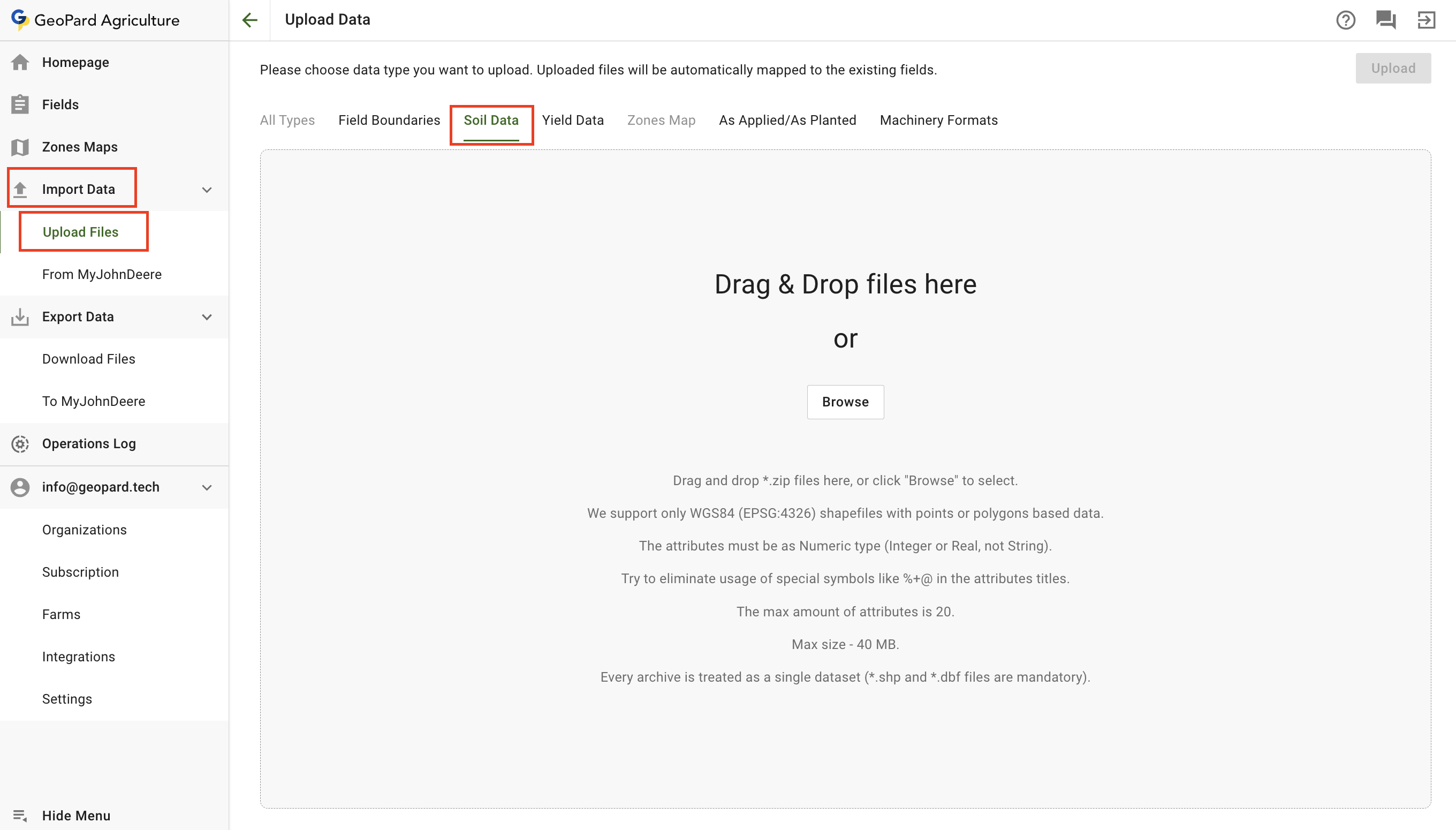
Puteți încărca seturi de date despre sol prin **Import date** elementul de meniu. Selectați **Încărcare fișiere**.
Rețineți că există câteva restricții:
* Sunt acceptate doar fișiere shape WGS84 (EPSG:4326) cu date bazate pe puncte sau poligoane.
* Atributele trebuie să fie de tip Numeric (Întreg sau Real, nu String).
* 100 MB este dimensiunea maximă a fișierului.
* Încercați să eliminați utilizarea simbolurilor speciale precum %+@ din titlurile atributelor.
* Numărul maxim de atribute este 20.
* Fiecare fișier shape este tratat ca un singur set de date (\*.shp și \*.dbf sunt obligatorii).
1. Puteți fie să glisați și să plasați unul sau mai multe seturi de date despre sol în panou, fie să faceți clic pe butonul **Răsfoire** și să selectați un set de date de pe computerul dvs.
2. Faceți clic pe butonul **Încărcare** buton. Apoi aplicația va verifica dacă fișierul îndeplinește cerințele și va salva datele.
Așteptați fereastra de confirmare pentru a vedea că setul de date a fost încărcat cu succes:
Datele despre sol vor apărea în secțiunea **Date de sol** și vor fi disponibile pentru acțiuni ulterioare, inclusiv crearea Hărții zonelor.
Consultați [Hărți ale zonelor și analize](/geopard-tutorials/ro/tur-de-produs-aplicatia-web/harti-si-analize-ale-zonelor.md) pentru mai multe detalii despre cum să creați o Hartă a zonelor folosind datele despre sol.
GeoPard ajută, de asemenea, la planificarea corectă a prelevării zonale de probe de sol. Puteți planifica punctele și traseul de prelevare a probelor de sol pe baza Zonelor Multi-Anuale GeoPard, care reflectă tiparele istorice de dezvoltare a culturilor.
### **Import date de producție**
Pentru a încărca fișiere cu probe de producție, alegeți elementul de meniu **Import date** Apoi selectați **Încărcare fișiere**.
Rețineți că există câteva restricții:
* Sunt acceptate doar fișiere shape WGS84 (EPSG:4326) cu date bazate pe puncte sau poligoane.
* Atributele trebuie să fie de tip Numeric (Întreg sau Real, nu String).
* 100 MB este dimensiunea maximă a fișierului.
* Încercați să eliminați utilizarea simbolurilor speciale precum `%+@` din titlurile atributelor.
* Numărul maxim de atribute este 20.
* Fiecare fișier shape este tratat ca un singur set de date (\*.shp și \*.dbf sunt obligatorii).
1. Puteți fie să glisați și să plasați unul sau mai multe seturi de date de producție în panou, fie să faceți clic pe butonul **Răsfoire** și să selectați un set de date de pe computerul dvs.
2. Faceți clic pe butonul **Încărcare** buton. Apoi aplicația va verifica dacă fișierul îndeplinește cerințele și va salva datele.
Așteptați fereastra de confirmare pentru a vedea că setul de date a fost încărcat cu succes:
Setul de date va apărea în **Date de producție** și vor fi disponibile pentru acțiuni ulterioare, inclusiv crearea Hărții zonelor.
Consultați [Hărți ale zonelor și analize](/geopard-tutorials/ro/tur-de-produs-aplicatia-web/harti-si-analize-ale-zonelor.md) pentru mai multe detalii despre cum să creați o Hartă a zonelor folosind datele de producție.
### **Import date aplicate/semănate**
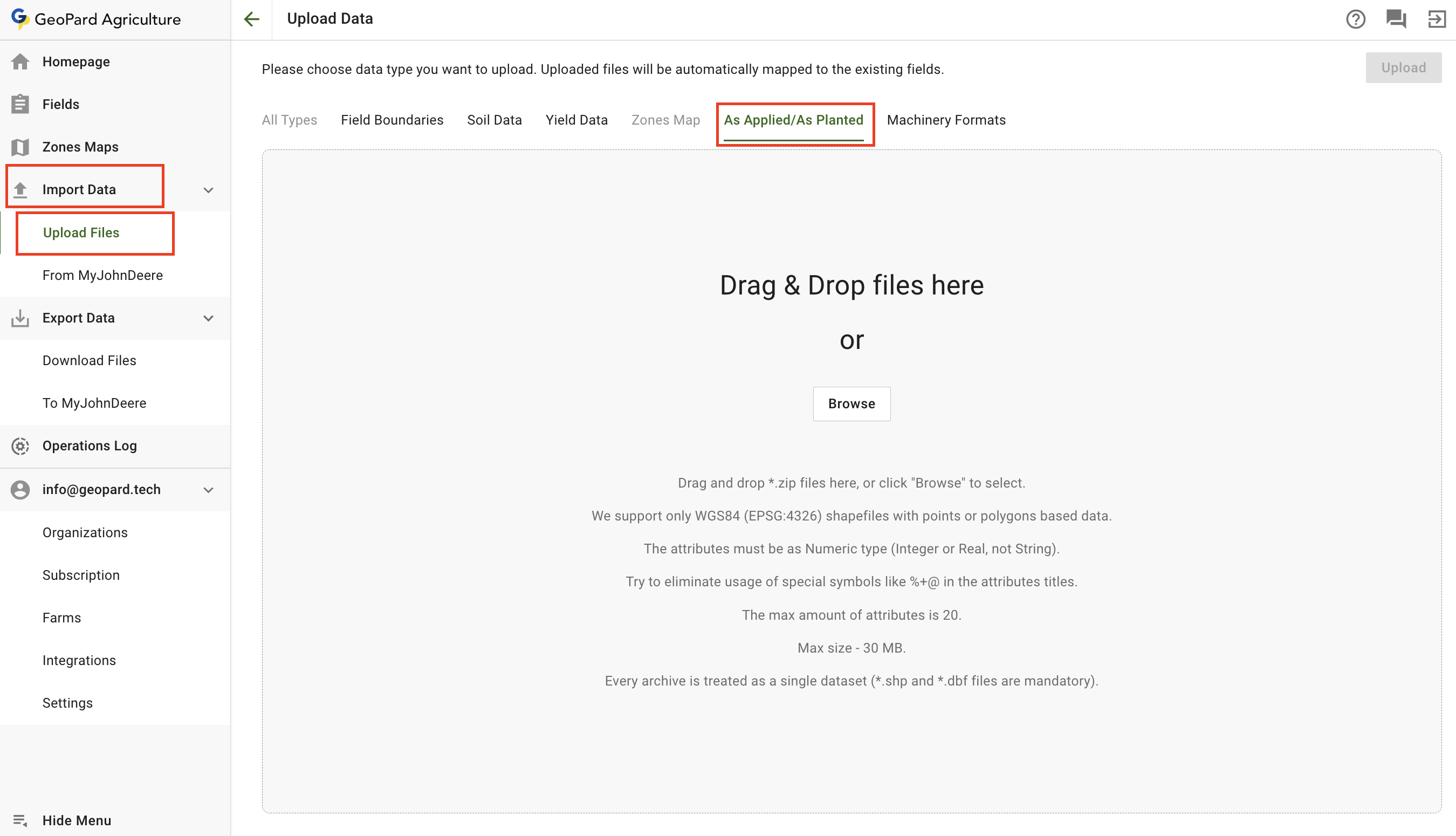
Pentru a încărca fișiere de date aplicate, alegeți elementul de meniu **Import date** Apoi selectați **Încărcare fișiere**.
Rețineți că există câteva restricții:
* Sunt acceptate doar fișiere shape WGS84 (EPSG:4326) cu date bazate pe puncte sau poligoane.
* Atributele trebuie să fie de tip Numeric (Întreg sau Real, nu String).
* 40 MB este dimensiunea maximă a fișierului.
* Încercați să eliminați utilizarea simbolurilor speciale precum `%+@` din titlurile atributelor.
* Numărul maxim de atribute este 20.
* Fiecare fișier shape este tratat ca un singur set de date (\*.shp și \*.dbf sunt obligatorii).
1. Puteți glisa și plasa unul sau mai multe seturi de date Aplicate în panou sau faceți clic pe butonul **Răsfoire** și să selectați un set de date de pe computerul dvs.
2. Faceți clic pe butonul **Încărcare** buton. Apoi aplicația va verifica dacă fișierul îndeplinește cerințele și va salva datele.
Așteptați fereastra de confirmare pentru a vedea că setul de date a fost încărcat cu succes:
Setul de date va apărea în **Aplicat/Semănat** și vor fi disponibile pentru acțiuni ulterioare, inclusiv crearea Hărții zonelor.
Consultați [Hărți ale zonelor și analize](/geopard-tutorials/ro/tur-de-produs-aplicatia-web/harti-si-analize-ale-zonelor.md) pentru mai multe detalii despre cum să creați o Hartă a zonelor folosind datele aplicate.
### **Import din MyJohnDeere**
Utilizatorii GeoPard pot importa în GeoPard date precum limitele parcelelor, seturi de date de producție și seturi de date semănate sau aplicate din John Deere Operations Center.
Puteți încărca seturile de date prin **Import date** elementul de meniu. Selectați **Din MyJohnDeere**.
1. Pentru a importa toate datele disponibile, trebuie să selectați o parcelă și să faceți clic pe **Importă tot** butonul sau utilizați funcția de selectare.
Dacă nu este disponibilă o organizație corectă, atunci trebuie să mergeți la **Aici puteți schimba organizațiile** link și să le adăugați. Dacă organizația John Deere este dezactivată (numele are culoare gri), atunci adăugați acces la John Deere Operations Center.
După selectare, faceți clic pe **Importă selecția** butonul.
2. În pasul următor, veți vedea setarea de import. Dacă doriți să importați doar limitele, atunci selectați **Limitele parcelei** butonul radio și faceți clic pe **Gata** buton pentru a porni procesul de import. Dacă anterior limita a fost importată, atunci datele vor fi actualizate.
Dacă doriți să importați active cu o limită, atunci selectați **Fișiere de date** butonul radio și faceți clic pe butonul **Următorul** Dacă anterior au fost importate active cu limite, atunci datele vor fi actualizate.
După ce faceți clic, veți avea posibilitatea să selectați **Tip** și **Perioadă** de active. **Perioadă** lista derulantă oferă posibilitatea de a selecta un interval de perioade.
După selectarea **Tip** și **Perioadă**, faceți clic pe **Gata** buton pentru a porni procesul de import.
Așteptați mesajul de confirmare pentru a vedea că setul de date a fost încărcat cu succes. Când datele sunt migrate, puteți face clic pe **Mergi la parcelă** linkul pentru a revizui datele.
---
# Agent Instructions
This documentation is published with GitBook. GitBook is the documentation platform designed so that both humans and AI agents can read, navigate, and reason over technical content effectively. Learn more at gitbook.com.
## Querying This Documentation
If you need additional information that is not directly available in this page, you can query the documentation by asking a question.
Perform an HTTP GET request on the following URL with the `ask` and `goal` query parameters:
```
GET https://docs.geopard.tech/geopard-tutorials/ro/tur-de-produs-aplicatia-web/importa-date-de-agricultura-de-precizie.md?ask=&goal=
```
`ask` is the immediate question: it should be specific, self-contained, and written in natural language.
`goal` is what the user is ultimately trying to achieve, the reason they need the answer. Sharing it helps GitBook give you a better, more relevant answer. A goal is most helpful when it describes the outcome the user wants rather than restating the question. For example, with `ask=how do I create an API token`, a goal like `automate deployments from our CI pipeline` lets GitBook tailor the answer to that use case.
The response will contain a direct answer to the question and relevant excerpts and sources from the documentation.
Use this mechanism when the answer is not explicitly present in the current page, you need clarification or additional context, or you want to retrieve related documentation sections.

 Ag Leader (`agdata` fișiere) – În curând. Trimiteți-ne datele și le vom converti.
foldere CNH cn1
### **Import limite de parcelă**
Dacă aveți un shapefile al parcelei sau parcelelor dvs., îl puteți încărca prin **Import date**. Mergeți la fila **Încărcare fișiere** .
Rețineți că există câteva restricții:
* Sunt acceptate doar fișiere shape WGS84 (EPSG:4326)
* 5 MB este dimensiunea maximă a fișierului
* 1236ac/500 ha este suprafața maximă a parcelei
* Fiecare fișier shape este tratat ca o singură parcelă
* Etichetele vor fi create din fișierul .dbf
Ag Leader (`agdata` fișiere) – În curând. Trimiteți-ne datele și le vom converti.
foldere CNH cn1
### **Import limite de parcelă**
Dacă aveți un shapefile al parcelei sau parcelelor dvs., îl puteți încărca prin **Import date**. Mergeți la fila **Încărcare fișiere** .
Rețineți că există câteva restricții:
* Sunt acceptate doar fișiere shape WGS84 (EPSG:4326)
* 5 MB este dimensiunea maximă a fișierului
* 1236ac/500 ha este suprafața maximă a parcelei
* Fiecare fișier shape este tratat ca o singură parcelă
* Etichetele vor fi create din fișierul .dbf