> For the complete documentation index, see [llms.txt](https://docs.geopard.tech/geopard-tutorials/llms.txt). Markdown versions of documentation pages are available by appending `.md` to page URLs; this page is available as [Markdown](https://docs.geopard.tech/geopard-tutorials/ro/tur-de-produs-aplicatia-web/harti-si-analize-ale-zonelor/folosind-clasificarea-datelor.md).

# Folosind clasificarea datelor

Află cum metodele de clasificare GeoPard modelează hărțile de zone, inclusiv opțiunile AUTO, Natural Breaks, interval egal, număr egal și localizate spațial.

Clasificarea datelor este un pas esențial în analiza și vizualizarea datelor geografice. GeoPard oferă mai multe metode de clasificare pentru a ajuta utilizatorii să înțeleagă și să interpreteze eficient datele lor. Opțiunile comune în GeoPard sunt clasificarea AUTO, Natural Breaks, Interval egal, Număr egal (Arie) și clasificarea localizată spațial. Fiecare metodă se potrivește unui caz de utilizare diferit, așa cum este descris mai jos:

## Clasificare AUTO

Clasificarea automată selectează o abordare de clasificare adecvată **în funcție de distribuția datelor și de suprafețele zonelor**. Te ajută să ajungi mai rapid la o Hartă a zonelor utilizabilă, cu mai puține încercări și erori atunci când compari manual metodele de clasificare.

Această opțiune este utilă atunci când vrei un punct de plecare solid și trebuie să economisești timp în timpul creării hărții. Poți totuși să revizuiești rezultatul și să ajustezi alte setări ale zonelor înainte de salvare.

<figure><img src="https://1279602871-files.gitbook.io/~/files/v0/b/gitbook-x-prod.appspot.com/o/spaces%2FYICBELdyAXXebKAzfLOR%2Fuploads%2F9w5QnaWrwVXAXPQTAw5L%2Fimage.png?alt=media&amp;token=b4c57f60-c506-4454-ab3e-e0525235975f" alt=""><figcaption><p>Clasificare AUTO</p></figcaption></figure>

## 1. Clasificare Natural Breaks

Clasificarea Natural Breaks identifică praguri sau puncte de rupere „naturale” în distribuția datelor pentru a crea grupuri distincte. Maximizează diferențele dintre clase și minimizează diferențele din interiorul fiecărei clase. Natural Breaks este utilă pentru date cu modele sau clustere clare, permițând explorarea și analiza eficientă.

<figure><img src="https://1279602871-files.gitbook.io/~/files/v0/b/gitbook-x-prod.appspot.com/o/spaces%2FYICBELdyAXXebKAzfLOR%2Fuploads%2FQzmD8cm9fyq0vTDYwxvq%2Fimage.png?alt=media&amp;token=4cf3e432-cbe6-459b-8fd6-75e7cb540024" alt=""><figcaption><p>Clasificare Natural Breaks</p></figcaption></figure>

## 2. Clasificare Interval egal

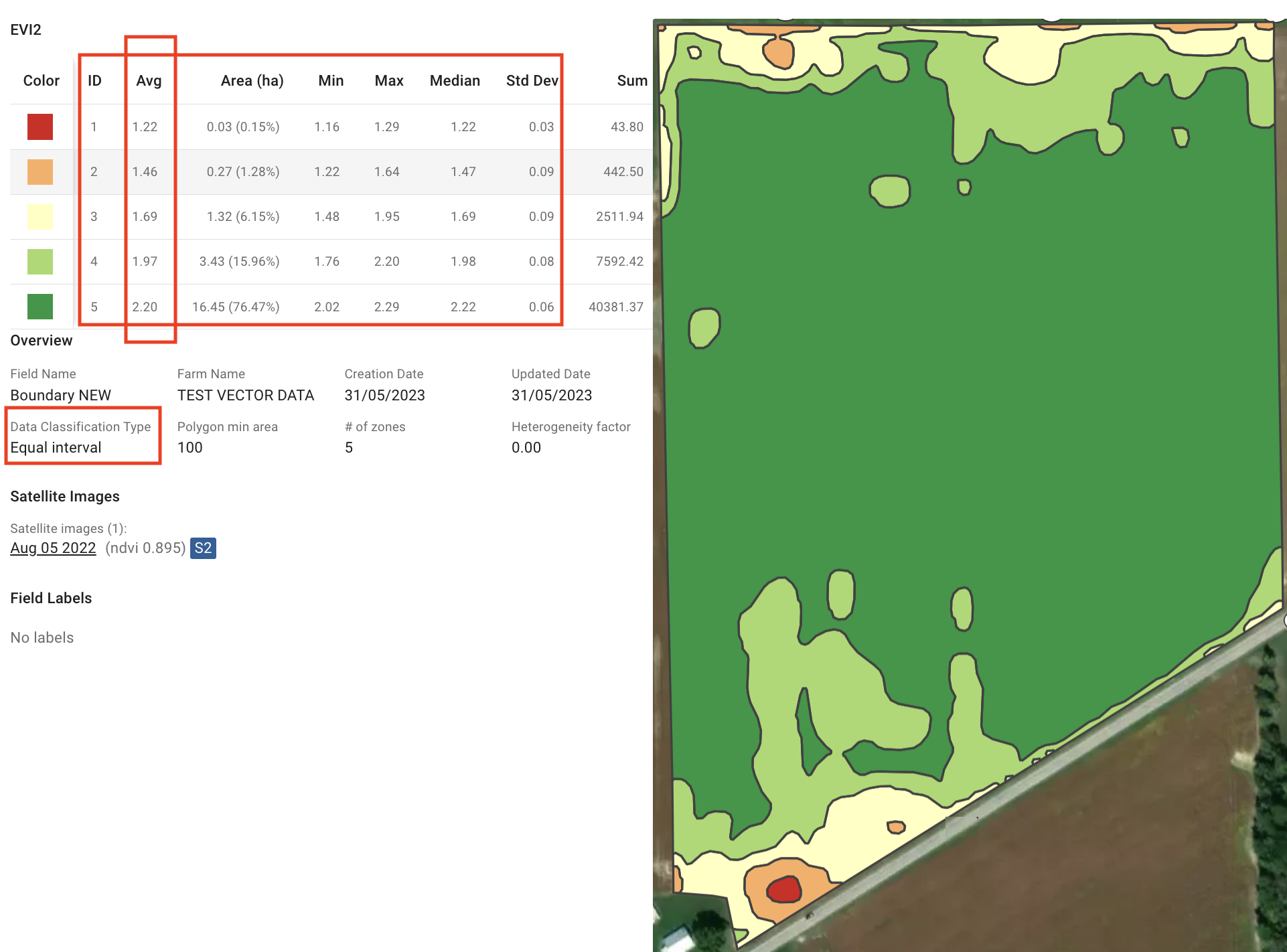
Clasificarea Interval egal împarte intervalul datelor în intervale sau bin-uri egale. Oferă o reprezentare echilibrată a distribuției datelor, făcând ușoară interpretarea și compararea valorilor din fiecare interval. Interval egal este potrivit pentru date distribuite uniform, fără modele distincte.

<figure><img src="https://1279602871-files.gitbook.io/~/files/v0/b/gitbook-x-prod.appspot.com/o/spaces%2FYICBELdyAXXebKAzfLOR%2Fuploads%2FkOZpBpxYxxyhGVbicPLO%2Fimage.png?alt=media&amp;token=0f1211c8-2ac2-4786-a0e8-ed8ae7ffd843" alt=""><figcaption><p>Clasificare Interval egal</p></figcaption></figure>

## 3. Clasificare Număr egal (Arie)

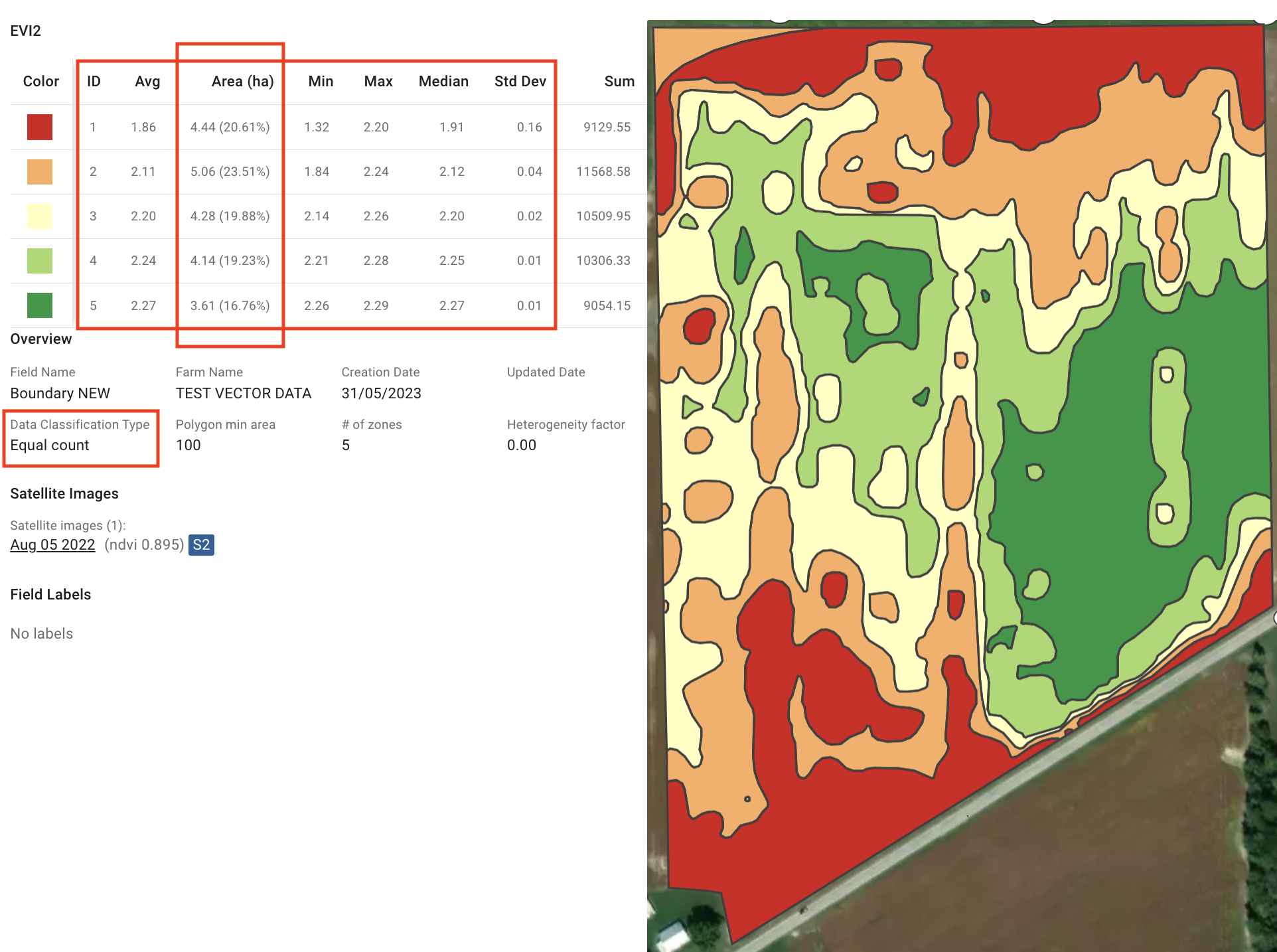
Clasificarea Număr egal asigură un număr egal de valori de date în fiecare clasă. Menține o reprezentare echilibrată, mai ales pentru date înclinate sau distribuite neuniform. Număr egal permite comparații corecte între suprafețe sau regiuni, oferind o analiză și o vizualizare consecvente.

Scopul este de a crea zone cu dimensiuni ale ariei relativ similare, dar operațiunile de rotunjire și îmbunătățirile calității zonelor pot introduce variații ușoare. Prin urmare, utilizarea indicilor de vegetație cu granularitate mai mare, cum ar fi EVI2, MCARI1 sau WDRVI, duce la rezultate mai precise. Și [geometriile finale ale zonelor sunt ajustate fin pentru a îmbunătăți acuratețea](https://geopard.tech/blog/432ca9jhnt-zones-quality/).

<figure><img src="https://1279602871-files.gitbook.io/~/files/v0/b/gitbook-x-prod.appspot.com/o/spaces%2FYICBELdyAXXebKAzfLOR%2Fuploads%2FKimgcw9kK0ED2uGagkEM%2Fimage.png?alt=media&amp;token=31e7fd08-ecec-4253-ac0a-582edf368bdc" alt=""><figcaption><p>Clasificare Număr egal (Arie)</p></figcaption></figure>

## 4. Clasificare localizată spațial

Clasificarea localizată spațial grupează datele geospațial, creând zone localizate. Cazul său principal de utilizare este planificarea zonelor pentru prelevarea de probe de sol, permițând segmentarea eficientă a terenurilor în zone ușor de gestionat.

Pentru a oferi mai multă flexibilitate, clasificarea localizată spațial include trei opțiuni: **Către Spațial**, **Către Valori**, și **Echilibrat**.

### 4.1. Opțiunea Echilibrat a clasificării localizate spațial

ID-ul zonei **Echilibrat** opțiunea oferă un compromis între **Către Spațial** și **Către Valori**. Creează o Hartă a zonelor cu clustere care echilibrează proximitatea geografică și similitudinea valorilor datelor. Această abordare funcționează bine atunci când contează atât compactitatea spațială, cât și consistența datelor.

<figure><img src="https://1279602871-files.gitbook.io/~/files/v0/b/gitbook-x-prod.appspot.com/o/spaces%2FYICBELdyAXXebKAzfLOR%2Fuploads%2FHkWvnjWzBOiljEnXQOhU%2Fimage.png?alt=media&amp;token=c5bd0315-ed78-4638-b219-3dac4abde057" alt=""><figcaption><p>Clasificare localizată spațial (opțiunea Echilibrat)</p></figcaption></figure>

### 4.2. Către Valori ale clasificării localizate spațial

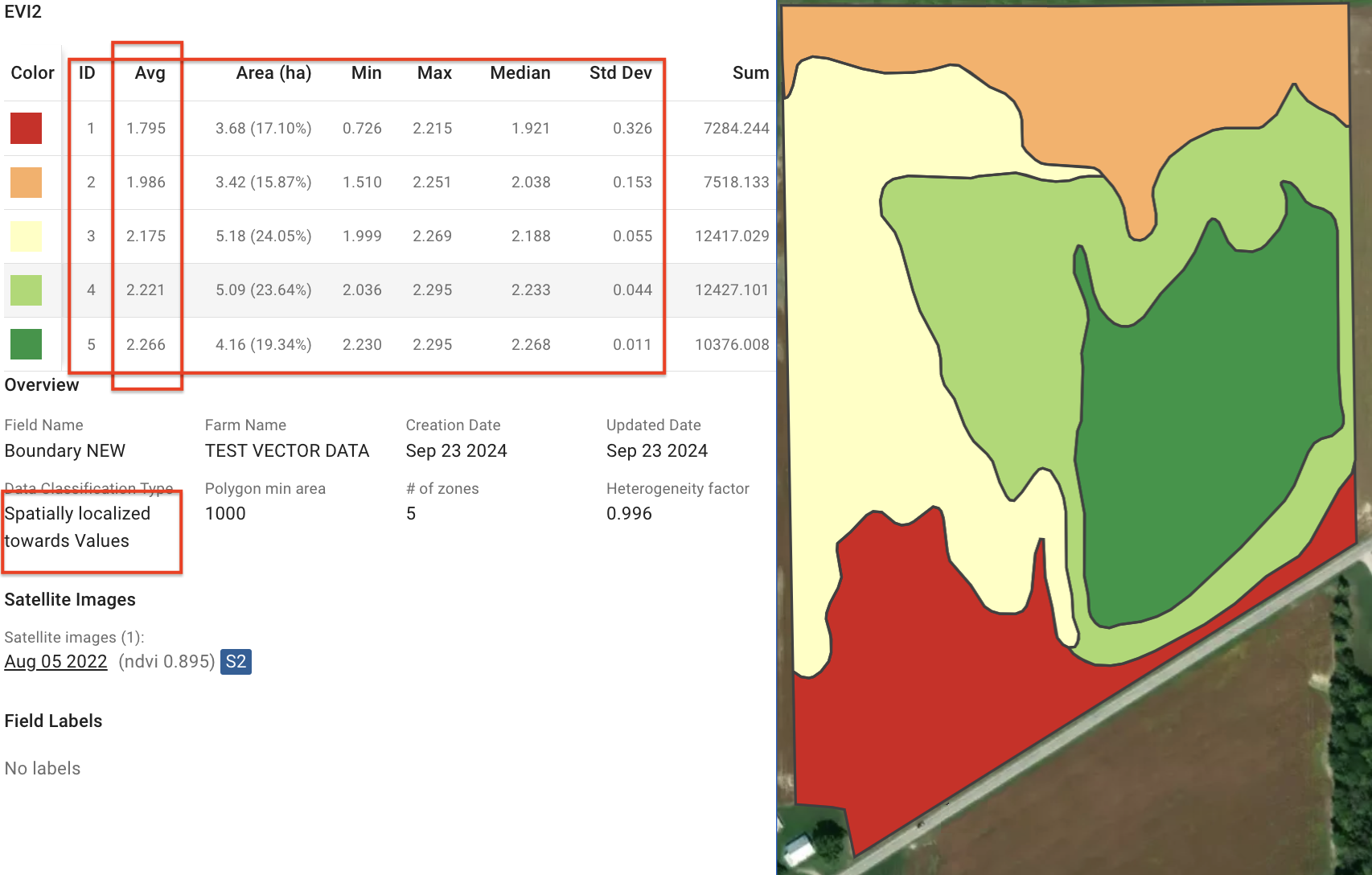
ID-ul zonei **Către Valori** opțiunea de Clasificare localizată spațial produce zone grupate după valorile datelor, mai degrabă decât după proximitatea geografică. Grupează suprafețe cu atribute similare, cum ar fi vegetația sau calitatea solului, pentru a crea o Hartă a zonelor în care consistența datelor din interiorul fiecărei zone contează cel mai mult.

<figure><img src="https://1279602871-files.gitbook.io/~/files/v0/b/gitbook-x-prod.appspot.com/o/spaces%2FYICBELdyAXXebKAzfLOR%2Fuploads%2FF7h0AB4cF7xbWCmA7PmK%2Fimage.png?alt=media&amp;token=5e9d6b86-5f7c-4acf-9990-e4c2a7a746c1" alt=""><figcaption><p>Clasificare localizată spațial (opțiunea Către Valori)</p></figcaption></figure>

### 4.3. Către Spațial ale clasificării localizate spațial

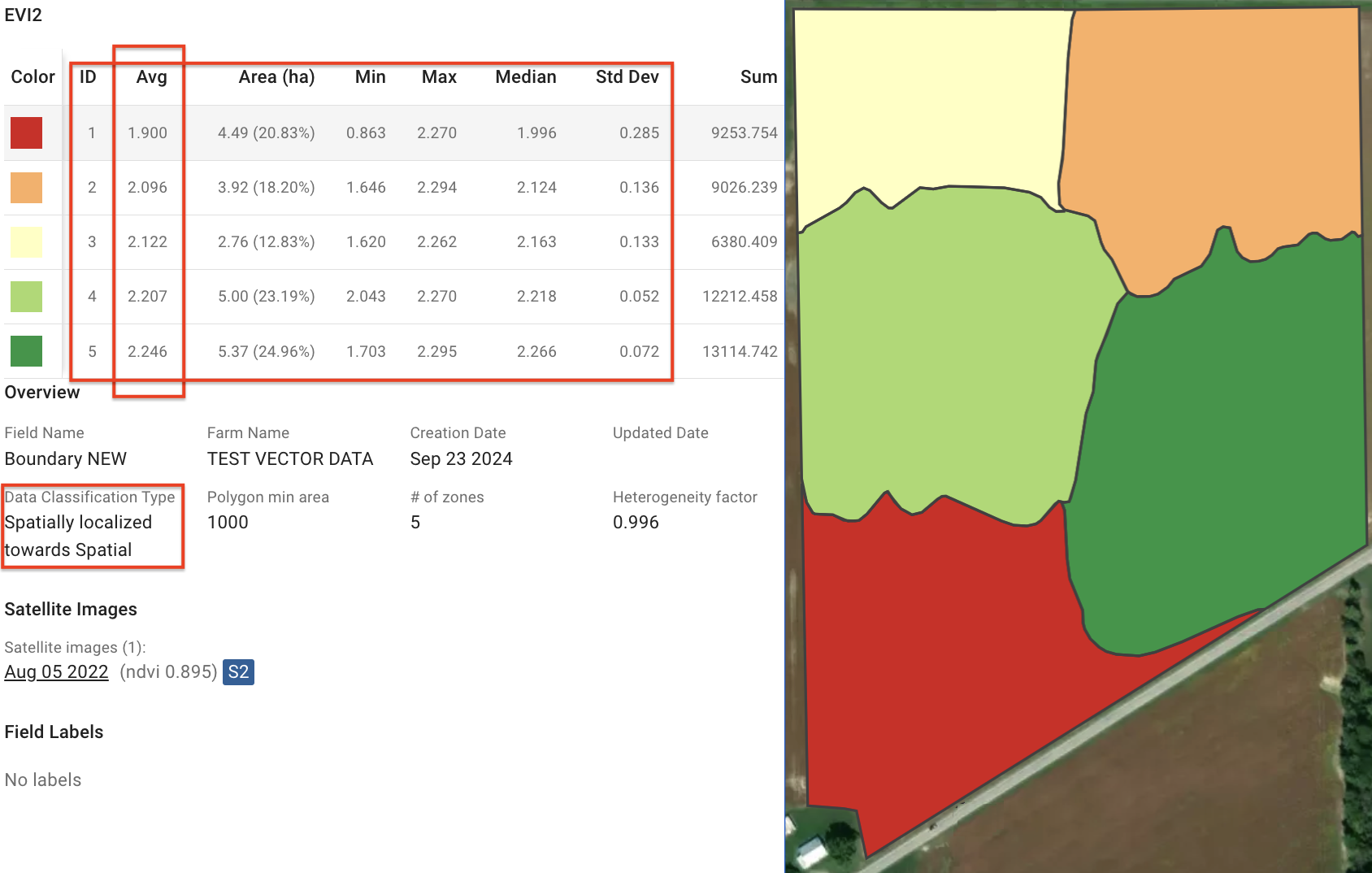
ID-ul zonei **Către Spațial** opțiunea de Clasificare localizată spațial se concentrează pe crearea unor zone mai concentrate geografic. Creează o Hartă a zonelor cu clustere care prioritizează proximitatea și mențin fiecare zonă compactă spațial. Este ideală atunci când locația fizică contează cel mai mult, cum ar fi în logistică sau eșantionarea spațială.

<figure><img src="https://1279602871-files.gitbook.io/~/files/v0/b/gitbook-x-prod.appspot.com/o/spaces%2FYICBELdyAXXebKAzfLOR%2Fuploads%2FDh2CT0aMwFrdBdPSDhjg%2Fimage.png?alt=media&amp;token=808f32ce-22c6-4baf-8370-5b65177ea3bd" alt=""><figcaption><p>Clasificare localizată spațial (opțiunea Către Spațial)</p></figcaption></figure>


---

# Agent Instructions
This documentation is published with GitBook. GitBook is the documentation platform designed so that both humans and AI agents can read, navigate, and reason over technical content effectively. Learn more at gitbook.com.

## Querying This Documentation
If you need additional information that is not directly available in this page, you can query the documentation by asking a question.

Perform an HTTP GET request on the following URL with the `ask` and `goal` query parameters:

```
GET https://docs.geopard.tech/geopard-tutorials/ro/tur-de-produs-aplicatia-web/harti-si-analize-ale-zonelor/folosind-clasificarea-datelor.md?ask=<question>&goal=<user_goal>
```

`ask` is the immediate question: it should be specific, self-contained, and written in natural language.
`goal` is what the user is ultimately trying to achieve, the reason they need the answer. Sharing it helps GitBook give you a better, more relevant answer. A goal is most helpful when it describes the outcome the user wants rather than restating the question. For example, with `ask=how do I create an API token`, a goal like `automate deployments from our CI pipeline` lets GitBook tailor the answer to that use case.

The response will contain a direct answer to the question and relevant excerpts and sources from the documentation.

Use this mechanism when the answer is not explicitly present in the current page, you need clarification or additional context, or you want to retrieve related documentation sections.