> For the complete documentation index, see [llms.txt](https://docs.geopard.tech/geopard-tutorials/llms.txt). Markdown versions of documentation pages are available by appending `.md` to page URLs; this page is available as [Markdown](https://docs.geopard.tech/geopard-tutorials/ro/tur-de-produs-aplicatia-web/harti-si-analize-ale-zonelor/creeaza-o-harta-a-zonelor-folosind-un-sablon.md).
# Creează o hartă a zonelor folosind un șablon
Reutilizează un șablon de zone salvat pentru a standardiza crearea zonelor de management pe mai multe parcele.
Folosirea unui șablon de Harta Zonelor este utilă atunci când doriți să creați o hartă nouă din datele și setările unei Hărți Zonelor existente, apoi să adăugați date noi. De exemplu, este posibil să aveți o Hartă Zonelor din satelit pe 3 ani și să doriți să adăugați o imagine nouă din anul curent, păstrând același număr de zone și același indice de vegetație.
Procesul este același ca atunci când creați o nouă hartă a zonelor, dar acum folosiți ca punct de plecare o hartă a zonelor deja existentă.
1. Selectați câmpul din arbore, faceți clic pe **Creează Hartă a zonelor** butonul, selectați **Clonați o Hartă Zonelor existentă**, apoi faceți clic pe **Următorul**.
2. În pasul următor, selectați harta zonelor pe care doriți să o folosiți ca șablon. Faceți clic **Următorul**.
3. Se aplică aceleași criterii, cu același indice. Veți vedea imagini preselectate, utilizate în analiza șablonului. Aici puteți selecta imaginea (imaginile) pe care doriți să o adăugați sau să o înlocuiți.
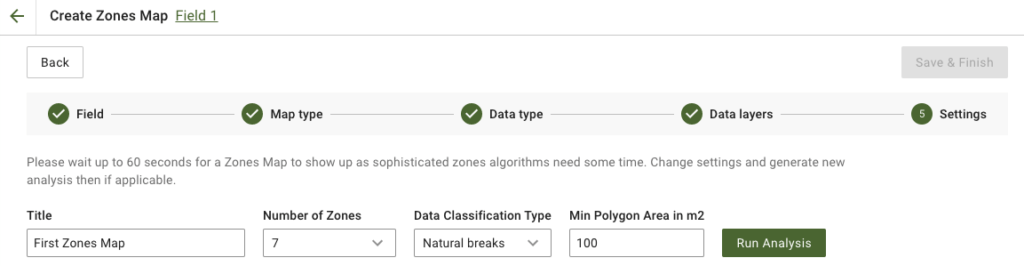
4. În pasul următor, puteți edita titlul, schimba numărul de zone, [selectați un tip de clasificare a datelor](/geopard-tutorials/ro/tur-de-produs-aplicatia-web/harti-si-analize-ale-zonelor/folosind-clasificarea-datelor.md), și definiți aria minimă a poligonului în metri pătrați. Faceți clic pe **Rulează analiza** pentru a continua.
Analiza poate rula până la 60 de secunde, în funcție de parametrii pe care i-ați specificat.
5. După ce se finalizează, faceți clic pe **Salvează și finalizează**.
După ce este salvat, veți vedea următorul mesaj:
Puteți crea o altă hartă a zonelor, puteți atribui rate sau puteți deschide Harta Zonelor pe care tocmai ați creat-o.
---
# Agent Instructions
This documentation is published with GitBook. GitBook is the documentation platform designed so that both humans and AI agents can read, navigate, and reason over technical content effectively. Learn more at gitbook.com.
## Querying This Documentation
If you need additional information that is not directly available in this page, you can query the documentation by asking a question.
Perform an HTTP GET request on the following URL with the `ask` and `goal` query parameters:
```
GET https://docs.geopard.tech/geopard-tutorials/ro/tur-de-produs-aplicatia-web/harti-si-analize-ale-zonelor/creeaza-o-harta-a-zonelor-folosind-un-sablon.md?ask=&goal=
```
`ask` is the immediate question: it should be specific, self-contained, and written in natural language.
`goal` is what the user is ultimately trying to achieve, the reason they need the answer. Sharing it helps GitBook give you a better, more relevant answer. A goal is most helpful when it describes the outcome the user wants rather than restating the question. For example, with `ask=how do I create an API token`, a goal like `automate deployments from our CI pipeline` lets GitBook tailor the answer to that use case.
The response will contain a direct answer to the question and relevant excerpts and sources from the documentation.
Use this mechanism when the answer is not explicitly present in the current page, you need clarification or additional context, or you want to retrieve related documentation sections.