> For the complete documentation index, see [llms.txt](https://docs.geopard.tech/geopard-tutorials/llms.txt). Markdown versions of documentation pages are available by appending `.md` to page URLs; this page is available as [Markdown](https://docs.geopard.tech/geopard-tutorials/ro/tur-de-produs-aplicatia-web/integrare-john-deere-operations-center/optiuni-de-partajare-a-datelor/3.-partajare-organizatie-partenera.md).

# 3. partajare „Organizație parteneră”

Partajează datele John Deere prin organizații partenere pentru fluxurile de lucru ale dealerilor și consilierilor.

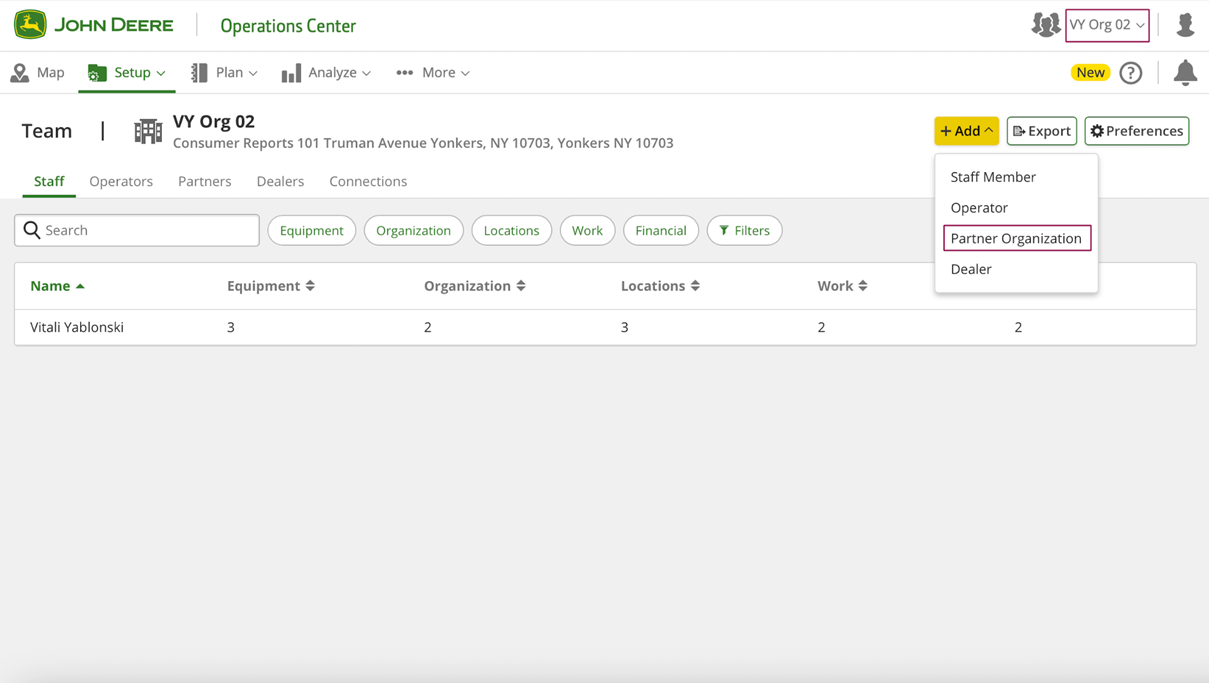
1. Pentru a partaja datele organizației cu organizația parteneră, proprietarul organizației trebuie să meargă la pagina „Setup” >> „Team” (sau <https://team.deere.com/>), să selecteze organizația (de exemplu, VY Org 02) și să facă clic pe butonul „Partner Organization”.<br>

   <figure><img src="https://1279602871-files.gitbook.io/~/files/v0/b/gitbook-x-prod.appspot.com/o/spaces%2FYICBELdyAXXebKAzfLOR%2Fuploads%2FPGflTce14xRJV67ime38%2Fimage.png?alt=media&amp;token=2f0b9006-a01c-4827-a1d6-f746c9023606" alt=""><figcaption></figcaption></figure>
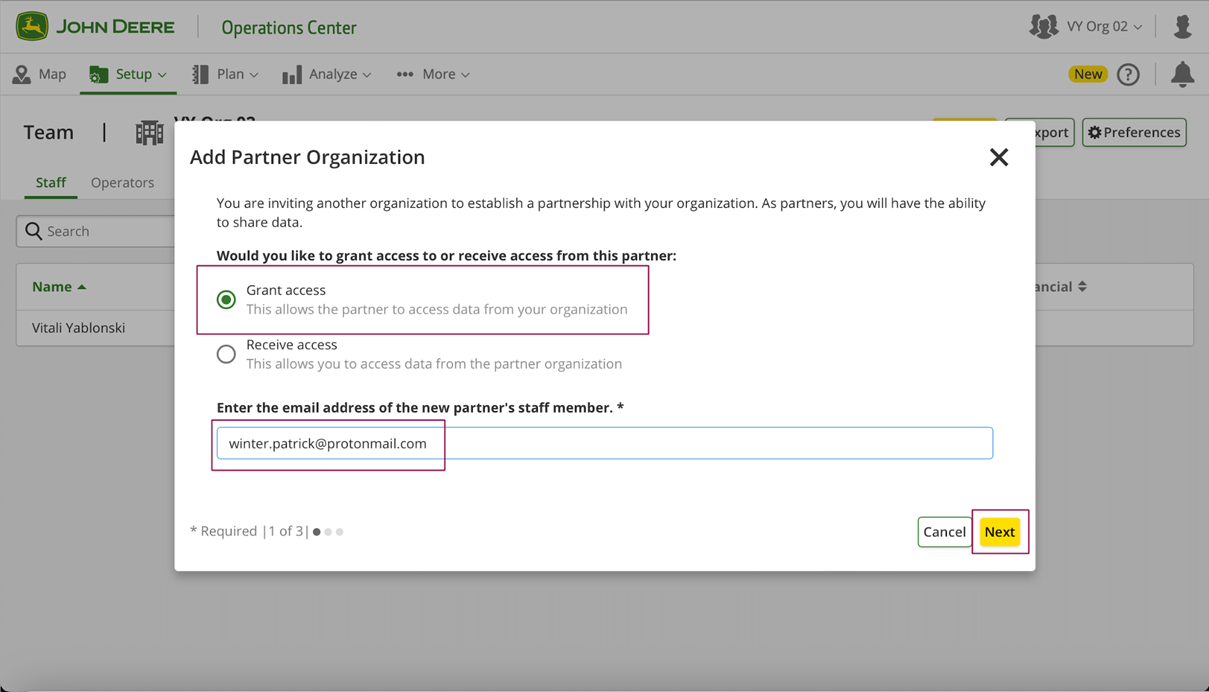
2. Selectați opțiunea „Grant Access” și introduceți adresa de e-mail a organizației partenere, apoi faceți clic pe butonul „Next”.<br>

   <figure><img src="https://1279602871-files.gitbook.io/~/files/v0/b/gitbook-x-prod.appspot.com/o/spaces%2FYICBELdyAXXebKAzfLOR%2Fuploads%2FROu1FRkkIygszCkSykyv%2Fimage.png?alt=media&amp;token=60bbd7cf-b6f0-4978-8a7a-054de57a9773" alt=""><figcaption></figcaption></figure>
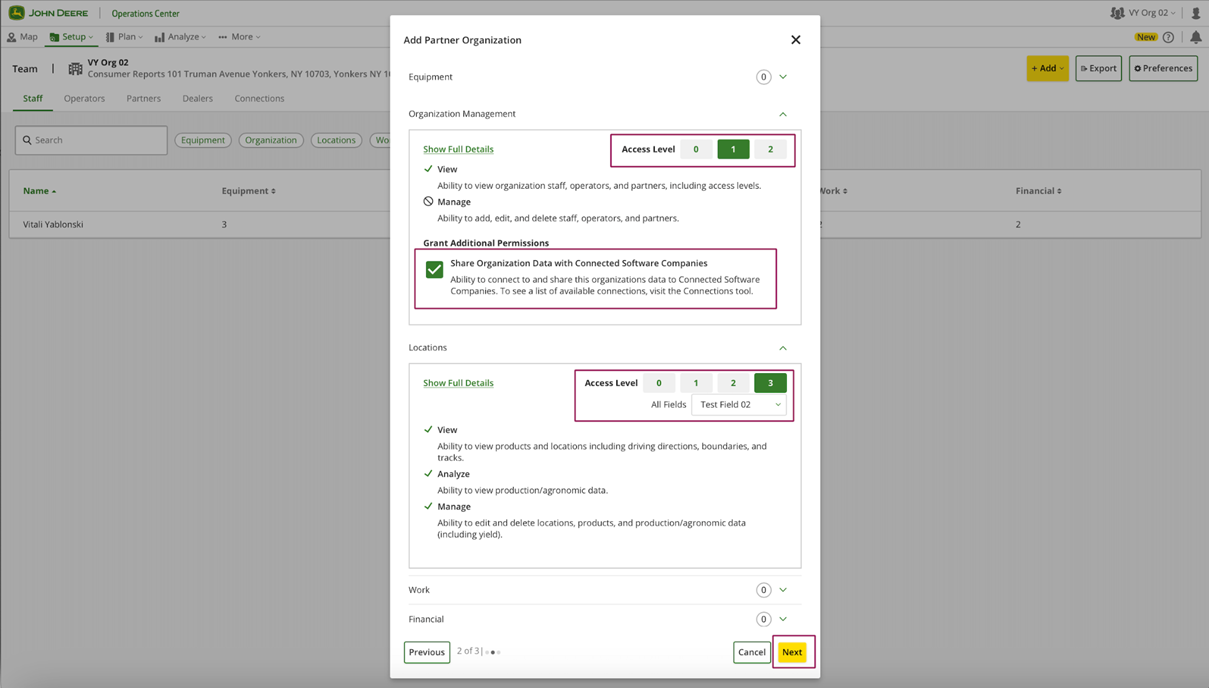
3. Completați <mark style="background-color:green;">nivelul de acces „Organization Management” la 1</mark> cu caseta de selectare<mark style="background-color:green;">„Share Organization Data with Connected Software Companies”</mark> și <mark style="background-color:green;">nivelul de acces „Locations” la 3</mark> și faceți clic pe butonul „Next”.<br>

   <figure><img src="https://1279602871-files.gitbook.io/~/files/v0/b/gitbook-x-prod.appspot.com/o/spaces%2FYICBELdyAXXebKAzfLOR%2Fuploads%2FoHhJlLK1pjLCmeNWLuqz%2Fimage.png?alt=media&amp;token=f49237b0-f431-4934-8581-4050c76375d0" alt=""><figcaption></figcaption></figure>
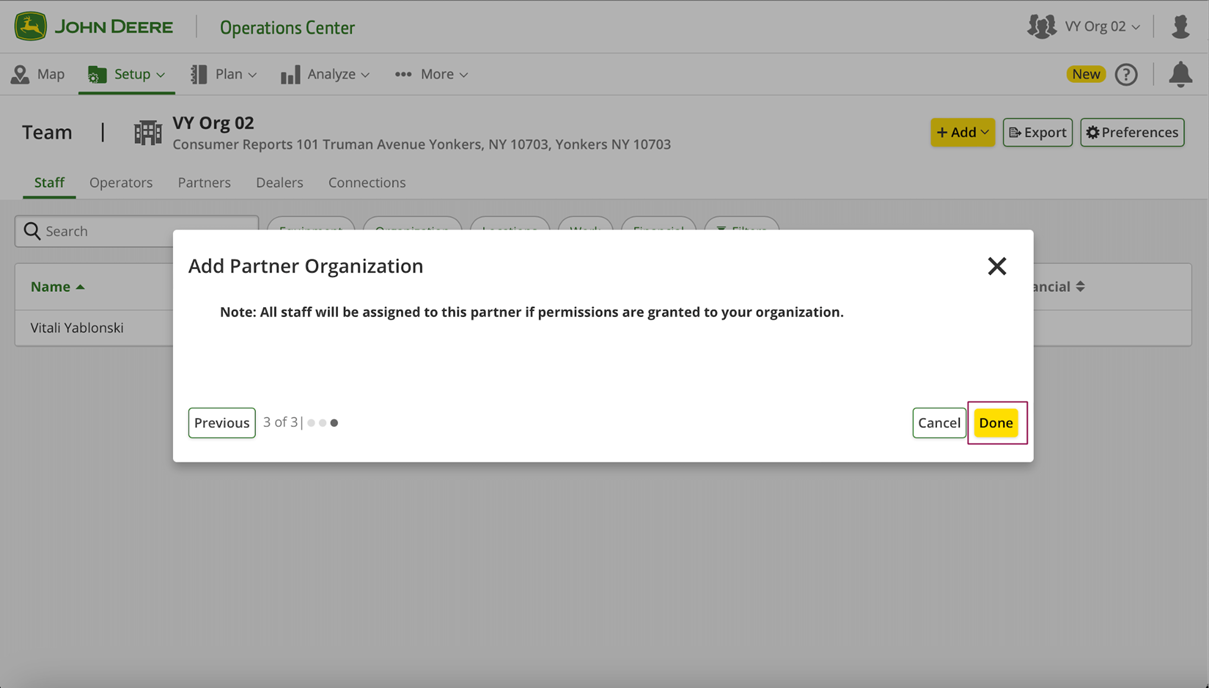
4. Faceți clic pe butonul „Done”.<br>

   <figure><img src="https://1279602871-files.gitbook.io/~/files/v0/b/gitbook-x-prod.appspot.com/o/spaces%2FYICBELdyAXXebKAzfLOR%2Fuploads%2F9XPehE24NVrrJcrZso6l%2Fimage.png?alt=media&amp;token=fb45dd72-4136-4c79-a0c2-4b75b60efac2" alt=""><figcaption></figcaption></figure>
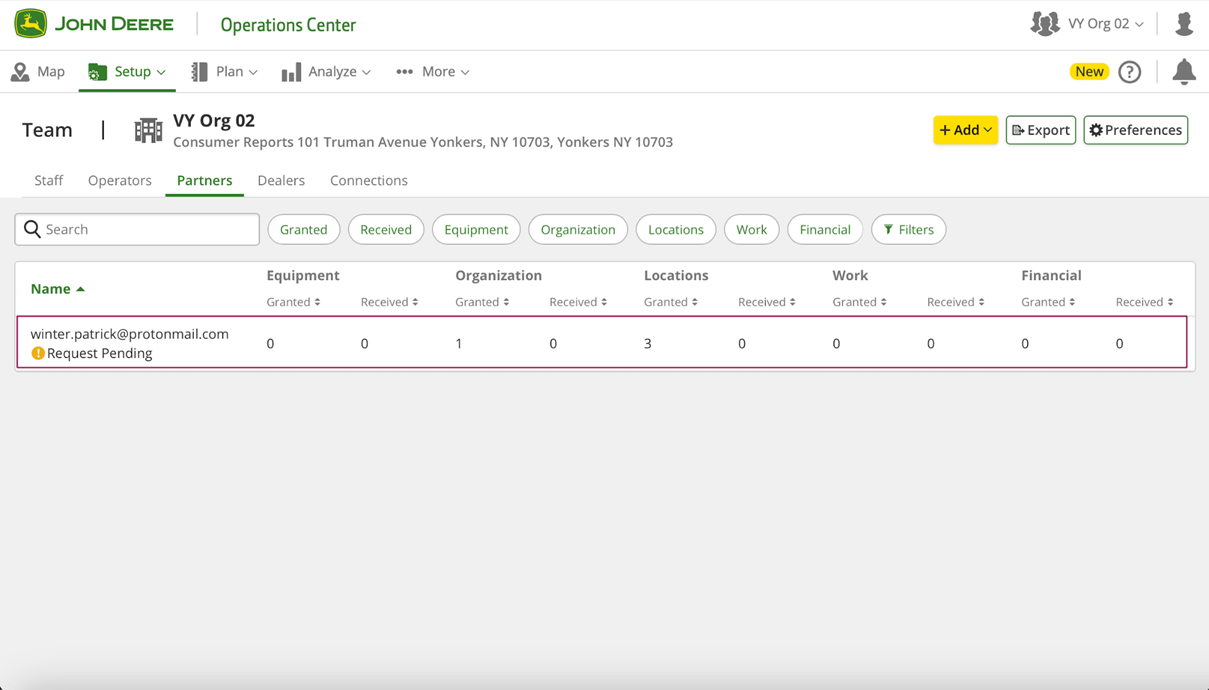
5. Tabelul afișează rezultatul aprobat/respins/în așteptare al cererii.\ <br>

   <figure><img src="https://1279602871-files.gitbook.io/~/files/v0/b/gitbook-x-prod.appspot.com/o/spaces%2FYICBELdyAXXebKAzfLOR%2Fuploads%2FYjlliAnz8ZluQvYNsBa9%2Fimage.png?alt=media&amp;token=857c0ffd-ca98-4c7e-a026-08be73bf8362" alt=""><figcaption></figcaption></figure>
6. După aceea, contul partener primește o notificare prin e-mail despre acest lucru și fereastra pop-up de confirmare pentru prima autentificare în John Deere Ops Center. Partenerul trebuie să facă clic pe butonul „Continue To Team”.<br>

   <figure><img src="https://1279602871-files.gitbook.io/~/files/v0/b/gitbook-x-prod.appspot.com/o/spaces%2FYICBELdyAXXebKAzfLOR%2Fuploads%2FM8iAFaFtJFoNWbe7rx4K%2Fimage.png?alt=media&amp;token=5603f4da-0530-48bd-a6c0-2bfbeefbf2a7" alt=""><figcaption></figcaption></figure>
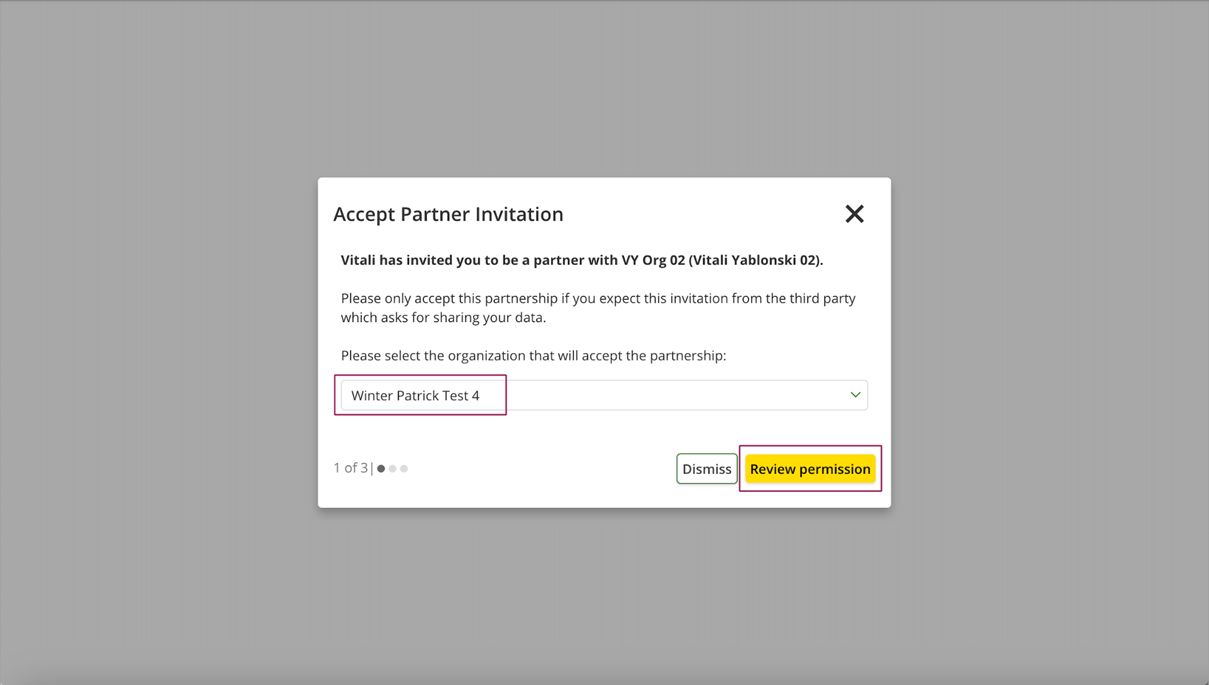
7. Partenerul trebuie să selecteze organizația parteneră pentru partajare și să facă clic pe butonul „Review permissions”.<br>

   <figure><img src="https://1279602871-files.gitbook.io/~/files/v0/b/gitbook-x-prod.appspot.com/o/spaces%2FYICBELdyAXXebKAzfLOR%2Fuploads%2FrqDu55aHjsARtMV1OAs9%2Fimage.png?alt=media&amp;token=4cb88957-6027-46ba-a322-d7a18199a34a" alt=""><figcaption></figcaption></figure>
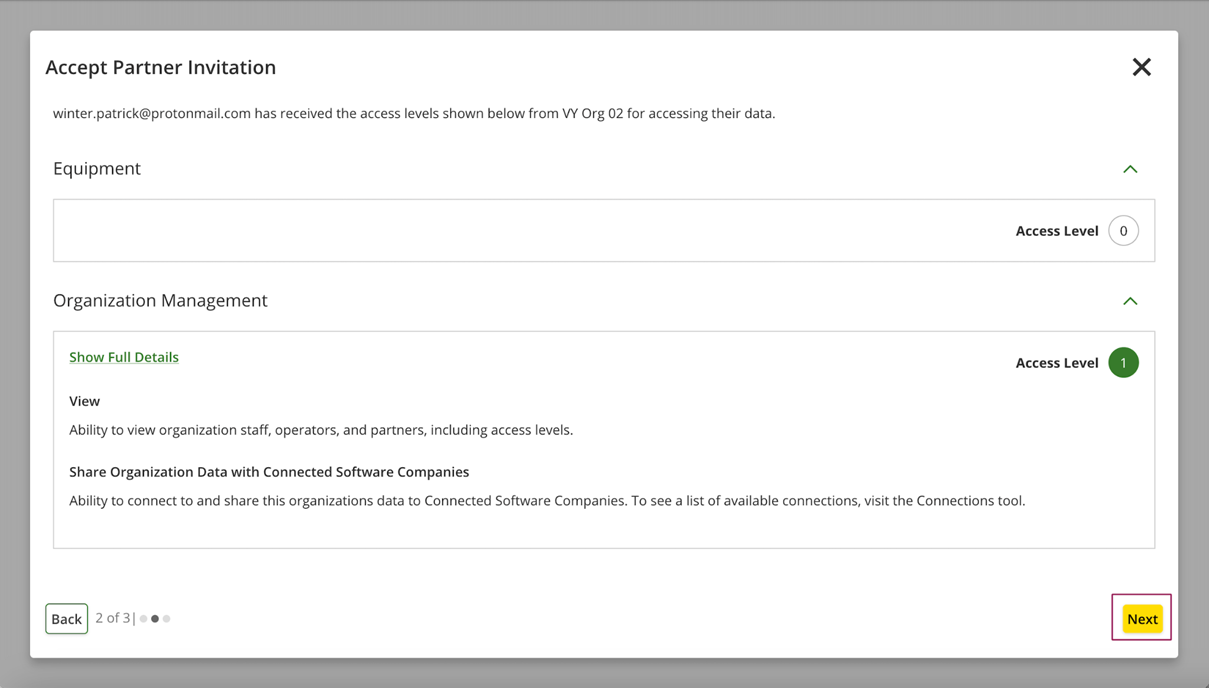
8. Revizuiți și faceți clic pe butonul „Next”.<br>

   <figure><img src="https://1279602871-files.gitbook.io/~/files/v0/b/gitbook-x-prod.appspot.com/o/spaces%2FYICBELdyAXXebKAzfLOR%2Fuploads%2FshulzJCox7yU4OCjfkpS%2Fimage.png?alt=media&amp;token=cf5ee0e9-32e4-42c0-9666-c14747e523d1" alt=""><figcaption></figcaption></figure>
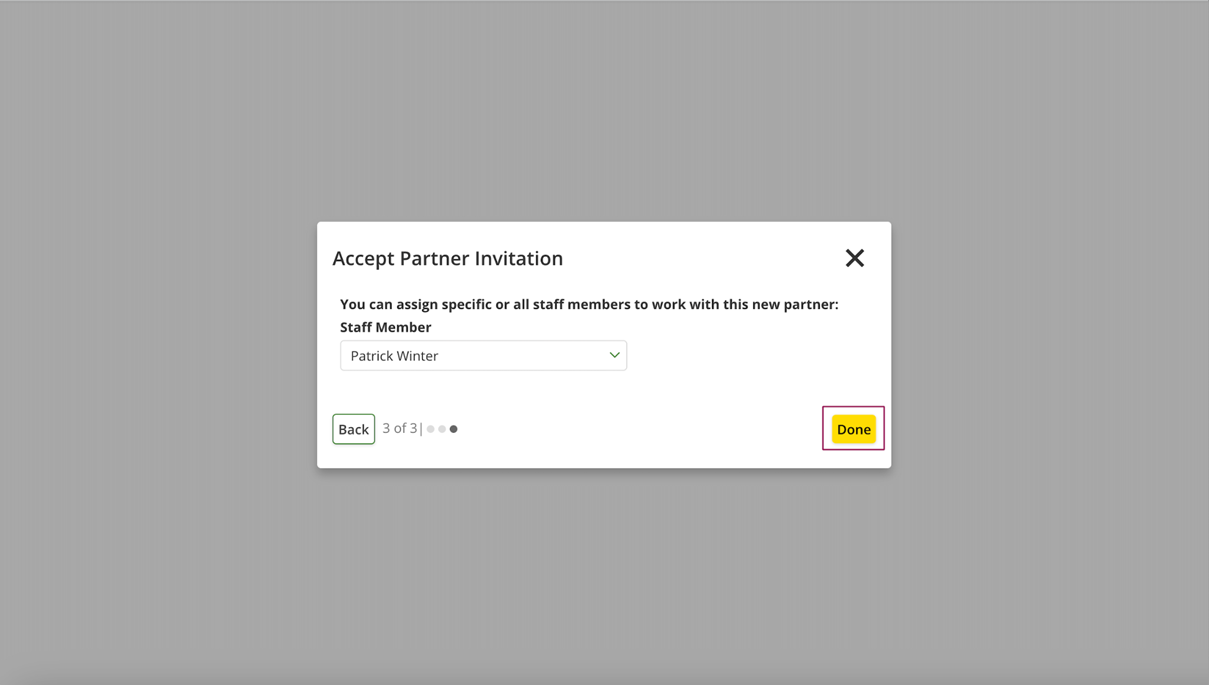
9. Selectați propriul nume al profilului și faceți clic pe butonul „Done”.<br>

   <figure><img src="https://1279602871-files.gitbook.io/~/files/v0/b/gitbook-x-prod.appspot.com/o/spaces%2FYICBELdyAXXebKAzfLOR%2Fuploads%2FmMzmi5ezMeDKf6YnlZN7%2Fimage.png?alt=media&amp;token=3d262170-faa3-4d90-82ea-96baddb69eb5" alt=""><figcaption></figcaption></figure>
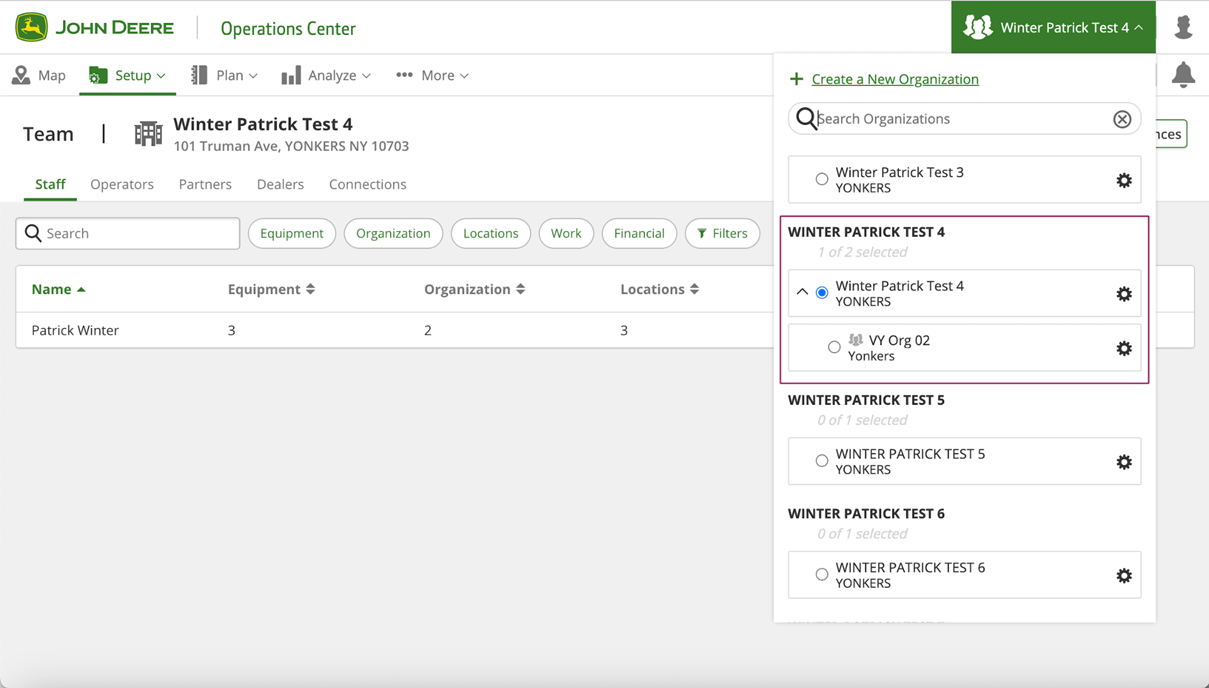
10. După aprobare, partenerul ar trebui să vadă o nouă organizație (de exemplu, VY Org 02) sub organizația partajată (de exemplu, Winter Patrick Test 4).<br>

    <figure><img src="https://1279602871-files.gitbook.io/~/files/v0/b/gitbook-x-prod.appspot.com/o/spaces%2FYICBELdyAXXebKAzfLOR%2Fuploads%2FmTsmtds0BLRHwSPljx3l%2Fimage.png?alt=media&amp;token=6a3a488e-4d64-49fc-8abe-e6b4d3114265" alt=""><figcaption></figcaption></figure>
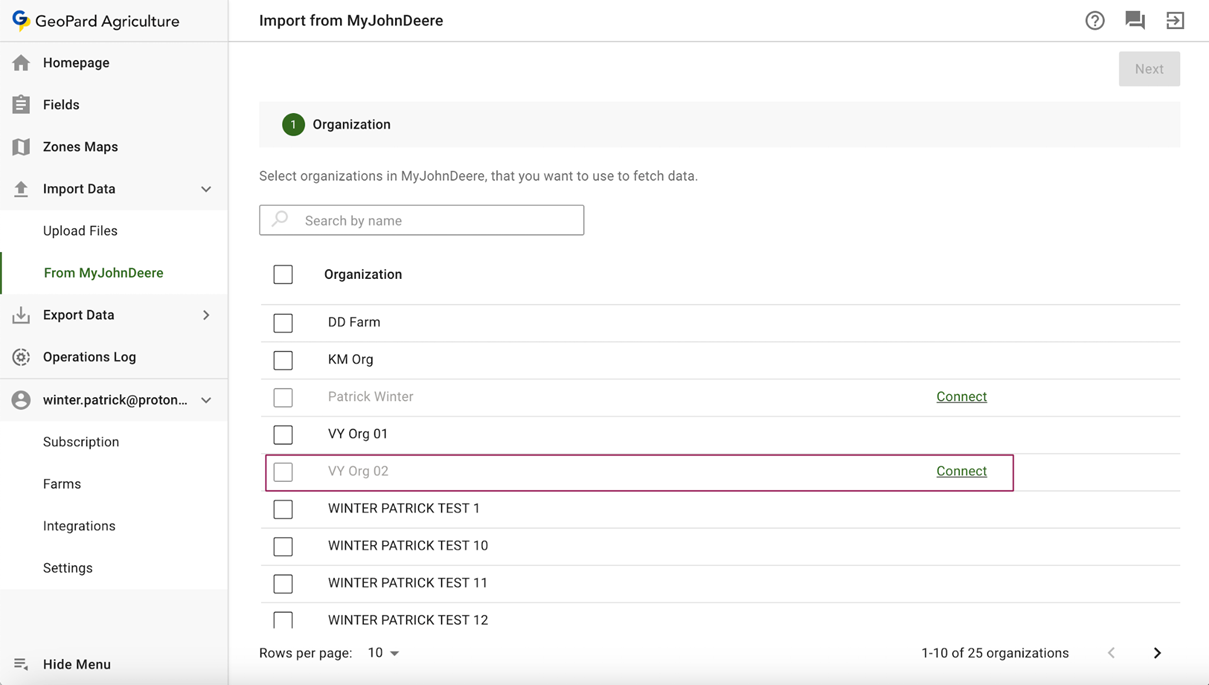
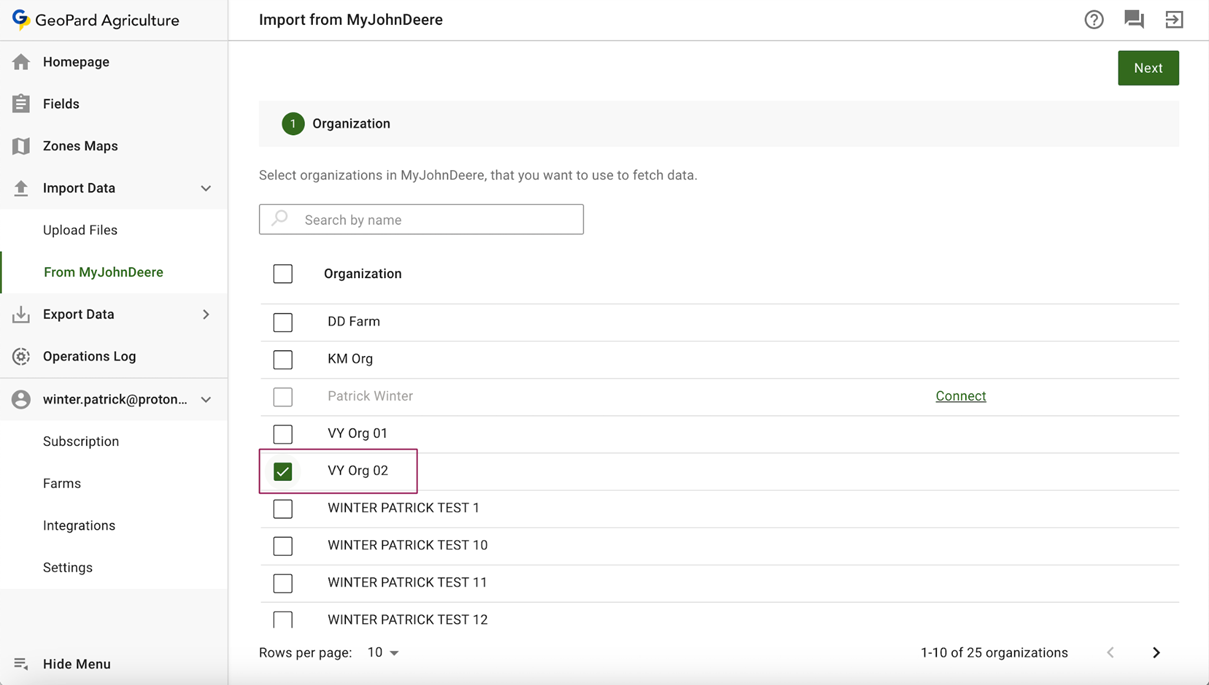
11. Aplicația GeoPard ar trebui să afișeze noua organizație, apoi partenerul trebuie să facă clic pe linkul „Connect” (de exemplu, VY Org 02).<br>

    <figure><img src="https://1279602871-files.gitbook.io/~/files/v0/b/gitbook-x-prod.appspot.com/o/spaces%2FYICBELdyAXXebKAzfLOR%2Fuploads%2Fw9ArcXxSHwbz33RgOqPk%2Fimage.png?alt=media&amp;token=bd3d6027-50b0-4f65-a714-5891ce2f876f" alt=""><figcaption></figcaption></figure>
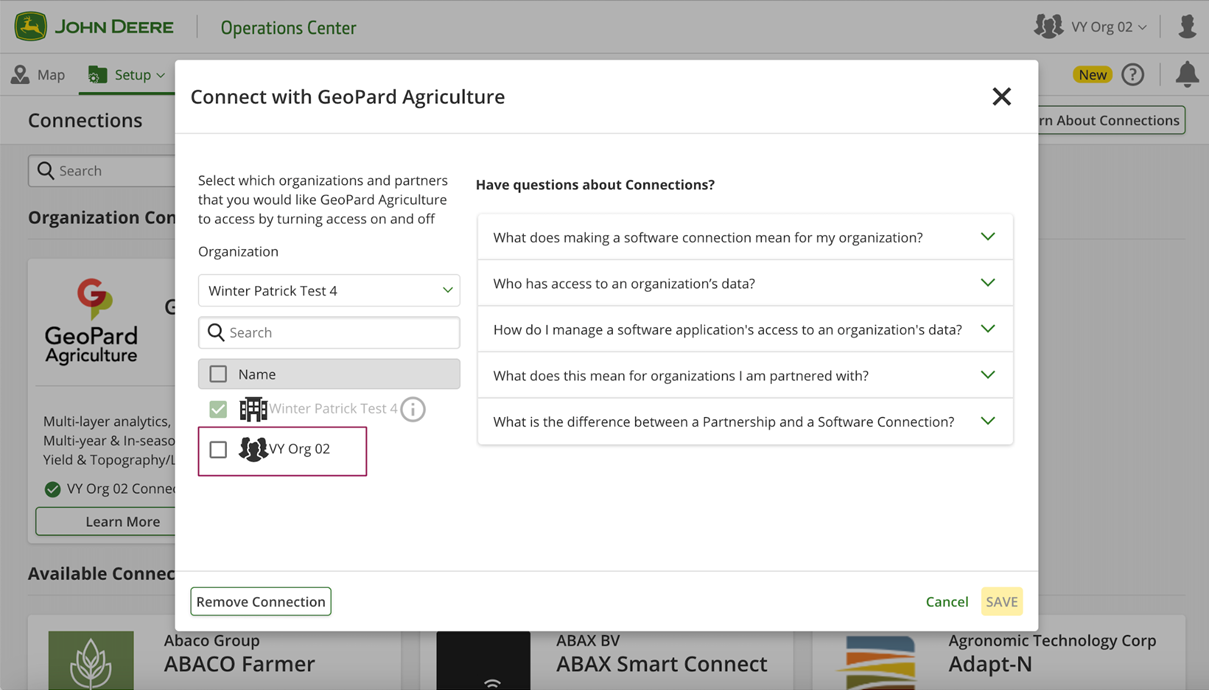
12. Partenerul trebuie să selecteze noua organizație din listă (de exemplu, VY Org 02).<br>

    <figure><img src="https://1279602871-files.gitbook.io/~/files/v0/b/gitbook-x-prod.appspot.com/o/spaces%2FYICBELdyAXXebKAzfLOR%2Fuploads%2FORvfuZbo8TpcnhDEei5j%2Fimage.png?alt=media&amp;token=c0b5d60c-f491-4588-8465-9d0bd776eaf0" alt=""><figcaption></figcaption></figure>
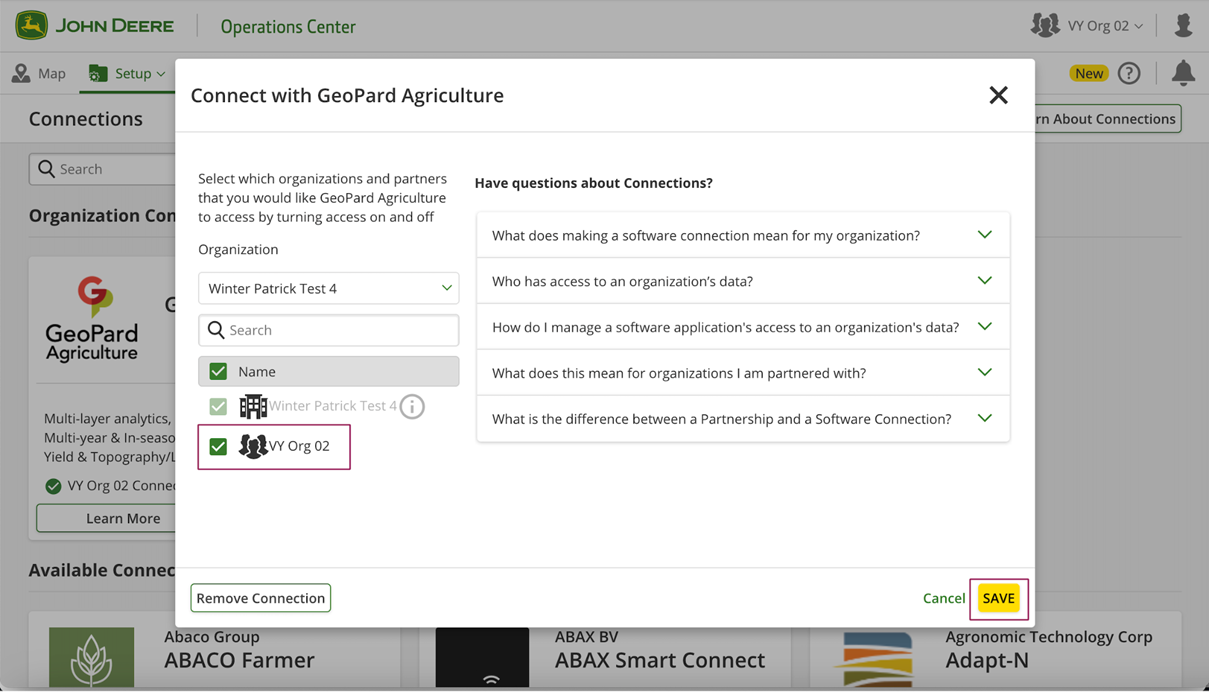
13. Selectați noua organizație și faceți clic pe butonul „Save”.<br>

    <figure><img src="https://1279602871-files.gitbook.io/~/files/v0/b/gitbook-x-prod.appspot.com/o/spaces%2FYICBELdyAXXebKAzfLOR%2Fuploads%2FZaIqFMicVruKa0No0rfi%2Fimage.png?alt=media&amp;token=5028cf7a-04f9-4033-97d8-9776b67ccf79" alt=""><figcaption></figcaption></figure>
14. După aceea, aplicația GeoPard este pregătită să lucreze cu noua organizație.<br>

    <figure><img src="https://1279602871-files.gitbook.io/~/files/v0/b/gitbook-x-prod.appspot.com/o/spaces%2FYICBELdyAXXebKAzfLOR%2Fuploads%2FtPXFe6ikFmYoGorhUvqB%2Fimage.png?alt=media&amp;token=e0c04b1c-573c-4bfb-968e-4a9ea230d394" alt=""><figcaption></figcaption></figure>


---

# Agent Instructions
This documentation is published with GitBook. GitBook is the documentation platform designed so that both humans and AI agents can read, navigate, and reason over technical content effectively. Learn more at gitbook.com.

## Querying This Documentation
If you need additional information that is not directly available in this page, you can query the documentation by asking a question.

Perform an HTTP GET request on the following URL with the `ask` and `goal` query parameters:

```
GET https://docs.geopard.tech/geopard-tutorials/ro/tur-de-produs-aplicatia-web/integrare-john-deere-operations-center/optiuni-de-partajare-a-datelor/3.-partajare-organizatie-partenera.md?ask=<question>&goal=<user_goal>
```

`ask` is the immediate question: it should be specific, self-contained, and written in natural language.
`goal` is what the user is ultimately trying to achieve, the reason they need the answer. Sharing it helps GitBook give you a better, more relevant answer. A goal is most helpful when it describes the outcome the user wants rather than restating the question. For example, with `ask=how do I create an API token`, a goal like `automate deployments from our CI pipeline` lets GitBook tailor the answer to that use case.

The response will contain a direct answer to the question and relevant excerpts and sources from the documentation.

Use this mechanism when the answer is not explicitly present in the current page, you need clarification or additional context, or you want to retrieve related documentation sections.