> For the complete documentation index, see [llms.txt](https://docs.geopard.tech/geopard-tutorials/llms.txt). Markdown versions of documentation pages are available by appending `.md` to page URLs; this page is available as [Markdown](https://docs.geopard.tech/geopard-tutorials/ro/tur-de-produs-aplicatia-web/john-deere-operations-center-integration/8.-export-rx-maps-to-john-deere-operations-center-as-work-plans.md).

# Trimiteți o prescripție către un monitor John Deere ca Work Plan

Transformați o prescripție GeoPard într-un Work Plan în Operations Center, cu parcela, produsul și dozele, apoi deschideți-o pe un monitor Gen 4 sau G5. Pași și soluții la probleme.

Un plan de lucru transmite prescripția către cabină împreună cu parcela, operațiunea și produsul, astfel încât operatorul să deschidă o singură lucrare pe afișajul Gen 4 sau G5, în loc să încarce un fișier. Creați dozele în GeoPard, exportați harta zonelor în Operations Center ca plan de lucru, iar aceasta va apărea în Work Planner, gata de trimis către utilajele conectate. Parcela trebuie sincronizată mai întâi cu Operations Center; exportul nu se efectuează dacă nu este sincronizată.

{% hint style="success" %}
Creați prescripția pentru propria parcelă și trimiteți-o în Operations Center: [Începeți gratuit](https://app.geopard.tech/auth/sign-up?utm_source=docs\&utm_medium=cta\&utm_campaign=8.-export-rx-maps-to-john-deere-operations-center-as-work-plans)
{% endhint %}

## Verificați drepturile de acces

### Verificare în GeoPard

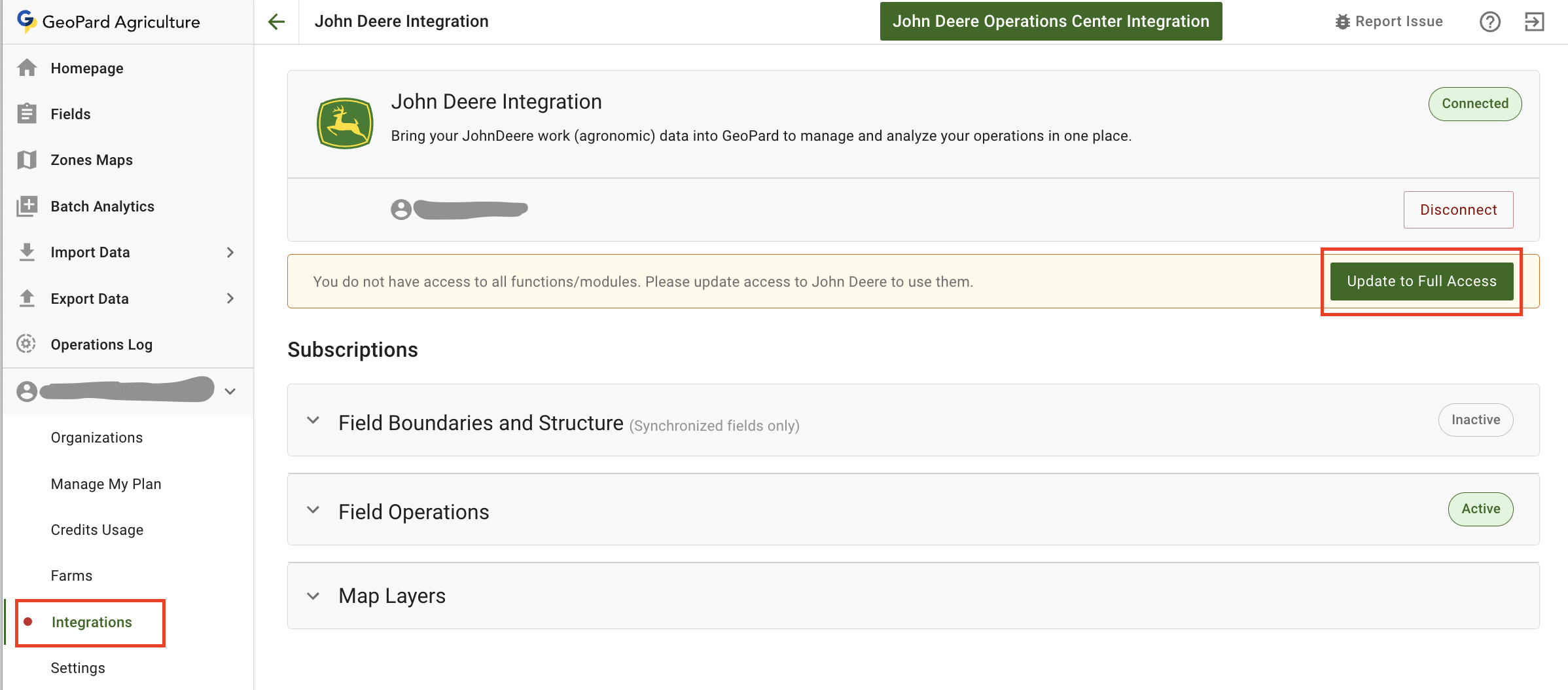
Verificați dacă GeoPard are suficiente drepturi de acces pentru a crea planuri de lucru în John Deere Operations Center. [Conectați-vă](https://app.geopard.tech/auth/sign-in), deschideți pagina de integrare John Deere din meniul utilizatorului (Integrări) și verificați mesajul.\
Dacă acesta apare, conexiunea GeoPard <> John Deere trebuie actualizată.

<figure><img src="https://1279602871-files.gitbook.io/~/files/v0/b/gitbook-x-prod.appspot.com/o/spaces%2FYICBELdyAXXebKAzfLOR%2Fuploads%2F0Jp6Csi60DSuUjYmnqjj%2Fimage.png?alt=media&amp;token=8e346192-731e-421c-910f-00676fd864be" alt="" width="375"><figcaption><p>Verificați: sunt necesare drepturi de acces suplimentare</p></figcaption></figure>

<figure><img src="https://1279602871-files.gitbook.io/~/files/v0/b/gitbook-x-prod.appspot.com/o/spaces%2FYICBELdyAXXebKAzfLOR%2Fuploads%2F1yU6IXMeIly8hWnXnZyn%2Fimage.png?alt=media&amp;token=38488f7c-8724-4eba-932d-b10fec2aac11" alt=""><figcaption><p>Verificați: sunt necesare drepturi de acces suplimentare</p></figcaption></figure>

{% hint style="warning" %}
Am observat că modificările se aplică numai după o nouă conectare la John Deere Operations Center (1) și o nouă conectare la GeoPard (2).
{% endhint %}

### Verificare în John Deere Operations Center

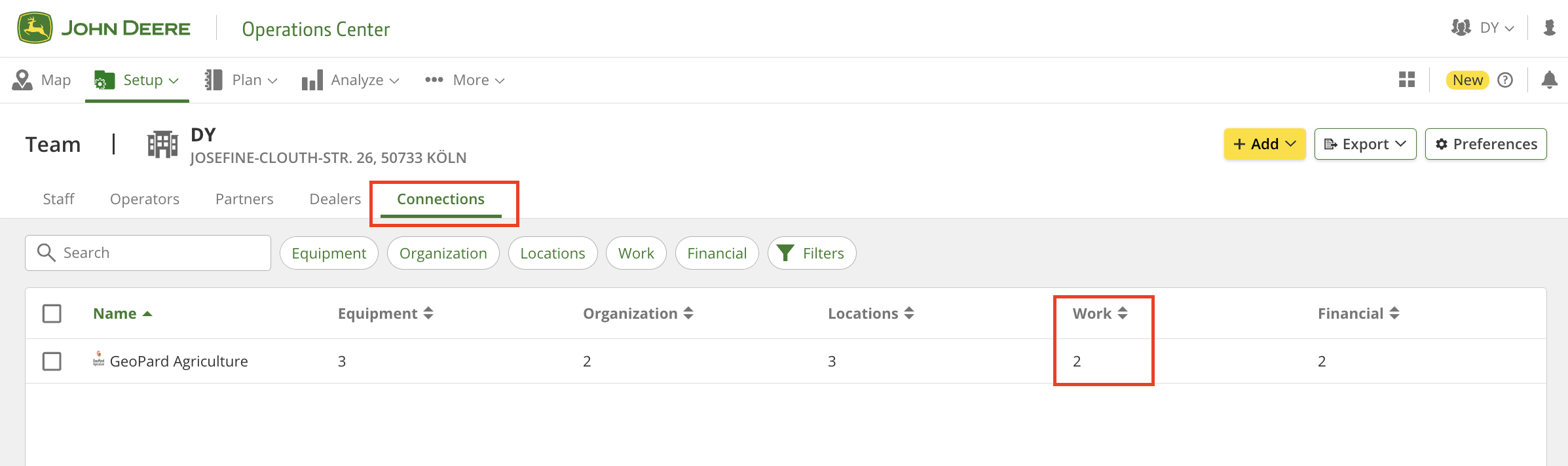
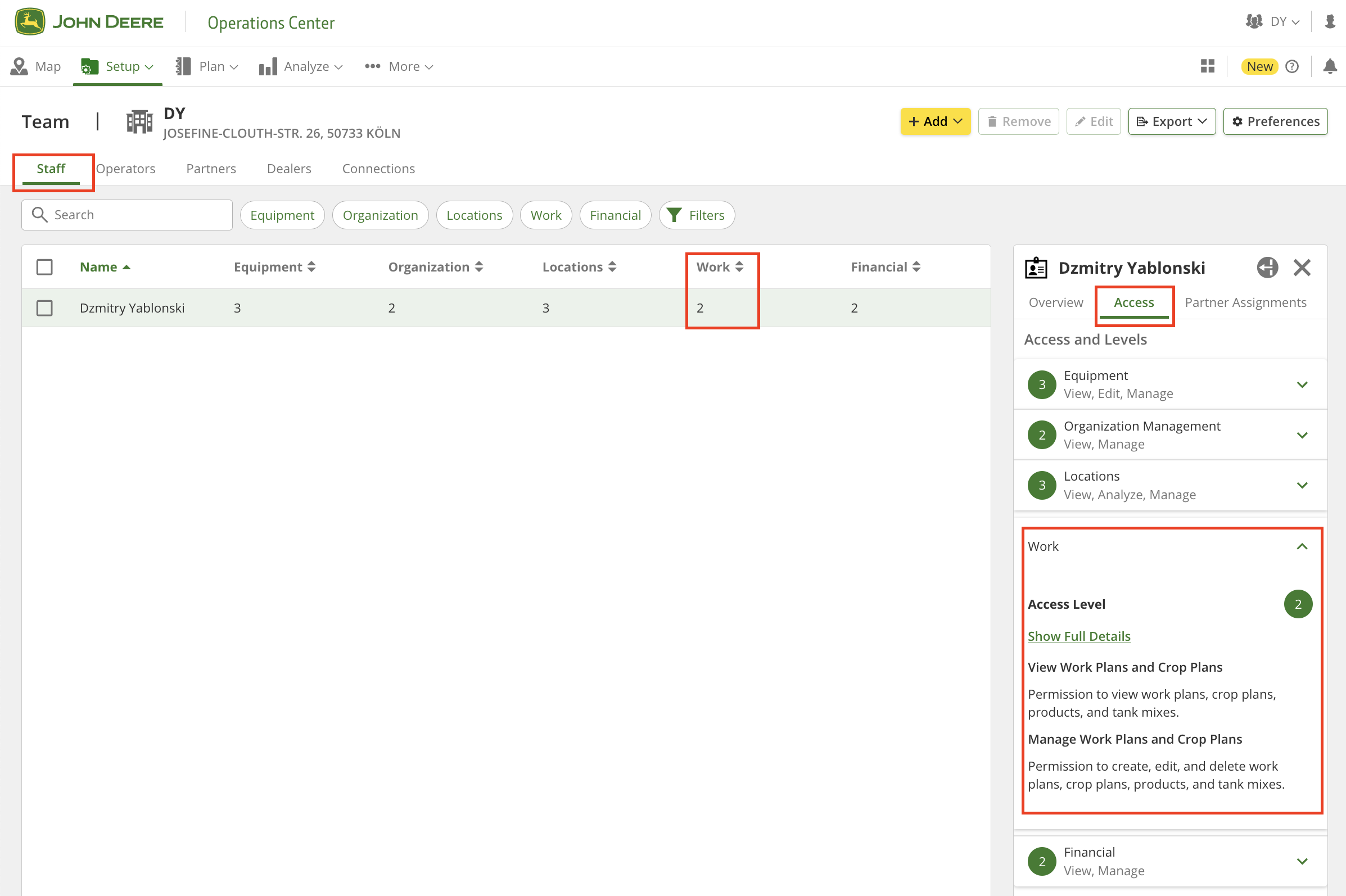
Pentru a verifica din nou dacă GeoPard are suficiente drepturi de acces, accesați pagina „Configurare” > „Echipă” (sau <https://team.deere.com/>) și asigurați-vă că <mark style="background-color:green;">nivelul de acces „Lucru” este setat la 2</mark>.

<figure><img src="https://1279602871-files.gitbook.io/~/files/v0/b/gitbook-x-prod.appspot.com/o/spaces%2FYICBELdyAXXebKAzfLOR%2Fuploads%2FSfssJ9D987PMbGKmgDHF%2Fimage.png?alt=media&amp;token=fbca8ca8-b688-4089-bb5d-512a951b7bfb" alt=""><figcaption><p>Verificați: drepturile de acces John Deere</p></figcaption></figure>

<figure><img src="https://1279602871-files.gitbook.io/~/files/v0/b/gitbook-x-prod.appspot.com/o/spaces%2FYICBELdyAXXebKAzfLOR%2Fuploads%2F3JdS4p7UnmDAja41XUhP%2Fimage.png?alt=media&amp;token=0a5dad44-fd46-40eb-bc44-c38edf32b320" alt=""><figcaption><p>Verificați: drepturile de acces John Deere</p></figcaption></figure>

## Tutorial video

Acest tutorial oferă o explicație detaliată a principalelor funcționalități ale integrării GeoPard cu Work Planner de la John Deere.

{% embed url="<https://youtu.be/op1o-Y3r6bg?si=cUQHzVwVvt-eFzFm>" %}
Prezentare generală a funcționalităților planurilor de lucru
{% endembed %}

O prezentare detaliată a fiecărui pas al procesului este inclusă în paragrafele următoare.

## Primul plan de lucru

### Pregătirea hărții de prescripție

Pentru a exporta o hartă de prescripție (o hartă a zonelor cu doze alocate), trebuie îndeplinite următoarele condiții pentru harta zonelor:

1. Harta zonelor trebuie să aibă [doze alocate](https://docs.geopard.tech/geopard-tutorials/ro/tur-de-produs-aplicatia-web/zones-maps-and-analytics/assign-variable-rates-in-zones-ag-input-rates-distribution-tool.md).
2. Parcela trebuie să fie sincronizată cu John Deere Operations Center: fie[ importată din John Deere Operations Center](https://docs.geopard.tech/geopard-tutorials/ro/tur-de-produs-aplicatia-web/john-deere-operations-center-integration/4.-import-into-geopard-from-john-deere-operations-center.md) fie [exportată în acesta](https://docs.geopard.tech/geopard-tutorials/ro/tur-de-produs-aplicatia-web/john-deere-operations-center-integration/7.-export-field-boundaries-to-john-deere-operations-center.md).

### Începeți crearea planului de lucru

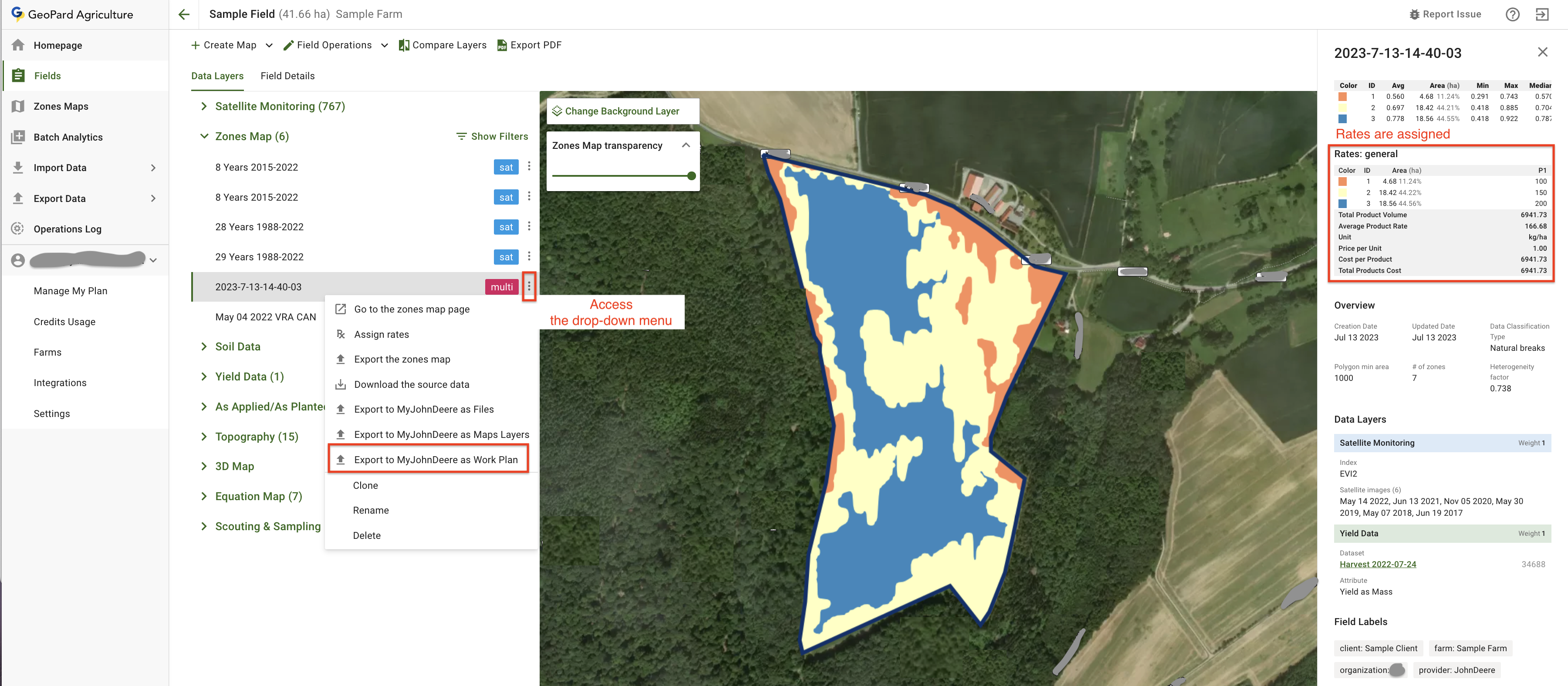
Exportați harta de prescripție în John Deere Operations Center ca plan de lucru, făcând clic pe meniul derulant.

<figure><img src="https://1279602871-files.gitbook.io/~/files/v0/b/gitbook-x-prod.appspot.com/o/spaces%2FYICBELdyAXXebKAzfLOR%2Fuploads%2FctGSCyhsBOOfmzfRhfXc%2Fimage.png?alt=media&amp;token=6415bc85-e8a6-4461-8626-10e5381f4504" alt=""><figcaption><p>Începeți crearea planului de lucru</p></figcaption></figure>

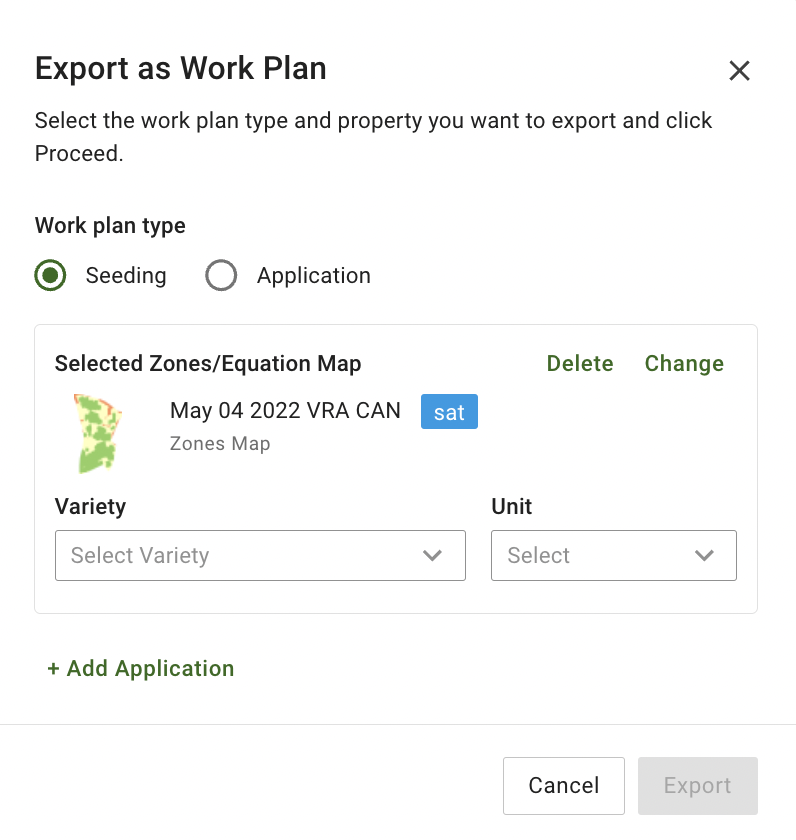
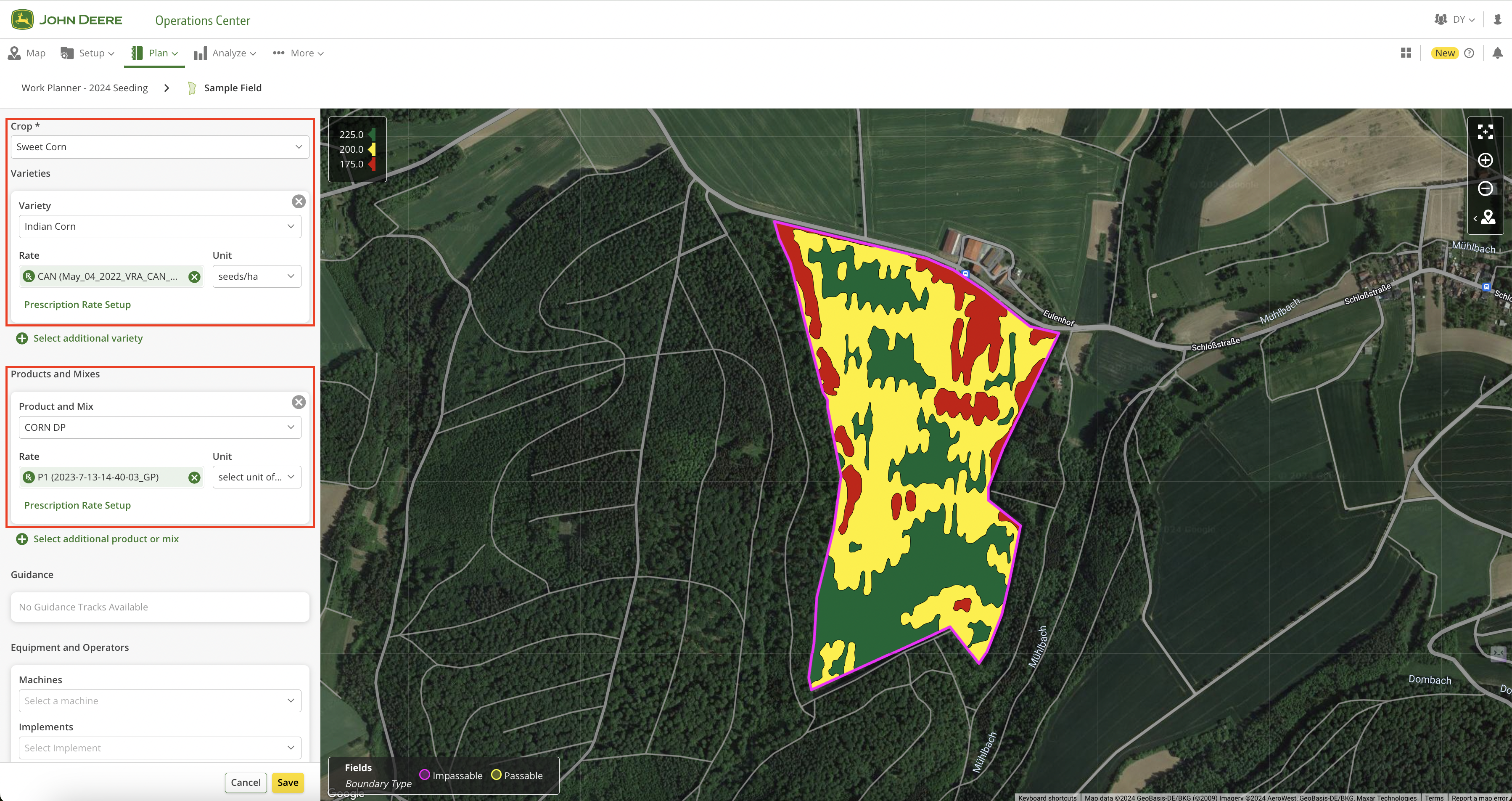
Apoi veți intra în modul de configurare a planului de lucru, unde puteți defini tipul planului de lucru pe care doriți să-l creați (1), selecta hărțile GeoPard de inclus (2) și aloca produsele (3).

<figure><img src="https://1279602871-files.gitbook.io/~/files/v0/b/gitbook-x-prod.appspot.com/o/spaces%2FYICBELdyAXXebKAzfLOR%2Fuploads%2FKNEkHb0ykbBJ4de80H0z%2Fimage.png?alt=media&amp;token=20a5175b-35da-45ed-85ba-7a1f2bbadd5a" alt="" width="375"><figcaption><p>Ecranul de configurare a planului de lucru</p></figcaption></figure>

### Mai multe hărți de prescripție într-un plan de lucru

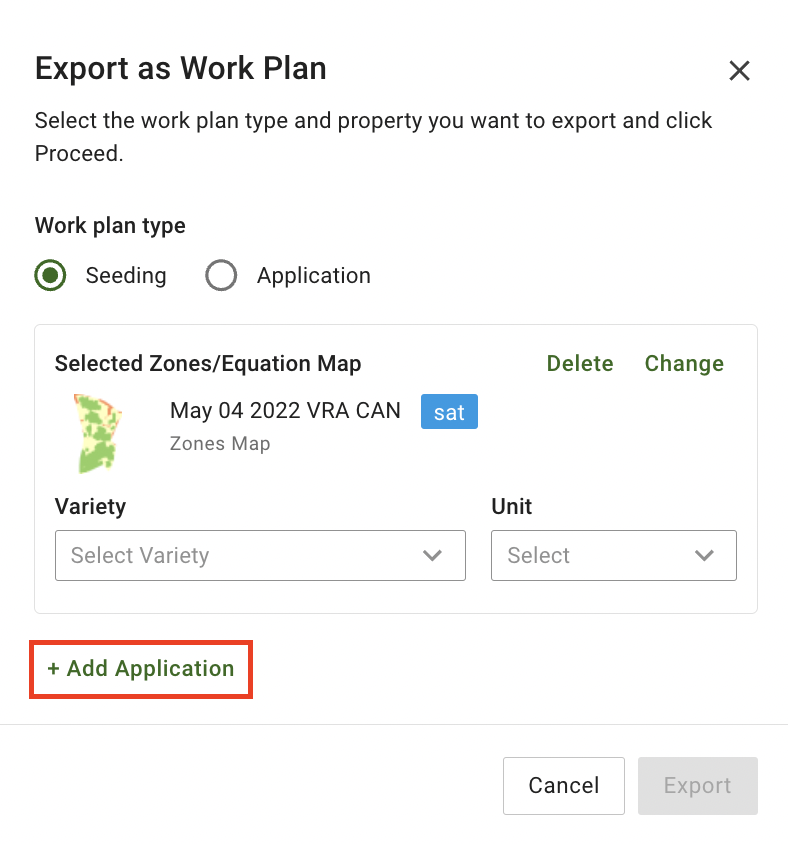
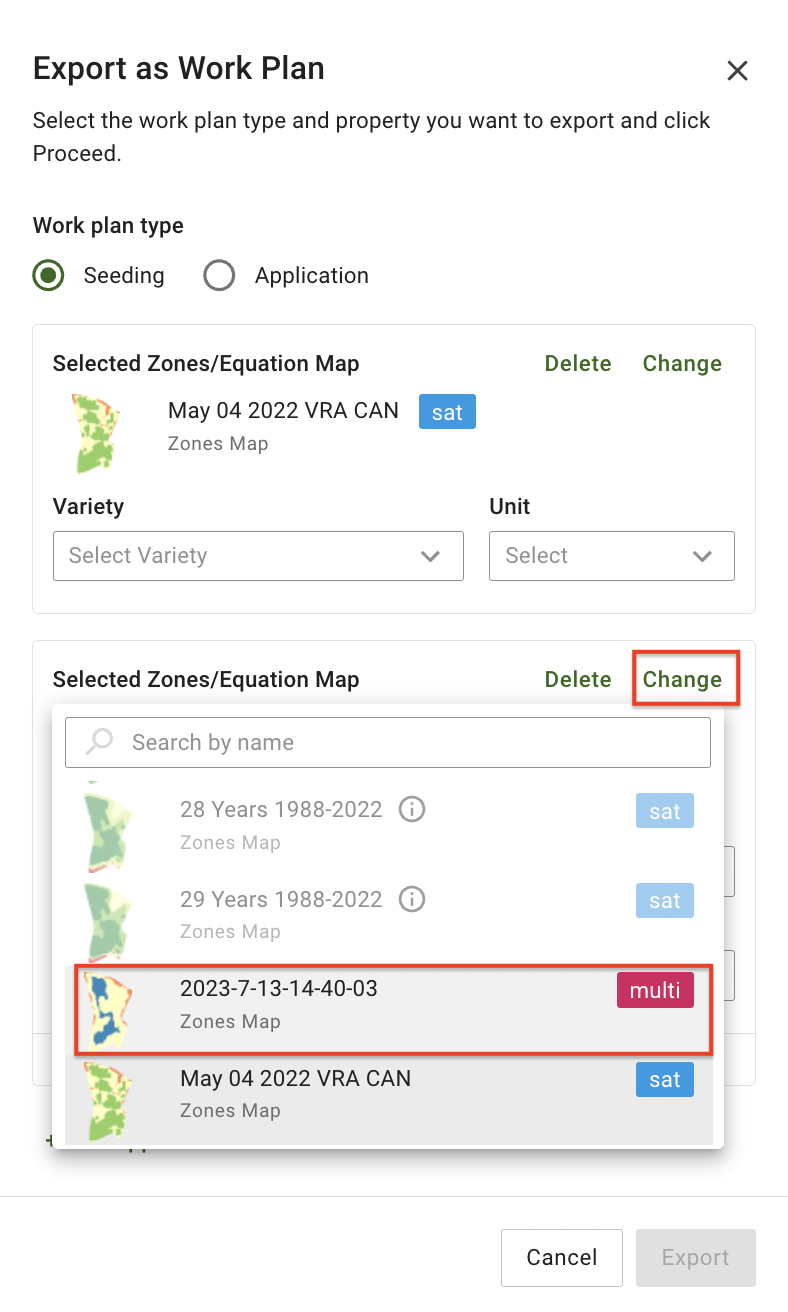
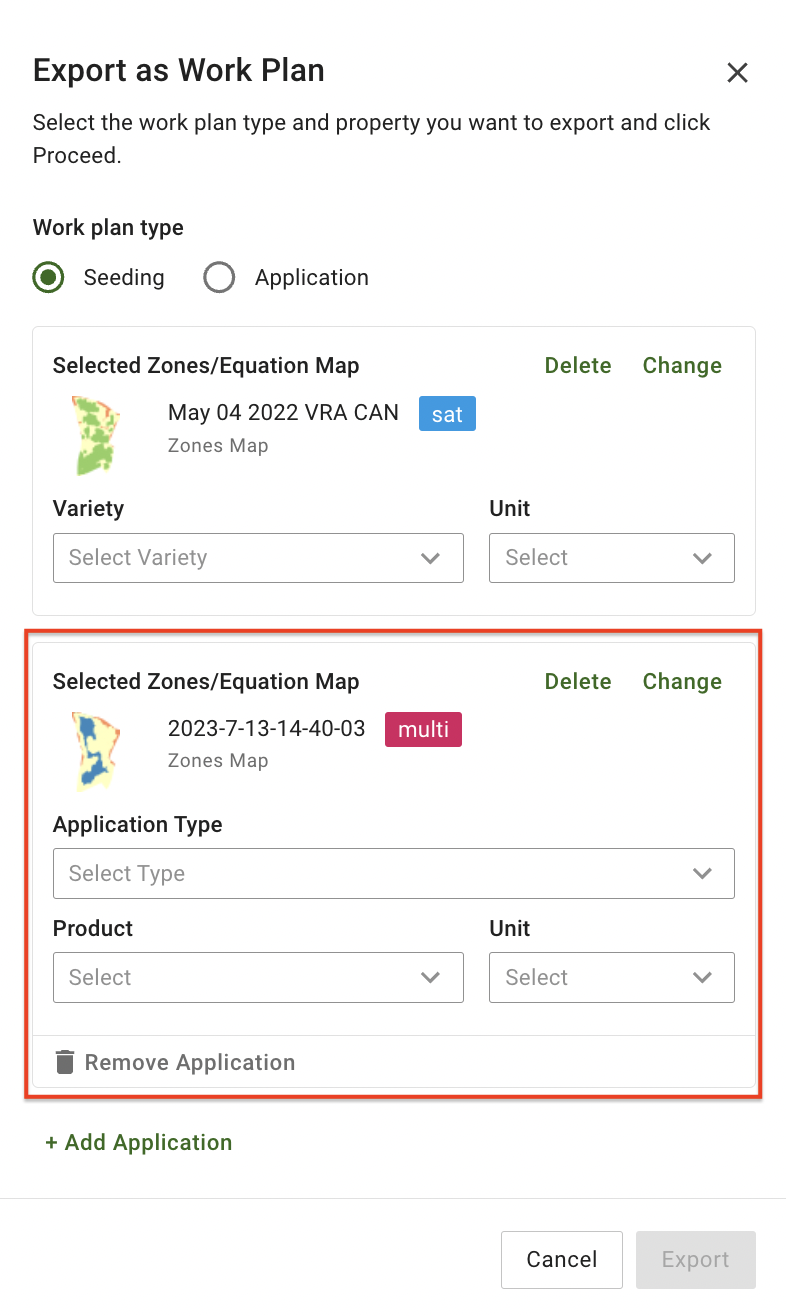
Există două tipuri de planuri de lucru: **Semănat** și **Aplicare**. Dacă doriți să combinați operațiunile de semănat și fertilizare folosind hărți de prescripție diferite, puteți adăuga mai multe hărți în cadrul tipului de **Semănat** operațiune.

<figure><img src="https://1279602871-files.gitbook.io/~/files/v0/b/gitbook-x-prod.appspot.com/o/spaces%2FYICBELdyAXXebKAzfLOR%2Fuploads%2Fi0f0hDobJpSWhIKhnp7S%2Fimage.png?alt=media&amp;token=332ed239-6288-4a64-b016-e41a8da7286b" alt="" width="375"><figcaption><p>Adăugarea celei de-a doua aplicări (PASUL 1)</p></figcaption></figure>

<figure><img src="https://1279602871-files.gitbook.io/~/files/v0/b/gitbook-x-prod.appspot.com/o/spaces%2FYICBELdyAXXebKAzfLOR%2Fuploads%2FkIuo7xQ1mruga7YeA1KH%2Fimage.png?alt=media&amp;token=aa4f81b8-2762-4e79-9fa8-31fdb26b312c" alt="" width="375"><figcaption><p>Adăugarea celei de-a doua aplicări (PASUL 2)</p></figcaption></figure>

<figure><img src="https://1279602871-files.gitbook.io/~/files/v0/b/gitbook-x-prod.appspot.com/o/spaces%2FYICBELdyAXXebKAzfLOR%2Fuploads%2FaRXQcNAWQtHmKLkcqfvy%2Fimage.png?alt=media&amp;token=cf733b58-68aa-46b2-aace-bd9f6e293ee1" alt="" width="375"><figcaption><p>Adăugarea celei de-a doua aplicări (PASUL 3)</p></figcaption></figure>

### Alocați produse

{% hint style="warning" %}
Lista de produse este preluată din John Deere Operations Center. Prin urmare, soiurile de culturi, îngrășămintele, substanțele chimice (inclusiv amestecurile din rezervor) și amestecurile trebuie configurate în prealabil acolo.
{% endhint %}

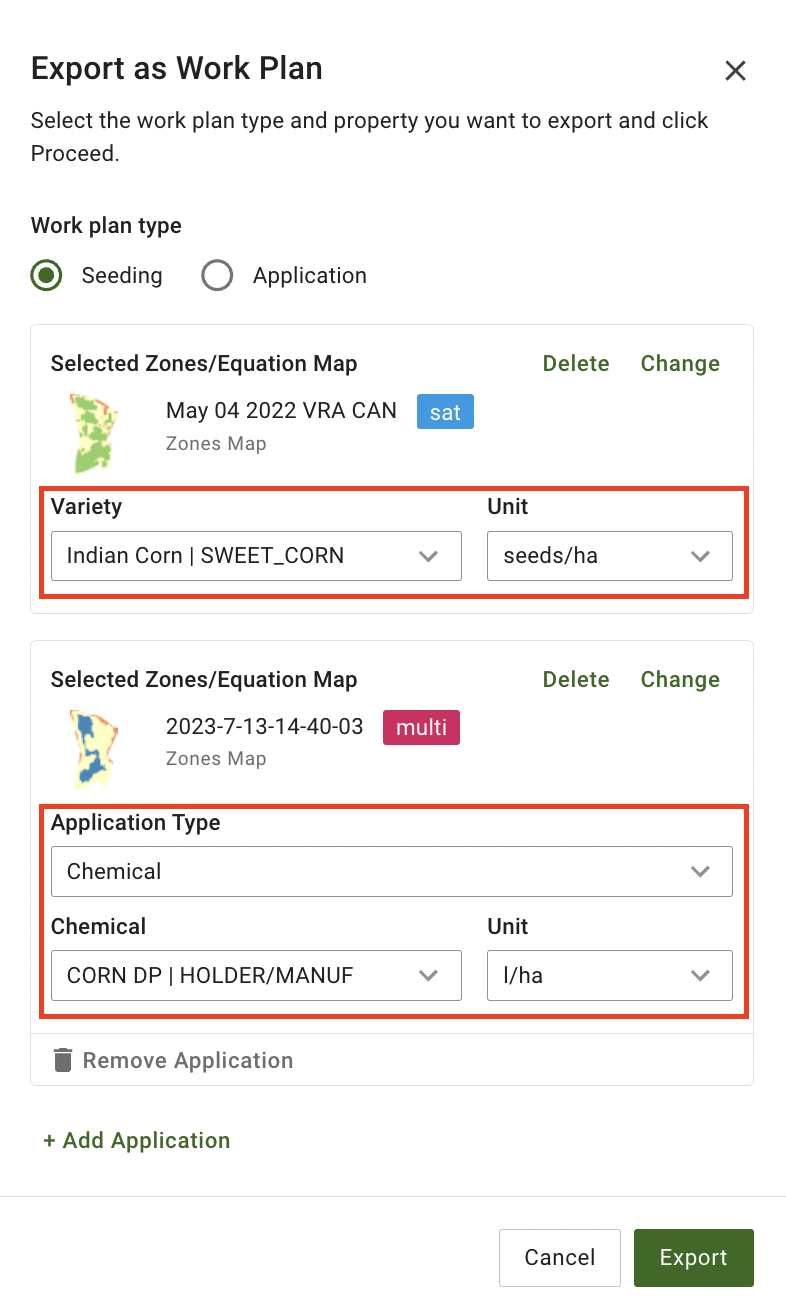
Selectați produsele și unitățile din meniurile derulante corespunzătoare.

<figure><img src="https://1279602871-files.gitbook.io/~/files/v0/b/gitbook-x-prod.appspot.com/o/spaces%2FYICBELdyAXXebKAzfLOR%2Fuploads%2FWGDa7kpcN60lNAu7zmL3%2Fimage.png?alt=media&amp;token=1596274c-d68a-41b5-b33f-4eacd59a6385" alt="" width="375"><figcaption><p>Selectați produsele și unitățile</p></figcaption></figure>

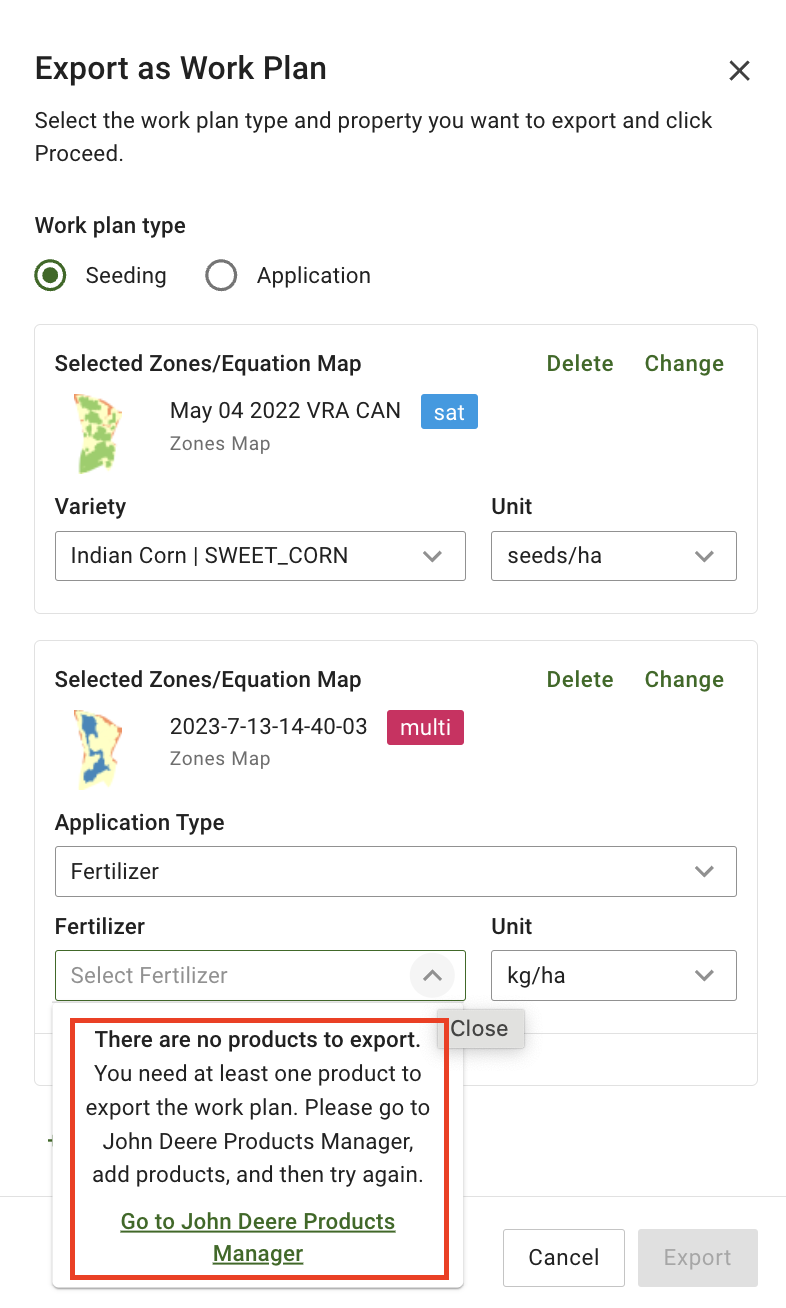
Dacă nu există produse pentru tipul de aplicare selectat, GeoPard vă va solicita să le adăugați în John Deere Operations Center.

<figure><img src="https://1279602871-files.gitbook.io/~/files/v0/b/gitbook-x-prod.appspot.com/o/spaces%2FYICBELdyAXXebKAzfLOR%2Fuploads%2FH4vkHkc3MNvR7g3TW2Q4%2Fimage.png?alt=media&amp;token=de989efb-82fd-438e-b4cc-59ec88cd713d" alt="" width="375"><figcaption><p>Solicitare de adăugare a produselor</p></figcaption></figure>

### Exportați în John Deere

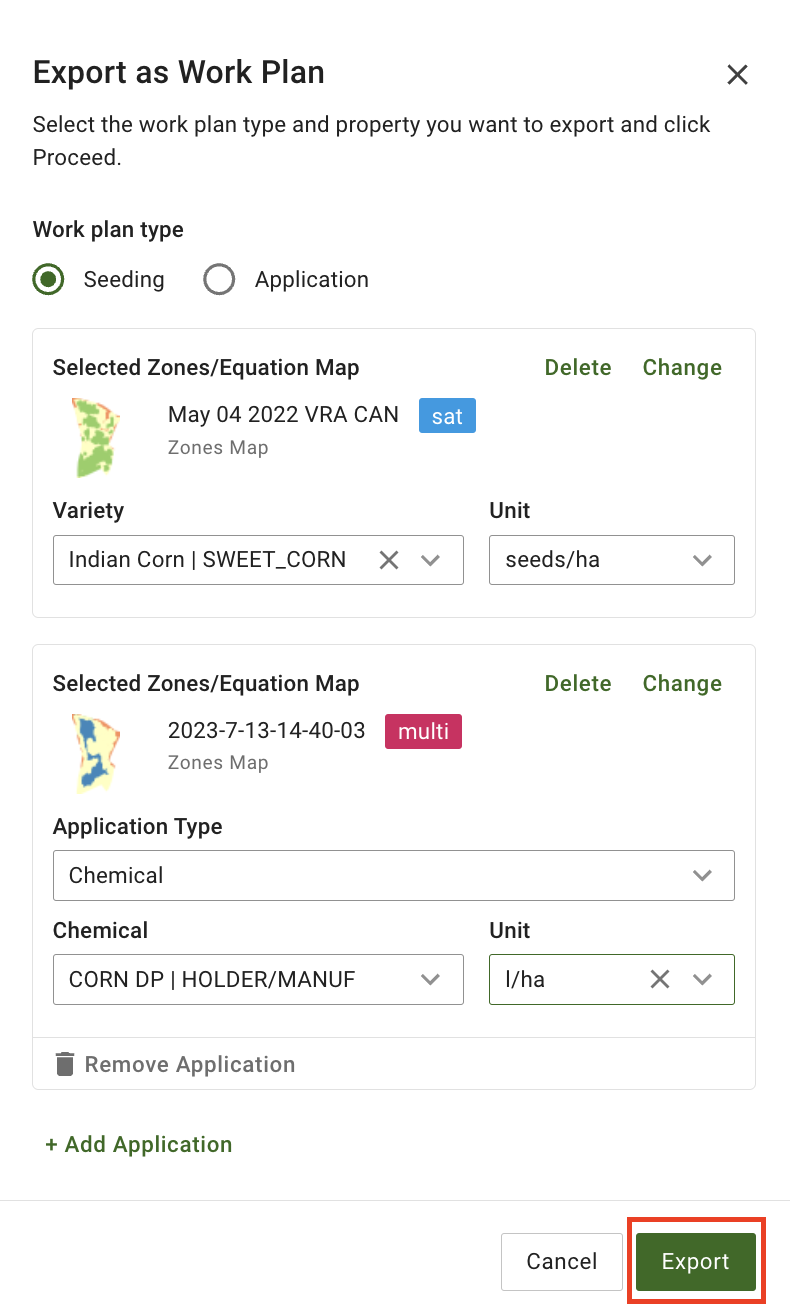
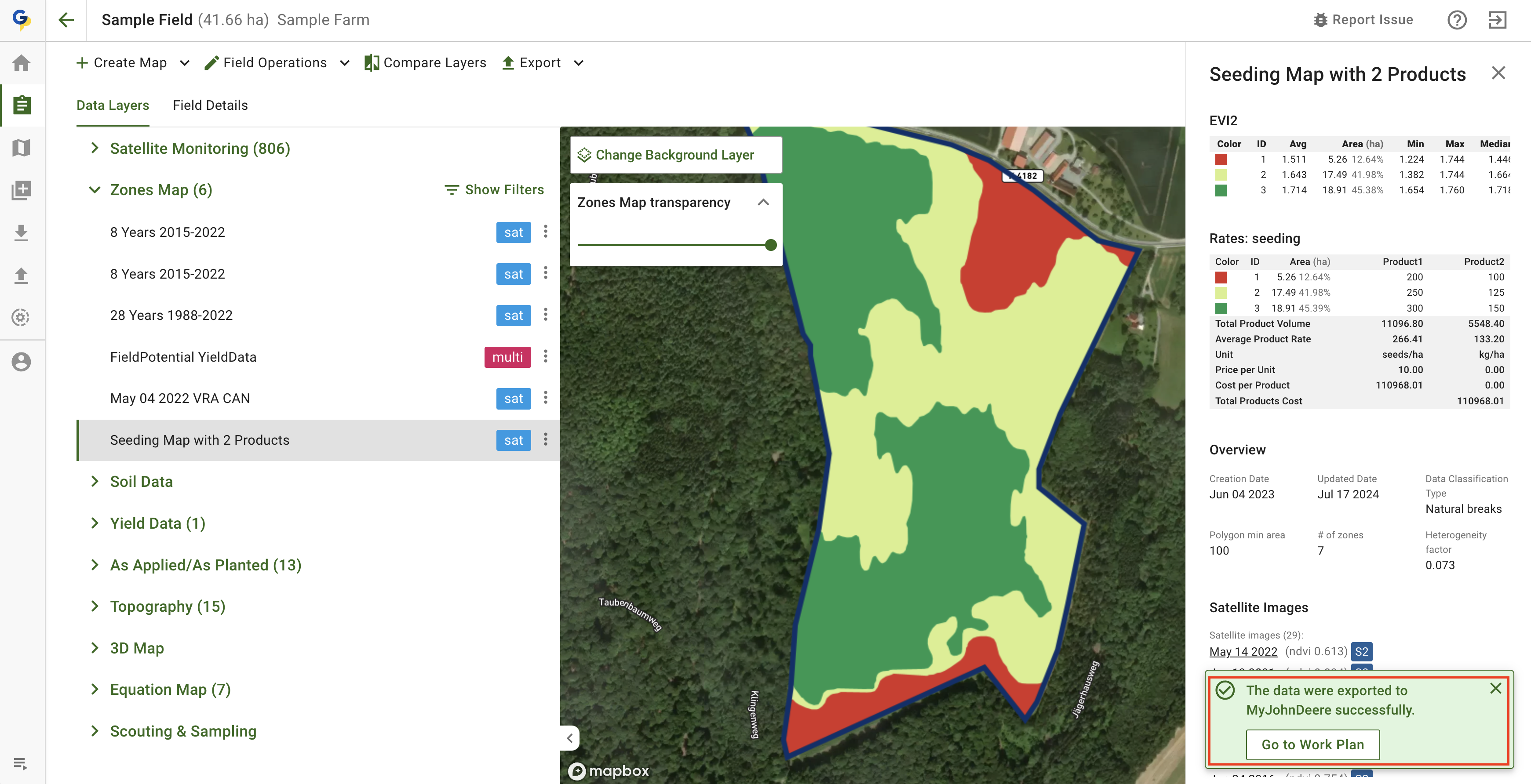
Faceți clic pe butonul Export pentru a trimite planul de lucru configurat către John Deere Operations Center.

<figure><img src="https://1279602871-files.gitbook.io/~/files/v0/b/gitbook-x-prod.appspot.com/o/spaces%2FYICBELdyAXXebKAzfLOR%2Fuploads%2FhG3ZVzzY1rYBtLb2YYv6%2Fimage.png?alt=media&amp;token=aa951ae7-d62c-4862-b3ef-2f8e8443e7ed" alt="" width="375"><figcaption><p>Exportă planul de lucru</p></figcaption></figure>

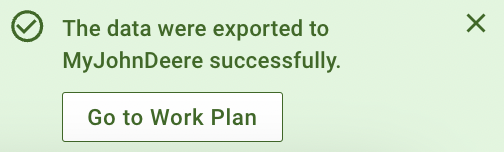
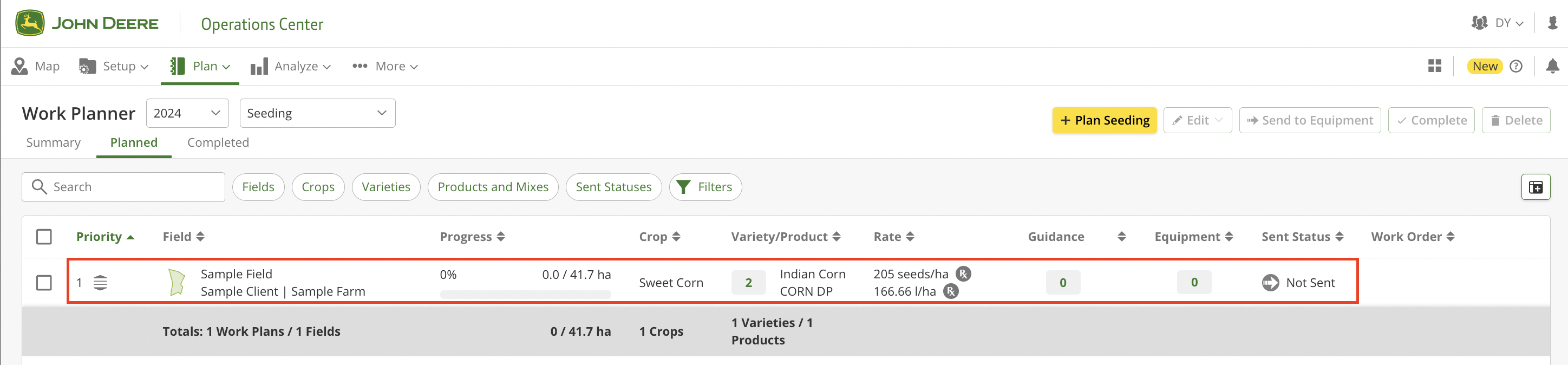
Dacă faceți clic pe butonul „Accesează planul de lucru”, veți fi redirecționat direct la planul de lucru tocmai creat în John Deere Operations Center.

<figure><img src="https://1279602871-files.gitbook.io/~/files/v0/b/gitbook-x-prod.appspot.com/o/spaces%2FYICBELdyAXXebKAzfLOR%2Fuploads%2Ff0TGoZkx33xkNFL2xLrh%2Fimage.png?alt=media&amp;token=deb06487-40d4-4d71-9a4b-0377347e0edb" alt="" width="252"><figcaption><p>Accesează planul de lucru exportat</p></figcaption></figure>

<figure><img src="https://1279602871-files.gitbook.io/~/files/v0/b/gitbook-x-prod.appspot.com/o/spaces%2FYICBELdyAXXebKAzfLOR%2Fuploads%2FW0kKxn2n6W8wvoTQk1MI%2Fimage.png?alt=media&amp;token=4ef3e173-d00c-4591-a595-7fe8ca69bd9a" alt=""><figcaption><p>Planul de lucru exportat în John Deere Operations Center</p></figcaption></figure>

Planul de lucru exportat poate fi găsit și [în John Deere Operations Center, pe pagina Planificator de lucrări](https://work-planner.deere.com/).

<figure><img src="https://1279602871-files.gitbook.io/~/files/v0/b/gitbook-x-prod.appspot.com/o/spaces%2FYICBELdyAXXebKAzfLOR%2Fuploads%2F32uhEKFVQ35SIGi9WS0W%2Fimage.png?alt=media&amp;token=f60da8f7-0f71-4b65-aea9-073e8d036518" alt=""><figcaption><p>Planificatorul de lucrări exportat în John Deere Operations Center</p></figcaption></figure>

## Plan de lucru avansat cu mai multe produse

O solicitare frecventă este utilizarea unei singure ZonesMap pentru mai multe operațiuni, cum ar fi aplicarea diferitelor produse. Integrarea dintre GeoPard și John Deere Operations Center permite această funcționalitate. Instrucțiunile detaliate, pas cu pas, sunt prezentate în paragrafele următoare.

### Pregătirea hărții de prescripție

Pentru a exporta orice hartă Rx (ZonesMap cu doze atribuite), trebuie îndeplinite următoarele condiții pentru ZonesMap:

1. O ZonesMap trebuie să aibă [doze atribuite](https://docs.geopard.tech/geopard-tutorials/ro/tur-de-produs-aplicatia-web/zones-maps-and-analytics/assign-variable-rates-in-zones-ag-input-rates-distribution-tool.md), <mark style="background-color:green;">pentru mai multe produse, în cazul nostru.</mark>
2. Parcela trebuie să fie sincronizată cu John Deere Operations Center: fie[ importată din John Deere Operations Center](https://docs.geopard.tech/geopard-tutorials/ro/tur-de-produs-aplicatia-web/john-deere-operations-center-integration/4.-import-into-geopard-from-john-deere-operations-center.md) fie [exportată în acesta](https://docs.geopard.tech/geopard-tutorials/ro/tur-de-produs-aplicatia-web/john-deere-operations-center-integration/7.-export-field-boundaries-to-john-deere-operations-center.md).

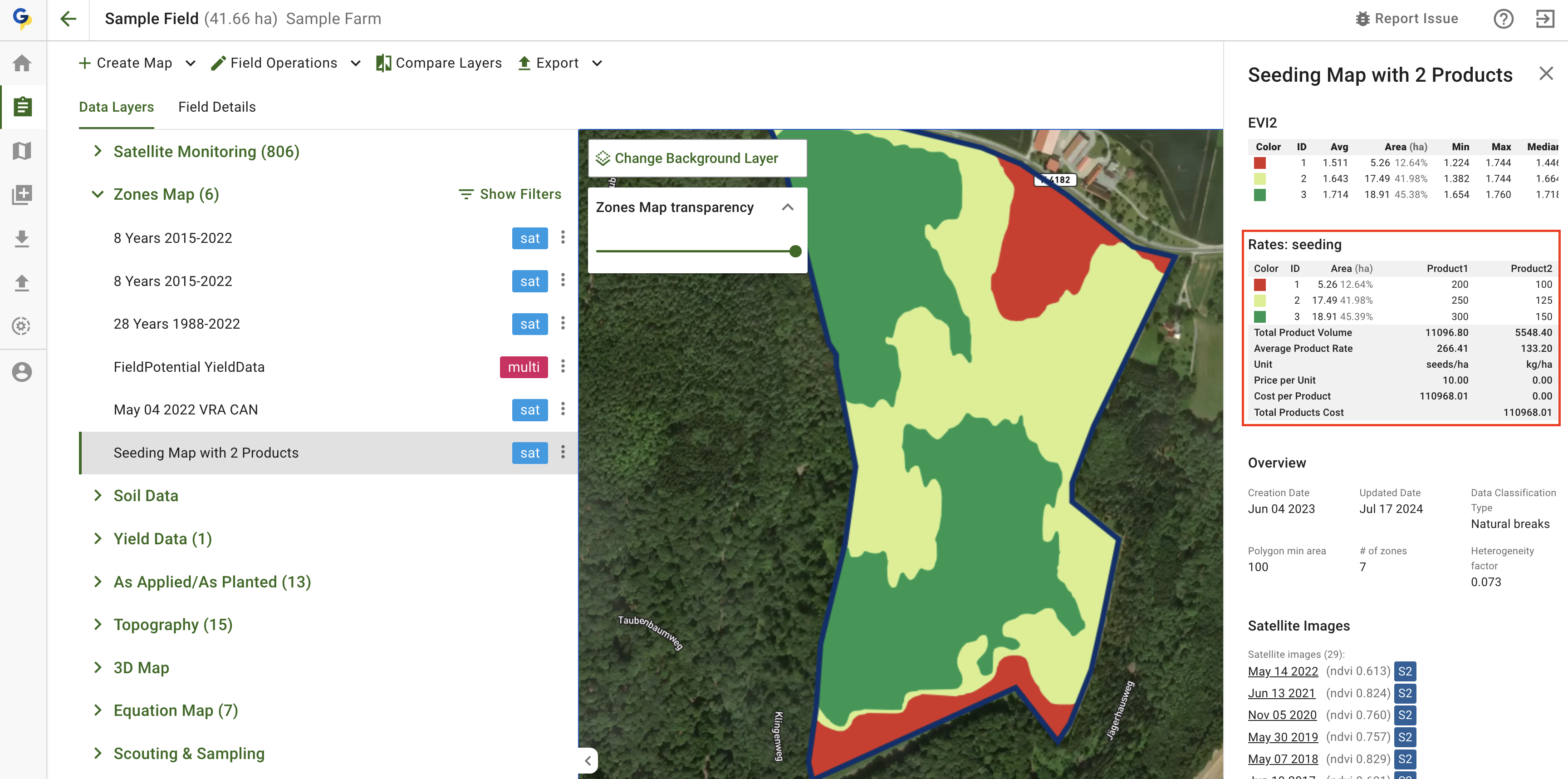
Iată o hartă Rx: o ZonesMap cu ambele produse <mark style="background-color:green;">Product1</mark> și <mark style="background-color:green;">Product2</mark> atribuite.

<figure><img src="https://1279602871-files.gitbook.io/~/files/v0/b/gitbook-x-prod.appspot.com/o/spaces%2FYICBELdyAXXebKAzfLOR%2Fuploads%2FOfdPnmexx8lTPg5kHDAM%2Fimage.png?alt=media&amp;token=a7eda779-2276-4bc5-9f78-a55efe26d058" alt=""><figcaption><p>Hartă Rx: ZonesMap cu 2 produse</p></figcaption></figure>

### Creează planul de lucru

Să începem exportul ZonesMap în MyJohnDeere ca plan de lucru. <mark style="background-color:green;">Cel mai important pas este să selectați aceeași ZonesMap de două ori, de fiecare dată cu un produs atribuit diferit.</mark> După cum am menționat mai devreme, <mark style="background-color:green;">Product1</mark> și <mark style="background-color:green;">Product2</mark> au fost atribuite în pasul anterior.

<figure><img src="https://1279602871-files.gitbook.io/~/files/v0/b/gitbook-x-prod.appspot.com/o/spaces%2FYICBELdyAXXebKAzfLOR%2Fuploads%2F1loYqjZ0hETaJHiIKMr1%2Fimage.png?alt=media&amp;token=0136c6c9-e3c3-4d35-a258-f3bf9e1d5f49" alt="" width="375"><figcaption></figcaption></figure>

După ce faceți clic pe Exportă, planul de lucru va fi creat și trimis către MyJohnDeere. Va fi furnizat un link direct. <mark style="background-color:green;">Este obligatoriu să faceți clic pe acest link și să finalizați atribuirea produselor în MyJohnDeere.</mark>

<figure><img src="https://1279602871-files.gitbook.io/~/files/v0/b/gitbook-x-prod.appspot.com/o/spaces%2FYICBELdyAXXebKAzfLOR%2Fuploads%2FQY0kTrVqGDGkp86xEkHd%2Fimage.png?alt=media&amp;token=222f83c2-4a5d-420a-89e9-a0ca88e11310" alt=""><figcaption><p>Planul de lucru cu 2 produse a fost creat în MyJohnDeere</p></figcaption></figure>

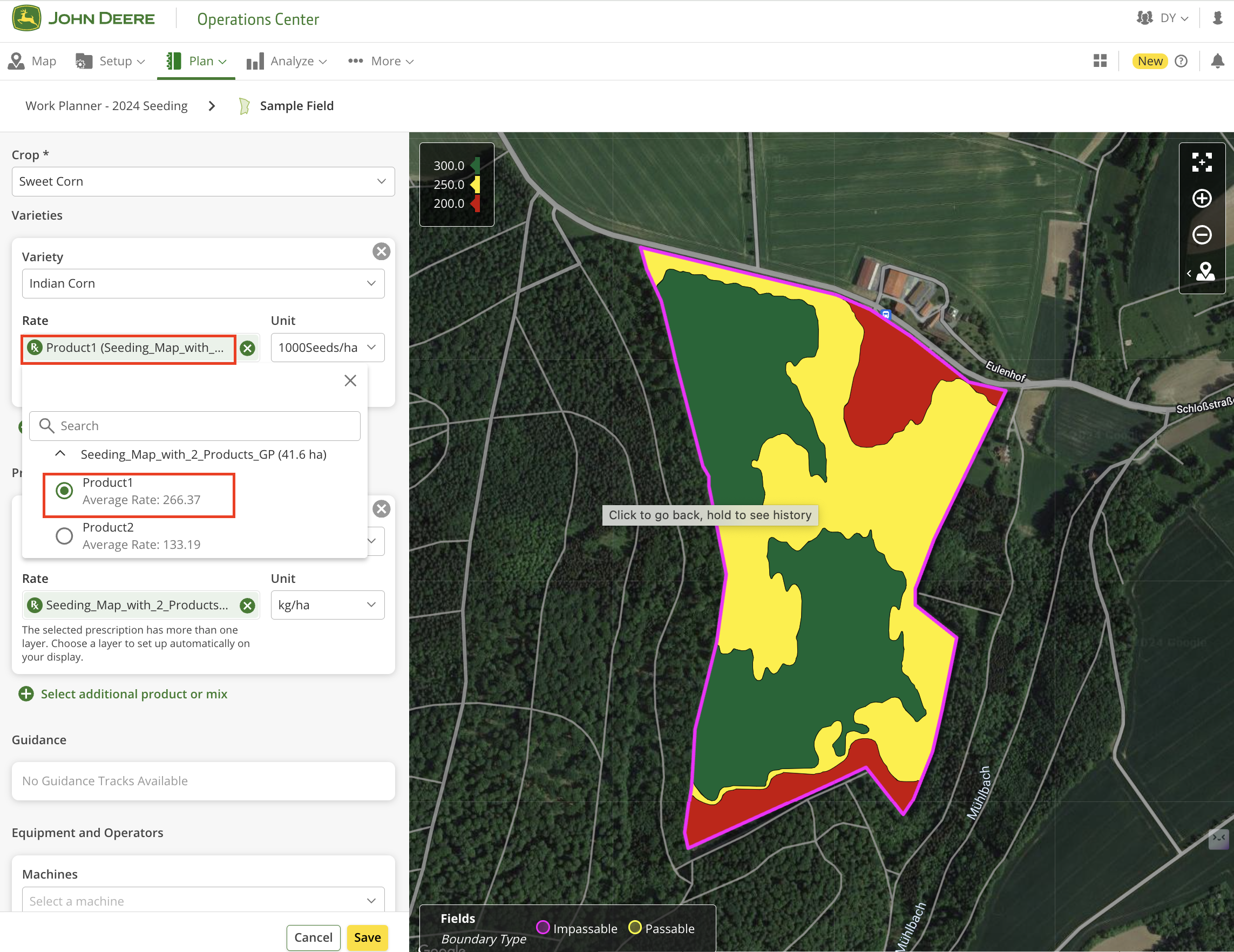
Pe pagina Plan de lucru, trebuie să selectați atributul corespunzător dintre opțiunile disponibile, pentru a asocia produsul John Deere cu produsul din harta Rx. În exemplul de mai jos, d<mark style="background-color:green;">ozele de semănat se află în coloana Product1</mark>.

<figure><img src="https://1279602871-files.gitbook.io/~/files/v0/b/gitbook-x-prod.appspot.com/o/spaces%2FYICBELdyAXXebKAzfLOR%2Fuploads%2FMgxSuArrBvSKfY56lFzf%2Fimage.png?alt=media&amp;token=b78e609a-c75a-4aaa-a13a-3bcdd43a2d81" alt=""><figcaption></figcaption></figure>

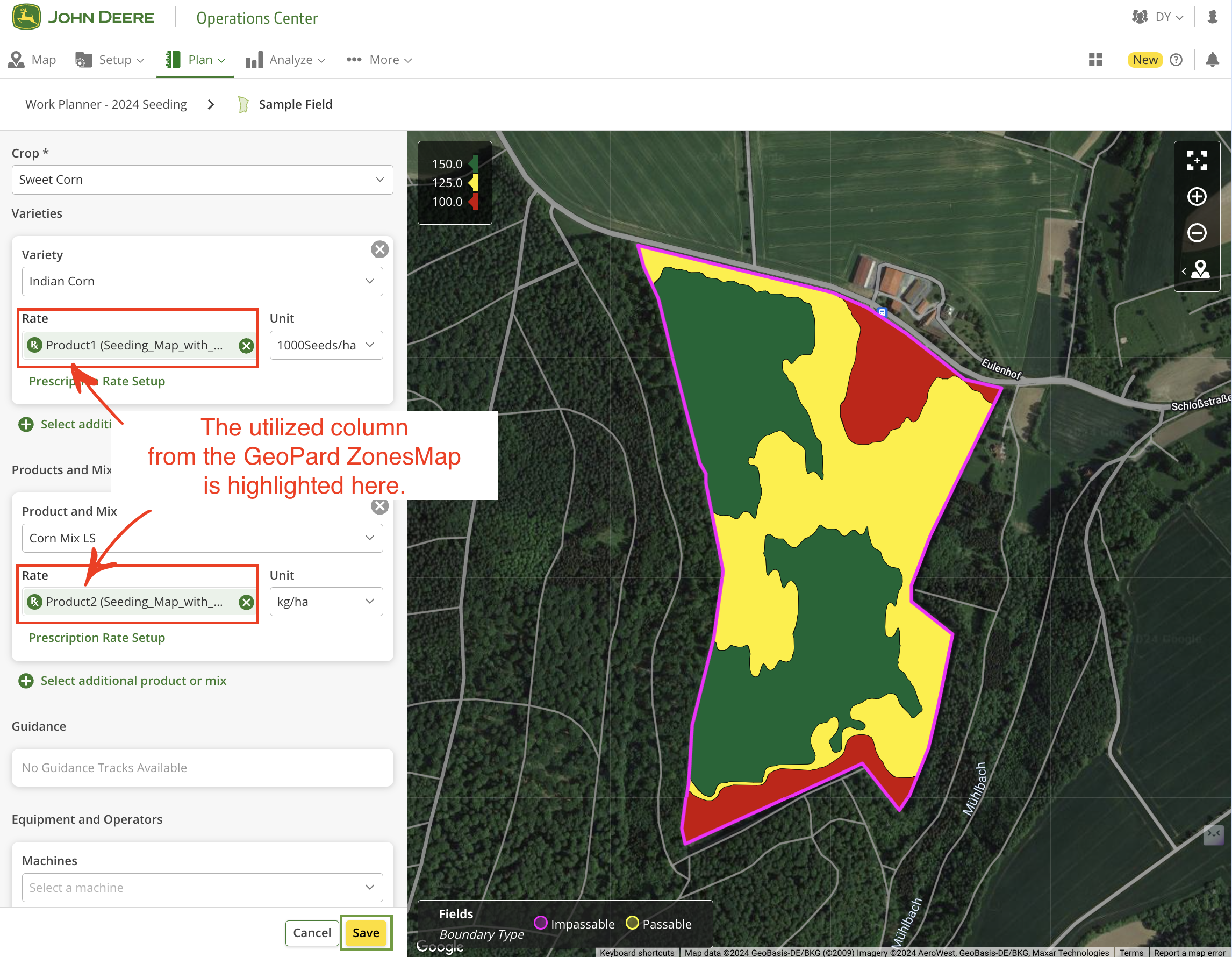
Apoi, <mark style="background-color:green;">parcurgeți procesul de selecție pentru Product2</mark>.

Rezultatele finale vor arăta ca mai jos. Vă rugăm să <mark style="background-color:green;">nu uitați să faceți clic pe butonul Salvează după aceea</mark>.

<figure><img src="https://1279602871-files.gitbook.io/~/files/v0/b/gitbook-x-prod.appspot.com/o/spaces%2FYICBELdyAXXebKAzfLOR%2Fuploads%2FiiMPea869VGShvPKqUeo%2Fimage.png?alt=media&amp;token=5bf306eb-555c-479c-8a86-06ab2860c1ca" alt=""><figcaption><p>Verificarea planului de lucru în MyJohnDeere</p></figcaption></figure>

{% hint style="success" %}
Creați prescripția pentru propria parcelă și trimiteți-o în Operations Center: [Începeți gratuit](https://app.geopard.tech/auth/sign-up?utm_source=docs\&utm_medium=cta\&utm_campaign=8.-export-rx-maps-to-john-deere-operations-center-as-work-plans)
{% endhint %}


---

# Agent Instructions
This documentation is published with GitBook. GitBook is the documentation platform designed so that both humans and AI agents can read, navigate, and reason over technical content effectively. Learn more at gitbook.com.

## Querying This Documentation
If you need additional information that is not directly available in this page, you can query the documentation by asking a question.

Perform an HTTP GET request on the following URL with the `ask` and `goal` query parameters:

```
GET https://docs.geopard.tech/geopard-tutorials/ro/tur-de-produs-aplicatia-web/john-deere-operations-center-integration/8.-export-rx-maps-to-john-deere-operations-center-as-work-plans.md?ask=<question>&goal=<user_goal>
```

`ask` is the immediate question: it should be specific, self-contained, and written in natural language.
`goal` is what the user is ultimately trying to achieve, the reason they need the answer. Sharing it helps GitBook give you a better, more relevant answer. A goal is most helpful when it describes the outcome the user wants rather than restating the question. For example, with `ask=how do I create an API token`, a goal like `automate deployments from our CI pipeline` lets GitBook tailor the answer to that use case.

The response will contain a direct answer to the question and relevant excerpts and sources from the documentation.

Use this mechanism when the answer is not explicitly present in the current page, you need clarification or additional context, or you want to retrieve related documentation sections.