> For the complete documentation index, see [llms.txt](https://docs.geopard.tech/geopard-tutorials/llms.txt). Markdown versions of documentation pages are available by appending `.md` to page URLs; this page is available as [Markdown](https://docs.geopard.tech/geopard-tutorials/ro/tur-de-produs-aplicatia-web/john-deere-operations-center-integration/6.-export-rx-maps-to-john-deere-operations-center-as-files.md).
# Trimiteți fișierele de prescripție în John Deere Operations Center
Încărcați hărțile de zone și prescripțiile pe bază de ecuații din GeoPard în secțiunea Files din organizația potrivită din Operations Center, apoi trimiteți-le către monitor sau copiați-le pe un stick USB.
GeoPard încarcă o hartă de zone sau o hartă de ecuații în zona Files a organizației John Deere pe care o alegeți. Din Files, trimiteți prescripția către terminal prin transfer de date wireless sau o copiați pe un stick USB dacă utilajul nu are conexiune. Folosiți fișierele când operatorul configurează lucrarea în cabină; folosiți un Work Plan când aceasta este configurată la birou. Numele unei organizații afișat cu gri înseamnă că GeoPard nu are încă acces la aceasta.
{% hint style="success" %}
Trimiteți prima prescripție către Operations Center: [Începeți gratuit](https://app.geopard.tech/auth/sign-up?utm_source=docs\&utm_medium=cta\&utm_campaign=6.-export-rx-maps-to-john-deere-operations-center-as-files)
{% endhint %}
4\. Exportați către John Deere Operations Center
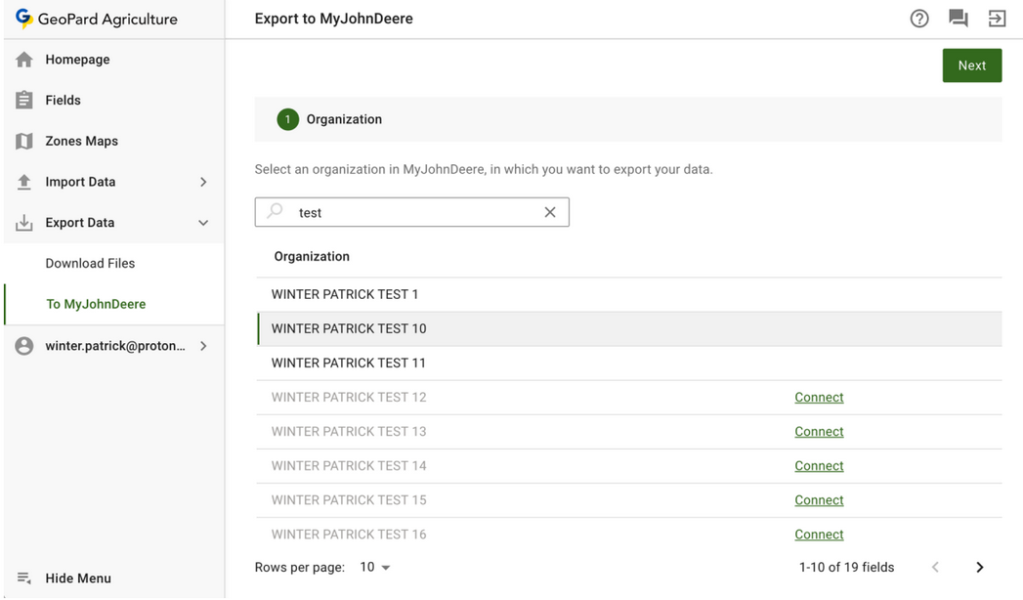
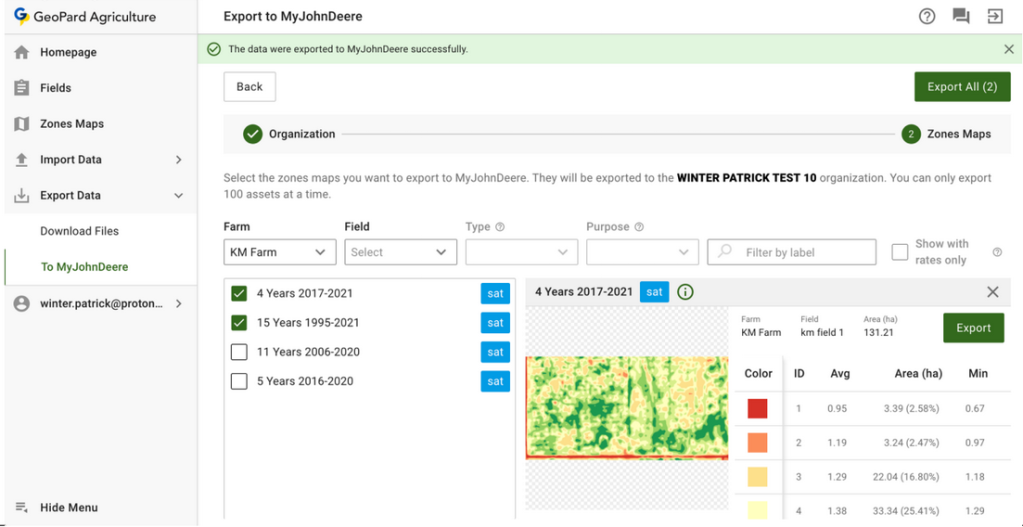
4.1 Clienții GeoPard pot exporta date (prescripții Rx VRA sau alte straturi de date) din GeoPard către John Deere Operations Center. Primul pas este să [vă autentificați](https://app.geopard.tech/auth/sign-in) și să accesați fila **Export to MyJohnDeere** .
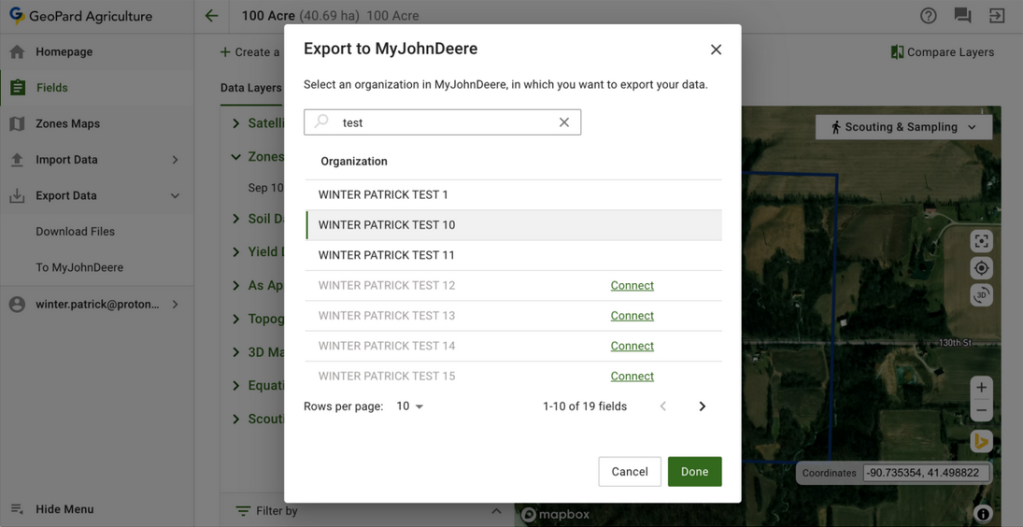
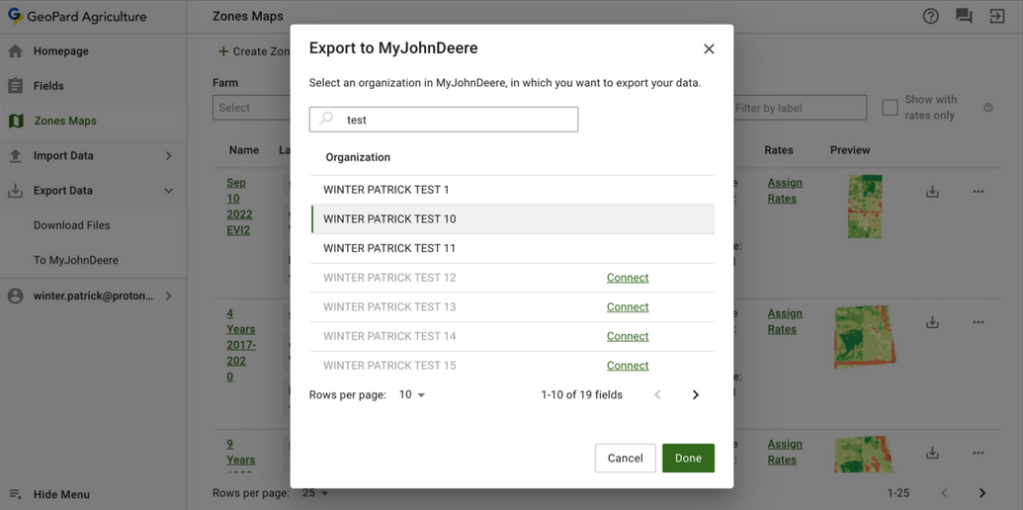
4.2 Utilizatorul trebuie să selecteze organizația de destinație în care GeoPard va încărca fișierele. Utilizatorul poate căuta după text. Dacă organizația John Deere este dezactivată ( **numele este afișat cu gri**), utilizatorul trebuie să acorde acces la John Deere Operations Center. Consultați [Conectarea profilului GeoPard la organizația John Deere](https://docs.geopard.tech/geopard-tutorials/ro/tur-de-produs-aplicatia-web/john-deere-operations-center-integration/3.-connect-to-john-deere-organizations.md).
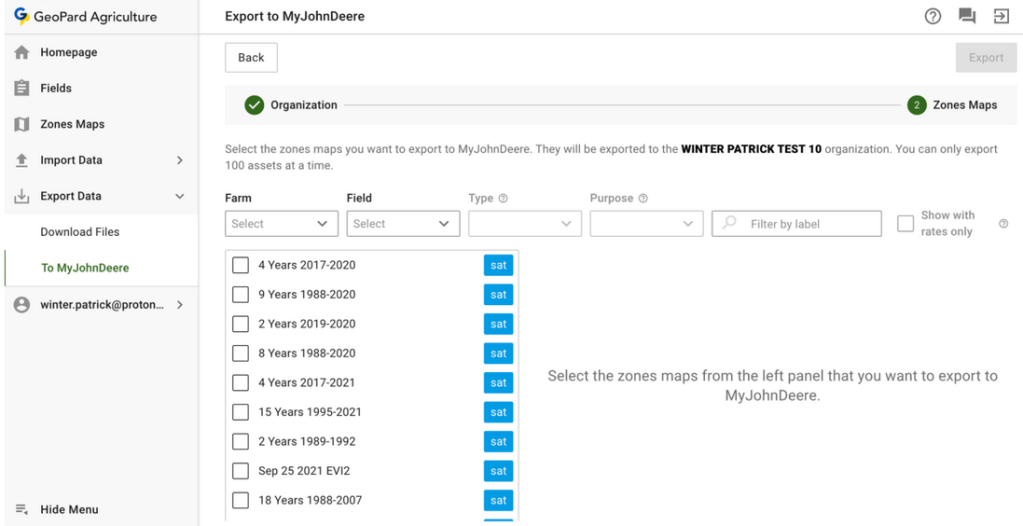
4.3 Apoi, utilizatorul selectează resursele pe care GeoPard le va încărca în John Deere Operations Center.
4.4 Utilizatorul poate filtra resursele.
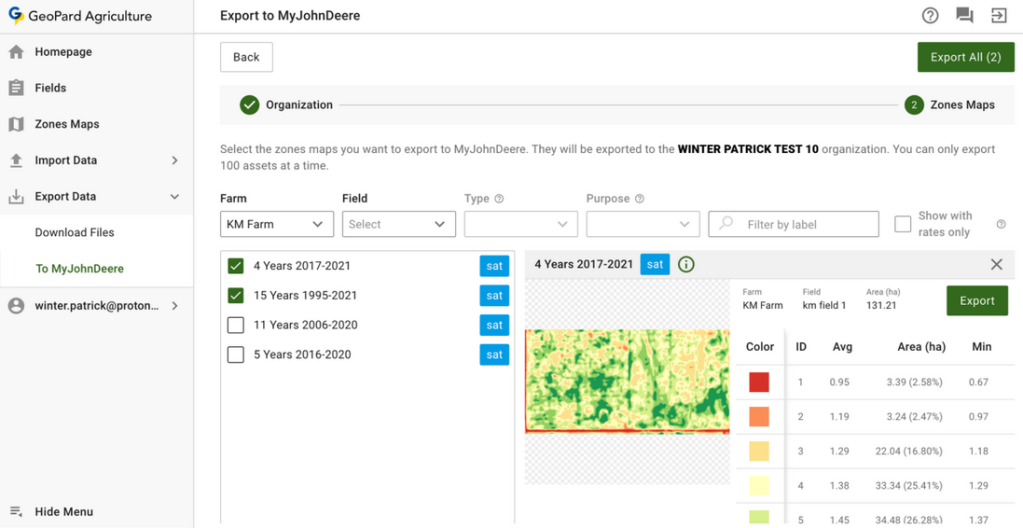
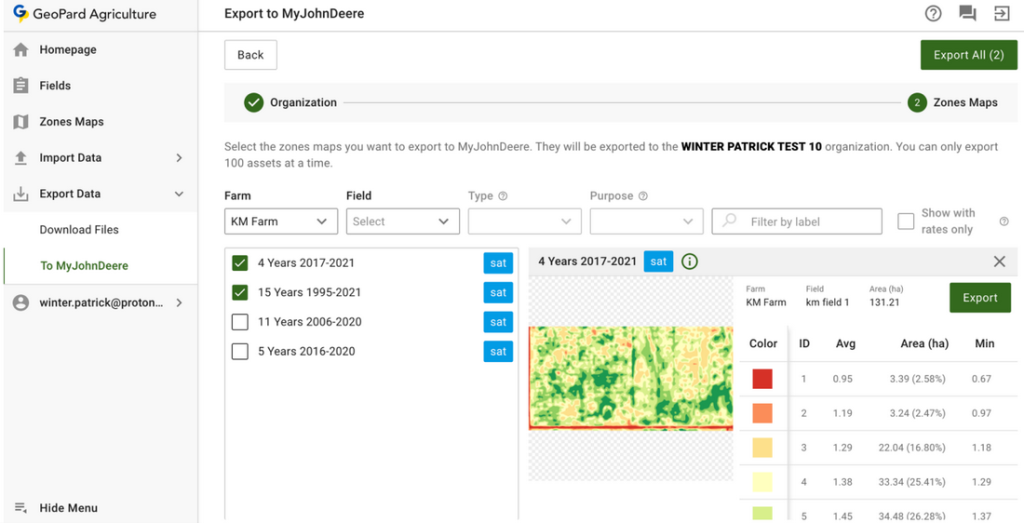
4.5 După selectarea tuturor resurselor, utilizatorul le poate încărca pe toate făcând clic pe butonul **Export All** sau poate încărca resurse individuale făcând clic pe butonul **Export** .
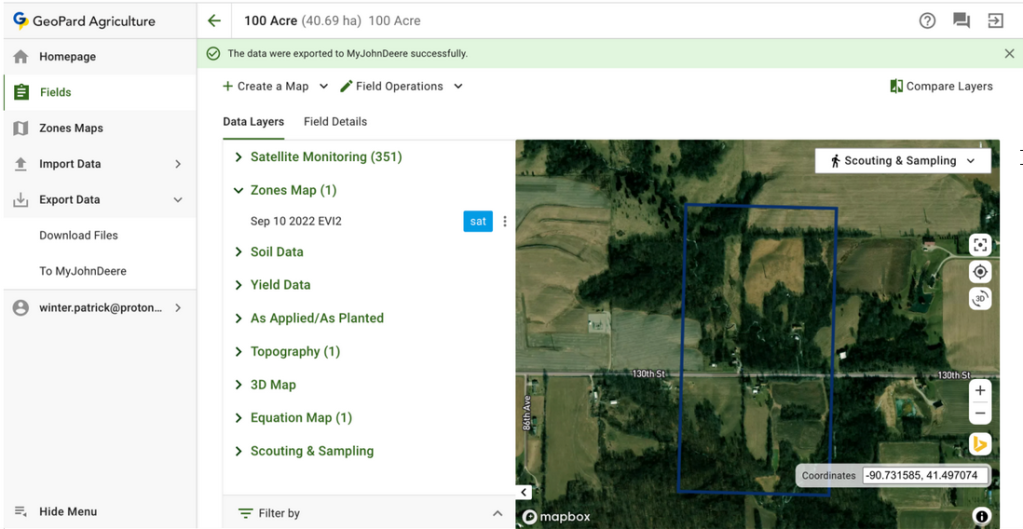
4.6 După ce face clic, utilizatorului i se va afișa un mesaj cu rezultatul operațiunii.
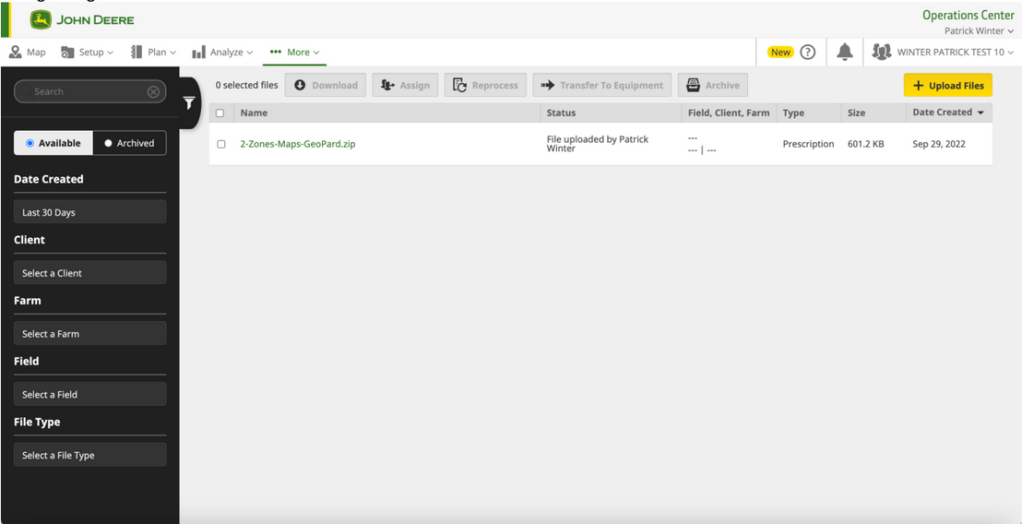
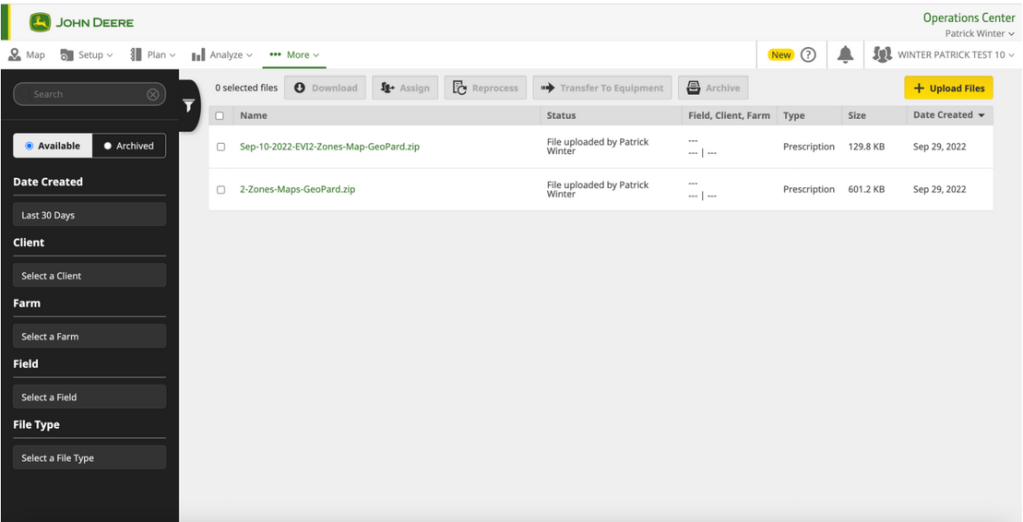
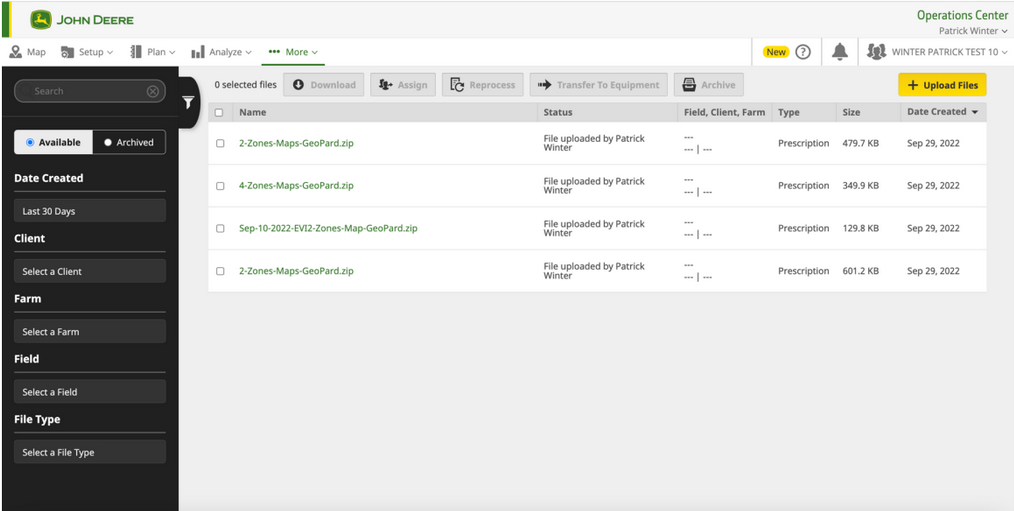
4.7 Apoi, utilizatorul ar trebui să vadă rezultatul în John Deere Operations Center ([https://files.deere.com](https://files.deere.com/)). *Acordați atenție organizațiilor selectate de utilizator în GeoPard Agriculture și în John Deere Operations Center.*
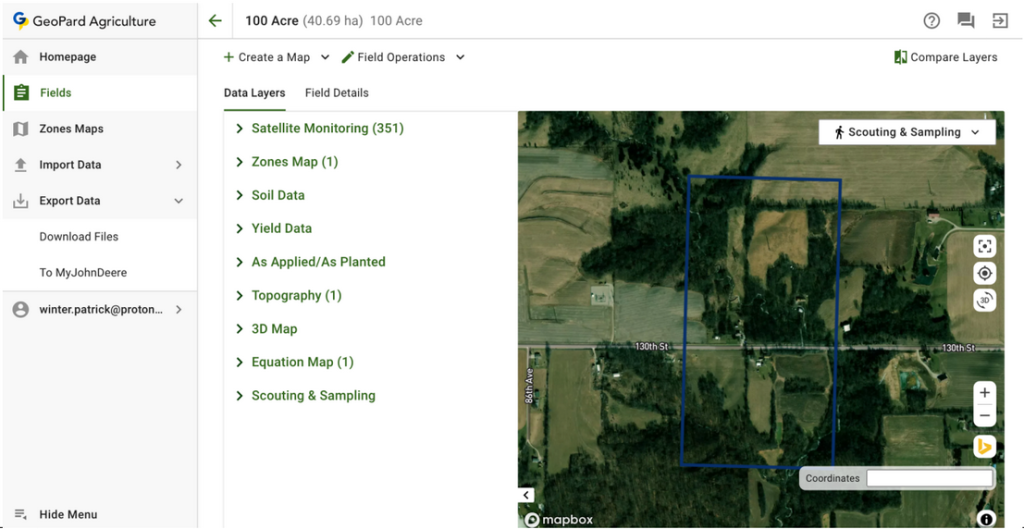
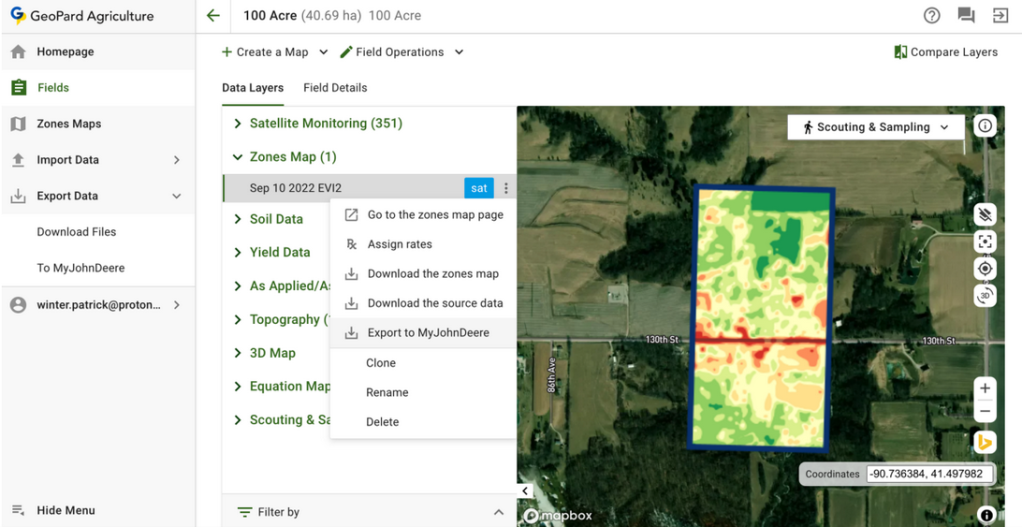
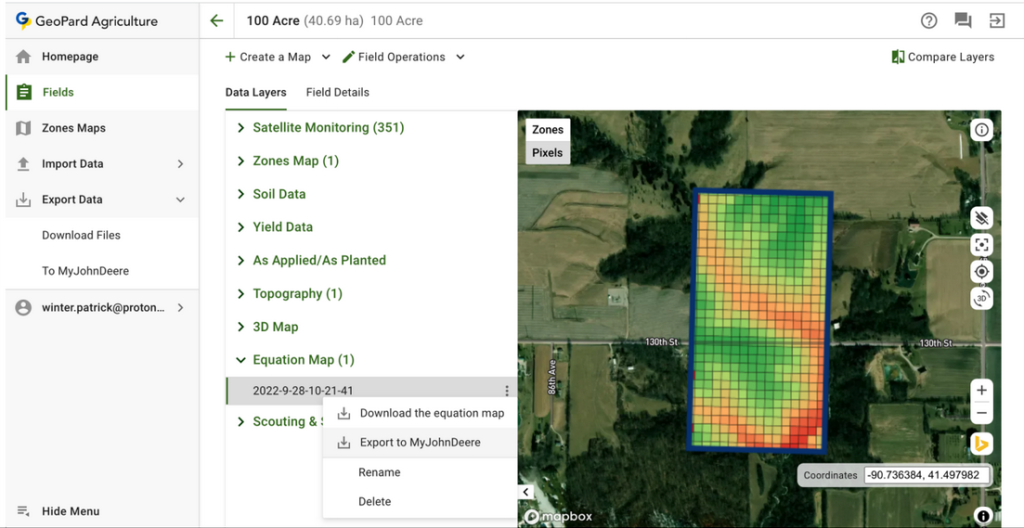
4.8 Clienții GeoPard pot exporta hărți de zone (prescripții Rx VRA) și hărți de ecuații către John Deere Operations Center din fila Field.
4.8.1 După selectarea unei hărți de zone, utilizatorul trebuie să facă clic pe **Export to MyJohnDeere** din meniul corespunzător.
4.8.2 După selectarea unei hărți de ecuații, utilizatorul trebuie să facă clic pe **Export to MyJohnDeere** din meniul corespunzător.
4.8.3 Apoi, utilizatorul selectează organizația John Deere de destinație în care GeoPard va încărca fișierul. Utilizatorul poate căuta după text. Dacă organizația John Deere este dezactivată ( **numele este afișat cu gri**), utilizatorul trebuie să acorde acces la John Deere Operations Center și să consulte [Conectarea profilului GeoPard la organizația John Deere](https://docs.geopard.tech/geopard-tutorials/ro/tur-de-produs-aplicatia-web/john-deere-operations-center-integration/3.-connect-to-john-deere-organizations.md).
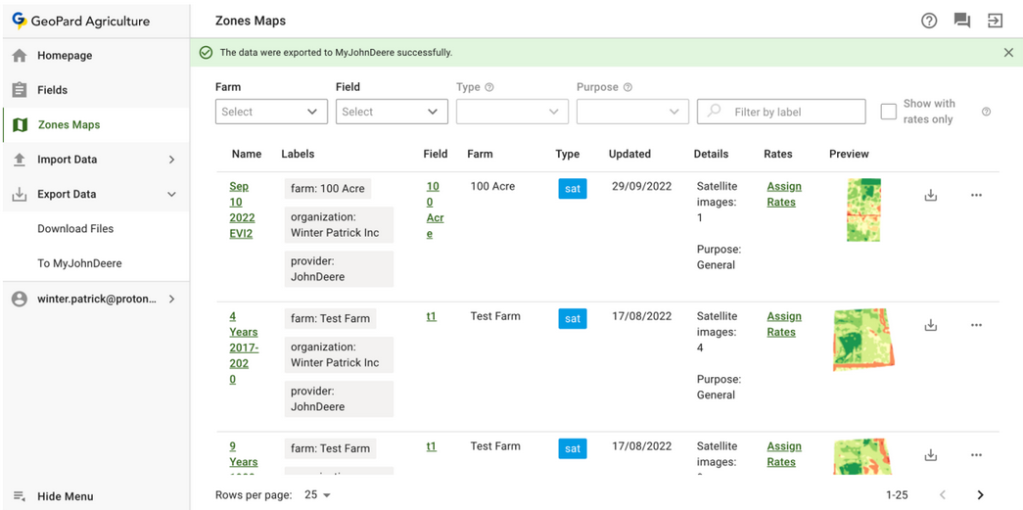
4.8.4 După ce face clic pe butonul **Done** , utilizatorului i se va afișa un mesaj cu rezultatul operațiunii.
4.8.5 Apoi, utilizatorul ar trebui să vadă rezultatul în John Deere Operations Center ([https://files.deere.com](https://files.deere.com/)).\
\&#xNAN;*Acordați atenție organizațiilor selectate de utilizator în GeoPard Agriculture și în John Deere Operations Center.*
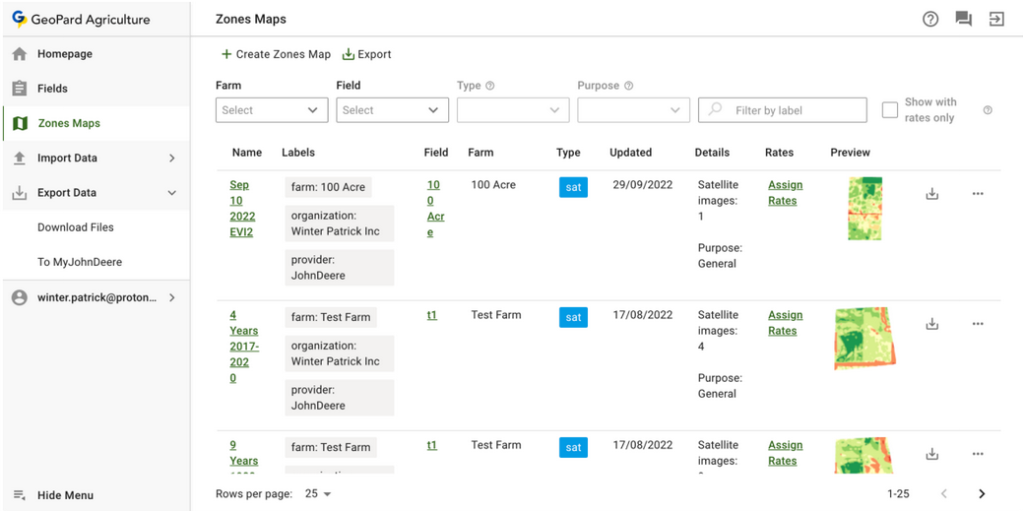
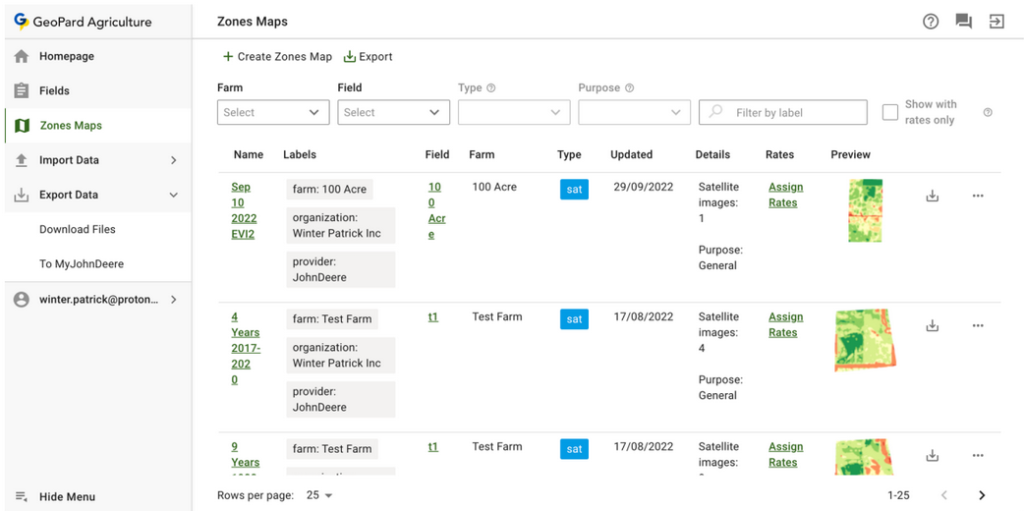
4.9 Clienții GeoPard pot exporta hărți de zone (prescripții Rx VRA) către John Deere Operations Center din fila **Zones Maps** .
4.9.1 Utilizatorul poate exporta o singură hartă de zone făcând clic pe butonul de export corespunzător.
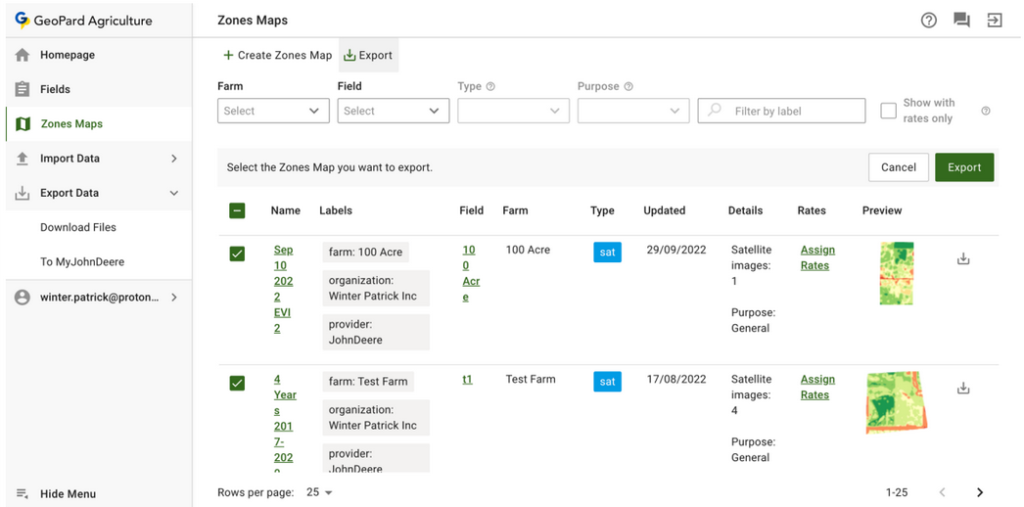
4.9.2 Utilizatorul poate exporta mai multe hărți de zone făcând clic pe butonul de export corespunzător și selectând elementele.
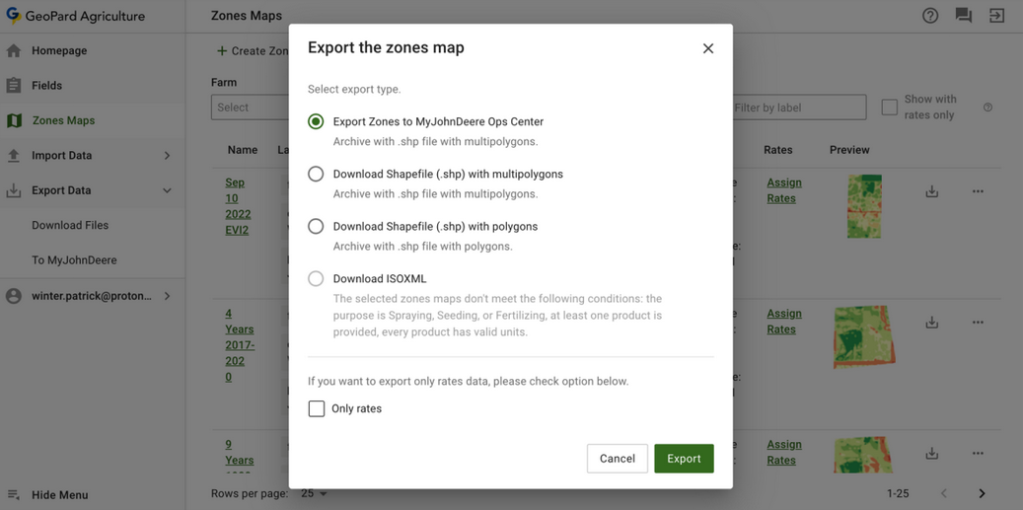
4.9.3 După ce face clic pe butonul **Export** , utilizatorului i se va afișa **Exportați hărțile zonelor** fereastra pop-up, apoi utilizatorul trebuie să selecteze **Exportați zonele în MyJohnDeere Ops Center** opțiunea și să facă clic pe butonul **Export** .
4.9.4 Apoi, utilizatorul selectează organizația John Deere de destinație pe care GeoPard o va folosi pentru a încărca fișierul. Utilizatorul poate căuta după text. Dacă organizația John Deere este dezactivată ( **numele este afișat cu gri**), utilizatorul trebuie să acorde acces la John Deere Operations Center; consultați [Conectarea profilului GeoPard la organizația John Deere](https://docs.geopard.tech/geopard-tutorials/ro/tur-de-produs-aplicatia-web/john-deere-operations-center-integration/3.-connect-to-john-deere-organizations.md).
4.9.5 După ce face clic pe butonul **Gata** , utilizatorul va vedea un mesaj despre rezultatul operațiunii.
4.9.6 Apoi, utilizatorul ar trebui să vadă rezultatul în John Deere Operations Center ([https://files.deere.com](https://files.deere.com/)). Acordați atenție organizațiilor selectate de utilizator în GeoPard Agriculture și în John Deere Operations Center.
{% hint style="success" %}
Trimiteți prima prescripție către Operations Center: [Începeți gratuit](https://app.geopard.tech/auth/sign-up?utm_source=docs\&utm_medium=cta\&utm_campaign=6.-export-rx-maps-to-john-deere-operations-center-as-files)
{% endhint %}
---
# Agent Instructions
This documentation is published with GitBook. GitBook is the documentation platform designed so that both humans and AI agents can read, navigate, and reason over technical content effectively. Learn more at gitbook.com.
## Querying This Documentation
If you need additional information that is not directly available in this page, you can query the documentation by asking a question.
Perform an HTTP GET request on the following URL with the `ask` and `goal` query parameters:
```
GET https://docs.geopard.tech/geopard-tutorials/ro/tur-de-produs-aplicatia-web/john-deere-operations-center-integration/6.-export-rx-maps-to-john-deere-operations-center-as-files.md?ask=&goal=
```
`ask` is the immediate question: it should be specific, self-contained, and written in natural language.
`goal` is what the user is ultimately trying to achieve, the reason they need the answer. Sharing it helps GitBook give you a better, more relevant answer. A goal is most helpful when it describes the outcome the user wants rather than restating the question. For example, with `ask=how do I create an API token`, a goal like `automate deployments from our CI pipeline` lets GitBook tailor the answer to that use case.
The response will contain a direct answer to the question and relevant excerpts and sources from the documentation.
Use this mechanism when the answer is not explicitly present in the current page, you need clarification or additional context, or you want to retrieve related documentation sections.