> For the complete documentation index, see [llms.txt](https://docs.geopard.tech/geopard-tutorials/llms.txt). Markdown versions of documentation pages are available by appending `.md` to page URLs; this page is available as [Markdown](https://docs.geopard.tech/geopard-tutorials/ro/tur-de-produs-aplicatia-web/zones-maps-and-analytics.md).

# Hărți și analize ale zonelor

Creează zone de management din imagini, producție, sol, topografie și ecuații pentru decizii mai bune privind aplicarea cu rată variabilă.

Utilizatorii pot accesa fluxul de creare a hărții zonelor prin două metode. Prima presupune folosirea butonului **Creează harta zonelor** , care le permite să aleagă modul de creare a hărții zonelor. A doua metodă constă în **clonarea** unei hărți a zonelor existente, pentru a testa parametri și modificări fără a schimba selecția din fluxul de creare a hărții zonelor.

{% hint style="info" %}
Consultați pagina interactivă despre zonele de management și hărțile VRA de pe geopard.tech: [Zone de management și hărți VRA](https://geopard.tech/management-zones-vra-maps/)
{% endhint %}

## Vizualizare hartă a zonelor

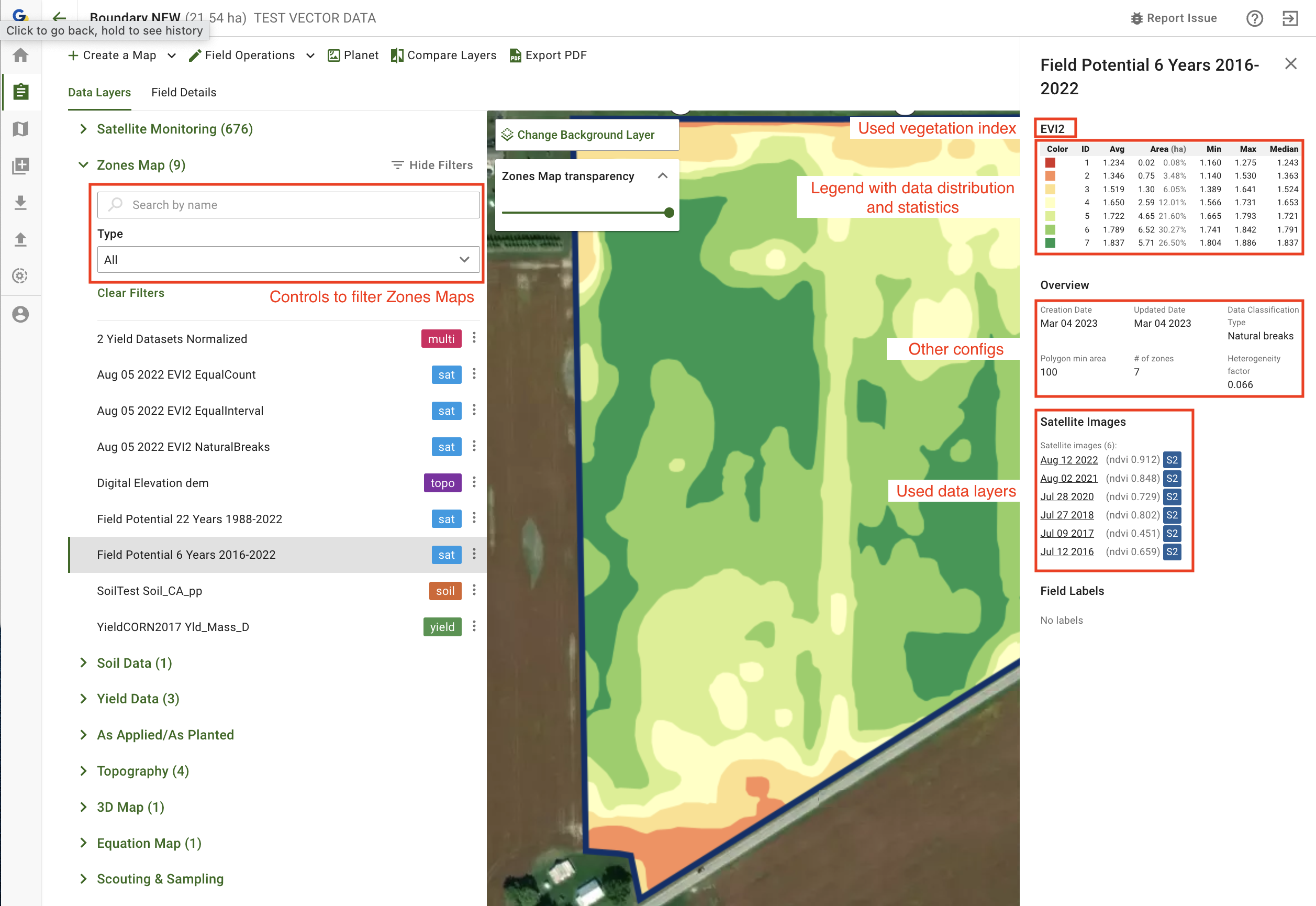
În ecranele următoare, veți găsi o scurtă prezentare a comenzilor disponibile, care vă va ajuta să înțelegeți ce informații se află în fiecare parte a ecranului.

<figure><img src="https://1279602871-files.gitbook.io/~/files/v0/b/gitbook-x-prod.appspot.com/o/spaces%2FYICBELdyAXXebKAzfLOR%2Fuploads%2Fxq40oN6Fp3OTLVB3vxAn%2Fimage.png?alt=media&amp;token=05cbc074-02d2-4219-bdc4-0554998436d9" alt=""><figcaption><p>Comenzile hărților zonelor</p></figcaption></figure>

<figure><img src="https://1279602871-files.gitbook.io/~/files/v0/b/gitbook-x-prod.appspot.com/o/spaces%2FYICBELdyAXXebKAzfLOR%2Fuploads%2F6qMbc4RgZYE5WC4KKuAJ%2Fimage.png?alt=media&amp;token=e2bda194-60c7-4e34-baa2-434bc94b3ee9" alt=""><figcaption><p>Comenzile hărților zonelor</p></figcaption></figure>

## Folosiți butonul „Creează harta zonelor”

Pentru a crea o hartă a zonelor pentru parcela dvs., deschideți parcela din lista de parcele, apoi faceți clic pe butonul **Creează harta zonelor** :

<figure><img src="https://lh5.googleusercontent.com/7IapbLUHoeZR3k-q_yNsfktTcTTbd7sJbLdflCuRCauAHm88Ckro45eeRObbCDU2SvcOj3yzBpRRUHdqYaME8cYYAodwpLQVohl3HloDgzdG4VhIEdD9f6M9gdV4uh2Ogj9ioGG1" alt="This image has an empty alt attribute; its file name is 24-1.png" width="563"><figcaption><p>Porniți fluxul de creare a hărții zonelor</p></figcaption></figure>

Veți accesa instrumentul de creare a zonelor, unde trebuie să selectați tipul de hartă a zonelor pe care doriți să îl creați.

<figure><img src="https://lh6.googleusercontent.com/M5yZVRKrPxTeEzqGoNxeTo_pIY8lZhPmRK_CfkaarMSTtUzaTmih2fE_JCN8Xazjj3KeSTeJ7LatqzbInUtWDydLFnyL3Lv4dF65TGC0AS-ivaAleEszHnz8-CjotlhMZAJl4fz9" alt="This image has an empty alt attribute; its file name is image-1.png" width="563"><figcaption><p>Tipurile disponibile pentru crearea unei hărți a zonelor</p></figcaption></figure>

Mai jos sunt descrise opțiuni suplimentare privind utilizarea diferitelor tipuri:

1. [Crearea unei hărți a zonelor folosind imagini satelitare](https://docs.geopard.tech/geopard-tutorials/ro/tur-de-produs-aplicatia-web/zones-maps-and-analytics/create-a-zones-map-using-satellite-imagery.md)
2. [Crearea unei hărți a zonelor folosind date despre sol, producție sau lucrări efectuate](https://docs.geopard.tech/geopard-tutorials/ro/tur-de-produs-aplicatia-web/zones-maps-and-analytics/create-a-zones-map-using-soil-yield-or-as-applied-data.md)
3. [Crearea unei hărți a zonelor folosind topografia](https://docs.geopard.tech/geopard-tutorials/ro/tur-de-produs-aplicatia-web/zones-maps-and-analytics/create-a-zones-map-using-topography.md)
4. [Crearea unei hărți a zonelor folosind un șablon](https://docs.geopard.tech/geopard-tutorials/ro/tur-de-produs-aplicatia-web/zones-maps-and-analytics/create-a-zones-map-using-a-template.md)
5. [Utilizarea clasificării datelor](https://docs.geopard.tech/geopard-tutorials/ro/tur-de-produs-aplicatia-web/zones-maps-and-analytics/using-data-classification.md)
6. [Cum se atribuie VRA](https://docs.geopard.tech/geopard-tutorials/ro/tur-de-produs-aplicatia-web/zones-maps-and-analytics/assign-variable-rates-in-zones-ag-input-rates-distribution-tool.md)
7. [Editarea hărții zonelor: combinarea și divizarea zonelor](https://docs.geopard.tech/geopard-tutorials/ro/tur-de-produs-aplicatia-web/zones-maps-and-analytics/edit-zones-map-merge-and-split.md)
8. [Zone pe mai mulți ani](https://docs.geopard.tech/geopard-tutorials/ro/tur-de-produs-aplicatia-web/zones-maps-and-analytics/multi-year-zones.md)
9. [Analiză multistrat](https://docs.geopard.tech/geopard-tutorials/ro/tur-de-produs-aplicatia-web/zones-maps-and-analytics/multi-layer-analytics.md)

## Clonarea unei hărți a zonelor existente

Pentru a clona o hartă a zonelor existentă, faceți clic pe <img src="https://1279602871-files.gitbook.io/~/files/v0/b/gitbook-x-prod.appspot.com/o/spaces%2FYICBELdyAXXebKAzfLOR%2Fuploads%2F3vG8QyQkqzewbqEGatt6%2Fimage.png?alt=media&amp;token=740d067b-4388-47b8-b28f-b308efc70c00" alt="" data-size="line"> și selectați opțiunea **Clonează** . Această acțiune vă duce în fluxul hărții zonelor, cu configurațiile folosite anterior deja încărcate, precum straturile de date, numărul de zone și alte setări.

<figure><img src="https://1279602871-files.gitbook.io/~/files/v0/b/gitbook-x-prod.appspot.com/o/spaces%2FYICBELdyAXXebKAzfLOR%2Fuploads%2FLZZvkkL1VF7uAFBMBbuR%2Fimage.png?alt=media&amp;token=cf13456d-7817-4ce8-b861-c7d08286e983" alt="" width="563"><figcaption><p>Începeți clonarea hărții zonelor existente</p></figcaption></figure>


---

# Agent Instructions
This documentation is published with GitBook. GitBook is the documentation platform designed so that both humans and AI agents can read, navigate, and reason over technical content effectively. Learn more at gitbook.com.

## Querying This Documentation
If you need additional information that is not directly available in this page, you can query the documentation by asking a question.

Perform an HTTP GET request on the following URL with the `ask` and `goal` query parameters:

```
GET https://docs.geopard.tech/geopard-tutorials/ro/tur-de-produs-aplicatia-web/zones-maps-and-analytics.md?ask=<question>&goal=<user_goal>
```

`ask` is the immediate question: it should be specific, self-contained, and written in natural language.
`goal` is what the user is ultimately trying to achieve, the reason they need the answer. Sharing it helps GitBook give you a better, more relevant answer. A goal is most helpful when it describes the outcome the user wants rather than restating the question. For example, with `ask=how do I create an API token`, a goal like `automate deployments from our CI pipeline` lets GitBook tailor the answer to that use case.

The response will contain a direct answer to the question and relevant excerpts and sources from the documentation.

Use this mechanism when the answer is not explicitly present in the current page, you need clarification or additional context, or you want to retrieve related documentation sections.