> For the complete documentation index, see [llms.txt](https://docs.geopard.tech/geopard-tutorials/llms.txt). Markdown versions of documentation pages are available by appending `.md` to page URLs; this page is available as [Markdown](https://docs.geopard.tech/geopard-tutorials/ro/tur-de-produs-aplicatia-web/export-descarcare.md).
# Export / Descărcare
GeoPard nu îți blochează datele. Poți descărca oricând datele brute și analizele, în masă, prin interfață sau API.
Pentru formatele de export de date acceptate, verificați [pagina Compatibilitate date](https://geopard.tech/data-compatibility/).
Raven Slingshot și Viper Pro 4 – shapefile-uri
Trimble – shapefile-uri și ISOXML
Date John Deere GS3 și GS4 ([detalii GS3](https://stellarsupport.deere.com/site_media/pdf/en/manuals/gs3_2630/ompfp13946_j3_19_25oct13_402dcy.pdf), [detalii GS4](https://www.deere.com/assets/pdfs/common/stellarsupport/Gen4CommandCenter_ReleaseNotes_16-1_English.pdf))
John Deere – MyJD Ops Center integrat, vedeți detalii în postarea noastră de pe blog
AGCO – ISOXML și shapefile-uri
CNH – ISOXML/shapefile-uri acceptate:\
\&#xNAN;*CNH Voyager 2 sau Case Pro 700 – ISOXML*\
\&#xNAN;*Monitoare Case IH – versiunea de firmware 30.6.0.0 sau mai nouă – compatibilitate shapefile* [detalii](https://assets.cnhindustrial.com/caseih/NAFTA/NAFTAASSETS/Products/Advanced-Farming-Systems/Brochures/AFS%20Precision%20Farming%20Catalog_05-07-2019_PM-18308.pdf)
Topcon/TAP – shapefile acceptat
Monitoare Mueller – ISOXML/Shapefile-uri acceptate, [detalii](https://www.mueller-elektronik.de/pm_manuals/TRACK-Leader%20f%C3%BCr%20Tasten-Terminals/de/701717643.html)
ISOXML (Claas, Topcon, Dickey John, CNH și altele)
Monitoare AgLeader – suport pentru shapefile-uri, [detalii](https://www.agleader.com/blog/loading-prescription-files-into-ag-leader-integra-and-versa-displays/?locale=en)
 Amazone / Amatron – Shapefile, ISOXML ([detalii Amatron 3](https://et.amazone.de/files/pdf/MG5560-EN-II.pdf), [detalii Amatron4](https://et.amazone.de/files/pdf/MG6010-EN-II.pdf))
GeoJSON – un format generic de date vectoriale. Este acceptat de majoritatea programelor GIS, inclusiv Esri ArcGIS și QGIS. Disponibil pentru utilizatorii API.
Shapefile – un format generic de date vectoriale. Este acceptat de majoritatea programelor GIS, inclusiv Esri ArcGIS și QGIS.
API / widgeturi pentru integrarea analizelor GeoPard în alte sisteme.
### **Exportul limitelor parcelei**
Dacă doriți să exportați un shapefile al parcelei sau al parcelelor dvs., folosiți **Exportă date** și mergeți la **Descărcare fișiere** .
1. Extindeți ferma și parcela necesare. Selectați limita pe care doriți să o exportați din arbore, apoi faceți clic pe **Descărcare** sau **Descarcă selecția** dacă doriți să exportați mai multe straturi selectate odată.
Limita selectată va fi descărcată pe computer ca fișier .shp într-o arhivă .zip, pe care o puteți încărca în utilaj.
### **Exportul hărților de zone**
GeoPard vă permite să exportați Hărți de zone din parcelele dvs. cu aplicații cu rată variabilă pentru fluxuri de lucru din agricultura de precizie.
Faceți clic pe butonul **Exportă date** element de meniu. Apoi mergeți la **Descărcare fișiere** .
1. Extindeți ferma și parcela necesare. Selectați Hărțile de zone pe care doriți să le exportați din arbore, apoi faceți clic pe **Descărcare** sau **Descarcă selecția** dacă doriți să exportați mai multe hărți selectate odată.
Hărțile de zone selectate vor fi descărcate pe computer ca fișier .shp într-o arhivă .zip, pe care o puteți încărca în utilaj.
### Exportul testelor în fermă
Testele sunt exportate din **Harta zonelor**.
GeoPard exportă testul împreună cu Harta zonelor ca un singur strat gata de aplicare. Acest lucru păstrează tratamentele georeferențiate și pregătite pentru execuția în utilaj sau pentru analiza ulterioară.
Folosiți acest flux de lucru:
1. Deschideți parcela și mergeți la **Harta zonelor** care conține testul salvat.
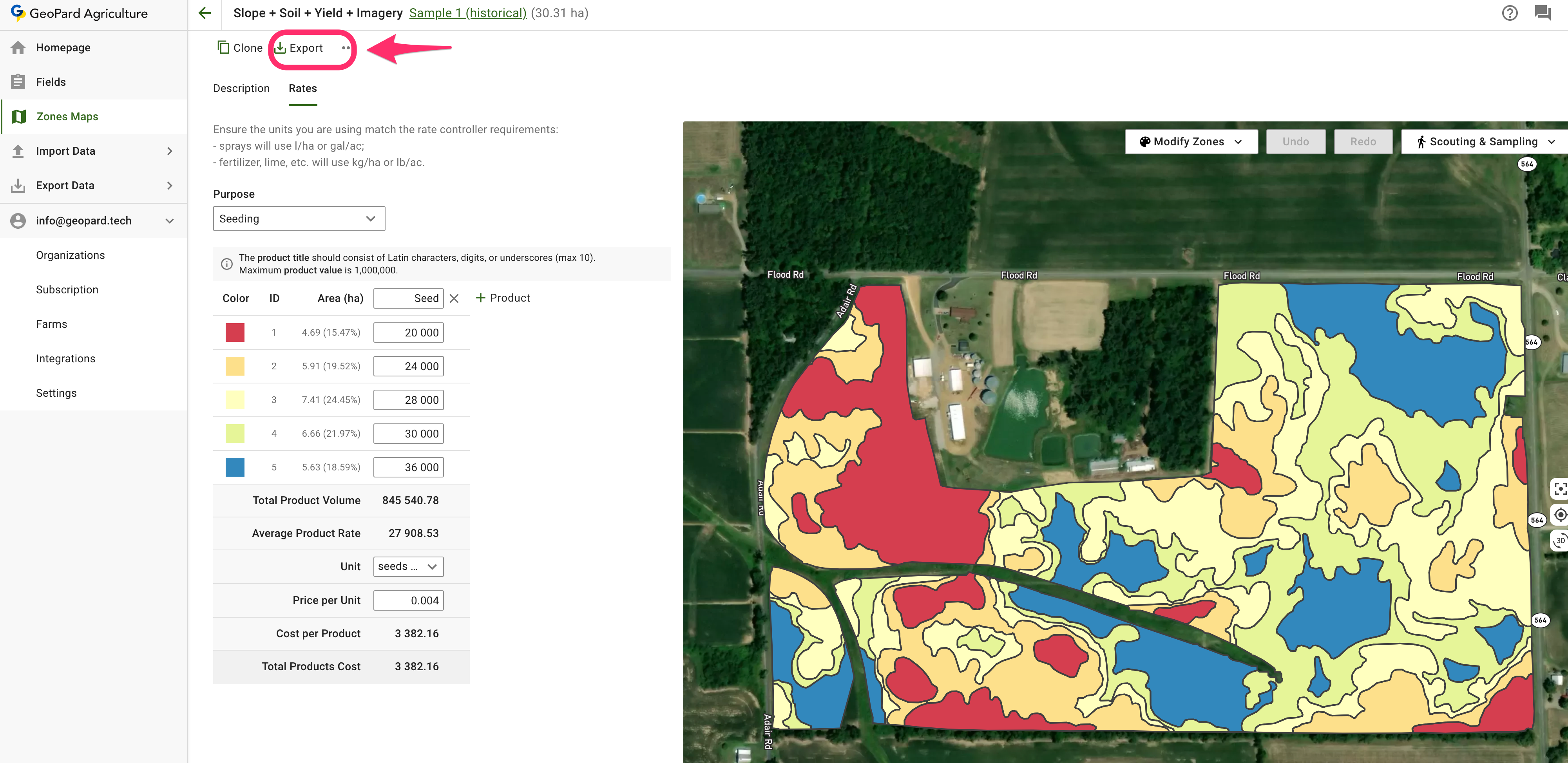
2. Faceți clic pe **Export** pe pagina Harta zonelor.
3. Alegeți formatul de ieșire de care aveți nevoie:
* **ISOXML** pentru terminale și controllere compatibile
* **export John Deere** când doriți să trimiteți prescripția în Operations Center
* **Shapefile** când aveți nevoie de un fișier vectorial compatibil GIS sau pregătit pentru controller
4. Descărcați fișierul exportat și încărcați-l în fluxul de lucru al echipamentului dvs.
{% hint style="info" %}
Testele nu sunt exportate ca strat separat, de sine stătător. Ele sunt exportate îmbinate cu Harta zonelor aferentă.
{% endhint %}
Pagini utile următoare:
* [Proiectarea și crearea testelor în fermă](/geopard-tutorials/ro/tur-de-produs-aplicatia-web/proiectarea-si-crearea-testelor-in-ferma.md)
* [Exportă harta VRA în format ISOXML](/geopard-tutorials/ro/tur-de-produs-aplicatia-web/export-descarcare/exporta-harta-vra-in-format-isoxml.md)
* [Exportă hărțile Rx în John Deere Operations Center ca fișiere](/geopard-tutorials/ro/tur-de-produs-aplicatia-web/integrare-john-deere-operations-center/6.-exporta-hartile-rx-catre-john-deere-operations-center-ca-fisiere.md)
* [Exportă hărțile Rx în John Deere Operations Center ca planuri de lucru](/geopard-tutorials/ro/tur-de-produs-aplicatia-web/integrare-john-deere-operations-center/8.-exporta-hartile-rx-catre-john-deere-operations-center-ca-planuri-de-lucru.md)
### Exportă harta VRA în format ISOXML
GeoPard acceptă exportul în ISOBUS / ISOXML ([ISO 11783-1:2017](https://www.iso.org/standard/57556.html)).
Pași pentru export:
1. Faceți clic pe "Mergi la pagina hărții zonelor"
2. Faceți clic pe "Export"
3. Descarcă ISOXML
4. Fișierul `.zip` descărcat ar trebui să arate astfel. Conține toate cele trei variante ISOXML. Verificați specificațiile monitorului pentru a o alege pe cea corectă.
Fișierul ZIP rezultat al exportului ISOXML arată astfel
### **Exportă în MyJohnDeere**
Utilizatorii GeoPard pot exporta date precum prescripțiile Rx și alte straturi de hartă în John Deere Operations Center.
Puteți exporta seturile de date prin **Exportă date** elementul de meniu. Selectați **Către MyJohnDeere**.
1. Trebuie să selectați o organizație de destinație pe care GeoPard o va folosi pentru încărcarea fișierelor. Dacă nu este disponibilă o organizație corectă, atunci trebuie să mergeți la **Aici puteți modifica** organizației, să le conectați și să le adăugați. Dacă organizația John Deere este dezactivată (numele are culoare gri), atunci adăugați acces în John Deere Operations Center. Faceți clic **Următorul**.
2. Trebuie să selectați activele pe care GeoPard le va încărca în John Deere Operations Center. Există posibilitatea de a filtra activele. Când toate activele sunt selectate, le puteți încărca pe toate făcând clic pe **Exportă tot** butonul sau puteți încărca active individuale făcând clic pe **Export** butonul.
După clic, vedeți un mesaj despre rezultatul operațiunii. Apoi ar trebui să vedeți rezultatul în John Deere Operations Center.
### **Exportă ecuațiile**
Acum este posibil să descărcați Harta ecuațiilor cu date unite în MultiPoligoane după valoarea lor.\
Harta ecuațiilor cu câteva rate este exportată astfel:
Astfel, utilajul nu trebuie să schimbe zonele prea des.\
\
Puteți descărca astfel de arhive folosind:\
\
\
Vă rugăm să rețineți: încă nu am modificat fluxul „Exportă în My JohnDeere ca fișiere” pentru a suporta această funcție.
---
# Agent Instructions
This documentation is published with GitBook. GitBook is the documentation platform designed so that both humans and AI agents can read, navigate, and reason over technical content effectively. Learn more at gitbook.com.
## Querying This Documentation
If you need additional information that is not directly available in this page, you can query the documentation by asking a question.
Perform an HTTP GET request on the following URL with the `ask` and `goal` query parameters:
```
GET https://docs.geopard.tech/geopard-tutorials/ro/tur-de-produs-aplicatia-web/export-descarcare.md?ask=&goal=
```
`ask` is the immediate question: it should be specific, self-contained, and written in natural language.
`goal` is what the user is ultimately trying to achieve, the reason they need the answer. Sharing it helps GitBook give you a better, more relevant answer. A goal is most helpful when it describes the outcome the user wants rather than restating the question. For example, with `ask=how do I create an API token`, a goal like `automate deployments from our CI pipeline` lets GitBook tailor the answer to that use case.
The response will contain a direct answer to the question and relevant excerpts and sources from the documentation.
Use this mechanism when the answer is not explicitly present in the current page, you need clarification or additional context, or you want to retrieve related documentation sections.