> For the complete documentation index, see [llms.txt](https://docs.geopard.tech/geopard-tutorials/llms.txt). Markdown versions of documentation pages are available by appending `.md` to page URLs; this page is available as [Markdown](https://docs.geopard.tech/geopard-tutorials/ro/tur-de-produs-aplicatia-web/date-de-productie-si-analize-ale-recoltei.md).

# Date de producție și analize ale recoltei

Importă, procesează, curăță, restaurează, analizează, creează prescripții, hărți de profit și partajează datele de producție din recoltă în GeoPard.

Folosiți GeoPard pentru a transforma fișierele brute ale combinei în straturi de producție gata pentru decizii.

### Flux tipic de lucru

{% stepper %}
{% step %}

### Import

Introduceți datele de recoltare din shapefile-uri, fișiere ale utilajelor sau John Deere. Începeți cu importul fișierelor. Apoi procesați, curățați, calibrați, completați golurile și refolosiți rezultatul pentru recomandări agronomice.
{% endstep %}

{% step %}

### Procesare

Verificați atributele, unitățile, potrivirea cu parcela și detaliile specifice utilajului.
{% endstep %}

{% step %}

### Curățare și calibrare

Eliminați zgomotul. Corectați dungile. Aliniați valorile la totalurile de încredere.
{% endstep %}

{% step %}

### Restaurarea golurilor

Folosiți producția sintetică acolo unde înregistrarea lipsește sau este incompletă.
{% endstep %}

{% step %}

### Generarea recomandărilor

Creați zone, ecuații și fluxuri de lucru pentru rentabilitate din producția curățată.
{% endstep %}

{% step %}

### Partajare rezultate

Trimiteți straturile derivate din producție și recomandările către John Deere Ops Center.
{% endstep %}
{% endstepper %}

### 1. Importul datelor de producție

GeoPard acceptă fișiere GIS standard și formate de utilaje.

Intrările tipice includ `shp`, `ISOXML`, și fișiere proprietare precum `jdl`, `cn1`, `adm`, `dat`, și arhivele asociate ale utilajelor.

Puteți importa și producția direct din John Deere Operations Center.

<figure><img src="https://1279602871-files.gitbook.io/~/files/v0/b/gitbook-x-prod.appspot.com/o/spaces%2FYICBELdyAXXebKAzfLOR%2Fuploads%2FAyA8wGTgxwgAZsjOhlmz%2Fimage.png?alt=media&amp;token=0aeed3da-5098-404c-a881-2025f690f4bd" alt="Upload machinery files"><figcaption><p>Încărcați fișierele utilajului și lăsați GeoPard să le prelucreze în seturi de date.</p></figcaption></figure>

Folosiți aceste pagini pentru fluxul exact:

* [Importul datelor de producție](/geopard-tutorials/ro/tur-de-produs-aplicatia-web/importa-date-de-agricultura-de-precizie/import-date-de-productie.md)
* [Formate proprietare ale utilajelor](/geopard-tutorials/ro/tur-de-produs-aplicatia-web/importa-date-de-agricultura-de-precizie/formate-proprietare-ale-utilajelor.md)
* [Import din MyJohnDeere](/geopard-tutorials/ro/tur-de-produs-aplicatia-web/importa-date-de-agricultura-de-precizie/importa-din-myjohndeere.md)

### 2. Procesarea datelor de producție

După import, GeoPard leagă setul de date de parcelă și expune atributele de recoltare.

Acesta este stadiul în care se confirmă că setul de date este utilizabil.

Verificați mai întâi aceste puncte:

* atributul principal de producție este selectat corect
* unitățile sunt corecte și comparabile
* umiditatea, viteza, lățimea de lucru și direcția de mers arată rezonabil
* datele se potrivesc cu limita parcelei
* traiectoriile utilajului sau datele de recoltare sunt disponibile când este nevoie

Această verificare ajută înainte de orice curățare, zonare sau lucru cu ecuații.

{% hint style="info" %}
Seturile de date de producție conțin adesea mai mult de un strat util.

Pe lângă masa producției, inspectați umiditatea, materia uscată, viteza, distanța, direcția de mers și comportamentul traseului utilajului.
{% endhint %}

### 3. Curățarea și calibrarea

Fișierele brute de producție includ adesea întoarceri, opriri, vârfuri, suprapuneri și valori din afara parcelei.

GeoPard curăță aceste artefacte și calibrează setul de date pentru analiza ulterioară.

<figure><img src="https://1279602871-files.gitbook.io/~/files/v0/b/gitbook-x-prod.appspot.com/o/spaces%2FYICBELdyAXXebKAzfLOR%2Fuploads%2F20oK9gntxkBPLitm5waW%2Fimage.png?alt=media&amp;token=dc4dc121-6e5e-41cf-8d72-515fe882663a" alt="Result after cleaning and calibration"><figcaption><p>Rezultat după curățare și calibrare.</p></figcaption></figure>

Folosiți acest lucru când aveți nevoie să:

* eliminați valorile aberante și zgomotul
* decupați datele după limita parcelei
* aliniați mai multe combine sau zile de recoltare
* corectați biaisul global cu media sau producția totală cunoscută
* aplicați logica USDA de curățare a datelor de producție

Deschideți ghidul complet aici:

* [Calibrarea și curățarea producției](/geopard-tutorials/ro/agronomie/calibrarea-si-curatarea-productiei.md)

{% hint style="warning" %}
Folosiți **Calibrarea pe traseu** când dungile apar din cauza mai multor utilaje sau zile.

Folosiți **Calibrarea după medie sau total** când totalul parcelei este de încredere.
{% endhint %}

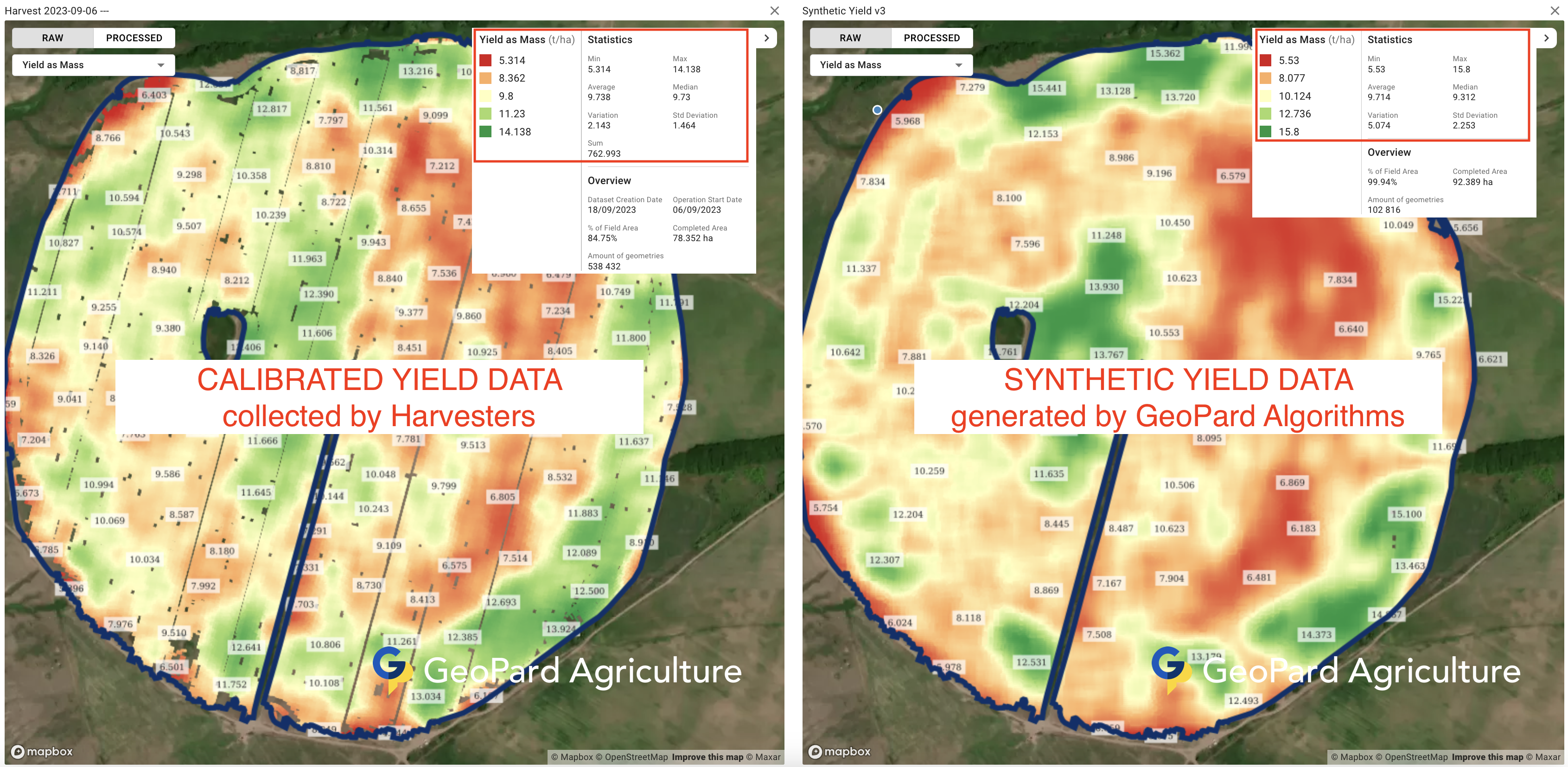
### 4. Hărți de producție sintetică

Nu fiecare recoltare are înregistrarea completă a producției.

Hărțile de producție sintetică ajută atunci când datele lipsesc, sunt parțiale sau nu au fost înregistrate niciodată.

<figure><img src="https://1279602871-files.gitbook.io/~/files/v0/b/gitbook-x-prod.appspot.com/o/spaces%2FYICBELdyAXXebKAzfLOR%2Fuploads%2FnEKqU70RiQEE0oxNKgls%2Fimage.png?alt=media&amp;token=e779ea7e-dc6b-45d0-8be6-4f320a5d600a" alt="Calibrated vs synthetic yield"><figcaption><p>Comparați producția calibrată cu o hartă de producție sintetică.</p></figcaption></figure>

<figure><img src="https://1279602871-files.gitbook.io/~/files/v0/b/gitbook-x-prod.appspot.com/o/spaces%2FYICBELdyAXXebKAzfLOR%2Fuploads%2Fz427malsrdHAQOCNjQyh%2Fimage.png?alt=media&amp;token=26a63983-2a7f-48b2-bfc9-3e40a883582a" alt="Synthetic yield dataset example"><figcaption><p>Exemplu de set de date de producție sintetică.</p></figcaption></figure>

Acest lucru este util atunci când:

* combinele mai vechi nu aveau monitor de producție
* a fost înregistrată doar o parte din parcelă
* datele brute sunt prea deteriorate pentru a fi de încredere de unele singure
* este cunoscută doar producția medie sau totală a parcelei

Producția sintetică folosește comportamentul istoric al parcelei și tipare de teledetecție.

De asemenea, funcționează pentru **refacere parțială**.

Dacă o parte a parcelei are date de recoltare utilizabile, iar altă parte lipsește sau este prea zgomotoasă, GeoPard poate reconstrui zona incompletă și poate construi un set de date de producție mai complet.

<figure><img src="https://1279602871-files.gitbook.io/~/files/v0/b/gitbook-x-prod.appspot.com/o/spaces%2FYICBELdyAXXebKAzfLOR%2Fuploads%2F0seT3f3a7IV3lozI6BSj%2FGeoPard-restoring_partial_yield.gif?alt=media&amp;token=1b6eecac-ac0a-45ff-80ee-26dd89da4a5a" alt="Reconstruct partial harvesting dataset"><figcaption><p>Reconstruiți partea lipsă a unui set de date de recoltare parțial.</p></figcaption></figure>

Citiți mai mult:

* [Hartă de producție sintetică](/geopard-tutorials/ro/agronomie/harta-sintetica-a-productiei.md)
* [Monitorizarea prin satelit](/geopard-tutorials/ro/tur-de-produs-aplicatia-web/monitorizare-prin-satelit.md)

### 5. Creați recomandări din datele de producție

Datele de producție curățate sunt unele dintre cele mai puternice intrări pentru prescripții și analize post-sezon.

#### Zone

Folosiți doar producția sau combinați-o cu straturile de sol și cele aplicate.

Acesta este un traseu comun pentru zonele de productivitate și planificarea cu rată variabilă.

Puteți construi zonarea și din mai multe seturi de date de producție din ani diferiți.

Fluxul de lucru obișnuit este:

* curățați și calibrați fiecare set de date de producție
* normalizați sau comparați seturi de date din ani diferiți
* includeți producția sintetică acolo unde lipsește înregistrarea istorică a recoltei
* combinați straturile de producție selectate într-un singur flux de lucru de zonare

Pagini utile:

* [Crearea hărții de zone folosind date de sol/producție/aplicate](/geopard-tutorials/ro/tur-de-produs-aplicatia-web/harti-si-analize-ale-zonelor/creeaza-o-harta-a-zonelor-folosind-date-de-sol-productie-sau-date-aplicate.md)
* [Procesul de creare a zonelor de management ale parcelei (zone de productivitate)](/geopard-tutorials/ro/agronomie/procesul-de-creare-a-zonelor-de-management-ale-parcelei-zone-de-productivitate.md)
* [Compararea seturilor de date de producție](/geopard-tutorials/ro/agronomie/compararea-seturilor-de-date-despre-productie.md)

#### Ecuații

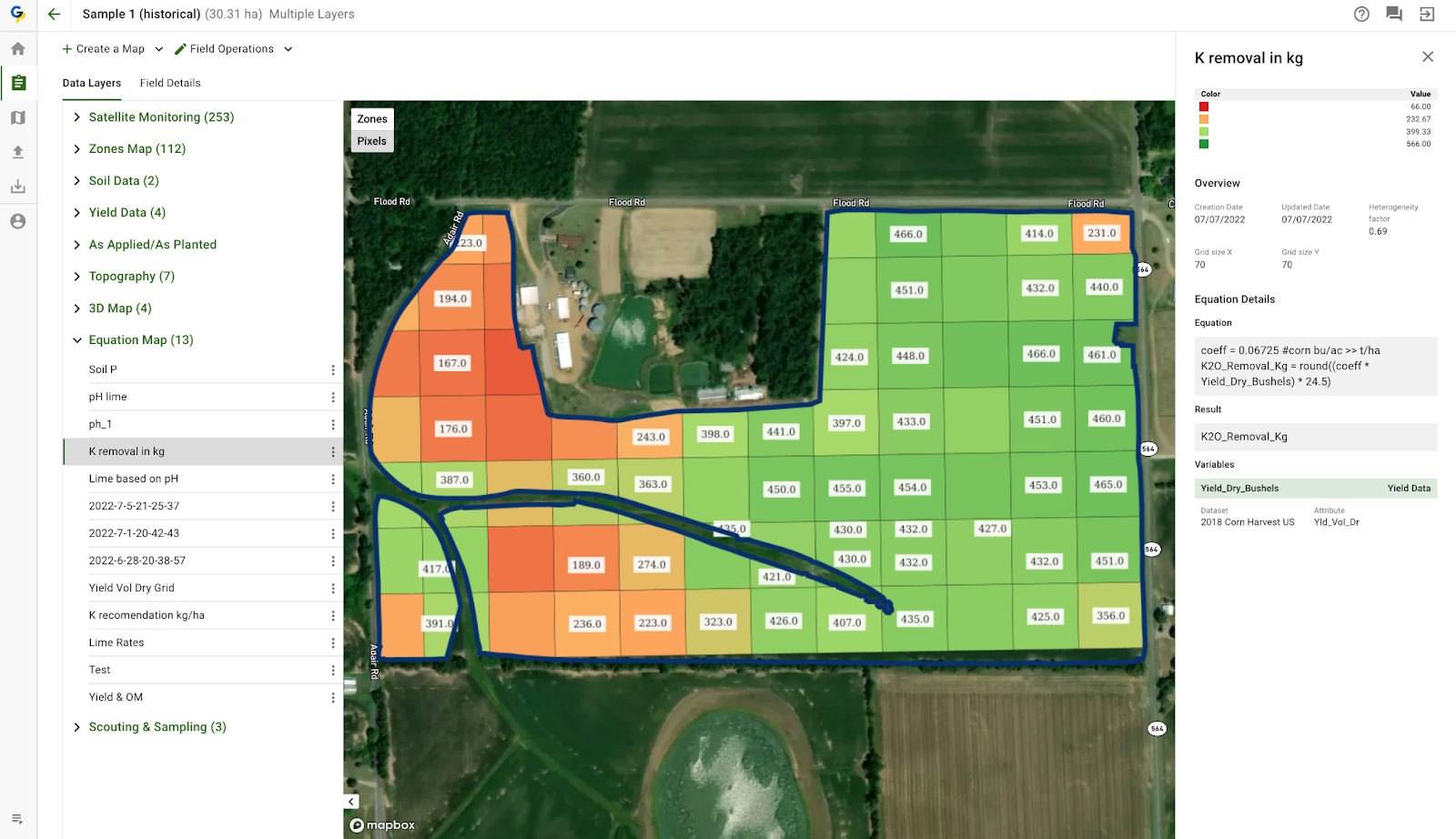
Folosiți producția în ecuații pentru eliminare, eficiență, ROI, similaritate și analize personalizate.

* [Analize bazate pe ecuații](/geopard-tutorials/ro/tur-de-produs-aplicatia-web/analize-bazate-pe-ecuatii.md)
* [Analize de ecuații în lot](/geopard-tutorials/ro/tur-de-produs-aplicatia-web/analize-bazate-pe-ecuatii/analize-in-loturi-pe-baza-de-ecuatii.md)
* [Eficiența utilizării azotului (NUE) și absorbția azotului](/geopard-tutorials/ro/agronomie/eficienta-utilizarii-azotului-nue-si-absorbtia-azotului.md)

#### Hărți VRA bazate pe absorbția nutrienților

Datele de producție pot susține și fluxuri de lucru de extragere și absorbție a nutrienților.

Un exemplu practic este realizarea unei hărți de azot cu rată variabilă din logica de absorbție a culturii, apoi exportarea ei ca prescripție gata pentru utilaj.

<figure><img src="https://lh4.googleusercontent.com/GlMwn4wfmG_uCEh4YaAY7w8wMmZ-eqdVkS9y8gZr1GFxnS7SJX_oH7njtMadYROdlHRkmsqg69JEGGFl-m02gJhdipOKxaoyohJDuzo5lAdmsx3CEGc3jUbTgaakZZc1ZzL1IThM15urylg81hoYv3Fv_lfHK3Y3iYtNiOBMhEGBzKF_eoyV8QBcJQ" alt="Variable-rate nutrient uptake map example"><figcaption><p>Exemplu de hartă VRA bazată pe absorbția nutrienților, derivată din datele de producție.</p></figcaption></figure>

GeoPard poate calcula:

* **Absorbția azotului (NU)**
* **Eficiența utilizării azotului (NUE)**
* **Surplus de azot (NS)**

Aceste rezultate ajută la identificarea zonelor în care cultura a extras mai mulți nutrienți, unde azotul a rămas neutilizat și unde ratele pentru sezonul următor ar trebui crescute sau reduse.

Folosiți aceste referințe:

* [Eficiența utilizării azotului (NUE) și absorbția azotului](/geopard-tutorials/ro/agronomie/eficienta-utilizarii-azotului-nue-si-absorbtia-azotului.md)
* [Caz de utilizare: Azot cu rată variabilă (VRA) pentru cartofi pentru a obține cu 5–10% mai multă producție](/geopard-tutorials/ro/agronomie/caz-de-utilizare-azot-cu-rata-variabila-vra-pentru-cartofi-pentru-a-obtine-cu-5-10-mai-multa-product.md)
* [Atribuirea ratelor variabile în zone (Instrument de distribuție a ratelor pentru inputuri agricole)](/geopard-tutorials/ro/tur-de-produs-aplicatia-web/harti-si-analize-ale-zonelor/atribuie-rate-variabile-in-zone-instrument-de-distributie-a-ratelor-inputurilor-agricole.md)

#### Hărți de profit

Fluxurile de lucru de tip profit combină producția, prețurile și costurile operațiunilor.

Folosiți-le pentru a vedea diferențele de marjă în cadrul aceleiași parcele, nu doar un singur număr mediu la nivel de parcelă.

În exemplul fluxului de lucru pentru dealer din Italia, GeoPard compară producția și rentabilitatea pe zone după execuția VRA și analiza recoltării.

Concluzii-cheie din acel exemplu:

* **Zona 2** a avut cel mai mare profit total și producție medie.
* **Zona 3** a atins cea mai mare productivitate cu **20,42 t/ha**.
* **Zona 3** a adus și **1808,14 €/ha** rentabilitate.
* Harta de profit evidențiază unde marja este puternică și unde costurile sunt mai greu de recuperat.

<figure><img src="https://1279602871-files.gitbook.io/~/files/v0/b/gitbook-x-prod.appspot.com/o/spaces%2FYICBELdyAXXebKAzfLOR%2Fuploads%2F47XGTkAERSxGHMsIKxQ6%2F6.png?alt=media&amp;token=557d812b-784f-4d33-a208-157ef4e6ac47" alt="Profit map with high and low margin areas"><figcaption><p>Hartă de profit cu zone cu marjă mare și mică.</p></figcaption></figure>

Referințe:

* [Flux de lucru al dealerului în Italia: John Deere Ops Center - GeoPard - VRA Azot - Teste - Hărți de profit](/geopard-tutorials/ro/agronomie/flux-de-lucru-al-distribuitorului-in-italia-john-deere-ops-center-geopard-azot-vra-teste-harti-de-pr.md)
* [Prezentarea hărților de profit GeoPard: un pas înainte în agricultura de precizie](https://geopard.tech/blog/introducing-geopards-profit-maps-a-step-forward-in-precision-agriculture/)

### 6. Validați rezultatele recoltei cu Raportul de producție

Folosiți Raportul de producție pentru a valida performanța zonelor după recoltare.

Comparați producția cu ratele prescrise sau aplicate. Analizați răspunsul producției, economia zonelor și acțiunile pentru sezonul următor.

<div><figure><img src="https://1279602871-files.gitbook.io/~/files/v0/b/gitbook-x-prod.appspot.com/o/spaces%2FYICBELdyAXXebKAzfLOR%2Fuploads%2FjfRXHkaTS72n8EWNW1bc%2Fyield-report-tab.png?alt=media&amp;token=f242bad8-8727-4d0d-99b2-f1432adddab7" alt=""><figcaption></figcaption></figure> <figure><img src="https://1279602871-files.gitbook.io/~/files/v0/b/gitbook-x-prod.appspot.com/o/spaces%2FYICBELdyAXXebKAzfLOR%2Fuploads%2FJhUbXX7KIE0yM624ixpO%2Fcompare-by-zones-2.png?alt=media&amp;token=514b76ba-7d6f-455a-b452-6b2136e39124" alt=""><figcaption></figcaption></figure></div>

* [Raport de producție](/geopard-tutorials/ro/agronomie/raport-de-productie.md)

### 7. Trimiteți datele de producție către John Deere Ops Center

Există trei opțiuni practice.

Mai întâi, importați datele de recoltare din John Deere în GeoPard.

În al doilea rând, trimiteți înapoi către John Deere rezultatele derivate din producție, ca fișiere sau straturi de hartă.

În al treilea rând, exportați producția procesată înapoi ca **Date operaționale**.

Folosiți **Date operaționale** ruta atunci când doriți ca setul de date curățat sau calibrat să înlocuiască setul de date vizibil în John Deere Operations Center.

Dacă parcela este deja legată cu John Deere, noile active GeoPard de pe acea parcelă se pot sincroniza înapoi cu Ops Center.

<figure><img src="https://1279602871-files.gitbook.io/~/files/v0/b/gitbook-x-prod.appspot.com/o/spaces%2FYICBELdyAXXebKAzfLOR%2Fuploads%2F8dKxPmUmV4amrPsHjVS2%2FExport%20GeoPard%20Layer%20to%20John%20Deere%20as%20a%20Map%20Layer.png?alt=media&amp;token=97fa981e-9c01-4755-97ba-c30db4cb27ad" alt="Export layer to John Deere"><figcaption><p>Trimiteți straturile GeoPard către John Deere Ops Center.</p></figcaption></figure>

Folosiți aceste pagini:

* [Import din MyJohnDeere](/geopard-tutorials/ro/tur-de-produs-aplicatia-web/importa-date-de-agricultura-de-precizie/importa-din-myjohndeere.md)
* [6. Exportați hărțile Rx către John Deere Operations Center ca fișiere](/geopard-tutorials/ro/tur-de-produs-aplicatia-web/integrare-john-deere-operations-center/6.-exporta-hartile-rx-catre-john-deere-operations-center-ca-fisiere.md)
* [9. Exportați solul, topografia, satelitul sau analizele ca straturi de hartă](/geopard-tutorials/ro/tur-de-produs-aplicatia-web/integrare-john-deere-operations-center/9.-exporta-solul-topografia-satelitul-sau-analizele-ca-straturi-de-harta.md)

{% hint style="info" %}
Pentru parcelele conectate la John Deere, GeoPard poate împinge și straturile procesate înapoi în Ops Center ca date operaționale.

Acest lucru este util după curățarea și calibrarea producției, când setul de date corectat ar trebui să înlocuiască stratul operațional original din John Deere.
{% endhint %}

### Pagini conexe

* [Compararea seturilor de date de producție](/geopard-tutorials/ro/agronomie/compararea-seturilor-de-date-despre-productie.md)
* [Vizualizarea datelor de producție](/geopard-tutorials/ro/tur-de-produs-aplicatia-mobila/vizualizarea-datelor-de-productie.md)
* [Jurnalul operațiunilor - urmărirea erorilor/importurilor și a analizelor](/geopard-tutorials/ro/tur-de-produs-aplicatia-web/jurnal-de-operatiuni-urmareste-erorile-importurile-si-analizele.md)


---

# Agent Instructions
This documentation is published with GitBook. GitBook is the documentation platform designed so that both humans and AI agents can read, navigate, and reason over technical content effectively. Learn more at gitbook.com.

## Querying This Documentation
If you need additional information that is not directly available in this page, you can query the documentation by asking a question.

Perform an HTTP GET request on the following URL with the `ask` and `goal` query parameters:

```
GET https://docs.geopard.tech/geopard-tutorials/ro/tur-de-produs-aplicatia-web/date-de-productie-si-analize-ale-recoltei.md?ask=<question>&goal=<user_goal>
```

`ask` is the immediate question: it should be specific, self-contained, and written in natural language.
`goal` is what the user is ultimately trying to achieve, the reason they need the answer. Sharing it helps GitBook give you a better, more relevant answer. A goal is most helpful when it describes the outcome the user wants rather than restating the question. For example, with `ask=how do I create an API token`, a goal like `automate deployments from our CI pipeline` lets GitBook tailor the answer to that use case.

The response will contain a direct answer to the question and relevant excerpts and sources from the documentation.

Use this mechanism when the answer is not explicitly present in the current page, you need clarification or additional context, or you want to retrieve related documentation sections.