> For the complete documentation index, see [llms.txt](https://docs.geopard.tech/geopard-tutorials/llms.txt). Markdown versions of documentation pages are available by appending `.md` to page URLs; this page is available as [Markdown](https://docs.geopard.tech/geopard-tutorials/ro/tur-de-produs-aplicatia-mobila/working-offline.md).
# Lucrul offline
Folosește aplicația mobilă GeoPard offline și continuă lucrul pe câmp chiar și fără semnal.
Lucrul offline
Înainte de a începe să utilizați aplicația mobilă GeoPard, vă recomandăm să vă salvați datele de autentificare, pentru a nu întâmpina probleme la accesarea aplicației atunci când nu aveți conexiune la rețea.
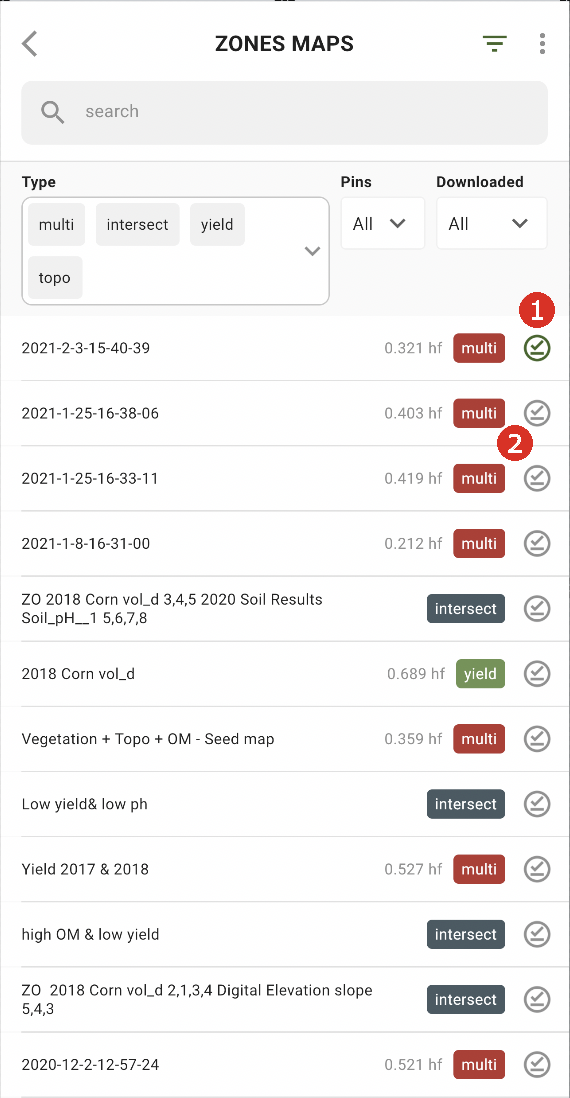
Pentru a putea lucra offline, trebuie să descărcați harta zonelor pe smartphone. Atingeți butonul de descărcare de lângă harta zonelor pe care doriți să o descărcați (2).
După ce harta este descărcată pe dispozitiv, lângă aceasta va apărea o bifă verde (1).
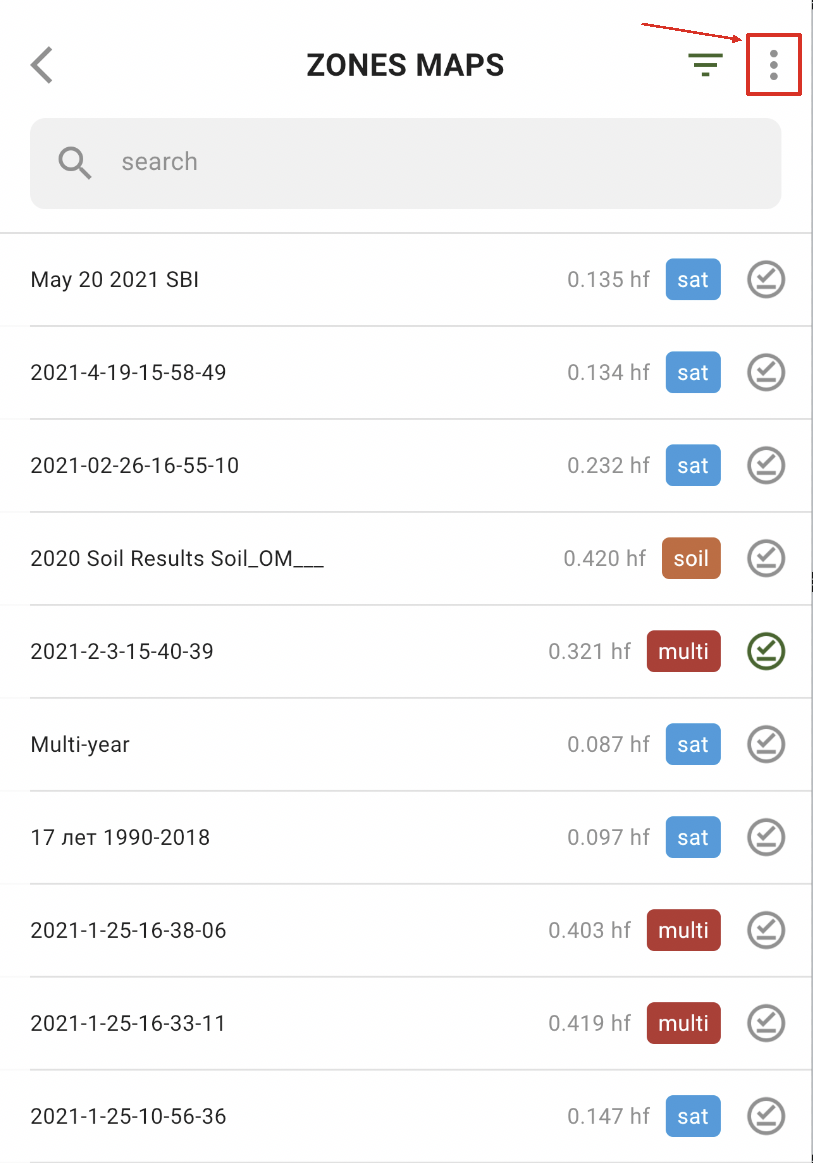
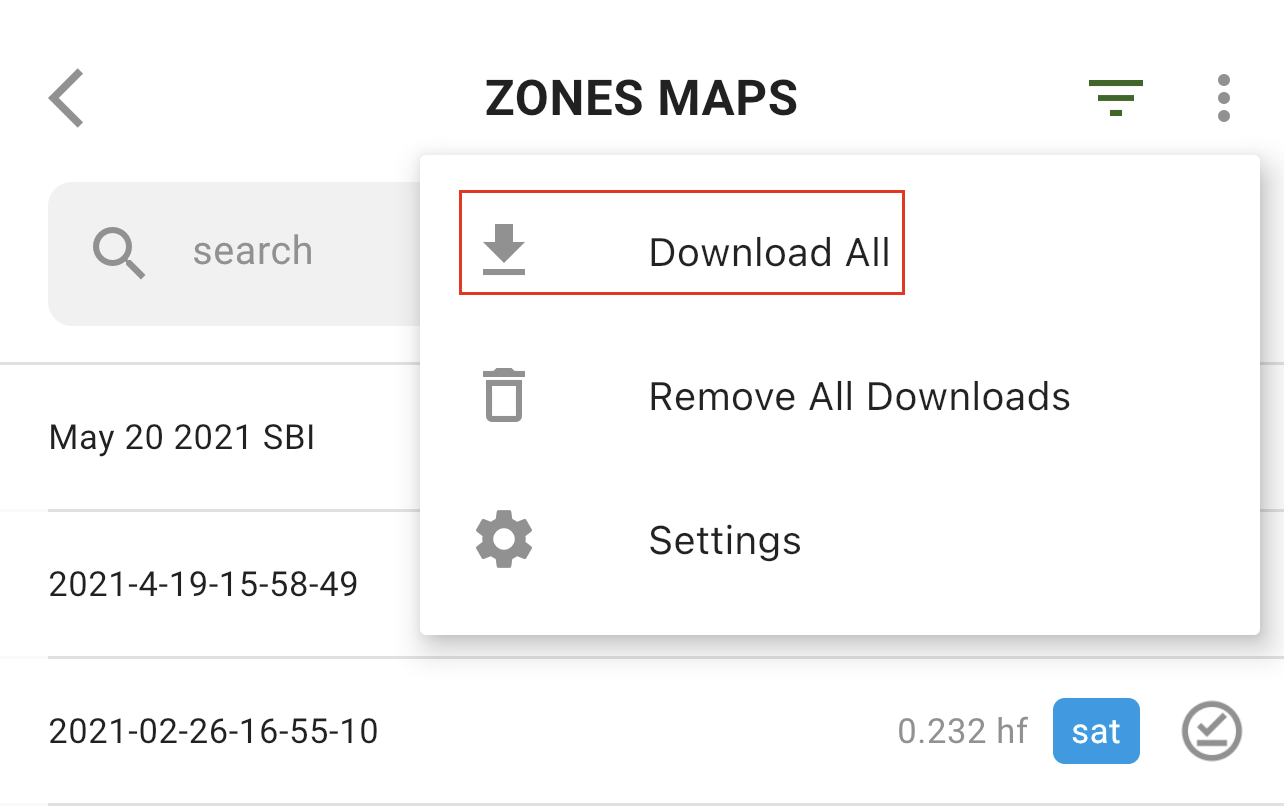
Pentru a descărca dintr-o dată toate hărțile zonelor, atingeți opțiunea „Mai multe”:
și selectați opțiunea „Descărcați tot”:
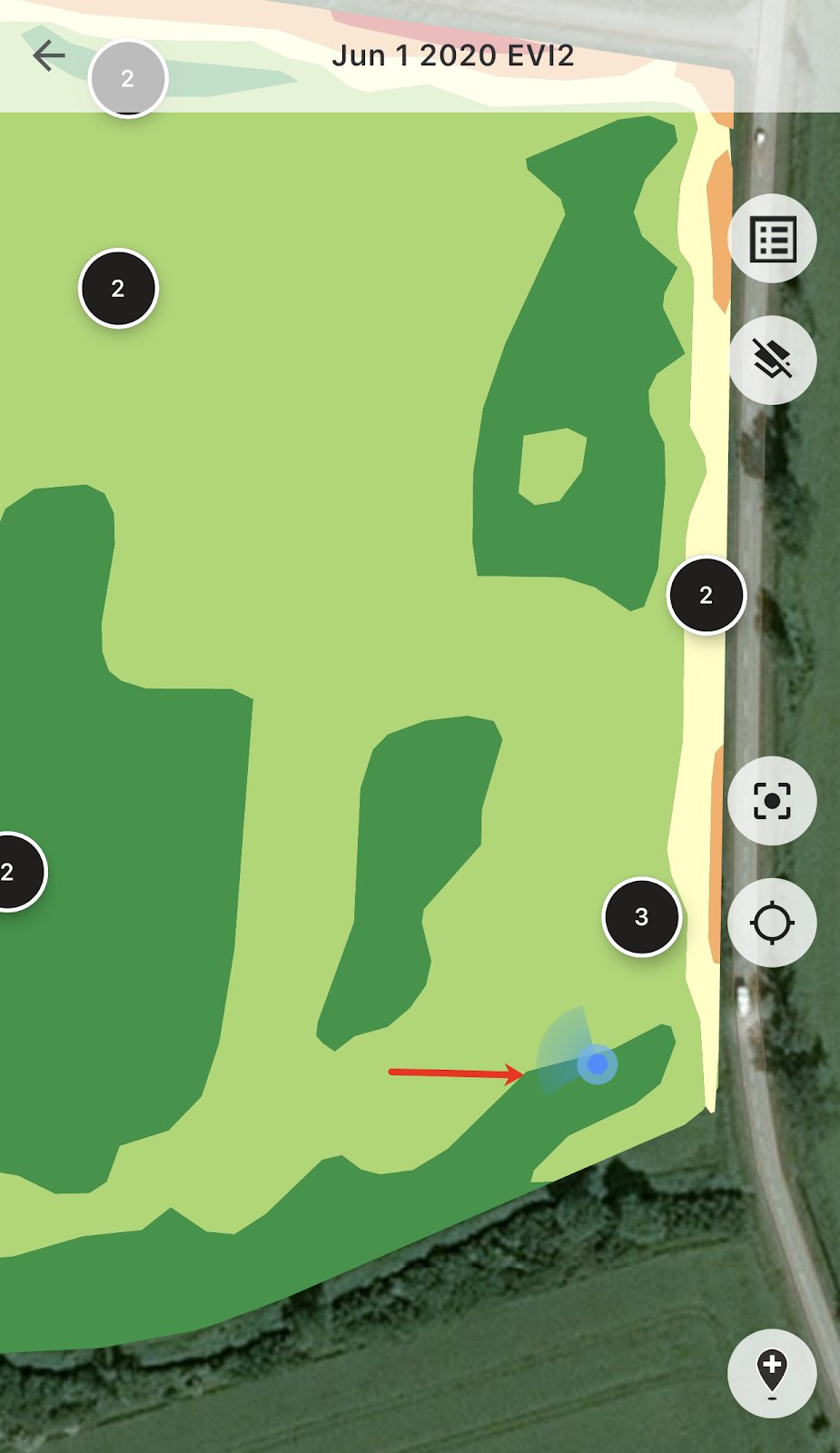
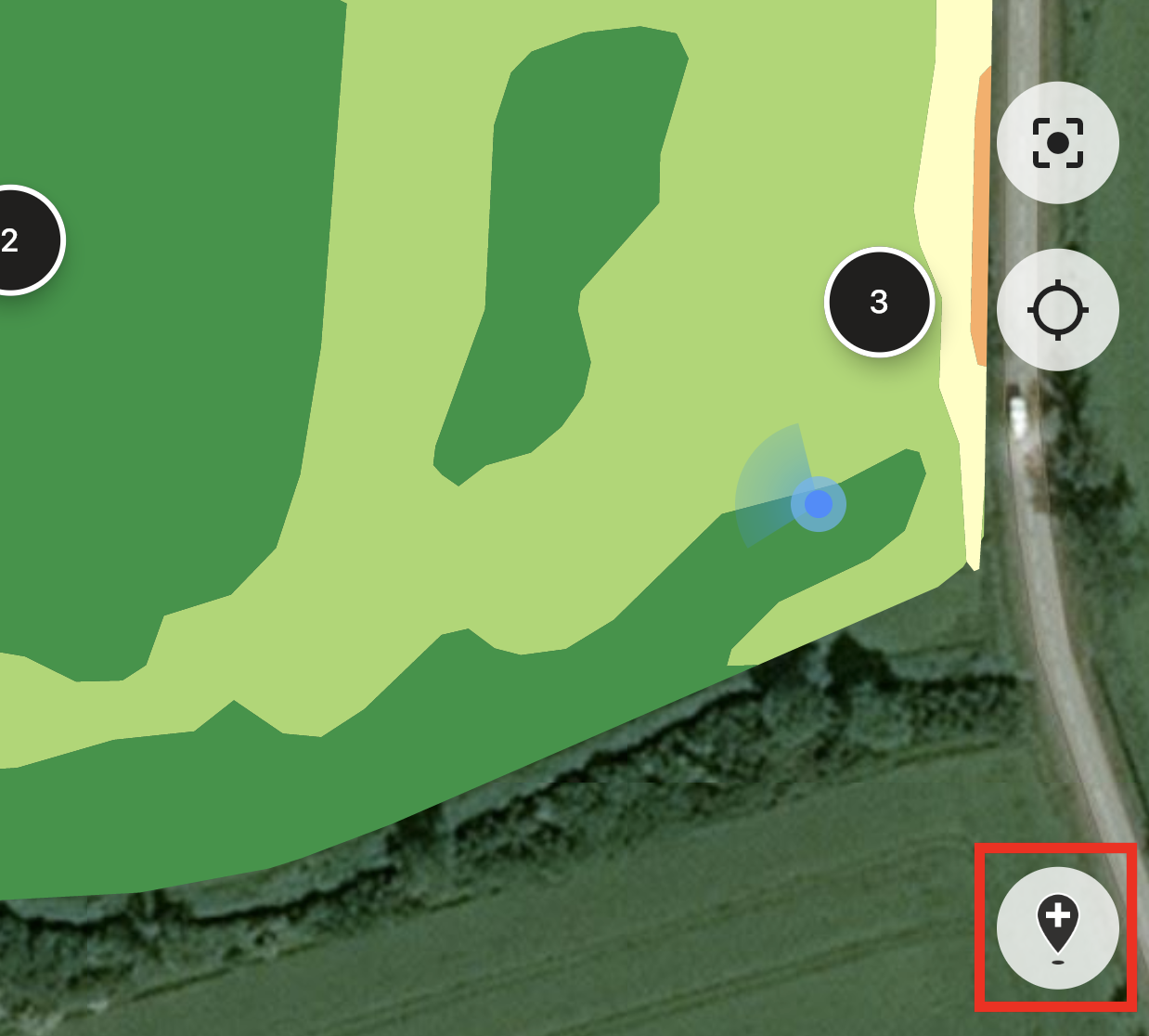
Odată ajuns pe teren, vă puteți urmări poziția și puteți vedea direcția în care vă deplasați.
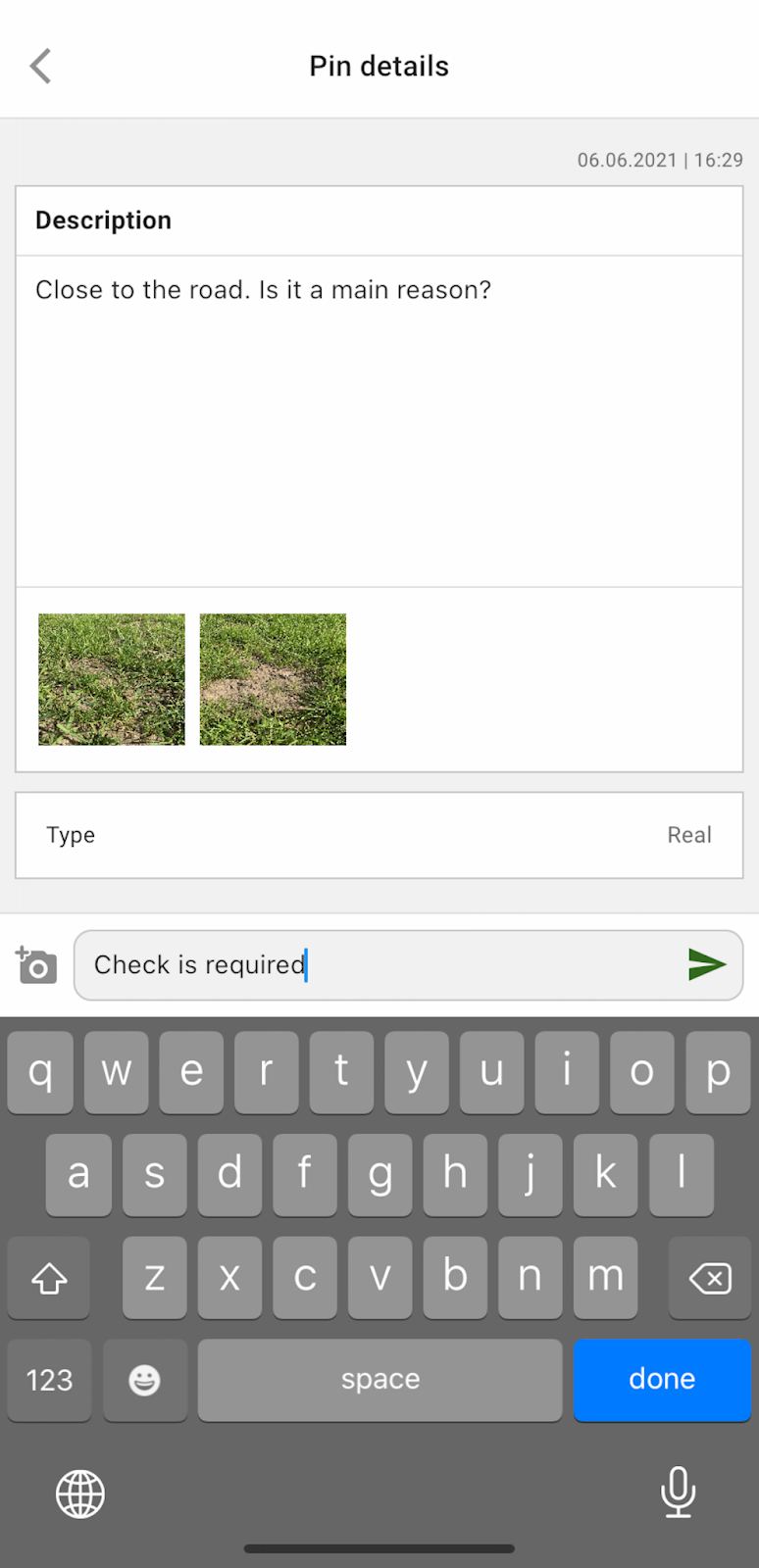
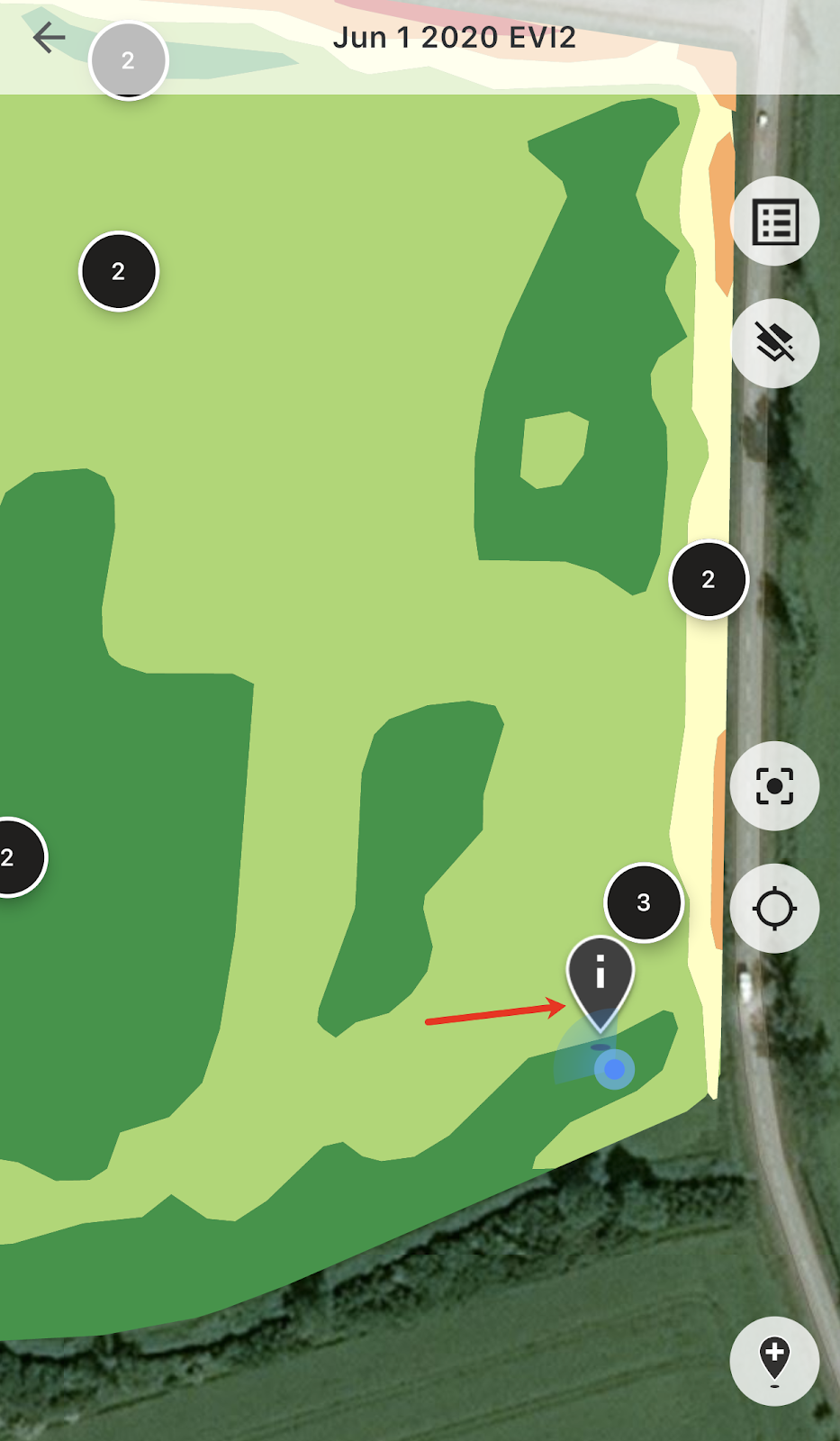
Puteți atinge oricare dintre marcajele planificate și puteți adăuga sau edita comentarii.
Dacă observați ceva care necesită atenție (o anomalie sau o limită a parcelei incorectă), atingeți butonul „Adăugați un marcaj nou”.
Introduceți comentariile și atingeți butonul „Salvați” pentru a adăuga un marcaj nou pe harta zonelor.
Marcajele adăugate de pe dispozitivul mobil au o pictogramă diferită față de marcajele planificate adăugate în aplicația web.
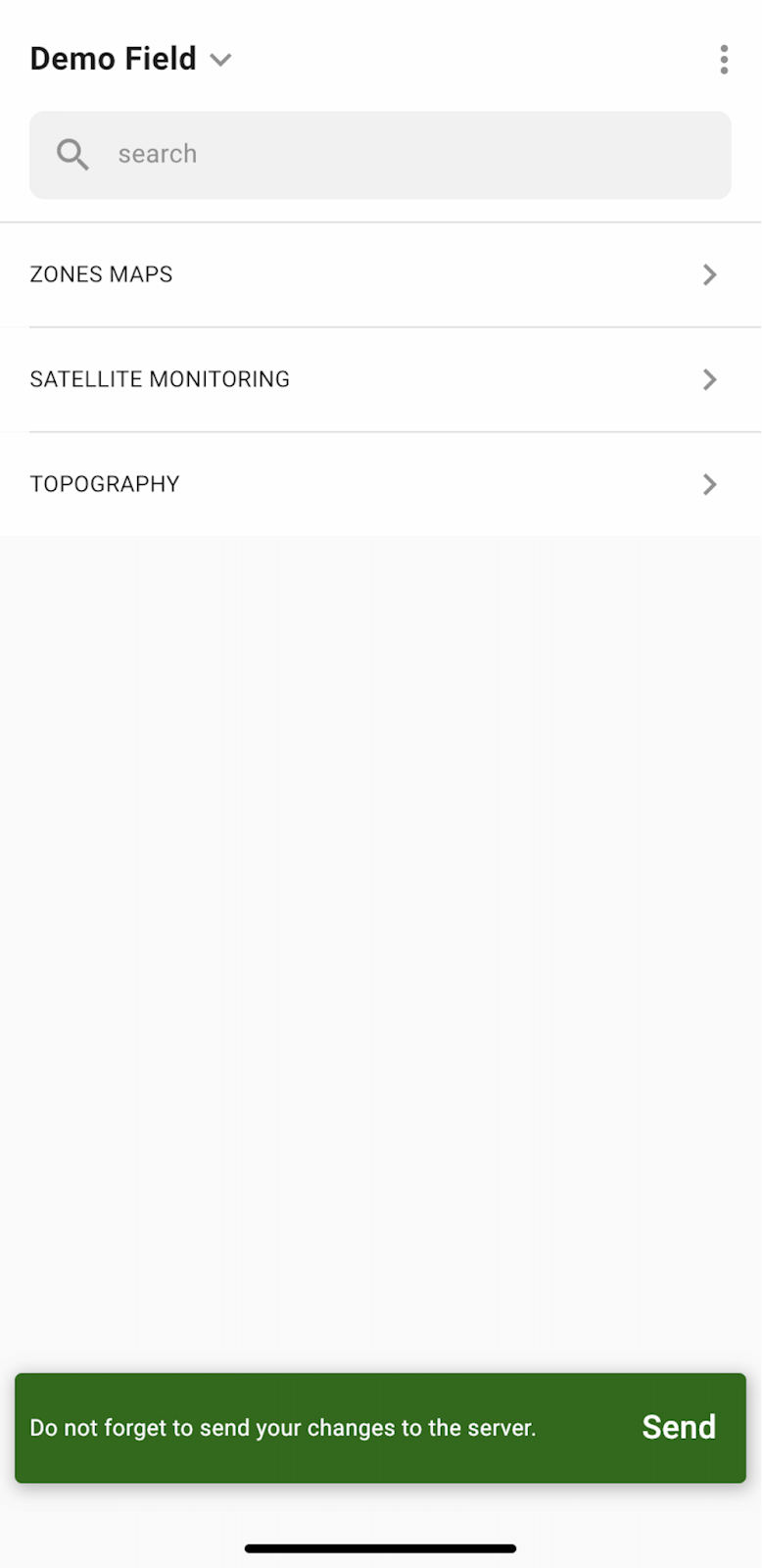
După ce ați terminat lucrul pe teren și ați adăugat sau editat marcaje, veți vedea o notificare care vă solicită să încărcați modificările pe server. Dacă lucrați offline, vi se va solicita să încărcați modificările după ce vă conectați la rețea.
Atingeți „Trimiteți” pentru a sincroniza modificările cu serverul.
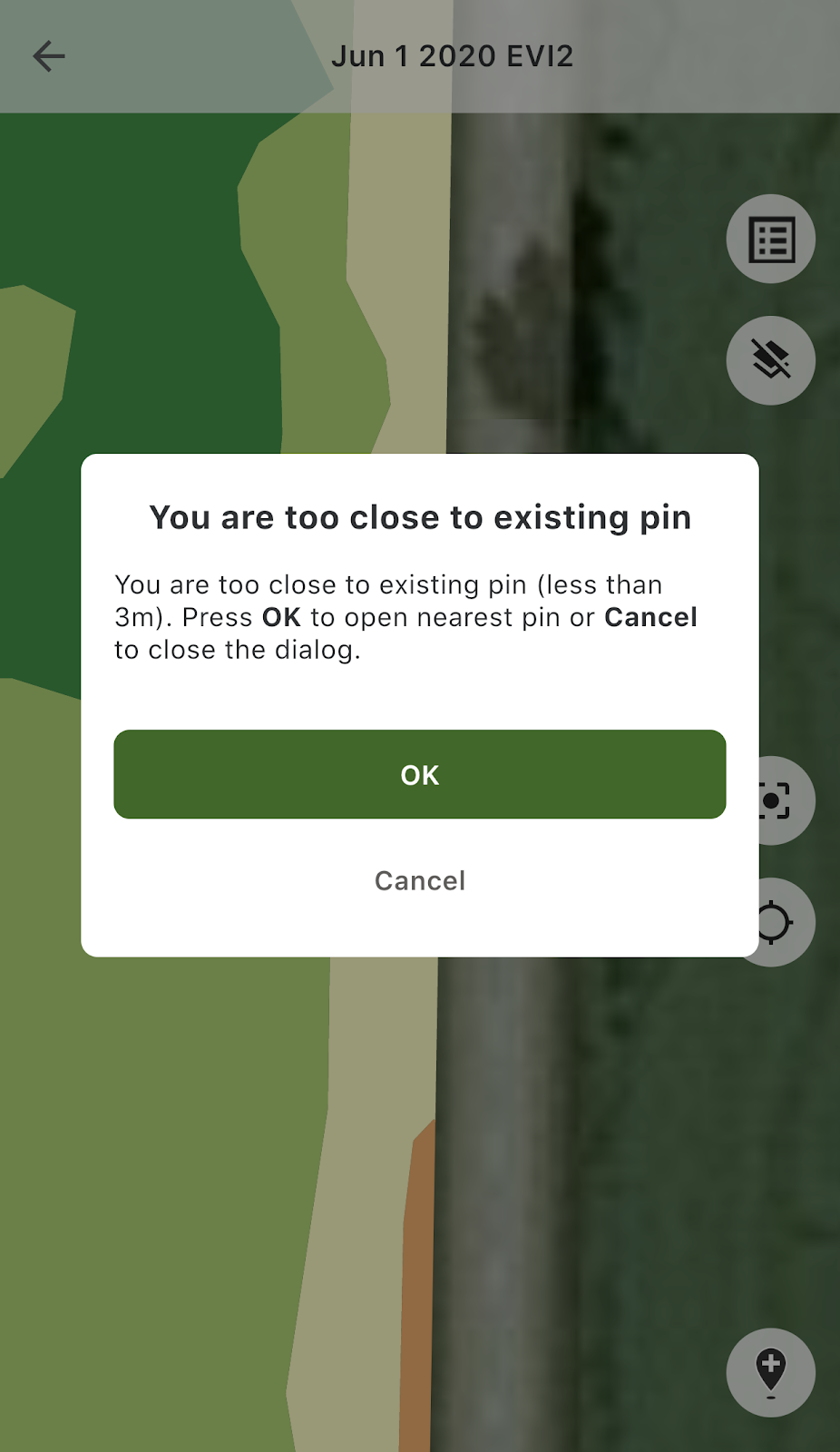
Dacă vă aflați în apropierea unui marcaj existent și încercați să adăugați unul nou, veți vedea următorul mesaj:
În acest caz, puteți atinge „OK” pentru a deschide cel mai apropiat marcaj sau „Anulați” pentru a închide mesajul pop-up.
---
# Agent Instructions
This documentation is published with GitBook. GitBook is the documentation platform designed so that both humans and AI agents can read, navigate, and reason over technical content effectively. Learn more at gitbook.com.
## Querying This Documentation
If you need additional information that is not directly available in this page, you can query the documentation by asking a question.
Perform an HTTP GET request on the following URL with the `ask` and `goal` query parameters:
```
GET https://docs.geopard.tech/geopard-tutorials/ro/tur-de-produs-aplicatia-mobila/working-offline.md?ask=&goal=
```
`ask` is the immediate question: it should be specific, self-contained, and written in natural language.
`goal` is what the user is ultimately trying to achieve, the reason they need the answer. Sharing it helps GitBook give you a better, more relevant answer. A goal is most helpful when it describes the outcome the user wants rather than restating the question. For example, with `ask=how do I create an API token`, a goal like `automate deployments from our CI pipeline` lets GitBook tailor the answer to that use case.
The response will contain a direct answer to the question and relevant excerpts and sources from the documentation.
Use this mechanism when the answer is not explicitly present in the current page, you need clarification or additional context, or you want to retrieve related documentation sections.