> For the complete documentation index, see [llms.txt](https://docs.geopard.tech/geopard-tutorials/llms.txt). Markdown versions of documentation pages are available by appending `.md` to page URLs; this page is available as [Markdown](https://docs.geopard.tech/geopard-tutorials/ro/ponturi-rapide-gis/qgis-imparte-shapefile-urile-cu-mai-multe-parcele.md).

# QGIS: Împarte shapefile-urile cu mai multe parcele

Împarte un shapefile cu mai multe parcele în shapefile-uri separate ale limitelor parcelei în QGIS pentru import în GeoPard.

Dacă un shapefile conține mai multe poligoane de parcelă, împărțiți-l înainte de import. GeoPard importă o singură limită de parcelă per shapefile. Acest flux de lucru din QGIS vă ajută să pregătiți mai rapid fișiere curate și să evitați problemele la import.

### Înainte să începeți

* Asigurați-vă că stratul are un nume sau un ID unic pentru parcelă.
* Creați în avans un folder de ieșire gol.
* Eliminați `/`, `\`, și caracterele speciale similare din numele parcelor.

### Împărțirea unui shapefile cu mai multe parcele în QGIS

#### 1. Deschideți shapefile-ul în QGIS

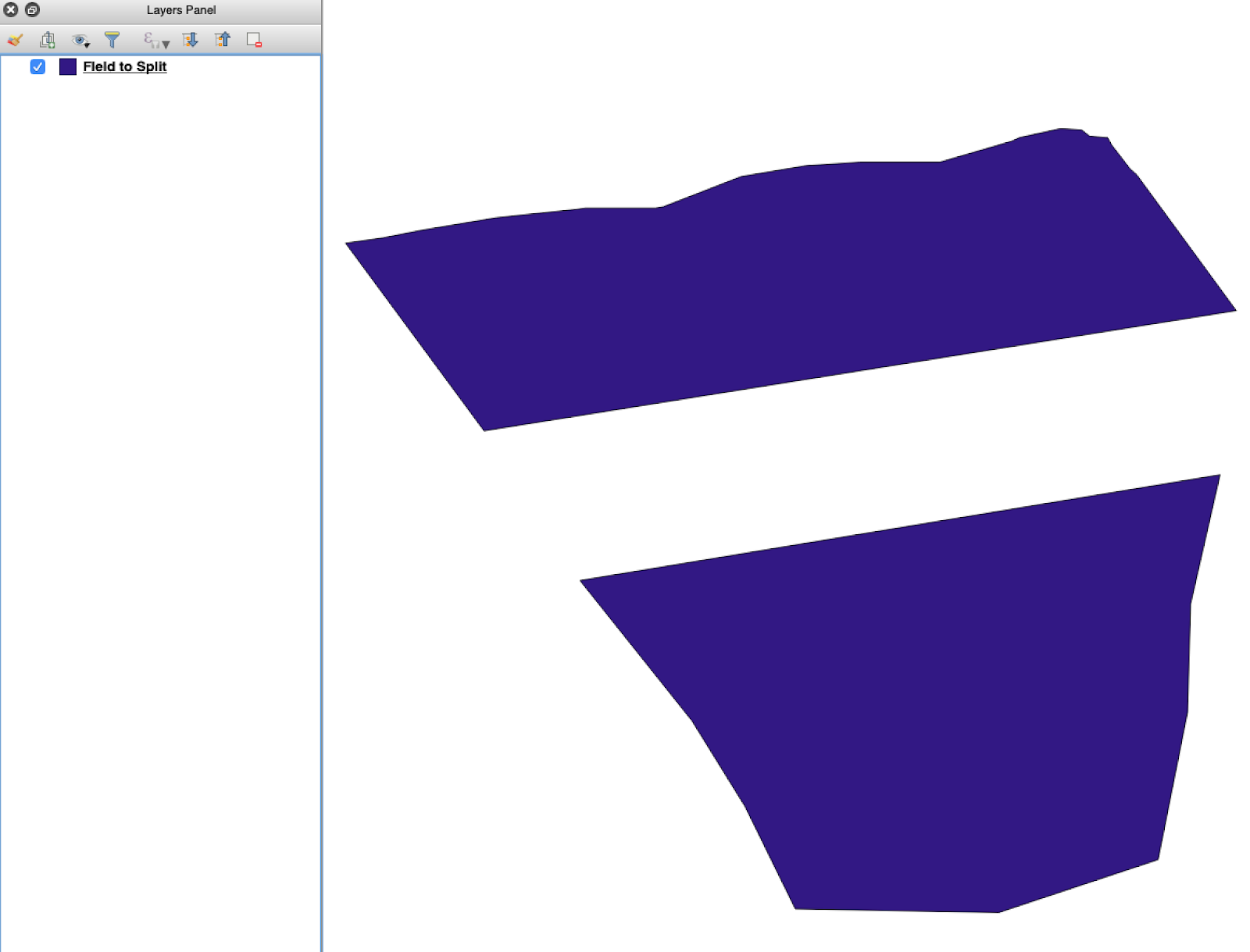
Deschideți shapefile-ul sursă în QGIS. Confirmați că acesta conține mai multe poligoane de parcelă.

<figure><img src="https://lh5.googleusercontent.com/G8ooE_FarMCXvt6CjpvfwgRIiIwLVcSki84FFUiBelII7dZVLJHPN2K_Dj4As-VZNXYsut1q2JGtYEir3GCVfWqwKe4UAI9r9OcIM87jOkDRfiGes_wmD6zTmUyZpUZXgkQBUaW8RCsdaUKY18kaVQ" alt=""><figcaption><p>Strat inițial cu limitele parcelelor, cu mai multe poligoane.</p></figcaption></figure>

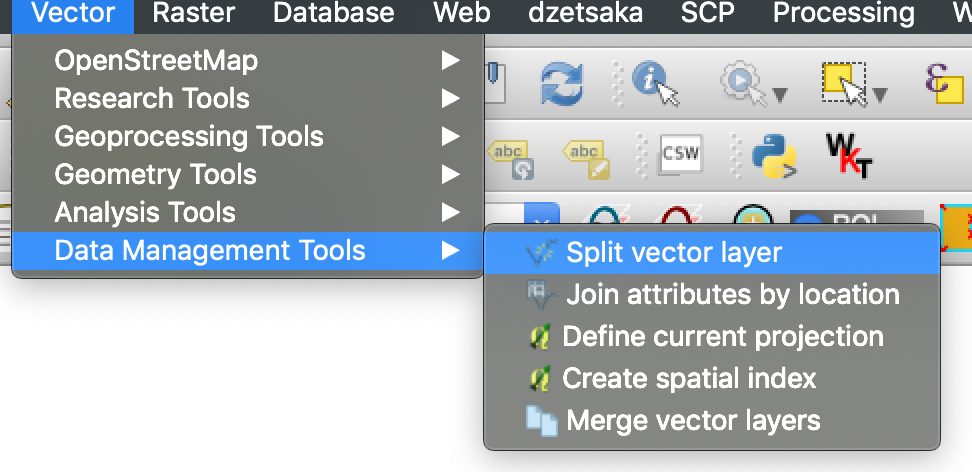
#### 2. Deschideți instrumentul de împărțire

Deschideți opțiunile stratului și alegeți **Împărțire strat vectorial**.

<figure><img src="https://lh4.googleusercontent.com/g5B3A43gGlRbUBv2hkAt8xVT7UXzLvj06KB99R471uQQAIZLdoHFPmopQfz9ntwflEEN70DDUuMp7LQGqPocfzkBWbVc27Fm3pPCu2kWhbfnaG54TKGKmj4gKJw7sA10NKJf6ezJ62JVLtMlpSAl1Q" alt=""><figcaption><p>Deschideți fluxul de lucru pentru împărțire.</p></figcaption></figure>

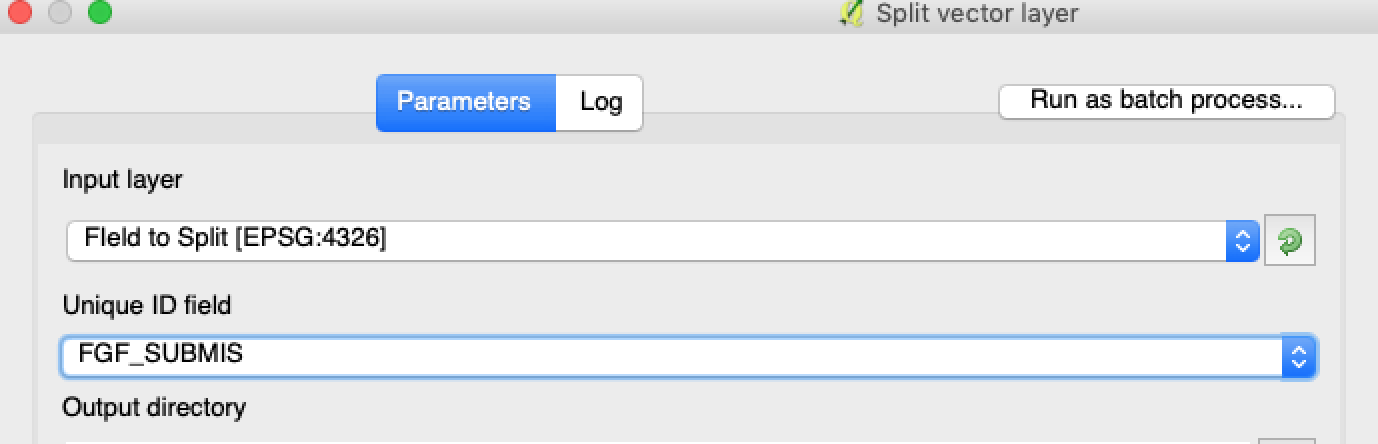
#### 3. Alegeți stratul, atributul și folderul de ieșire

Setați:

1. Stratul care urmează să fie împărțit.
2. Un atribut unic pentru fiecare parcelă.
3. Directorul de ieșire.

<figure><img src="https://lh3.googleusercontent.com/oWwaxwcCPhOp6kIlpDM4z0CK_J_Q6QGCoIdXhr-vMrpQrf_HOLT5ZfHYExEk7J0QIYdPKunOdhe14S9Ay_-FtwGnTnq19GdtnWC4cUcEhEOXIGj7vZdZPsCovszX0sVdz1bF-yraci-5g09ZNJRocw" alt=""><figcaption><p>Selectați stratul sursă și atributul de împărțire.</p></figcaption></figure>

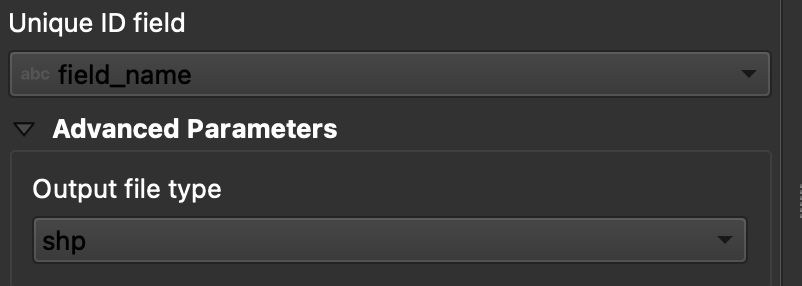
#### 4. Setați formatul de ieșire

Alegeți **ESRI Shapefile** ca format de ieșire.

<figure><img src="https://lh6.googleusercontent.com/tDOJ7vPBHqCy8peu5Xb97FkYz43HZXnniWwYj6-UXcaMyJaEvuWqx6ew40n9OvXM9OGrPGof0rWasEcgQFjh9SEakNXKW4K4n3Ei56B6jwttr_NW30naaD4OYNJERbQeqeX7bE4JJNd_HwYlgdKIqg" alt=""><figcaption><p>Setați folderul de ieșire și formatul shapefile.</p></figcaption></figure>

#### 5. Rulați împărțirea

Faceți clic pe **Rulare**. QGIS creează câte un fișier pentru fiecare poligon. Fiecare poligon devine un shapefile separat pentru limita parcelei.

#### 6. Convertiți `.gpkg` fișiere în `.shp` dacă este necesar

Unele instalări QGIS creează mai întâi fișiere `.gpkg` . Dacă se întâmplă asta, deschideți fiecare fișier și salvați-l din nou ca **ESRI Shapefile**.

1. Faceți clic dreapta pe strat.
2. Selectați **Export** → **Salvare entități ca**.
3. Alegeți **ESRI Shapefile**.
4. Setați numele fișierului și locația.
5. Eliminați atributele inutile, dacă este necesar.

### Rezultat

Acum aveți câte un shapefile pentru fiecare parcelă. Fiecare fișier este pregătit pentru încărcarea limitelor de parcelă în GeoPard. Acest lucru economisește timp de configurare și reduce refacerile evitabile la import.

### Ghiduri QGIS conexe

* [QGIS: Convertiți CSV în SHP](/geopard-tutorials/ro/ponturi-rapide-gis/qgis-converteste-csv-in-shp.md)
* [QGIS: Reproiectați shapefile-ul](/geopard-tutorials/ro/ponturi-rapide-gis/qgis-reproiecteaza-shapefile-ul.md)


---

# Agent Instructions
This documentation is published with GitBook. GitBook is the documentation platform designed so that both humans and AI agents can read, navigate, and reason over technical content effectively. Learn more at gitbook.com.

## Querying This Documentation
If you need additional information that is not directly available in this page, you can query the documentation by asking a question.

Perform an HTTP GET request on the following URL with the `ask` and `goal` query parameters:

```
GET https://docs.geopard.tech/geopard-tutorials/ro/ponturi-rapide-gis/qgis-imparte-shapefile-urile-cu-mai-multe-parcele.md?ask=<question>&goal=<user_goal>
```

`ask` is the immediate question: it should be specific, self-contained, and written in natural language.
`goal` is what the user is ultimately trying to achieve, the reason they need the answer. Sharing it helps GitBook give you a better, more relevant answer. A goal is most helpful when it describes the outcome the user wants rather than restating the question. For example, with `ask=how do I create an API token`, a goal like `automate deployments from our CI pipeline` lets GitBook tailor the answer to that use case.

The response will contain a direct answer to the question and relevant excerpts and sources from the documentation.

Use this mechanism when the answer is not explicitly present in the current page, you need clarification or additional context, or you want to retrieve related documentation sections.