> For the complete documentation index, see [llms.txt](https://docs.geopard.tech/geopard-tutorials/llms.txt). Markdown versions of documentation pages are available by appending `.md` to page URLs; this page is available as [Markdown](https://docs.geopard.tech/geopard-tutorials/ro/agronomie/fertilizer-and-nitrogen/variable-rate-fertilizer-maps.md).

# Cum se creează o hartă de prescripție pentru fertilizare cu doză variabilă

Creați zone pe baza imaginilor, a datelor de recoltă sau de sol, setați o doză pentru fiecare zonă în funcție de un total țintă, comparați-o cu o doză uniformă și exportați în ISOXML, shapefile sau Operations Center.

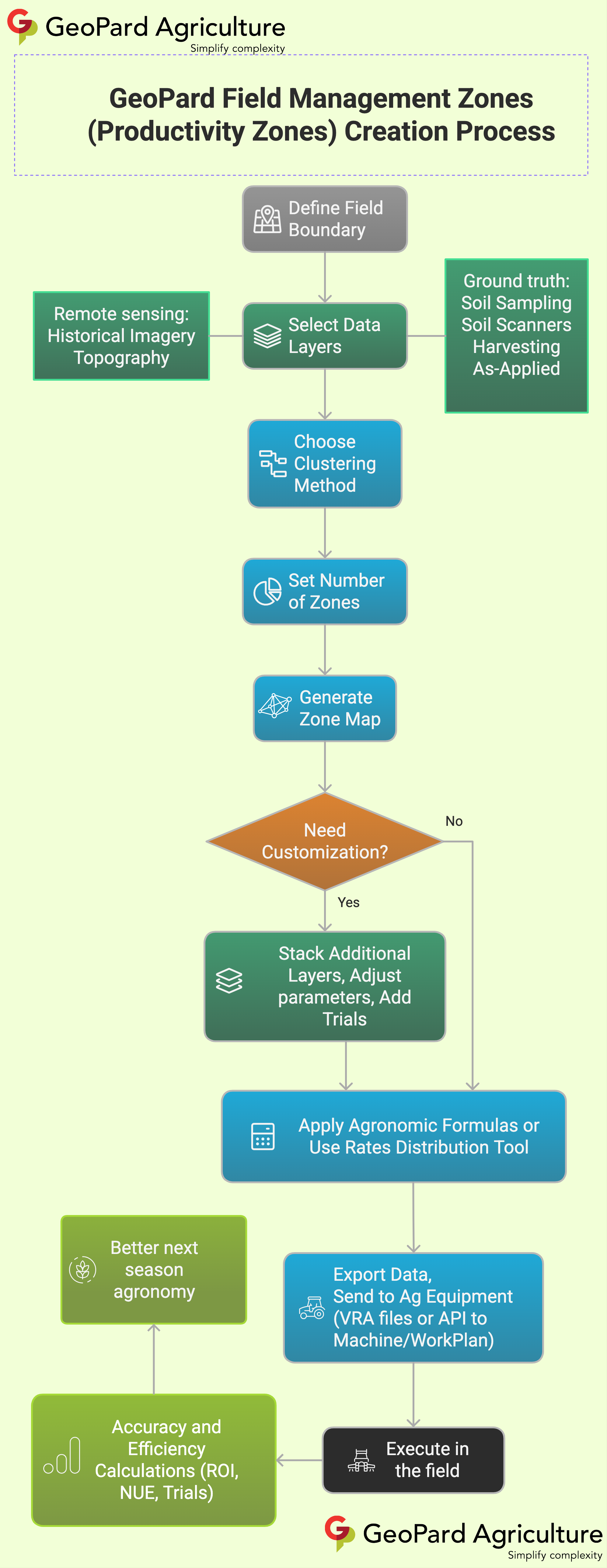
Realizarea unei hărți cu rată variabilă de fertilizare presupune trei pași: creați zone de management, stabiliți o rată pentru fiecare zonă și exportați fișierul pentru distribuitorul de îngrășăminte sau pulverizator. Pentru prima hartă, porniți de la imagini satelitare, apoi adăugați date despre producție, sol sau topografie, dacă le aveți. Stabiliți ratele în funcție de o cantitate totală sau de o medie țintă, limitați-le la valorile minime și maxime pe care le poate aplica utilajul și comparați planul cu o rată uniformă înainte de export.

{% hint style="info" %}
Consultați pagina interactivă despre aplicarea azotului în rată variabilă pe geopard.tech: [Aplicarea azotului în rată variabilă](https://geopard.tech/variable-rate-nitrogen/)
{% endhint %}

{% hint style="success" %}
Creați o hartă de fertilizare pentru unul dintre câmpurile dumneavoastră: [Începeți gratuit](https://app.geopard.tech/auth/sign-up?utm_source=docs\&utm_medium=cta\&utm_campaign=variable-rate-fertilizer-maps)
{% endhint %}

Creați o hartă de prescripție pentru fertilizare în GeoPard, în trei pași:

1. Creați zone de management.
2. Atribuiți rate de fertilizare.
3. Exportați harta în formatul necesar utilajului.

<figure><img src="https://1279602871-files.gitbook.io/~/files/v0/b/gitbook-x-prod.appspot.com/o/spaces%2FYICBELdyAXXebKAzfLOR%2Fuploads%2FEIVjVb5rIslAj6STsIdE%2FGeoPard%20options%20to%20create%20Management%20zones%20-%20visual%20selection.png?alt=media&amp;token=27171b9e-da30-4a23-8b54-d6f8a5acc2e2" alt="GeoPard Field Management Zones workflow" width="375"><figcaption><p>Fluxul de lucru GeoPard pentru crearea și utilizarea zonelor de management</p></figcaption></figure>

### De ce aveți nevoie înainte să începeți

* O limită a câmpului în GeoPard.
* Cel puțin o sursă de date pentru zonare.
* Un plan de fertilizare cu rate țintă, limite minime și maxime și unități de măsură.

Surse de date bune pentru început:

* Imagini satelitare
* Date din eșantionarea solului sau de la scanerul de sol
* Hărți de producție
* Topografie
* Istoricul aplicărilor

{% hint style="info" %}
Pentru o primă hartă rapidă, porniți de la imagini satelitare. Pentru o logică agronomică mai solidă, combinați imaginile cu date despre sol, producție sau topografie.
{% endhint %}

### Instrucțiuni pas cu pas

{% stepper %}
{% step %}

### 1. Deschideți câmpul și începeți o hartă de zonare

Deschideți câmpul. Faceți clic pe **Create Zones Map**. Alegeți **Single-layer** dacă doriți să creați rapid o hartă de fertilizare dintr-o singură sursă.
{% endstep %}

{% step %}

### 2. Selectați sursa pentru zonare

Alegeți stratul care reflectă cel mai bine necesarul de fertilizare.

Opțiuni uzuale:

* **Monitorizare satelitară** pentru tipare de biomasă sau vigoare a culturii
* **Date despre sol** pentru pH, conductivitate electrică, materie organică, P, K, Mg, Zn sau alte valori de laborator
* **Topografie** pentru variabilitatea determinată de pantă
* **Producție** pentru răspunsul productiv

Dacă folosiți imagini satelitare, alegeți imaginea și indicele cele mai relevante. Apoi continuați.

<figure><img src="https://1279602871-files.gitbook.io/~/files/v0/b/gitbook-x-prod.appspot.com/o/spaces%2FYICBELdyAXXebKAzfLOR%2Fuploads%2F4FFo2DGqVlLFEVc5ktzS%2FGeoPard-Select-layers-for-zones1.png?alt=media&amp;token=085ad209-7e15-4ff0-8a37-b503bd1e576a" alt="Select the source layers for zoning"><figcaption><p>Selectați straturile sursă pentru zonare</p></figcaption></figure>
{% endstep %}

{% step %}

### 3. Configurați zonele

Setați titlul hărții, numărul de zone, tipul de clasificare și suprafața minimă a poligonului.

Setări implicite practice pentru hărțile de fertilizare:

* **3–5 zone** pentru majoritatea câmpurilor
* **Intervale naturale** când doriți o diferențiere mai pronunțată între rate
* **Suprafață minimă mai mare a poligonului** când distribuitorul de îngrășăminte trebuie să evite poligoanele foarte mici

Apoi faceți clic pe **Rulați analiza**.
{% endstep %}

{% step %}

### 4. Salvați harta zonelor

Așteptați finalizarea analizei. Verificați rezultatul. Apoi faceți clic pe **Salvați și terminați**.

După salvare, deschideți noua hartă a zonelor.
{% endstep %}

{% step %}

### 5. Atribuiți dozele de îngrășământ

Folosiți **Instrumentul de distribuire a dozelor** pentru a transforma zonele într-o prescripție de fertilizare.

Configurare obișnuită:

* Selectați produsul fertilizant
* Setați unitatea, de exemplu `kg/ha`, `lb/ac`, sau `l/ha`
* Alegeți **Valoare medie** sau **Cantitate totală**
* Stabiliți variația dozelor între zonele cu valori mici și cele cu valori mari
* Adăugați limite minime și maxime, dacă este necesar
* Verificați totalurile și economiile
* Faceți clic pe **Salvați**

{% embed url="<https://youtu.be/n50pPdFQF0U>" %}
Instrumentul GeoPard de distribuire a dozelor
{% endembed %}

{% hint style="success" %}
Folosiți doze mai mari în zonele cu potențial ridicat, atunci când cultura poate răspunde mai bine. Folosiți logica inversă când zonele cu productivitate scăzută au nevoie de corectare mai intensă, de exemplu cu amendamente pe bază de var sau cu anumiți nutrienți de bază.
{% endhint %}
{% endstep %}

{% step %}

### 6. Opțional: adăugați parcele sau benzi pentru testare

Dacă doriți să testați dozele de îngrășământ în aceeași trecere, adăugați schemele de testare direct pe pagina Harta zonelor.

Ce puteți face:

* desenați **benzi de testare** sau **parcele** peste harta zonelor de fertilizare
* atribuiți tratamente sau doze diferite de îngrășământ fiecărei zone de testare
* setați repetițiile, unghiul, lățimea, zona tampon și structura parcelelor
* randomizați amplasarea tratamentelor pentru a reduce influența poziției
* păstrați testele ca strat geospațial, asociat poziției exacte din câmp

Este util când doriți să comparați dozele în condiții reale de câmp, în loc să vă bazați doar pe mediile la nivelul întregului câmp.

<figure><img src="https://docs.geopard.tech/geopard-tutorials/~gitbook/image?url=https%3A%2F%2F3272281156-files.gitbook.io%2F~%2Ffiles%2Fv0%2Fb%2Fgitbook-x-prod.appspot.com%2Fo%2Fspaces%252FYICBELdyAXXebKAzfLOR%252Fuploads%252Fe2NDAomS4noMGaJIHtcq%252FRCBD%2520-%2520Plot%2520grids%2520trials.png%3Falt%3Dmedia%26token%3D65aa28a0-1e95-4f53-b27c-fd3af02f226c&#x26;width=752&#x26;dpr=2&#x26;quality=100&#x26;sign=c9fa51d9&#x26;sv=2" alt="RCBD plot grid trial layout over a zones map with multiple fertilizer or seeding treatments assigned by block"><figcaption><p>Exemplu de parcele pentru un test RCBD amplasate direct peste o hartă a zonelor</p></figcaption></figure>

Potriviți lățimea și unghiul testului cu lățimea utilajului și direcția de deplasare, pentru o aplicare mai precisă și o analiză ulterioară mai bună.

{% hint style="info" %}
Testele rămân asociate hărții zonelor. Le puteți vizualiza în câmp, puteți reutiliza ulterior amplasamentele și le puteți exporta împreună cu harta zonelor, într-un singur fișier pregătit pentru aplicare.
{% endhint %}
{% endstep %}

{% step %}

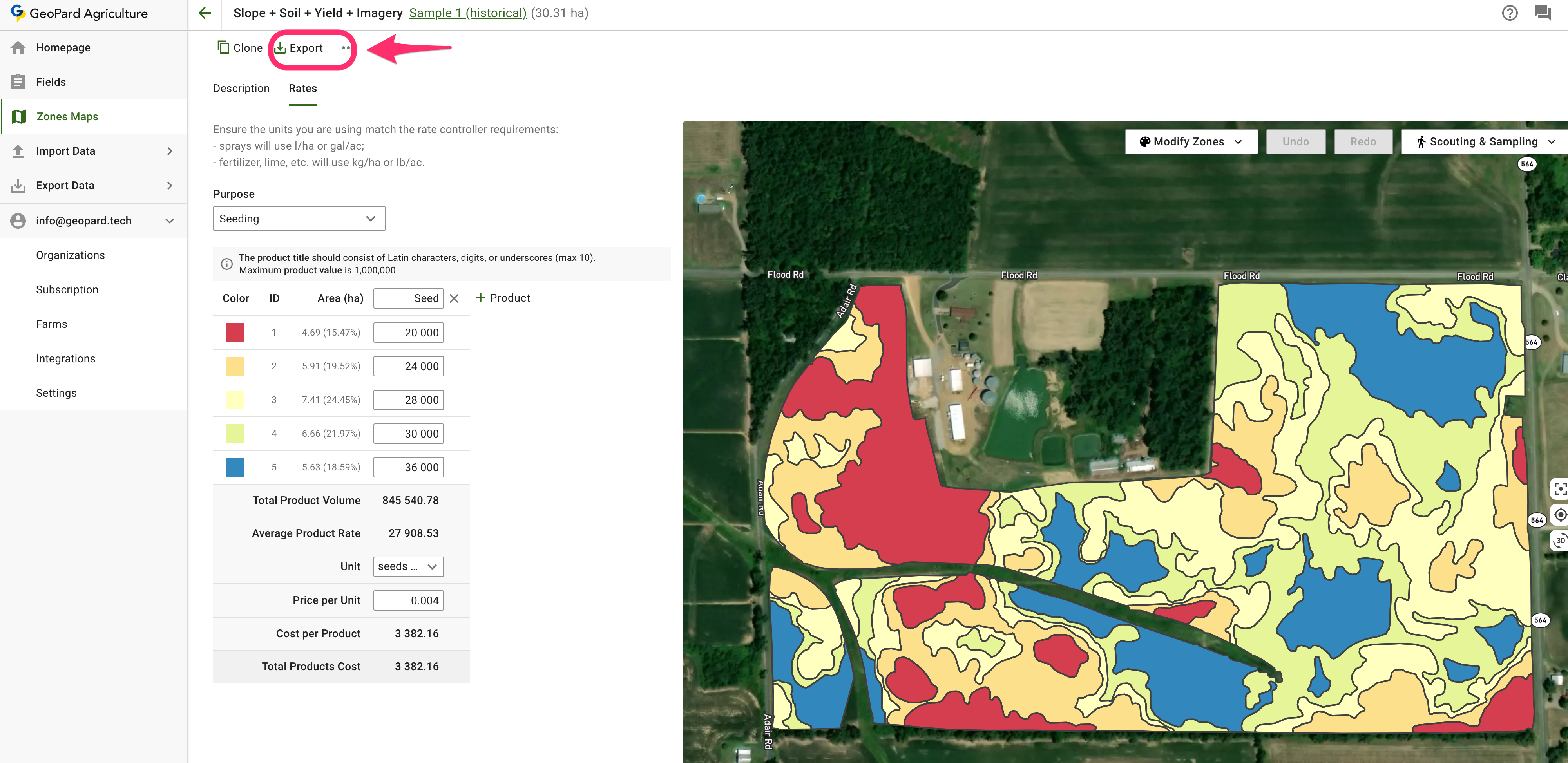
### 7. Exportați harta de fertilizare

Pe pagina hărții zonelor, faceți clic pe **Exportați** și alegeți formatul necesar terminalului sau platformei dumneavoastră.

ISOXML este formatul folosit în mod obișnuit pentru prescripțiile de fertilizare pregătite pentru utilaje.

Dacă trimiteți prescripții către John Deere, consultați aceste tutoriale:

* [Exportați hărțile de prescripție în John Deere Operations Center ca fișiere](https://docs.geopard.tech/geopard-tutorials/ro/tur-de-produs-aplicatia-web/john-deere-operations-center-integration/6.-export-rx-maps-to-john-deere-operations-center-as-files.md)
* [Exportați hărțile de prescripție în John Deere Operations Center ca planuri de lucru](https://docs.geopard.tech/geopard-tutorials/ro/tur-de-produs-aplicatia-web/john-deere-operations-center-integration/8.-export-rx-maps-to-john-deere-operations-center-as-work-plans.md)

<figure><img src="https://1279602871-files.gitbook.io/~/files/v0/b/gitbook-x-prod.appspot.com/o/spaces%2FYICBELdyAXXebKAzfLOR%2Fuploads%2FDHWnGnsyA2vlZRTR6tKR%2Fimage.png?alt=media&amp;token=ed313e5d-c8df-4801-919a-2484b81a97b9" alt="Open zones map for export"><figcaption><p>Deschideți pagina hărții zonelor</p></figcaption></figure>

<figure><img src="https://1279602871-files.gitbook.io/~/files/v0/b/gitbook-x-prod.appspot.com/o/spaces%2FYICBELdyAXXebKAzfLOR%2Fuploads%2F838iCmgcHO8INqOdWezT%2Fimage.png?alt=media&amp;token=7575e164-dcb6-4606-99da-b4a0819cff0f" alt="Export zones map"><figcaption><p>Faceți clic pe Export</p></figcaption></figure>

<figure><img src="https://1279602871-files.gitbook.io/~/files/v0/b/gitbook-x-prod.appspot.com/o/spaces%2FYICBELdyAXXebKAzfLOR%2Fuploads%2FKexEZ63QobUbUe6i82hJ%2Fimage.png?alt=media&amp;token=36629fa2-f32b-4111-9537-826eae6b9921" alt="Download ISOXML"><figcaption><p>Descărcați ISOXML</p></figcaption></figure>

<figure><img src="https://1279602871-files.gitbook.io/~/files/v0/b/gitbook-x-prod.appspot.com/o/spaces%2FYICBELdyAXXebKAzfLOR%2Fuploads%2FmMF6lujMx4oggjBSxDtT%2FScreenshot%202023-03-11%20at%2002.10.07.png?alt=media&amp;token=9f0eed31-4922-484e-893c-ef2e8621db7d" alt="ISOXML zip result"><figcaption><p>Fișierul ZIP descărcat include variante ISOXML pentru diferite terminale</p></figcaption></figure>
{% endstep %}
{% endstepper %}

### Opțional: începeți cu date existente despre fertilizarea aplicată

Dacă aveți deja un set de date privind aplicarea, încărcați-l mai întâi și folosiți-l ca sursă pentru zonare sau ca strat de referință.

<figure><img src="https://1279602871-files.gitbook.io/~/files/v0/b/gitbook-x-prod.appspot.com/o/spaces%2FYICBELdyAXXebKAzfLOR%2Fuploads%2FH8VnyWgIpoF6vuphGMcy%2Fimage.png?alt=media&amp;token=ad1f371f-5bf9-4b83-b1bc-011de9763bf1" alt="Upload as-applied shapefile"><figcaption><p>Încărcați datele privind aplicarea îngrășămintelor ca fișier shapefile</p></figcaption></figure>

Acest lucru este util dacă doriți să:

* recreați o hartă mai bună a fertilizării, pe baza operațiunilor anterioare
* comparați ulterior dozele țintă cu cele aplicate
* creați hărți pentru aplicări ulterioare de nutrienți, pe baza datelor reale colectate de utilaje

### Bune practici pentru hărțile VRT de fertilizare

* Păstrați prima versiune simplă. Folosiți 3–5 zone.
* Evitați poligoanele foarte mici, cu excepția cazului în care utilajul le poate gestiona.
* Înainte de export, potriviți unitățile cu cele ale terminalului.
* Stabiliți dozele minime și maxime astfel încât să respecte limitele agronomice și ale utilajului.
* Folosiți testări în câmp sau analiza de după sezon pentru a îmbunătăți harta anul viitor.

### Pagini conexe

* [Procesul de creare a zonelor de management al parcelei (zone de productivitate)](https://docs.geopard.tech/geopard-tutorials/ro/agronomie/field-management-zones-productivity-zones-creation-process.md)
* [Atribuirea dozelor variabile zonelor (instrument de distribuire a dozelor de inputuri agricole)](https://docs.geopard.tech/geopard-tutorials/ro/tur-de-produs-aplicatia-web/zones-maps-and-analytics/assign-variable-rates-in-zones-ag-input-rates-distribution-tool.md)
* [Analiza testărilor în câmp](https://docs.geopard.tech/geopard-tutorials/ro/agronomie/yield-and-trials/field-trial-analytics.md)
* [Exportați harta VRA în format ISOXML](https://docs.geopard.tech/geopard-tutorials/ro/tur-de-produs-aplicatia-web/export-download/export-vra-map-in-isoxml-format.md)
* [Exportați hărțile de prescripție în John Deere Operations Center ca fișiere](https://docs.geopard.tech/geopard-tutorials/ro/tur-de-produs-aplicatia-web/john-deere-operations-center-integration/6.-export-rx-maps-to-john-deere-operations-center-as-files.md)
* [Exportați hărțile de prescripție în John Deere Operations Center ca planuri de lucru](https://docs.geopard.tech/geopard-tutorials/ro/tur-de-produs-aplicatia-web/john-deere-operations-center-integration/8.-export-rx-maps-to-john-deere-operations-center-as-work-plans.md)
* [Evaluați precizia aplicării îngrășămintelor](https://docs.geopard.tech/geopard-tutorials/ro/agronomie/fertilizer-and-nitrogen/evaluate-accuracy-of-fertilizer-application.md)

{% hint style="success" %}
Creați o hartă de fertilizare pentru unul dintre câmpurile dumneavoastră: [Începeți gratuit](https://app.geopard.tech/auth/sign-up?utm_source=docs\&utm_medium=cta\&utm_campaign=variable-rate-fertilizer-maps)
{% endhint %}


---

# Agent Instructions
This documentation is published with GitBook. GitBook is the documentation platform designed so that both humans and AI agents can read, navigate, and reason over technical content effectively. Learn more at gitbook.com.

## Querying This Documentation
If you need additional information that is not directly available in this page, you can query the documentation by asking a question.

Perform an HTTP GET request on the following URL with the `ask` and `goal` query parameters:

```
GET https://docs.geopard.tech/geopard-tutorials/ro/agronomie/fertilizer-and-nitrogen/variable-rate-fertilizer-maps.md?ask=<question>&goal=<user_goal>
```

`ask` is the immediate question: it should be specific, self-contained, and written in natural language.
`goal` is what the user is ultimately trying to achieve, the reason they need the answer. Sharing it helps GitBook give you a better, more relevant answer. A goal is most helpful when it describes the outcome the user wants rather than restating the question. For example, with `ask=how do I create an API token`, a goal like `automate deployments from our CI pipeline` lets GitBook tailor the answer to that use case.

The response will contain a direct answer to the question and relevant excerpts and sources from the documentation.

Use this mechanism when the answer is not explicitly present in the current page, you need clarification or additional context, or you want to retrieve related documentation sections.