> For the complete documentation index, see [llms.txt](https://docs.geopard.tech/geopard-tutorials/llms.txt). Markdown versions of documentation pages are available by appending `.md` to page URLs; this page is available as [Markdown](https://docs.geopard.tech/geopard-tutorials/ro/agronomie/field-management-zones-productivity-zones-creation-process.md).
# Procesul de creare a zonelor de management ale parcelei (zone de productivitate)
De la limită la o agronomie mai bună - un flux de lucru pas cu pas pentru construirea, utilizarea și validarea zonelor de management.
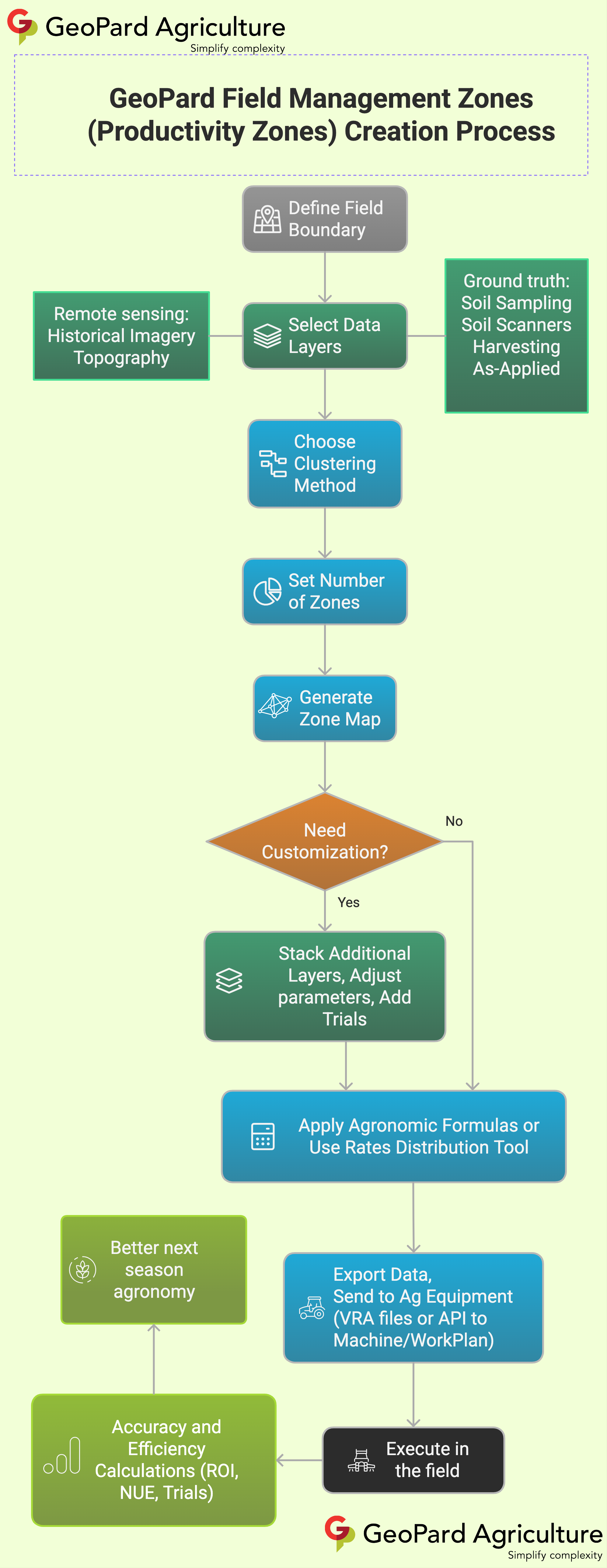
Procesul de creare a zonelor de management al solelor GeoPard (zone de productivitate)
### 1. Definiți limitele solei
Desenați sau importați conturul solei (shp, GeoJSON, cloud-ul utilajului). Pentru început, este suficient un singur poligon.
### 2. Selectați straturile de date
| Sursa datelor | Straturi uzuale | De ce este important |
| -------------------------- | ---------------------------------------------------------------------------------------------------------------------------------------------- | ------------------------------------------------------------------------------------- |
| **Teledetecție** | Compozite istorice ale vegetației (1988‑2015 și 2016‑2025), altitudine derivată din DEM, pantă, curbură | Evidențiază influența persistentă a solului și impactul recent al lucrărilor agricole |
| **Date măsurate în teren** | Grile de eșantionare a solului, conductivitate electrică măsurată cu scanerul de sol, hărți de producție și proteină, înregistrări de aplicare | Ancorează zonele în realitatea măsurată |
Alegeți orice combinație — GeoPard suprapune și aliniază automat straturile.
### 3. Alegeți metoda de grupare
* **Localizată spațial** — generează poligoane compacte individuale (ideale pentru eșantionarea solului și aplicarea amendamentului calcic).
* **Intervale naturale** — identifică variabilitatea maximă, fiind ideală pentru semănat și aplicarea azotului cu rată variabilă.
* **Suprafață egală** — zonele de dimensiuni uniforme simplifică testele pe benzi și analiza statistică.
### 4. Setați numărul de zone
Alegeți între 2 și 50 de clase. Optați pentru o clasificare grosieră pentru aplicări generale sau una detaliată pentru controlul precis al inputurilor.
### 5. Generați harta zonelor
Apăsați **Generează**. Compozitele fără nori alimentează motorul de grupare; harta este gata în 30–60 de secunde.
### 6. Aveți nevoie de personalizare?
* Adăugați straturi sau modificați ponderile acestora
* Ajustați parametrii grupării
* Introduceți teste pe benzi sau blocuri în fermă
### 7. Aplicați formule agronomice sau Instrumentul de distribuire a normelor
Transformați zonele în prescripții folosind formule predefinite sau personalizate (de exemplu, NUE, indicele P) ori atribuiți norme uniforme sau în trepte cu ajutorul Instrumentului de distribuire.
### 8. Exportați către utilaje
Trimiteți fișiere VRA sau lucrări prin API direct către John Deere Work Planner, Trimble, AGCO, ISO‑XML și altele. Pentru o singură solă puteți salva hărți diferite ale zonelor pentru semințe, îngrășăminte și protecția culturilor.
### 9. Executați lucrările în câmp
Operatorii urmează prescripția; utilajele conectate transmit în timp real statisticile lucrărilor către GeoPard.
### 10. Calculați precizia și eficiența
După recoltare, GeoPard corelează automat straturile de producție și de aplicare efectivă cu prescripțiile, oferind indicatori ROI și NUE, precum și analize ale testelor pentru fiecare zonă.
### 11. Îmbunătățiți tehnologia agricolă pentru sezonul următor
Rezultatele se transferă direct în următorul ciclu de zonare, susținând îmbunătățirea continuă.
***
#### Pornire rapidă
1. Importați sau desenați limita
2. Selectați straturile de date și opțiunile de grupare
3. Generați zonele
4. Revizuiți sau personalizați
5. Exportați prescripțiile
---
# Agent Instructions
This documentation is published with GitBook. GitBook is the documentation platform designed so that both humans and AI agents can read, navigate, and reason over technical content effectively. Learn more at gitbook.com.
## Querying This Documentation
If you need additional information that is not directly available in this page, you can query the documentation by asking a question.
Perform an HTTP GET request on the following URL with the `ask` and `goal` query parameters:
```
GET https://docs.geopard.tech/geopard-tutorials/ro/agronomie/field-management-zones-productivity-zones-creation-process.md?ask=&goal=
```
`ask` is the immediate question: it should be specific, self-contained, and written in natural language.
`goal` is what the user is ultimately trying to achieve, the reason they need the answer. Sharing it helps GitBook give you a better, more relevant answer. A goal is most helpful when it describes the outcome the user wants rather than restating the question. For example, with `ask=how do I create an API token`, a goal like `automate deployments from our CI pipeline` lets GitBook tailor the answer to that use case.
The response will contain a direct answer to the question and relevant excerpts and sources from the documentation.
Use this mechanism when the answer is not explicitly present in the current page, you need clarification or additional context, or you want to retrieve related documentation sections.