For the complete documentation index, see llms.txt. This page is also available as Markdown.

Hărți de fertilizare cu rată variabilă

Creează în GeoPard o hartă de prescripție pentru fertilizare cu rată variabilă din zone, atribuie ratele de îngrășământ și export-o pentru utilaje.

Creați o hartă Rx pentru fertilizare în GeoPard în trei părți:

  1. Construiți zone de management.

  2. Atribuiți doze de fertilizare.

  3. Exportați harta în formatul de utilaj de care aveți nevoie.

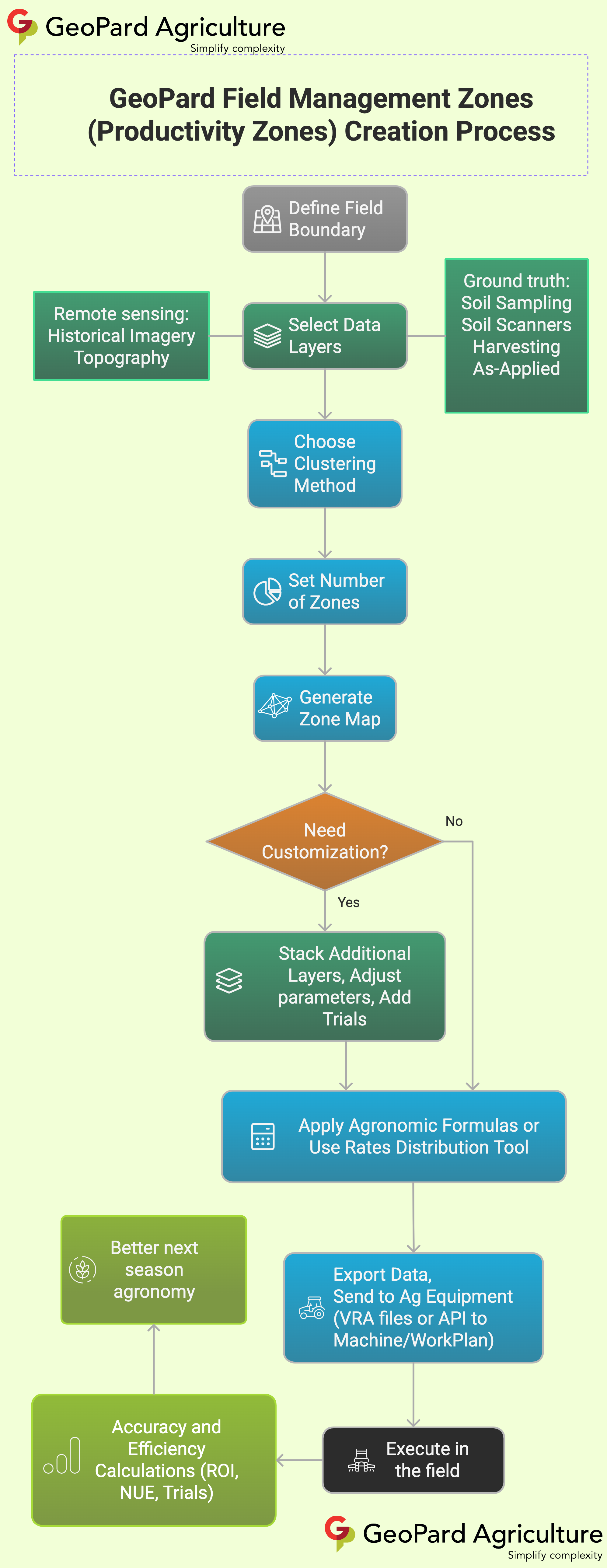
GeoPard Field Management Zones workflow
Fluxul de lucru GeoPard pentru crearea și utilizarea zonelor de management
Ce aveți nevoie înainte de a începe

  • O limită a parcelei în GeoPard.

  • Cel puțin o sursă de date pentru zonare.

  • Un plan de fertilizare cu doze țintă, limite min/max și unități.

Surse de date bune pentru început:

  • Imagini din satelit

  • Prelevare de sol sau date de la scannerul de sol

  • Hărți de producție

  • Topografie

  • Istoric de aplicare

Pentru o primă hartă rapidă, începeți cu imagini din satelit. Pentru o logică agronomică mai solidă, combinați imaginile cu date de sol, producție sau topografie.

Pas cu pas

1

1. Deschideți parcela și începeți o hartă de zone

Deschideți parcela. Faceți clic Creează hartă de zone. Alegeți Strat unic dacă doriți o hartă rapidă de fertilizare dintr-o singură sursă.

Start zones map creation
Începeți crearea unei hărți de zone din pagina parcelei
2

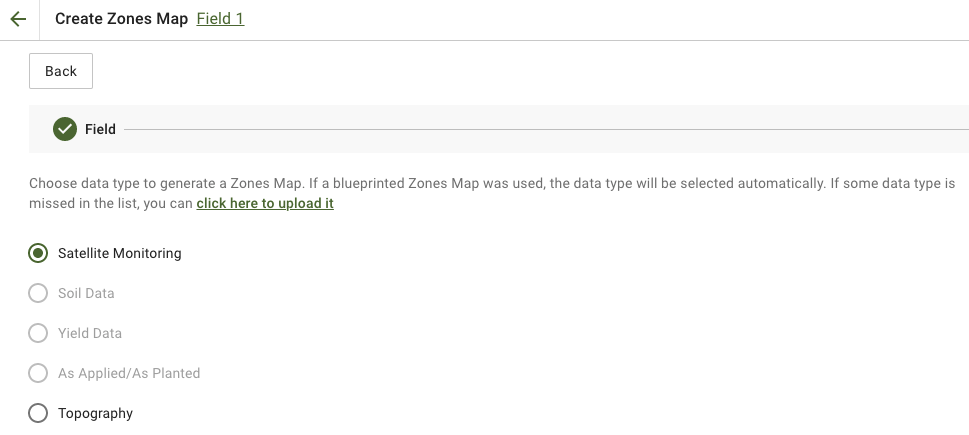
2. Selectați sursa de zonare

Alegeți stratul care reflectă cel mai bine necesarul de fertilizare.

Alegeri frecvente:

  • Monitorizare satelitară pentru modele de biomasă sau vigoare a culturii

  • Date de sol pentru pH, CE, materie organică, P, K, Mg, Zn sau alte valori de laborator

  • Topografie pentru variabilitate determinată de pantă

  • Producție pentru răspunsul productiv

Dacă folosiți imagini din satelit, alegeți cea mai relevantă imagine și indicele potrivit. Apoi continuați.

Select the source layers for zoning
Selectați straturile sursă pentru zonare
3

3. Configurați zonele

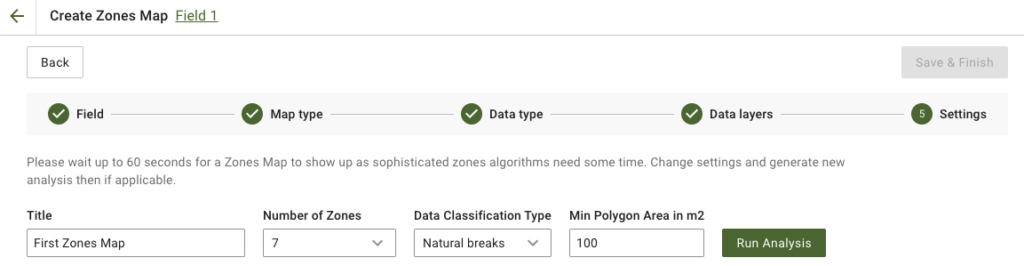
Setați titlul hărții, numărul de zone, tipul de clasificare și aria minimă a poligonului.

Setări implicite practice pentru hărțile de fertilizare:

  • 3-5 zone pentru majoritatea parcelelor

  • Rupturi naturale când doriți o separare mai puternică a dozelor

  • Arie minimă mai mare a poligonului când distribuitorul trebuie să evite poligoanele mici

Apoi faceți clic Rulează analiza.

Configure zones map
Definiți numărul de zone, clasificarea și dimensiunea poligonului
4

4. Salvați harta de zone

Așteptați până se termină analiza. Revizuiți rezultatul. Apoi faceți clic Salvare și finalizare.

Save zones map
Salvați harta de zone finalizată

După salvare, deschideți noua hartă de zone.

Saved zones map
Deschideți harta de zone salvată pentru a atribui dozele de fertilizare
5

5. Atribuiți dozele de fertilizare

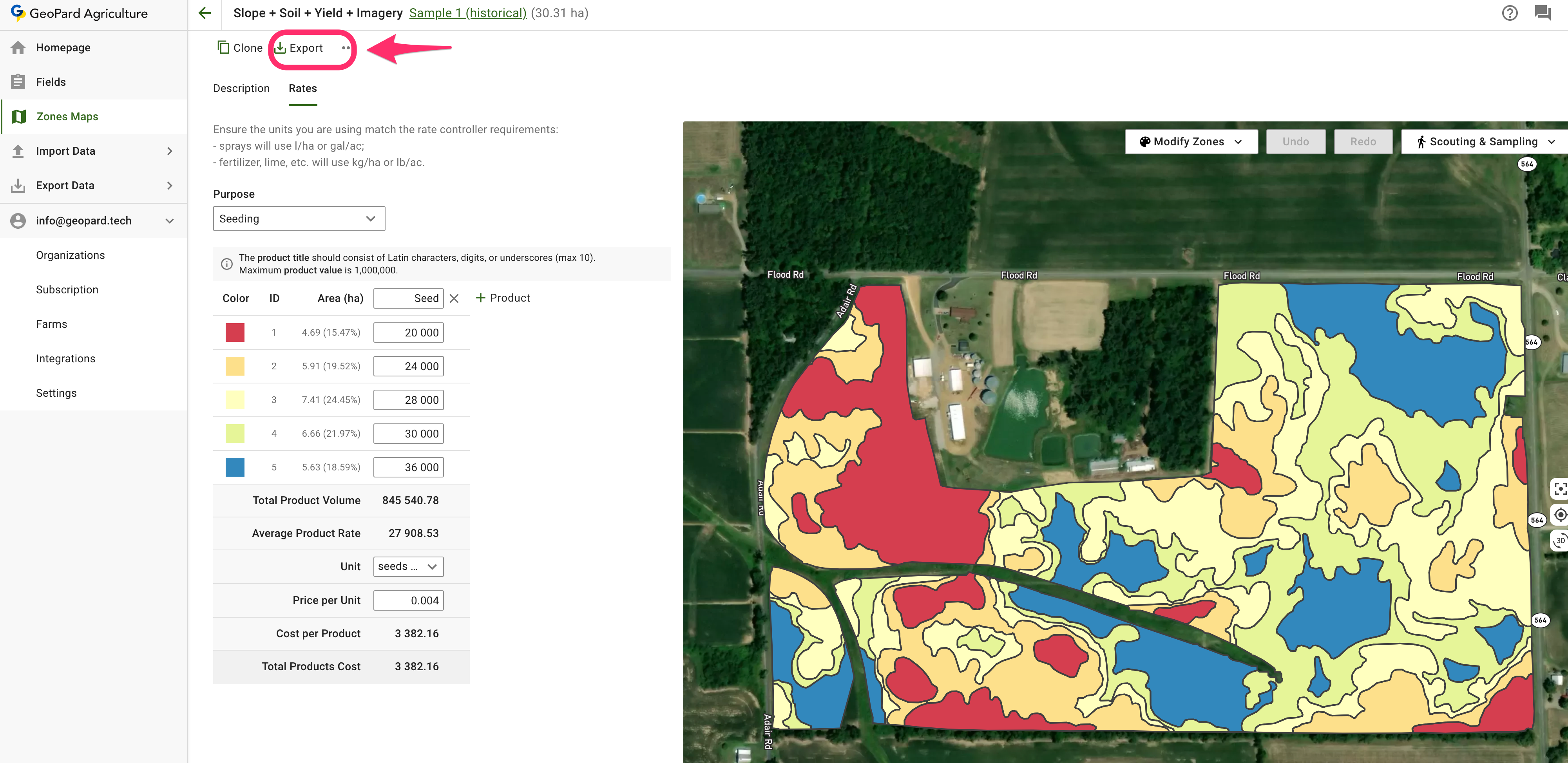
Folosiți Instrumentul de distribuire a dozelor pentru a converti zonele într-o prescripție de fertilizare.

Configurare tipică:

  • Selectați produsul de fertilizare

  • Setați unitatea, cum ar fi kg/ha, lb/acsau l/ha

  • Alegeți Valoare medie sau Cantitate totală

  • Definiți cât ar trebui să varieze dozele între zonele joase și cele înalte

  • Adăugați limite minime și maxime, dacă este necesar

  • Revizuiți totalurile și economiile

  • Faceți clic Salvează

Instrumentul de distribuire a dozelor GeoPard
6

6. Opțional: adăugați blocuri sau benzi de test

Dacă doriți să testați dozele de fertilizare în aceeași trecere, adăugați direct scheme de test pe pagina Hărții de zone.

Ce puteți face:

  • desenați test benzi sau blocuri peste harta zonelor de fertilizare

  • atribuiți tratamente sau doze diferite de fertilizare fiecărei zone de test

  • setați repetiții, unghi, lățime, buffer și structura blocurilor

  • aleatorizați plasarea tratamentelor pentru a reduce biasul pozițional

  • păstrați testele ca strat geospațial legat de poziția exactă din parcelă

Acest lucru este util atunci când doriți să comparați dozele în condiții reale din câmp, în loc să vă bazați doar pe mediile parcelei.

RCBD plot grid trial layout over a zones map with multiple fertilizer or seeding treatments assigned by block
Exemplu de blocuri de test RCBD plasate direct peste o hartă de zone

Potriviți lățimea și unghiul testului cu lățimea utilajului și direcția de deplasare pentru o execuție mai curată și o analiză mai bună ulterior.

Testele rămân legate de harta de zone. Le puteți vizualiza pe parcelă, reutiliza locațiile de test ulterior și exporta testele îmbinate cu harta de zone într-un singur fișier gata de utilizare.

7

7. Exportați harta de fertilizare

De pe pagina hărții de zone, faceți clic Exportă și alegeți formatul cerut de terminalul sau platforma dvs.

ISOXML este opțiunea comună pentru prescripții de fertilizare gata pentru utilaj.

Dacă trimiteți prescripții către John Deere, folosiți aceste tutoriale:

Open zones map for export
Deschideți pagina hărții de zone
Export zones map
Faceți clic pe Exportă
Download ISOXML
Descărcați ISOXML
ISOXML zip result
ZIP-ul descărcat include variante ISOXML pentru diferite monitoare

Opțional: începeți din datele existente de aplicare a fertilizării

Dacă aveți deja un set de date de aplicare, încărcați-l mai întâi și folosiți-l ca sursă de zonare sau strat de referință.

Upload as-applied shapefile
Încărcați datele de aplicare a fertilizării ca shapefile

Acest lucru este util când doriți să:

  • reconstruiți o hartă de fertilizare mai bună din operațiunile anterioare

  • comparați mai târziu dozele țintă cu dozele aplicate

  • creați hărți de nutrienți ulterioare din date reale ale utilajelor

Cele mai bune practici pentru hărțile VRA de fertilizare

  • Păstrați prima versiune simplă. Folosiți 3-5 zone.

  • Evitați poligoanele foarte mici, dacă utilajul nu le poate gestiona.

  • Potriviți unitățile cu terminalul înainte de export.

  • Setați doze minime și maxime pentru a rămâne în limitele agronomice și ale utilajului.

  • Folosiți testele în câmp sau analiza post-sezon pentru a îmbunătăți harta anul viitor.

Pagini conexe

Ultima actualizare

A fost util?