> For the complete documentation index, see [llms.txt](https://docs.geopard.tech/geopard-tutorials/llms.txt). Markdown versions of documentation pages are available by appending `.md` to page URLs; this page is available as [Markdown](https://docs.geopard.tech/geopard-tutorials/pt-br/tour-do-produto-aplicativo-web/mapas-de-zonas-e-analises/criar-um-mapa-de-zonas-usando-um-modelo.md).
# Criar um Mapa de Zonas Usando um Modelo
Reutilize um modelo de zonas salvo para padronizar a criação de zonas de manejo entre talhões.
Usar um modelo de Mapa de Zonas é útil quando você quer criar um novo mapa a partir dos dados e das configurações de um Mapa de Zonas existente e, em seguida, adicionar novos dados. Por exemplo, você pode ter um Mapa de Zonas de satélite de 3 anos e querer adicionar uma nova imagem do ano atual, mantendo o mesmo número de zonas e o mesmo índice de vegetação.
O processo é o mesmo de quando se cria um novo Mapa de Zonas, mas agora você usa um Mapa de Zonas já existente como ponto de partida.
1. Selecione o campo na árvore, clique em **Criar Mapa de Zonas** botão, selecione **Clonar um Mapa de Zonas existente**, e depois clique em **Avançar**.
2. Na próxima etapa, selecione o mapa de zonas que você deseja usar como modelo. Clique **Avançar**.
3. Os mesmos critérios são aplicados com o mesmo índice. Você vê imagens pré-selecionadas usadas na análise do modelo. Aqui, você pode selecionar uma ou mais imagens que deseja adicionar ou substituir.
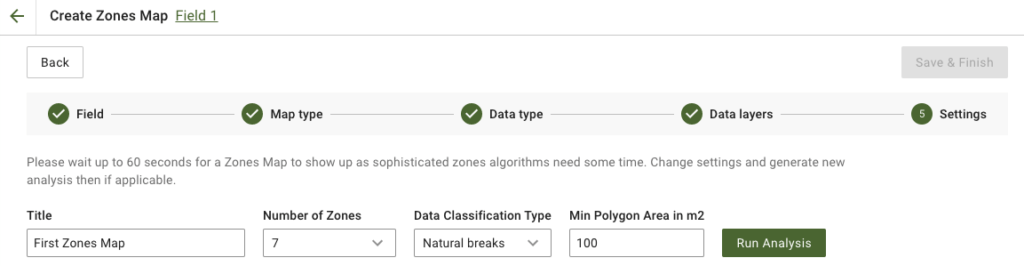
4. Na próxima etapa, você pode editar o título, alterar o número de zonas, [selecionar um Tipo de Classificação de Dados](/geopard-tutorials/pt-br/tour-do-produto-aplicativo-web/mapas-de-zonas-e-analises/usando-classificacao-de-dados.md), e definir a Área Mínima do Polígono em metros quadrados. Clique em **Executar Análise** para prosseguir.
A análise pode ser executada por até 60 segundos, dependendo dos parâmetros que você especificou.
5. Quando ela terminar, clique em **Salvar e Finalizar**.
Depois que for salvo, você verá a seguinte mensagem:
Você pode criar outro mapa de zonas, atribuir taxas ou abrir o Mapa de Zonas que acabou de criar.
---
# Agent Instructions
This documentation is published with GitBook. GitBook is the documentation platform designed so that both humans and AI agents can read, navigate, and reason over technical content effectively. Learn more at gitbook.com.
## Querying This Documentation
If you need additional information that is not directly available in this page, you can query the documentation by asking a question.
Perform an HTTP GET request on the following URL with the `ask` and `goal` query parameters:
```
GET https://docs.geopard.tech/geopard-tutorials/pt-br/tour-do-produto-aplicativo-web/mapas-de-zonas-e-analises/criar-um-mapa-de-zonas-usando-um-modelo.md?ask=&goal=
```
`ask` is the immediate question: it should be specific, self-contained, and written in natural language.
`goal` is what the user is ultimately trying to achieve, the reason they need the answer. Sharing it helps GitBook give you a better, more relevant answer. A goal is most helpful when it describes the outcome the user wants rather than restating the question. For example, with `ask=how do I create an API token`, a goal like `automate deployments from our CI pipeline` lets GitBook tailor the answer to that use case.
The response will contain a direct answer to the question and relevant excerpts and sources from the documentation.
Use this mechanism when the answer is not explicitly present in the current page, you need clarification or additional context, or you want to retrieve related documentation sections.