> For the complete documentation index, see [llms.txt](https://docs.geopard.tech/geopard-tutorials/llms.txt). Markdown versions of documentation pages are available by appending `.md` to page URLs; this page is available as [Markdown](https://docs.geopard.tech/geopard-tutorials/pt-br/tour-do-produto-aplicativo-web/importar-dados-de-agricultura-de-precisao.md).
# Importar Dados de Agricultura de Precisão
Formatos de importação de arquivos de agricultura de precisão suportados.
**Formatos de importação de dados**
Arquivos SHP (Pontos ou Polígonos)
GeoJSON (via API)
[SoilOptix](https://geopard.tech/blog/tpost/brrck2udr1-soiloptix-data-analysis-in-precision-agr) scanners de solo
[TopSoilMapper/GeoProspectors](https://geopard.tech/blog/tpost/agte3p8ec1-analyze-geoprospectors-topsoilmapper-dat) scanners de solo
Dados de produtividade em formato SHP
Dados de produtividade em formato ISOXML
Dados de solo em formato SHP
Dados aplicados e semeados em formato SHP
Precision Planting (arquivos de dados) – arquivos 20/20
Ag Leader (`agdata` arquivos) – em breve. Envie-nos os dados e nós os converteremos.
pastas cn1 da CNH
### **Importação de limite de talhão**
Se você tiver um shapefile do seu talhão ou talhões, pode enviá-lo por meio de **Importar Dados**. Vá para a aba **Enviar Arquivos** .
Lembre-se de que há algumas restrições:
* Apenas arquivos shape WGS84 (EPSG:4326) são suportados
* 5 MB é o tamanho máximo do arquivo
* 1236 ac/500 ha é a área máxima do talhão
* Cada arquivo shape é tratado como um único talhão
* Os rótulos serão criados a partir do arquivo .dbf
1. Selecione a fazenda para a qual enviar.
2. Clique no **Procurar** botão e selecione um arquivo do seu computador.
3. Clique no **Enviar** botão. Em seguida, o aplicativo verificará se o arquivo atende aos requisitos e salvará o talhão.
\
Aguarde a caixa de diálogo de confirmação para ver que o limite foi enviado com sucesso:
### **Importação de Dados de Solo**
A análise química do solo é uma das camadas de dados mais importantes na agricultura. Normalmente, as informações do solo vêm de laboratórios agroquímicos que analisam amostras de solo coletadas no campo com base em uma grade ou abordagem zonal. A quantidade de características do solo em um arquivo concreto pode variar de 5 a 10 macronutrientes, como Nitrogênio (N), Fósforo (P), Potássio (K), capacidade de troca catiônica (CTC), teor de matéria orgânica do solo (MO), até 40 a 50, incluindo todas as propriedades de micronutrientes.
Você pode enviar arquivos de amostragem de solo para o GeoPard Agriculture e obter um mapa de calor fácil de ler para cada atributo do arquivo. Você também pode criar zonas de manejo com base em qualquer atributo, compará-las com outras camadas, como a produtividade histórica da cultura, e criar recomendações de fertilização em taxa variável.
Você pode enviar conjuntos de dados de solo por meio do **Importar Dados** item de menu. Selecione **Enviar Arquivos**.
Lembre-se de que há algumas restrições:
* Apenas arquivos shape WGS84 (EPSG:4326) são suportados com dados baseados em pontos ou polígonos.
* Os atributos devem ser do tipo numérico (inteiro ou real, não string).
* 100 MB é o tamanho máximo do arquivo.
* Tente eliminar o uso de símbolos especiais como %+@ nos títulos dos atributos.
* A quantidade máxima de atributos é 20.
* Cada arquivo shape é tratado como um único conjunto de dados (\*.shp e \*.dbf são obrigatórios).
1. Você pode arrastar e soltar um ou mais conjuntos de dados de solo no painel ou clicar no **Procurar** botão e selecionar um conjunto de dados do seu computador.
2. Clique no **Enviar** botão. Em seguida, o aplicativo verificará se o arquivo atende aos requisitos e salvará os dados.
Aguarde a caixa de diálogo de confirmação para ver que o conjunto de dados foi enviado com sucesso:
Os dados de solo aparecerão na seção **Dados de Solo** e estarão disponíveis para outras ações, incluindo a criação de Mapa de Zonas.
Veja [Mapas de Zonas e Análises](/geopard-tutorials/pt-br/tour-do-produto-aplicativo-web/mapas-de-zonas-e-analises.md) para mais detalhes sobre como criar um Mapa de Zonas usando dados de solo.
O GeoPard também auxilia no planejamento adequado da Amostragem Zonal de Solo. Você pode planejar seus pontos e rota de Amostragem de Solo com base nas Zonas Multianuais do GeoPard, que refletem os padrões históricos de desenvolvimento da cultura.
### **Importação de Dados de Produtividade**
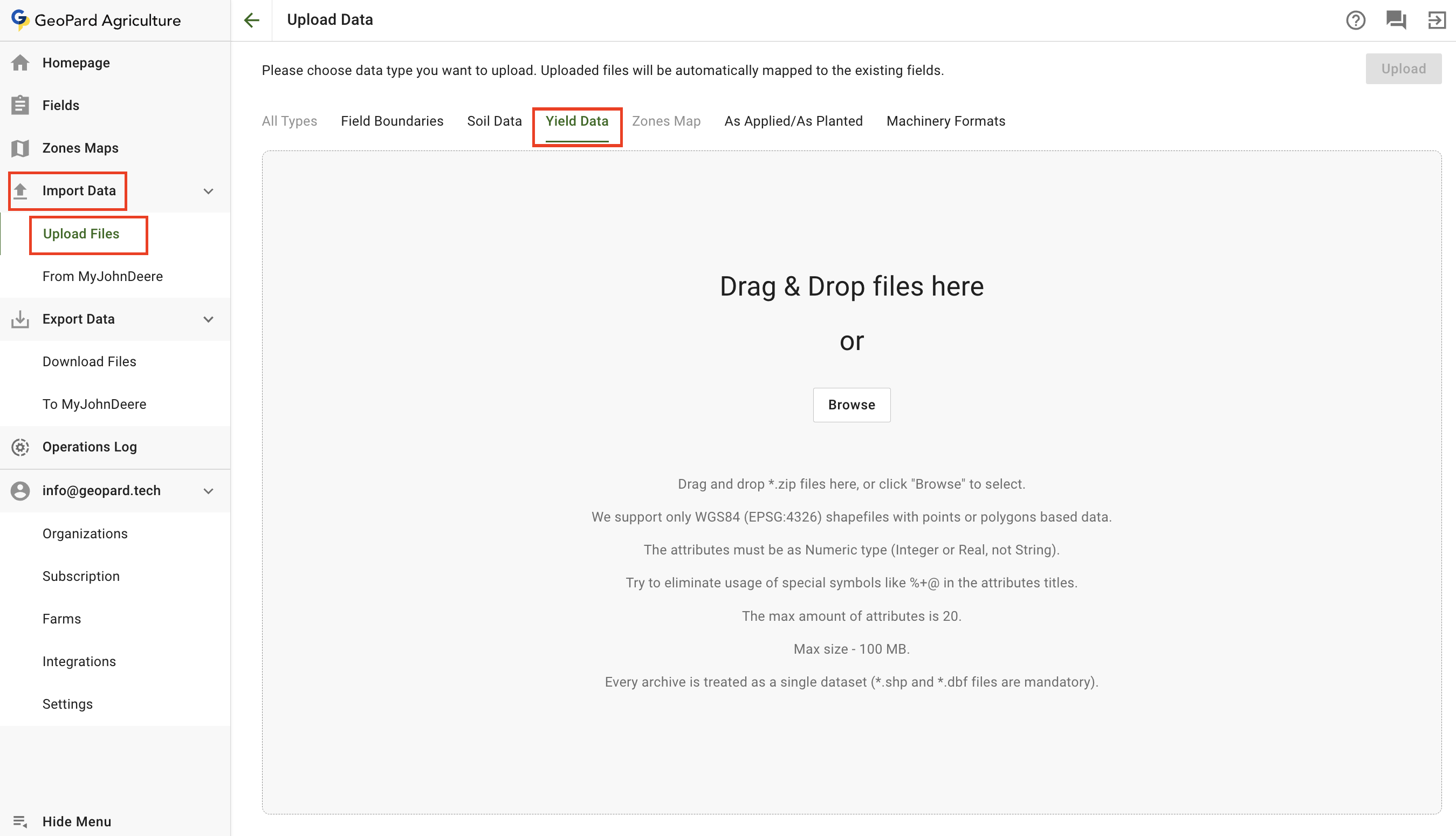
Para enviar arquivos de amostragem de produtividade, escolha o **Importar Dados** item de menu. Em seguida, selecione **Enviar Arquivos**.
Lembre-se de que há algumas restrições:
* Apenas arquivos shape WGS84 (EPSG:4326) são suportados com dados baseados em pontos ou polígonos.
* Os atributos devem ser do tipo numérico (inteiro ou real, não string).
* 100 MB é o tamanho máximo do arquivo.
* Tente eliminar o uso de símbolos especiais como `%+@` nos títulos dos atributos.
* A quantidade máxima de atributos é 20.
* Cada arquivo shape é tratado como um único conjunto de dados (\*.shp e \*.dbf são obrigatórios).
1. Você pode arrastar e soltar um ou mais conjuntos de dados de produtividade no painel ou clicar no **Procurar** botão e selecionar um conjunto de dados do seu computador.
2. Clique no **Enviar** botão. Em seguida, o aplicativo verificará se o arquivo atende aos requisitos e salvará os dados.
Aguarde a caixa de diálogo de confirmação para ver que o conjunto de dados foi enviado com sucesso:
O conjunto de dados aparecerá na seção **Dados de Produtividade** e estarão disponíveis para outras ações, incluindo a criação de Mapa de Zonas.
Veja [Mapas de Zonas e Análises](/geopard-tutorials/pt-br/tour-do-produto-aplicativo-web/mapas-de-zonas-e-analises.md) para mais detalhes sobre como criar um Mapa de Zonas usando dados de produtividade.
### **Importação de dados aplicados/semeados**
Para enviar arquivos de dados aplicados, escolha o **Importar Dados** item de menu. Em seguida, selecione **Enviar Arquivos**.
Lembre-se de que há algumas restrições:
* Apenas arquivos shape WGS84 (EPSG:4326) são suportados com dados baseados em pontos ou polígonos.
* Os atributos devem ser do tipo numérico (inteiro ou real, não string).
* 40 MB é o tamanho máximo do arquivo.
* Tente eliminar o uso de símbolos especiais como `%+@` nos títulos dos atributos.
* A quantidade máxima de atributos é 20.
* Cada arquivo shape é tratado como um único conjunto de dados (\*.shp e \*.dbf são obrigatórios).
1. Você pode arrastar e soltar um ou mais conjuntos de dados de dados aplicados no painel ou clicar no **Procurar** botão e selecionar um conjunto de dados do seu computador.
2. Clique no **Enviar** botão. Em seguida, o aplicativo verificará se o arquivo atende aos requisitos e salvará os dados.
Aguarde a caixa de diálogo de confirmação para ver que o conjunto de dados foi enviado com sucesso:
O conjunto de dados aparecerá na seção **Dados Aplicados/ Dados Semeados** e estarão disponíveis para outras ações, incluindo a criação de Mapa de Zonas.
Veja [Mapas de Zonas e Análises](/geopard-tutorials/pt-br/tour-do-produto-aplicativo-web/mapas-de-zonas-e-analises.md) para mais detalhes sobre como criar um Mapa de Zonas usando dados aplicados.
### **Importar do MyJohnDeere**
Os usuários do GeoPard podem importar dados como limites, conjuntos de dados de produtividade e conjuntos de dados de plantio ou aplicação do John Deere Operations Center para o GeoPard.
Você pode enviar os conjuntos de dados por meio do **Importar Dados** item de menu. Selecione **Do MyJohnDeere**.
1. Para importar todos os dados disponíveis, você deve selecionar um talhão e clicar em **Importar Tudo** botão ou usar a funcionalidade de seleção.
Se uma organização correta não estiver disponível, então você deve ir para **Aqui você pode alterar organizações** link e adicioná-las. Se a Organização John Deere estiver desativada (o nome estiver em cinza), então adicione acesso ao John Deere Operations Center.
Após selecionar, clique em **Importar Selecionados** botão.
2. Na etapa seguinte, você verá a configuração de importação. Se quiser importar apenas limites, então selecione **Limites de talhão** botão de opção e clique em **Concluído** botão para iniciar o processo de importação. Se anteriormente o limite foi importado, então os dados serão atualizados.
Se quiser importar ativos com um limite, então selecione **Arquivos de dados** botão de opção e clique no **Avançar** botão. Se anteriormente ativos com limites foram importados, então os dados serão atualizados.
Após clicar, você terá a oportunidade de selecionar **Tipo** e **Período** dos ativos. **Período** o menu suspenso tem a opção de selecionar um intervalo de períodos.
Após selecionar **Tipo** e **Período**, clique em **Concluído** botão para iniciar o processo de importação.
Aguarde a mensagem de confirmação para ver que o conjunto de dados foi enviado com sucesso. Quando os dados forem migrados, você pode clicar em **Ir para o talhão** link para revisar os dados.
---
# Agent Instructions
This documentation is published with GitBook. GitBook is the documentation platform designed so that both humans and AI agents can read, navigate, and reason over technical content effectively. Learn more at gitbook.com.
## Querying This Documentation
If you need additional information that is not directly available in this page, you can query the documentation by asking a question.
Perform an HTTP GET request on the following URL with the `ask` and `goal` query parameters:
```
GET https://docs.geopard.tech/geopard-tutorials/pt-br/tour-do-produto-aplicativo-web/importar-dados-de-agricultura-de-precisao.md?ask=&goal=
```
`ask` is the immediate question: it should be specific, self-contained, and written in natural language.
`goal` is what the user is ultimately trying to achieve, the reason they need the answer. Sharing it helps GitBook give you a better, more relevant answer. A goal is most helpful when it describes the outcome the user wants rather than restating the question. For example, with `ask=how do I create an API token`, a goal like `automate deployments from our CI pipeline` lets GitBook tailor the answer to that use case.
The response will contain a direct answer to the question and relevant excerpts and sources from the documentation.
Use this mechanism when the answer is not explicitly present in the current page, you need clarification or additional context, or you want to retrieve related documentation sections.
 Ag Leader (`agdata` arquivos) – em breve. Envie-nos os dados e nós os converteremos.
pastas cn1 da CNH
### **Importação de limite de talhão**
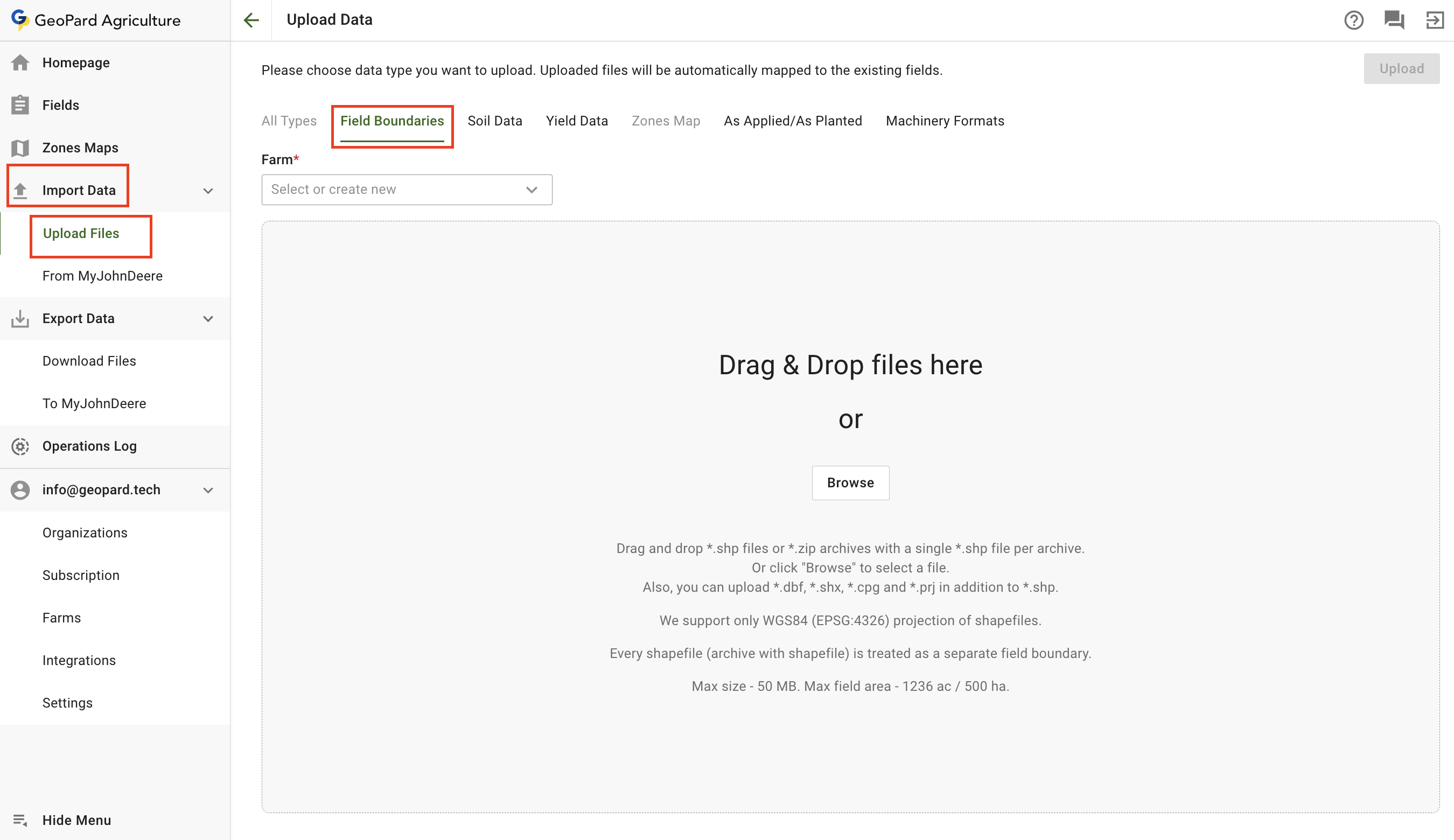
Se você tiver um shapefile do seu talhão ou talhões, pode enviá-lo por meio de **Importar Dados**. Vá para a aba **Enviar Arquivos** .
Lembre-se de que há algumas restrições:
* Apenas arquivos shape WGS84 (EPSG:4326) são suportados
* 5 MB é o tamanho máximo do arquivo
* 1236 ac/500 ha é a área máxima do talhão
* Cada arquivo shape é tratado como um único talhão
* Os rótulos serão criados a partir do arquivo .dbf
Ag Leader (`agdata` arquivos) – em breve. Envie-nos os dados e nós os converteremos.
pastas cn1 da CNH
### **Importação de limite de talhão**
Se você tiver um shapefile do seu talhão ou talhões, pode enviá-lo por meio de **Importar Dados**. Vá para a aba **Enviar Arquivos** .
Lembre-se de que há algumas restrições:
* Apenas arquivos shape WGS84 (EPSG:4326) são suportados
* 5 MB é o tamanho máximo do arquivo
* 1236 ac/500 ha é a área máxima do talhão
* Cada arquivo shape é tratado como um único talhão
* Os rótulos serão criados a partir do arquivo .dbf