> For the complete documentation index, see [llms.txt](https://docs.geopard.tech/geopard-tutorials/llms.txt). Markdown versions of documentation pages are available by appending `.md` to page URLs; this page is available as [Markdown](https://docs.geopard.tech/geopard-tutorials/pt-br/tour-do-produto-aplicativo-web/exportar-baixar.md).
# Exportar / Baixar
O GeoPard não prende seus dados. Você pode baixar dados brutos e análises a qualquer momento, em lote, pela interface ou pela API.
Para formatos de exportação de dados compatíveis, confira a [página de Compatibilidade de Dados](https://geopard.tech/data-compatibility/).
Raven Slingshot e Viper Pro 4 – shapefiles
Trimble – shapefiles e ISOXML
Dados John Deere GS3 e GS4 ([detalhes do GS3](https://stellarsupport.deere.com/site_media/pdf/en/manuals/gs3_2630/ompfp13946_j3_19_25oct13_402dcy.pdf), [detalhes do GS4](https://www.deere.com/assets/pdfs/common/stellarsupport/Gen4CommandCenter_ReleaseNotes_16-1_English.pdf))
John Deere – MyJD Ops Center integrado, veja os detalhes em nosso post no blog
AGCO – ISOXML e shapefiles
CNH – ISOXML/shapefiles suportados:\
\&#xNAN;*CNH Voyager 2 ou Case Pro 700 – ISOXML*\
\&#xNAN;*Monitores Case IH – versão de firmware 30.6.0.0 ou mais recente – compatibilidade com shapefile* [detalhes](https://assets.cnhindustrial.com/caseih/NAFTA/NAFTAASSETS/Products/Advanced-Farming-Systems/Brochures/AFS%20Precision%20Farming%20Catalog_05-07-2019_PM-18308.pdf)
Topcon/TAP – shapefile compatível
Monitores Mueller – ISOXML/Shapefiles suportados, [detalhes](https://www.mueller-elektronik.de/pm_manuals/TRACK-Leader%20f%C3%BCr%20Tasten-Terminals/de/701717643.html)
ISOXML (Claas, Topcon, Dickey John, CNH e outros)
Monitores AgLeader – suporte a Shapefile, [detalhes](https://www.agleader.com/blog/loading-prescription-files-into-ag-leader-integra-and-versa-displays/?locale=en)
 Amazone / Amatron – Shapefile, ISOXML ([detalhes do Amatron 3](https://et.amazone.de/files/pdf/MG5560-EN-II.pdf), [detalhes do Amatron4](https://et.amazone.de/files/pdf/MG6010-EN-II.pdf))
GeoJSON – um formato genérico de dados vetoriais. É compatível com a maioria dos programas GIS, incluindo Esri ArcGIS e QGIS. Disponível para usuários da API.
Shapefile – um formato genérico de dados vetoriais. É compatível com a maioria dos programas GIS, incluindo Esri ArcGIS e QGIS.
API / widgets para integrar a análise GeoPard a outros sistemas.
### **Exportação de limites de talhões**
Se você quiser exportar um shapefile do seu talhão ou talhões, use **Exportar Dados** e vá para a **Baixar Arquivos** .
1. Expanda a fazenda e o talhão necessários. Selecione o limite que deseja exportar na árvore e, em seguida, clique em **Baixar** ou **Baixar Selecionados** se quiser exportar várias camadas selecionadas de uma só vez.
O limite selecionado será baixado para o seu computador como um arquivo .shp em um arquivo compactado .zip, que você pode carregar nas máquinas.
### **Exportação de mapas de zonas**
O GeoPard permite exportar Mapas de Zonas dos seus talhões com aplicações em taxa variável para fluxos de trabalho de agricultura de precisão.
Clique no botão **Exportar Dados** item de menu. Em seguida, vá para a **Baixar Arquivos** .
1. Expanda a fazenda e o talhão necessários. Selecione os Mapas de Zonas que deseja exportar na árvore e, em seguida, clique em **Baixar** ou **Baixar Selecionados** se quiser exportar vários mapas selecionados de uma só vez.
Os mapas de zonas selecionados serão baixados para o seu computador como um arquivo .shp em um arquivo compactado .zip, que você pode carregar nas máquinas.
### Exportar ensaios na fazenda
Os ensaios são exportados a partir do **Mapa de Zonas**.
O GeoPard exporta o ensaio junto com o Mapa de Zonas como uma única camada pronta para aplicação. Isso mantém os tratamentos georreferenciados e prontos para execução pela máquina ou análise posterior.
Use este fluxo de trabalho:
1. Abra o talhão e vá para a **Mapa de Zonas** que contém o ensaio salvo.
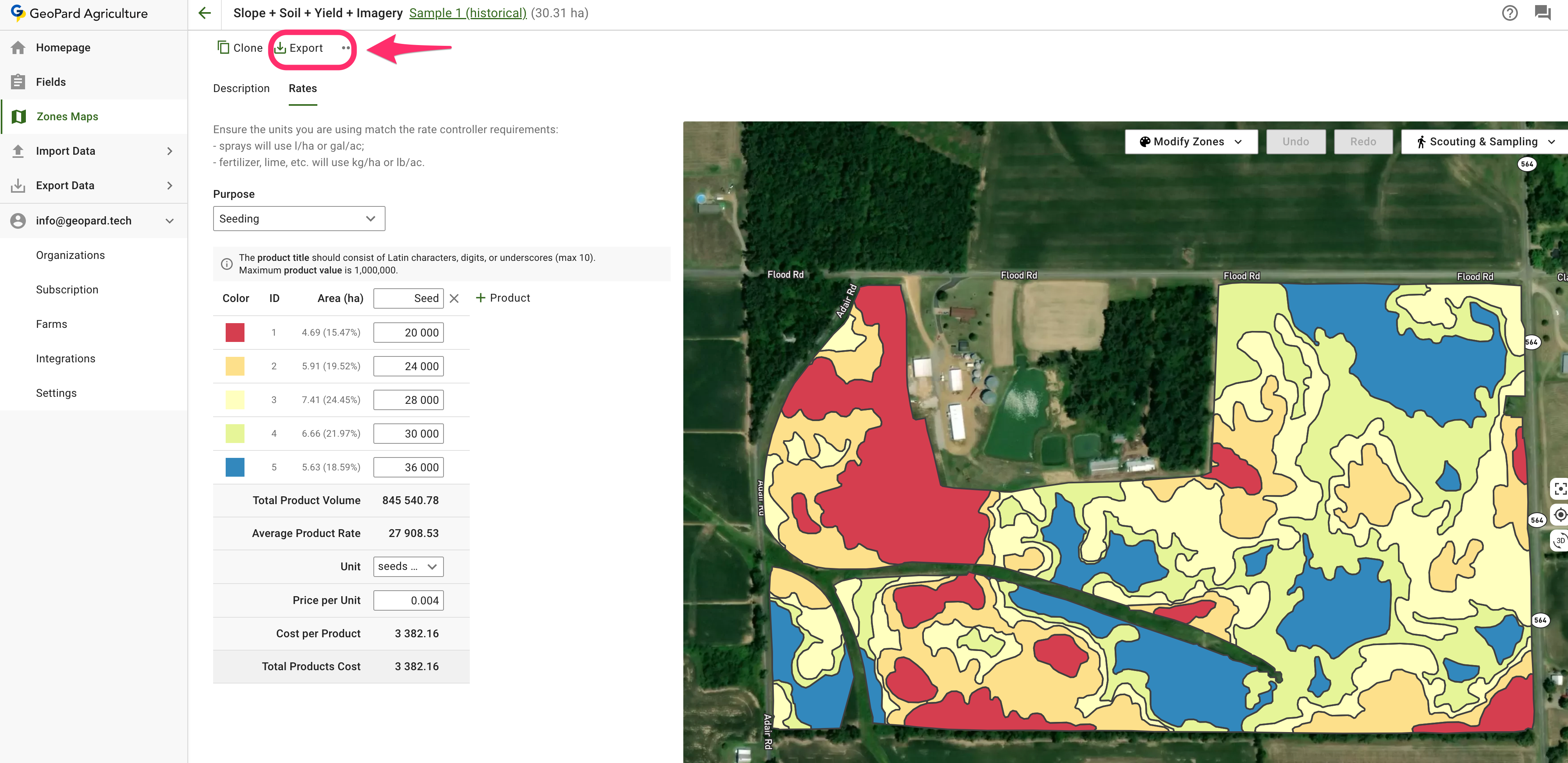
2. Clique **Exportar** na página do Mapa de Zonas.
3. Escolha o formato de saída de que você precisa:
* **ISOXML** para terminais e controladores compatíveis
* **exportação John Deere** quando você quiser enviar a recomendação para o Operations Center
* **Shapefile** quando você precisar de um arquivo vetorial pronto para GIS ou controlador
4. Baixe o arquivo exportado e carregue-o no fluxo de trabalho do seu equipamento.
{% hint style="info" %}
Os ensaios não são exportados como uma camada separada e independente. Eles são exportados mesclados com o Mapa de Zonas relacionado.
{% endhint %}
Páginas úteis para acompanhamento:
* [Projeto e Criação de Ensaios na Fazenda](/geopard-tutorials/pt-br/tour-do-produto-aplicativo-web/projeto-e-criacao-de-ensaios-de-campo.md)
* [Exportar mapa VRA em formato ISOXML](/geopard-tutorials/pt-br/tour-do-produto-aplicativo-web/exportar-baixar/exportar-mapa-vra-em-formato-isoxml.md)
* [Exportar mapas Rx para o John Deere Operations Center como arquivos](/geopard-tutorials/pt-br/tour-do-produto-aplicativo-web/integracao-com-o-john-deere-operations-center/6.-exportar-mapas-rx-para-o-john-deere-operations-center-como-arquivos.md)
* [Exportar mapas Rx para o John Deere Operations Center como planos de trabalho](/geopard-tutorials/pt-br/tour-do-produto-aplicativo-web/integracao-com-o-john-deere-operations-center/8.-exportar-mapas-rx-para-o-john-deere-operations-center-como-planos-de-trabalho.md)
### Exportar mapa VRA em formato ISOXML
O GeoPard oferece exportação em ISOBUS / ISOXML ([ISO 11783-1:2017](https://www.iso.org/standard/57556.html)).
Etapas para exportar:
1. Clique em "Ir para a página do mapa de zonas"
2. Clique em "Exportar"
3. Baixar ISOXML
4. O arquivo `.zip` baixado deve se parecer com isto. Ele contém todas as três variantes ISOXML. Verifique as especificações do seu monitor para escolher a correta.
O arquivo ZIP de exportação ISOXML resultante se parece com isto
### **Exportar para MyJohnDeere**
Os usuários do GeoPard podem exportar dados como prescrições Rx e outras camadas de mapas para o John Deere Operations Center.
Você pode exportar os conjuntos de dados via **Exportar Dados** item de menu. Selecione **Para MyJohnDeere**.
1. Você deve selecionar uma organização de destino que o GeoPard usará para carregar os arquivos. Se uma organização correta não estiver disponível, então você deve ir para **Aqui você pode alterar o** link da organização e adicioná-los. Se a organização John Deere estiver desativada (o nome estiver em cinza), então adicione o acesso no John Deere Operations Center. Clique **Avançar**.
2. Você deve selecionar os ativos que o GeoPard carregará para o John Deere Operations Center. Há a possibilidade de filtrar os ativos. Quando todos os ativos estiverem selecionados, você pode carregar todos os ativos clicando no **Exportar Todos** botão ou você pode carregar ativos individuais clicando no **Exportar** botão.
Depois de clicar, você verá uma mensagem sobre o resultado da operação. Em seguida, você deverá ver o resultado no John Deere Operations Center.
### **Exportar Equações**
Agora é possível baixar o Mapa de Equações com os dados unidos em MultiPolígonos pelo seu valor.\
O Mapa de Equações com poucas taxas é exportado como:
Assim, uma máquina não precisa trocar de zona com tanta frequência.\
\
Você pode baixar esses arquivos usando:\
\
\
Observe: ainda não modificamos o fluxo "Exportar para Meu JohnDeere como Arquivos" para oferecer suporte a este recurso.
---
# Agent Instructions
This documentation is published with GitBook. GitBook is the documentation platform designed so that both humans and AI agents can read, navigate, and reason over technical content effectively. Learn more at gitbook.com.
## Querying This Documentation
If you need additional information that is not directly available in this page, you can query the documentation by asking a question.
Perform an HTTP GET request on the following URL with the `ask` and `goal` query parameters:
```
GET https://docs.geopard.tech/geopard-tutorials/pt-br/tour-do-produto-aplicativo-web/exportar-baixar.md?ask=&goal=
```
`ask` is the immediate question: it should be specific, self-contained, and written in natural language.
`goal` is what the user is ultimately trying to achieve, the reason they need the answer. Sharing it helps GitBook give you a better, more relevant answer. A goal is most helpful when it describes the outcome the user wants rather than restating the question. For example, with `ask=how do I create an API token`, a goal like `automate deployments from our CI pipeline` lets GitBook tailor the answer to that use case.
The response will contain a direct answer to the question and relevant excerpts and sources from the documentation.
Use this mechanism when the answer is not explicitly present in the current page, you need clarification or additional context, or you want to retrieve related documentation sections.